 minto.tech スマホ(iPhone/Android)・パソコン(Windows/Mac)・Office・Wi-Fi・AIツールの「できない」「困った」を解決する実用ガイド。トラブル対処法とノウハウが満載のお助けサイトです。
※本ページにはプロモーション(広告)が含まれています
📑 この記事の目次(タップで開く)
- 【2026年最新版】WindowsのPowerToysで作業効率を爆上げする完全ガイド【FancyZones・PowerRename・Color Picker】
- この記事でわかること
- PowerToysとは?基礎知識
- PowerToysのインストール方法
- FancyZones:自由なウィンドウゾーンを作成する
- PowerRename:ファイルを一括リネームする
- Color Picker:画面上の色をコピーする
- Keyboard Manager:キーを再マップする
- Text Extractor:画面のテキストをOCRでコピー
- PowerToys Run:高速アプリランチャー
- その他の便利なPowerToysツール
- PowerToysの設定をバックアップする
- よくある質問(FAQ)
- まとめ
【2026年最新版】WindowsのPowerToysで作業効率を爆上げする完全ガイド【FancyZones・PowerRename・Color Picker】
「Windowsのウィンドウ管理が使いにくくて、毎回サイズ調整に時間をとられる」「大量のファイル名を一括で変更する方法がわからない」「色コードをすばやく取得したい」——こういった悩みを持つWindowsユーザーに向けて、本記事ではMicrosoft公式のユーティリティ集「PowerToys」の使い方を徹底解説します。
PowerToysはMicrosoft自身が開発・配布している無料ツールで、Windowsに標準では含まれていないが「あると非常に便利」な機能を追加できます。インストールするだけで、ウィンドウを自由な形に分割するFancyZones、ファイル名を一括変換するPowerRename、画面上の色を任意の場所からコピーできるColor Pickerなど、20以上のツールが使えるようになります。
この記事を読めば、PowerToysのインストール方法から主要ツールの設定・活用方法まで、すべて理解できます。
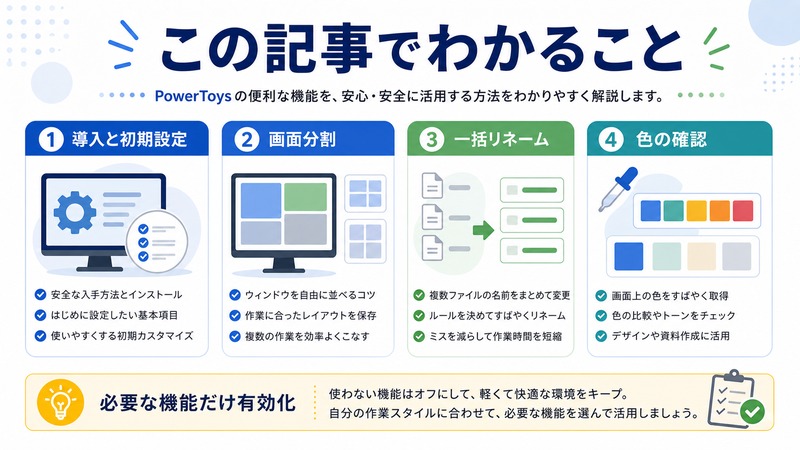
この記事でわかること
- PowerToysのインストール方法(Microsoft Store / GitHub)
- FancyZonesでカスタムウィンドウゾーンを設定する方法
- PowerRenameで複数ファイルを一括リネームする方法
- Color Pickerで画面上の色コードを取得する方法
- Keyboard Managerでキーを再マップする方法
- Text Extractorで画面上のテキストをコピーする方法
- その他の便利ツール紹介
PowerToysとは?基礎知識
概要
PowerToysはMicrosoftが提供するオープンソースのユーティリティツール集です。もともとはWindows 95時代に存在し、Windows XP以降は廃止されていましたが、2019年にWindows 10向けに復活しました。現在はWindows 10・11の両方に対応しており、GitHub上でオープンソースとして開発が続けられています。
2024〜2026年にかけて機能が大幅に拡張され、現在は20以上のツールが含まれています。すべて無料で使えます。
PowerToysの主要ツール一覧
| ツール名 | 機能概要 |
|---|---|
| FancyZones | カスタムレイアウトでウィンドウを自在に配置 |
| PowerRename | 正規表現対応の一括ファイル名変更 |
| Color Picker | 画面上の任意の場所から色コードを取得 |
| Keyboard Manager | キーの再マップとショートカットのカスタマイズ |
| Text Extractor | 画面上の任意のテキストをOCRでコピー |
| PowerToys Run | Alt+Spaceで起動するランチャー(Spotlightに相当) |
| File Locksmith | ファイルをロックしているプロセスを確認・終了 |
| Peek | Ctrl+Spaceでファイルをクイックプレビュー |
| Mouse Without Borders | 複数PCを1つのマウスとキーボードで操作 |
| Always on Top | 任意のウィンドウを常に最前面に固定 |
PowerToysのインストール方法
方法1:Microsoft Storeからインストール(推奨)
最も簡単で推奨される方法です。自動更新も行われます。
- スタートメニューを開き「Microsoft Store」を起動します(またはタスクバーの検索から「Microsoft Store」と検索)
- Microsoft Store内の検索欄に「PowerToys」と入力します
- 「Microsoft PowerToys」が表示されたらクリックします
- 「インストール」ボタンをクリックします
- インストール完了後、スタートメニューの「PowerToys」を起動します
方法2:GitHubからダウンロード
最新版をいち早く入手したい場合やオフライン環境での使用に適しています。
- ブラウザで「PowerToys GitHub releases」を検索します(URL: github.com/microsoft/PowerToys/releases)
- 最新リリースの「Assets」セクションから「PowerToysSetup-X.XX.X-x64.exe」(または ARM版)をダウンロードします
- ダウンロードしたEXEファイルをダブルクリックしてインストーラーを起動します
- 画面の指示に従ってインストールを完了します
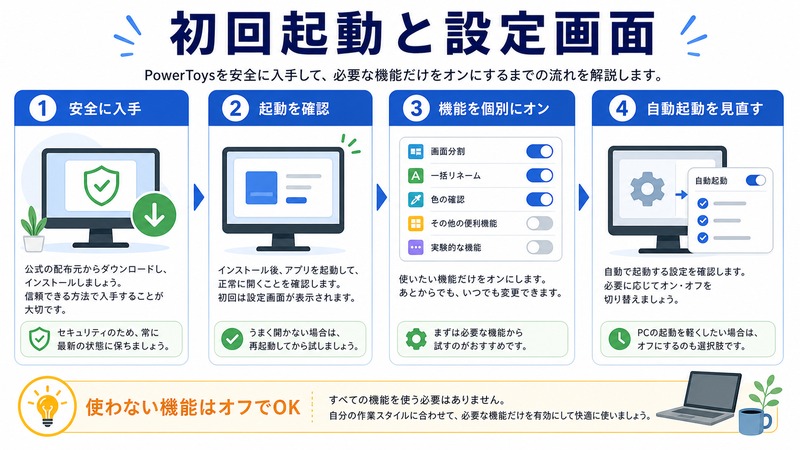
PowerToysの初回起動と設定画面
インストール後にPowerToysを起動すると、システムトレイ(タスクバー右端の通知エリア)にPowerToysのアイコンが表示されます。このアイコンをクリックすると設定画面が開き、各ツールを個別に有効/無効にしたり、詳細設定を変更したりできます。
設定画面の左側にツール一覧が表示されます。各ツールをクリックするとその詳細設定が右側に表示されます。上部にある「一般」では、PowerToys全体の動作設定(起動時に自動実行するかどうかなど)を変更できます。
FancyZones:自由なウィンドウゾーンを作成する
FancyZonesとは
FancyZonesはWindows 11標準のスナップレイアウト(6種類のプリセット)では足りないと感じるユーザー向けの高度なウィンドウ管理ツールです。画面を任意の形・数のゾーン(区域)に分割でき、ウィンドウをShiftキーを押しながらドラッグするだけで対応するゾーンに吸い付くようにスナップできます。
FancyZonesを有効にする
- PowerToysの設定画面を開きます
- 左側のリストから「FancyZones」をクリックします
- 右側に「FancyZonesを有効にする」のトグルがあるので、オンにします
ゾーンレイアウトエディターを起動する
- FancyZonesが有効な状態で、Win + Shift + ` (バックティック)を押します(デフォルトのショートカット)
- 「ゾーンレイアウトエディター」が開きます
- プリセットのテンプレート(均等な列・行・グリッド等)から選ぶか、「カスタム」で自由に設計します
カスタムゾーンを作成する
- ゾーンレイアウトエディターで「カスタム」を選択します
- 「新規作成」をクリックします
- 「キャンバス(Canvas)」モード(自由配置)または「グリッド(Grid)」モードを選びます
- キャンバスモードでは:「ゾーンを追加」をクリックして長方形のゾーンを作成し、ドラッグで位置・サイズを調整します
- グリッドモードでは:行・列の分割線をドラッグして調整します
- 「保存してエディターを閉じる」をクリックします
FancyZonesでウィンドウを配置する
- ウィンドウをドラッグし始めます
- Shiftキーを押しながらドラッグするとゾーンの選択ハイライトが表示されます
- 配置したいゾーンの上でマウスボタンを離します
- ウィンドウがそのゾーンにフィットします
設定で「ドラッグ時に自動的にゾーンをアクティブにする」をオンにすると、Shiftキーを押さなくてもドラッグでゾーンが表示されます(ただしすべてのドラッグでゾーンが表示されるため慣れが必要です)。
FancyZonesのおすすめ設定
| 設定 | 推奨値 | 理由 |
|---|---|---|
| ゾーンの境界線のハイライト色 | 好みの色に変更 | ゾーンが視認しやすくなる |
| Win+矢印キーの上書き | オフ推奨 | 標準のWinキーショートカットが使えなくなるため |
| ゾーン間のスペース | 3〜5px | ウィンドウ間の隙間で視覚的に区別しやすくなる |
| 複数ゾーンに同時にスナップ | オン | ウィンドウを2つのゾーンにまたがって配置できる |
PowerRename:ファイルを一括リネームする
PowerRenameとは
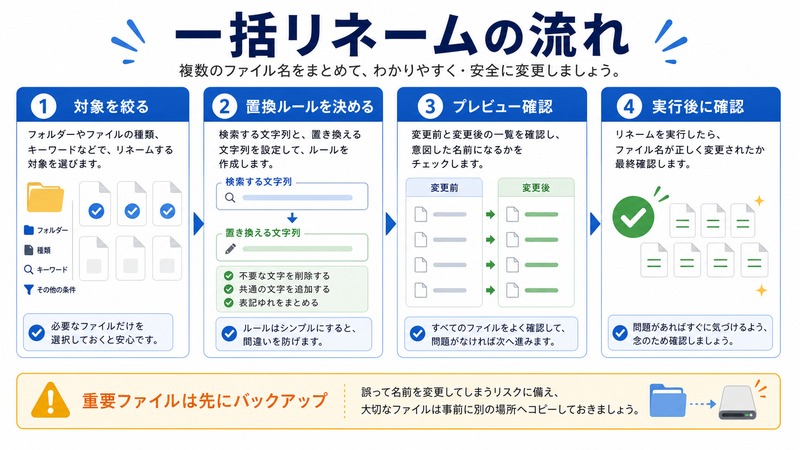
PowerRenameはエクスプローラーの右クリックメニューに追加される一括ファイル名変更ツールです。単純な文字列の置換はもちろん、正規表現を使った高度なリネームも可能です。プレビューで変更後の名前を確認してから実行できるため、ミスなく安全に大量ファイルの名前を変えられます。
PowerRenameを使う手順
- PowerToysの設定でPowerRenameが有効になっているか確認します
- エクスプローラーで名前を変更したいファイルを複数選択します(Ctrl+クリックや Shift+クリックで複数選択)
- 選択したファイルを右クリックします
- コンテキストメニューから「PowerRename」を選択します(「その他のオプションを表示」→「PowerRename」の場合もあります)
- PowerRenameのウィンドウが開きます
PowerRenameの画面説明
- 検索(Search for): 変更前のテキストを入力します。変更したい文字列や正規表現を入力します
- 置換先(Replace with): 変更後のテキストを入力します
- オプション: 大文字小文字の区別・正規表現の使用・ファイル名のみ対象・拡張子も対象などを選べます
- プレビュー: 右側にリネーム前後のファイル名一覧がリアルタイムに表示されます
実用的なPowerRenameの使い方例
例1:日付形式の変換(20260101 → 2026-01-01)
- 検索:
(\d{4})(\d{2})(\d{2})(正規表現をオン) - 置換先:
$1-$2-$3 - 結果:「20260101_report.pdf」→「2026-01-01_report.pdf」
例2:連番付きファイル名の統一
- 検索:
photo - 置換先:
vacation_2026 - 結果:「photo001.jpg」「photo002.jpg」→「vacation_2026001.jpg」「vacation_2026002.jpg」
例3:スペースをアンダースコアに変換
- 検索:
- 置換先:
_(アンダースコア) - 結果:「my document 01.docx」→「my_document_01.docx」
Color Picker:画面上の色をコピーする
Color Pickerとは
Color Pickerは画面上の任意の場所にカーソルを合わせてショートカットキーを押すだけで、その部分の色をHEX(#RRGGBB)、RGB、HSLなどの形式でクリップボードにコピーできるツールです。Webデザインやグラフィック作業で特定の色を抽出したい時に非常に便利です。
Color Pickerの使い方
- PowerToysの設定でColor Pickerが有効になっているか確認します
- 色を取得したい画面を開きます(Webページ、画像ビューア、デザインソフトなど)
- Win + Shift + C キーを押します(デフォルトのショートカット)
- マウスカーソルが色取得モードになり、カーソル付近の色が拡大表示されます
- 取得したい色の上でクリックします
- Color Pickerのウィンドウが開き、クリックした位置の色が表示されます
- HEX、RGB、HSLなどの形式から必要なものをクリックするとクリップボードにコピーされます
Color Pickerのコピー形式設定
設定画面でカーソルを合わせてクリックした時にデフォルトでコピーされる形式を選べます。
- HEX: #1A2B3C(Web開発・CSSで多用)
- RGB: rgb(26, 43, 60)(CSS・画像編集ソフトで多用)
- HSL: hsl(207, 40%, 17%)(色相・彩度・明度での指定)
- CMYK: cmyk(57%, 28%, 0%, 76%)(印刷・DTPで多用)
Keyboard Manager:キーを再マップする
Keyboard Managerとは
Keyboard Managerは特定のキーを別のキーに割り当て直したり、複数キーのショートカットを別のショートカットにマッピングしたりできるツールです。例えばCaps Lockキーを無効化する、特定のアプリでのキーバインドを変えるといった用途に使えます。
キーの再マップ手順
- PowerToys設定で「Keyboard Manager」を開きます
- 「キーの再マップ」をクリックします
- 「+」ボタンをクリックして新しいマッピングを追加します
- 「物理キー」に変更前のキーを入力します(「キーを入力」をクリックして実際に押すか、ドロップダウンから選択)
- 「マップ先」に変更後のキーを入力します
- 「保存」をクリックします
よく使われるキーマッピング例
| 元のキー | マップ先 | 目的 |
|---|---|---|
| Caps Lock | Escape(無効化) | 誤入力防止・vi/Vimユーザーに人気 |
| 右Ctrl | Delete | Deleteキーの代替(コンパクトキーボード向け) |
| PrintScreen | Win+Shift+S | スクリーンショットツールに直接アクセス |
| 無変換(IMEキー) | Ctrl+Shift+J(任意) | IMEの切替をカスタマイズ |
注意: Keyboard Managerの設定はPowerToysが起動している間のみ有効です。PCを再起動してもPowerToysが自動起動するよう「全般」設定で「起動時にPowerToysを起動する」をオンにしておきましょう。
Text Extractor:画面のテキストをOCRでコピー
Text Extractorとは
Text Extractorは画面上の任意の範囲を選択し、そこに表示されているテキストをOCR(光学文字認識)で認識してクリップボードにコピーするツールです。コピーできないPDF、画像ファイル、ゲーム画面などのテキストを取得するのに役立ちます。
Text Extractorの使い方
- PowerToys設定でText Extractorが有効になっているか確認します
- テキストをコピーしたい画面を表示します
- Win + Shift + T キーを押します(デフォルトのショートカット)
- 画面が半透明になり、選択モードになります
- マウスをドラッグしてテキストが含まれる範囲を選択します
- 選択を離すと、OCRで認識されたテキストがクリップボードにコピーされます
- 任意のテキストエディタにCtrl+Vで貼り付けます
日本語OCRについて: Text ExtractorはWindows標準のOCRエンジンを使用します。日本語を認識させるには「日本語」言語パックがWindowsにインストールされている必要があります。設定画面の「使用言語」で日本語を選択します。
PowerToys Run:高速アプリランチャー
PowerToys Runとは
PowerToys RunはAlt+Spaceキーで起動するアプリランチャーです。macOSのSpotlightに相当する機能で、アプリ名・ファイル名・計算式・Windowsの設定項目などをすばやく検索して起動できます。
PowerToys Runの使い方
- Alt + Spaceキーを押してランチャーを起動します
- 検索欄に起動したいアプリ名・ファイル名・計算式などを入力します
- 候補が表示されるのでEnterキーまたはクリックで選択します
電卓機能: 数式(例:「15*24」)を入力するとリアルタイムで計算結果が表示されます。
単位換算: 「100 USD in JPY」のような入力で通貨換算やその他の単位換算ができます(インターネット接続が必要な場合があります)。
その他の便利なPowerToysツール
Peek(クイックプレビュー)
エクスプローラーでファイルを選択してCtrl+Spaceを押すと、ファイルを開かずに内容をプレビューできます。画像・PDF・テキストファイル・コードファイルなど多様な形式に対応しています。多くのファイルを確認する作業でアプリの起動時間を省けます。
Always on Top(最前面固定)
Win + Ctrl + T キーを押すと、現在フォーカスされているウィンドウを常に最前面に固定できます。電卓・メモ帳・リファレンスドキュメントなどを常に見える状態にしたいときに便利です。固定されたウィンドウには青い境界線が表示されます。
File Locksmith(ファイルロック解除)
「このファイルは別のプログラムで使われているため、操作を完了できません」というエラーが出た場合に、どのプロセスがファイルをロックしているかを確認できます。エクスプローラーで対象ファイルを右クリックして「このファイルをロックしているものを確認」を選択します。
PowerToysの設定をバックアップする
複数のPCでPowerToysを使っている場合や、再インストールに備えて設定をバックアップしておくと便利です。
- PowerToysの設定画面上部の「一般」を開きます
- 「バックアップと復元」セクションを確認します
- 「バックアップ」をクリックするとJSON形式の設定ファイルが保存されます
- 別のPCへの移行時は「復元」でそのファイルを読み込みます
この記事に関連するおすすめ商品
メカニカルキーボード(テンキーレス)
約8,000円〜
PowerToysのKeyboard Managerでカスタマイズしやすい高品質メカニカルキーボード
トラックボールマウス(エルゴノミクス)
約5,000円〜
FancyZonesのウィンドウ配置作業をより快適にする手首に優しいマウス
※ 価格は変動します。最新価格はリンク先でご確認ください
よくある質問(FAQ)
Q:PowerToysは無料ですか?
A:完全無料で利用できます。Microsoft公式が開発・配布しているオープンソースソフトウェアで、商用・個人利用を問わず無料です。
Q:PowerToysを使うとPCが重くなりますか?
A:PowerToysはバックグラウンドで常駐しますが、CPU・メモリへの影響は非常に小さいです。使わないツールは設定で無効にすることで、さらに軽くできます。古いPC(4GB RAM以下)では若干影響が出ることがありますが、通常使用では問題ないレベルです。
Q:Windows 10でも使えますか?
A:はい、Windows 10でも利用できます。ただし一部のツール(FancyZonesのスナップグループ連携など)はWindows 11で最適化されています。Windows 10の場合、Microsoft Storeから入手するか、GitHubのReleasesページからダウンロードします。
Q:FancyZonesとWindows 11標準のスナップレイアウトは両立できますか?
A:両立できます。FancyZonesはShiftを押しながらドラッグした時のみ動作するため、普通のドラッグや最大化ボタンのホバーによる標準スナップレイアウトはそのまま使えます。好みに応じて使い分けが可能です。
Q:PowerRenameで元のファイル名に戻すことはできますか?
A:PowerRename自体にはアンドゥ機能がありません。リネーム実行前に必ずプレビューで確認してから実行することを強くお勧めします。また、重要なファイルは事前にバックアップを取っておくことが安全です。なお、直後にCtrl+Zでエクスプローラーの操作を取り消せる場合があります。
Q:Color Pickerで取得した色をPowerPointやWordに直接貼り付けられますか?
A:Color PickerはクリップボードにHEXコードなどのテキスト形式でコピーします。PowerPointの図形の塗りつぶし色を変更する際は「図形の書式設定」→「塗りつぶし」→「その他の色」→「カスタム」からHEXコードを入力することで指定できます。
Q:Keyboard Managerで変更したキー設定を一時的に無効にする方法は?
A:PowerToysのシステムトレイアイコンを右クリックし「PowerToysを終了」を選択するとすべての設定が一時的に無効になります。または、Keyboard Managerの設定画面で個別のマッピングを削除することもできます。再起動後もPowerToysが自動起動するよう設定している場合は、設定を無効にするまで有効のままです。
まとめ
PowerToysはWindowsのポテンシャルを最大限に引き出すための無料ツール集です。特にPCを毎日使う方には、作業効率を大幅に改善する機能が揃っています。
まず試してほしい3つのツールをまとめます。
- FancyZones: ウィンドウ管理を完全に自分好みにカスタマイズできる。複数アプリを効率よく並べて作業したい人に特におすすめ
- PowerRename: 大量のファイル名を一括変更する作業が劇的に楽になる。写真の整理・プロジェクトファイルの統一に最適
- Color Picker: デザイン・Web制作をしている人には必携。画面上のどの色も瞬時にコードとして取得できる
PowerToysはMicrosoft Storeから無料でインストールできます。まずはインストールして、自分の作業スタイルに合わせて少しずつ使いこなしていきましょう。慣れるほど手放せなくなる便利なツールです。
