 minto.tech スマホ(iPhone/Android)・パソコン(Windows/Mac)・Office・Wi-Fi・AIツールの「できない」「困った」を解決する実用ガイド。トラブル対処法とノウハウが満載のお助けサイトです。
※本ページにはプロモーション(広告)が含まれています
📑 この記事の目次(タップで開く)
【2026年最新版】WindowsでWi-Fiパスワードを確認・コピーする完全ガイド【設定・コマンドプロンプト両対応】
「新しいスマートフォンをWi-Fiに接続しようとしたら、パスワードがわからない」「ルーターの場所が遠くてシールが確認できない」というケースは珍しくありません。実はWindows PCに接続済みのWi-Fiなら、設定画面やコマンドプロンプトから現在のパスワードをいつでも確認できます。
この記事では、Windows 10・Windows 11でWi-Fiパスワードを確認・コピーする方法を、設定画面からの手順とコマンドプロンプトを使った方法の両方で詳しく解説します。QRコードで共有する方法やルーター管理画面での確認方法もあわせて紹介します。
- 設定画面からWi-Fiパスワードを確認する方法(Windows 10・11)
- コマンドプロンプトでパスワードを表示する方法
- Wi-FiパスワードをQRコードで共有する方法
- パスワードを完全に忘れた場合の対処法
- ルーター管理画面での確認方法
- セキュリティ上の注意点
Wi-Fiパスワードを確認できる条件
Windows PCでWi-Fiパスワードを確認するには、いくつかの条件があります。
- そのPCが対象のWi-Fiに過去に接続したことがある(接続済みプロファイルが保存されていること)
- 管理者権限のあるアカウントでサインインしている(コマンドプロンプト方式の場合は必須)
現在接続中のWi-Fiはもちろん、過去に接続して保存されたWi-Fiプロファイルも確認できます。ただし、Windowsに一度も接続したことがないWi-FiのパスワードはPC上では確認できません。
【方法1】設定画面からWi-Fiパスワードを確認する(Windows 10・11共通)
ネットワーク接続の設定からパスワードを表示する方法です。GUIで操作できるため、コマンドが苦手な方にもおすすめです。
Windows 11での確認手順
- 画面下部のタスクバーにある「スタートボタン」をクリックします
- 「設定」(歯車アイコン)を開きます
- 左側メニューから「ネットワークとインターネット」を選択します
- 「Wi-Fi」をクリックします
- 「既知のネットワークの管理」をクリックします
- 確認したいWi-Fiネットワーク名をクリックします
- 「プロパティを表示」をクリックします
- 「ネットワークセキュリティキー」の欄にある「目のアイコン」をクリックします
- パスワードが表示されます
Windows 10での確認手順
- タスクバーのWi-Fiアイコン(右下)をクリックします
- 「ネットワークとインターネットの設定」をクリックします
- 「ネットワークと共有センター」をクリックします
- 左側の「アダプターの設定の変更」をクリックします
- Wi-Fiアダプターを右クリックして「状態」を選択します
- 「ワイヤレスのプロパティ」ボタンをクリックします
- 「セキュリティ」タブを開きます
- 「パスワードの文字を表示する」にチェックを入れます
- 「ネットワークセキュリティキー」の欄にパスワードが表示されます
【方法2】コマンドプロンプトでWi-Fiパスワードを確認する
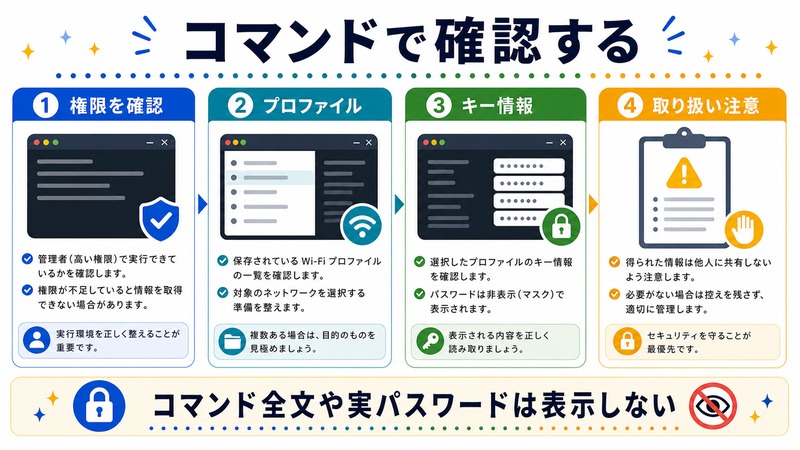
コマンドプロンプトを使うと、現在接続中のWi-Fiだけでなく、過去に接続したすべてのWi-Fiプロファイルのパスワードを確認できます。
コマンドプロンプトを管理者として起動する
- 「スタートボタン」を右クリックします
- 「Windows PowerShell(管理者)」または「ターミナル(管理者)」をクリックします
- 「このアプリがデバイスに変更を加えることを許可しますか?」と表示されたら「はい」をクリックします
または、検索バーに「cmd」と入力し、「コマンドプロンプト」を右クリックして「管理者として実行」を選択します。
保存されているWi-Fiプロファイルを一覧表示する
まず、PCに保存されているWi-FiネットワークSSIDの一覧を表示します。
netsh wlan show profiles実行すると「ユーザープロファイル」の一覧が表示されます。パスワードを確認したいネットワーク名(SSID)をメモしておきます。
特定のWi-Fiのパスワードを表示する
確認したいネットワーク名(SSID)がわかったら、以下のコマンドを実行します。
netsh wlan show profile name="ネットワーク名" key=clear「ネットワーク名」の部分を実際のSSID(Wi-Fi名)に置き換えてください。たとえばSSIDが「MyHomeWifi」の場合は以下のように入力します。
netsh wlan show profile name="MyHomeWifi" key=clearコマンドを実行すると、ネットワークの詳細情報が表示されます。「キーの内容」の行がWi-Fiのパスワードです。
コマンド実行例(表示内容のサンプル)
プロファイル MyHomeWifi のプロファイル情報
セキュリティ設定
    認証         : WPA2-パーソナル
    暗号化       : CCMP
    セキュリティ キー: あり
    キーの内容   : mypassword123
「キーの内容」の右側に表示される文字列がWi-Fiパスワードです。
netsh wlan show profile name="自宅のWifi" key=clear
すべてのWi-FiパスワードをまとめてTXT出力する
保存されているすべてのWi-Fiプロファイルのパスワードをまとめてテキストファイルに出力することもできます。
netsh wlan show profiles | findstr "すべてのユーザーのプロファイル" | for /f "tokens=2 delims=:" %i in (@) do (netsh wlan show profile name=%i key=clear) >> C:\wifi-passwords.txtこのコマンドを実行するとCドライブに「wifi-passwords.txt」が作成され、すべてのWi-FiプロファイルのSSIDとパスワードが記録されます。
【方法3】QRコードでWi-Fiパスワードを共有する(Windows 11)
Windows 11では、Wi-FiパスワードをQRコードとして表示・共有する機能があります。スマートフォンやタブレットをQRコードで素早くWi-Fiに接続できます。
QRコード共有の手順
- 「設定」→「ネットワークとインターネット」→「Wi-Fi」を開きます
- 現在接続中のWi-Fiネットワーク名の横にある「›」をクリックします
- 「Wi-Fiネットワークの詳細」画面が開きます
- 「共有ボタン(QRコードアイコン)」をクリックします
- QRコードが表示されます
- スマートフォンのカメラでQRコードを読み取ると自動的にWi-Fiに接続できます
【方法4】ルーター管理画面でWi-Fiパスワードを確認する
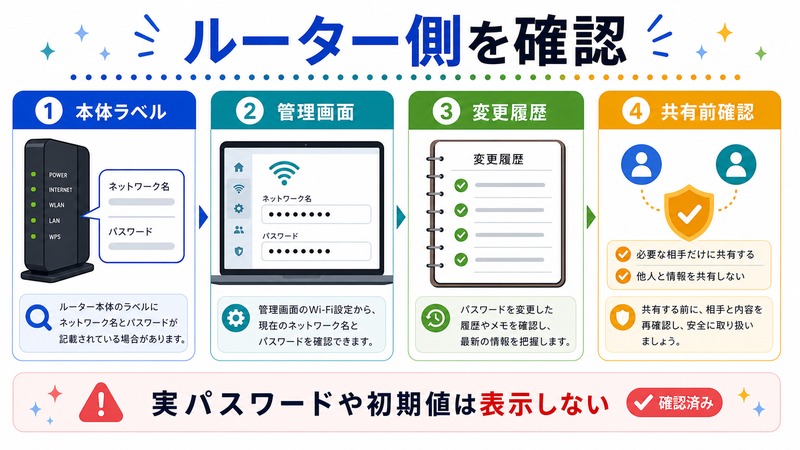
PCに接続履歴がない場合(新しいPCや初めて接続するデバイスの場合)は、Wi-Fiルーターの管理画面からパスワードを確認できます。
ルーター管理画面へのアクセス手順
- ブラウザのアドレスバーに「192.168.1.1」または「192.168.0.1」と入力してEnterを押します
- ルーターのログイン画面が表示されたら、管理者のユーザー名とパスワードを入力します(デフォルトは「admin」/「admin」や「admin」/「password」が多い)
- ルーターの設定画面が開いたら「無線LAN」または「Wi-Fi設定」を探します
- 「セキュリティキー」「WPAキー」「パスフレーズ」などの項目にWi-Fiパスワードが記載されています
ルーターのデフォルトゲートウェイを確認する方法
「192.168.1.1」でルーター管理画面が開かない場合は、PCのデフォルトゲートウェイを確認します。
- コマンドプロンプトを開きます(Windowsキー + R → 「cmd」と入力 → Enter)
- 以下を入力してEnterを押します
ipconfig表示される「デフォルトゲートウェイ」のIPアドレス(例:192.168.11.1)をブラウザに入力してください。
ルーター本体のシールを確認する
ルーター管理画面のパスワードがわからない場合、ルーター本体の底面や側面に貼られているシールを確認してください。以下の項目が記載されています。
- SSID(Wi-Fi名)
- パスワード(「暗号化キー」「WEPキー」「WPAキー」「Network Key」などと記載)
- ルーター管理画面のIPアドレス・ログインID・パスワード
Wi-Fiパスワードを忘れた場合の対処法
PCもルーターへのアクセスもできず、パスワードがまったくわからない場合の対処法を紹介します。
スマートフォンで確認する
iPhoneやAndroidスマートフォンが対象のWi-Fiに接続済みであれば、スマートフォン側からパスワードを確認できます。
- iPhone:「設定」→「Wi-Fi」→接続中のWi-Fiの「i」アイコン→「パスワード」(Face ID/Touch IDで認証)
- Android(Android 10以降):「設定」→「Wi-Fi」→接続中のWi-Fi→「共有」→QRコードまたはパスワード表示
ルーターをリセットする(最終手段)
どうしてもパスワードがわからない場合はルーターの初期化(工場出荷状態へのリセット)という方法があります。ただし、リセットすると現在の設定(接続済みのすべてのデバイス・カスタム設定)がすべて消えるので最終手段として使用してください。
- ルーター本体の「RESET」ボタンを細いもの(クリップなど)で5〜10秒長押しします
- ランプが点滅・再点灯したらリセット完了です
- ルーター本体シールに記載の初期パスワードでWi-Fiに接続します
Wi-Fiパスワード確認方法の比較
| 方法 | 難易度 | 確認できるWi-Fi | 管理者権限 |
|---|---|---|---|
| 設定画面(Windows 11) | 簡単 | 現在接続中のみ | 不要 |
| ネットワークと共有センター(Windows 10) | やや簡単 | 現在接続中のみ | 不要 |
| コマンドプロンプト | やや難しい | 過去に接続した全Wi-Fi | 必要 |
| QRコード共有(Windows 11) | 簡単 | 現在接続中のみ | 不要 |
| ルーター管理画面 | やや難しい | ルーターに設定されたWi-Fi全般 | 不要(ルーター管理者PW必要) |
セキュリティ上の注意点
Wi-Fiパスワードを確認・共有する際は、以下のセキュリティ上の注意点に気をつけてください。
注意すべきこと
- パスワードをスクリーンショットや紙に残さない:不要になったらすぐに削除・廃棄してください
- 信頼できない人にWi-Fiパスワードを教えない:一度接続されると同じネットワーク内の機器にアクセスされる可能性があります
- ゲスト用Wi-Fiを活用する:来客にはメインのWi-Fiではなくゲストネットワーク(別のSSID)のパスワードを教えましょう
- 定期的にパスワードを変更する:長期間同じパスワードを使い続けるとリスクが高まります
- 職場や学校のWi-Fiパスワード確認は要注意:組織のネットワークポリシーに違反する可能性があります。管理者に確認してから行ってください
この記事に関連するおすすめ商品
Wi-Fiルーター(Wi-Fi 6対応・高速)
約8,000円〜
最新Wi-Fi 6規格対応の高速ルーター。パスワード管理も簡単な管理画面つき
Wi-Fi中継器(エリア拡張・デュアルバンド)
約3,000円〜
Wi-Fiの電波が届きにくい部屋に設置してエリアを拡張。既存ルーターのパスワードをそのまま引き継げる
※ 価格は変動します。最新価格はリンク先でご確認ください
よくある質問(FAQ)
Q. 管理者権限がなくてもWi-Fiパスワードを確認できますか?
現在接続中のWi-FiならWindows 11の設定画面から管理者権限なしで確認できます。ただし、コマンドプロンプトで過去のプロファイルを確認したり、すべてのプロファイル一覧を取得したりするには管理者権限が必要です。
Q. コマンドの「key=clear」は何の意味ですか?
「key=clear」は「セキュリティキーを平文(暗号化なし)で表示する」という意味のオプションです。このオプションなしで実行するとパスワード部分は「*」でマスクされて表示されません。
Q. 会社のPCでもこの方法は使えますか?
技術的には使えますが、会社の情報セキュリティポリシーによって禁止されている場合があります。会社のWi-Fiパスワードを確認する必要がある場合は、IT部門または管理者に問い合わせてください。
Q. Wi-Fiプロファイルが削除されていたらパスワードは確認できませんか?
はい、接続プロファイルが削除されている場合はWindowsでパスワードを確認することはできません。その場合はルーター管理画面かルーター本体のシールでパスワードを確認してください。
Q. Windows PCのWi-Fiパスワードをスマートフォンに転送する簡単な方法は?
Windows 11ではQRコード共有機能を使うと最も簡単です。Windows 10の場合はパスワードをメモしてスマートフォンに手入力するか、WhatsAppやメモアプリで自分宛てに送るのが手軽です。
Q. 「netsh wlan show profiles」で表示されないWi-Fiはなぜですか?
このコマンドはそのPCが接続したことのあるWi-Fiのプロファイルのみ表示します。一度も接続したことがないWi-Fiは表示されません。また、「自動接続しない」設定になっているプロファイルが表示されない場合もあります。
Q. Wi-Fiパスワードに特殊文字が含まれている場合、コマンドで正しく表示されますか?
はい、「key=clear」オプションを使うと特殊文字を含むパスワードもそのまま平文で表示されます。ただし、コマンドプロンプトのフォントによっては一部の特殊文字が文字化けして見える場合があります。設定画面からの確認方法も合わせて試してみてください。
まとめ
WindowsでWi-Fiパスワードを確認する方法は目的に応じていくつかあります。
- 現在接続中のWi-Fiを手軽に確認:設定画面(Windows 11)またはネットワークと共有センター(Windows 10)
- 過去に接続したWi-Fiも含めて確認:コマンドプロンプトで
netsh wlan show profile name="ネットワーク名" key=clear - スマートフォンに素早く共有:QRコード機能(Windows 11)
- PCに接続履歴がない場合:ルーター管理画面またはルーター本体シールで確認
どの方法もそれほど難しくありません。パスワードを確認したら、安全のためなるべくスクリーンショットや外部メモへの保存は避け、必要なデバイスへの接続に使い終わったら忘れてしまっても構いません。ルーターのシールか管理画面が「パスワードの正式な保管場所」として活用してください。
