 minto.tech スマホ(iPhone/Android)・パソコン(Windows/Mac)・Office・Wi-Fi・AIツールの「できない」「困った」を解決する実用ガイド。トラブル対処法とノウハウが満載のお助けサイトです。
※本ページにはプロモーション(広告)が含まれています
📑 この記事の目次(タップで開く)
- 【2026年最新版】iPhoneのヘルスケアアプリでメディカルIDを設定する完全ガイド【緊急時対応】
- この記事でわかること
- iPhoneのメディカルIDとは
- メディカルIDを設定する手順(ヘルスケアアプリ)
- ロック画面からメディカルIDにアクセスする方法
- 緊急SOSとメディカルIDの連携
- メディカルIDの情報を更新・削除する方法
- メディカルIDを効果的に活用するためのヒント
- 📦 緊急時対策におすすめのアイテム
🏥 救急メディカルID対応ウォッチバンド 〜約2,500円
緊急時に情報を確認しやすいメディカルID付きバンド
Amazonで見る →💊 お薬手帳ケース(スマートフォン対応) 〜約1,500円
iPhoneと一緒に持ち歩ける薬手帳収納ケース
Amazonで見る →よくある質問(FAQ)
- まとめ
【2026年最新版】iPhoneのヘルスケアアプリでメディカルIDを設定する完全ガイド【緊急時対応】
iPhoneの「メディカルID」は、緊急時に救急隊員や医療従事者が素早くあなたの重要な医療情報にアクセスできる機能です。血液型・アレルギー・持病・緊急連絡先などを登録しておくと、iPhoneがロックされた状態でも確認できます。
本記事では、メディカルIDの設定方法・ロック画面からのアクセス手順・緊急SOS連携・情報の更新方法を詳しく解説します。万が一の備えとして、ぜひ今すぐ設定しておきましょう。
この記事でわかること
- iPhoneのメディカルIDとは何か・どんな場面で役立つか
- メディカルIDに登録できる情報の種類
- ヘルスケアアプリでのメディカルID設定手順(iOS 17・18対応)
- ロック画面からメディカルIDにアクセスする方法
- 緊急連絡先・血液型・アレルギー・持病の登録方法
- メディカルIDの情報を更新・削除する方法
iPhoneのメディカルIDとは
メディカルIDは、iPhoneのヘルスケアアプリに搭載されている緊急医療情報機能です。事故や急病で意識を失った場合でも、救急隊員や医療従事者が迅速に必要な情報を確認できます。
メディカルIDの最大の特徴:ロック画面から閲覧可能
通常、iPhoneはパスコードや顔認証・指紋認証がないと操作できません。しかしメディカルIDはロックが解除されていない状態でも確認できるように設計されています。
救急現場でiPhoneを持っている患者を発見した場合、救急隊員はパスコードを知らなくてもメディカルIDの情報にアクセスできます。これにより、適切な処置を迅速に行うための情報が得られます。
メディカルIDで救える命・防げるリスク
- アレルギー情報:薬剤や食品アレルギーを知ることで、アナフィラキシーショックを予防
- 血液型:緊急輸血が必要な場合に時間を節約
- 持病・服薬情報:既往症や服用薬を把握することで適切な処置
- 緊急連絡先:家族や保護者に迅速に連絡
- 臓器提供の意思:脳死時などの意思確認
メディカルIDに登録できる情報
| 情報の種類 | 登録できる内容 | 重要度 |
|---|---|---|
| 緊急連絡先 | 家族・友人・かかりつけ医など | 最重要 |
| 血液型 | A/B/O/AB型・Rh因子(プラス・マイナス) | 非常に重要 |
| アレルギーと反応 | 薬・食品・花粉など | 非常に重要 |
| 現在の服薬 | 処方薬・市販薬・サプリメント | 重要 |
| 既往症 | 糖尿病・高血圧・心疾患など | 重要 |
| 身体的特徴 | 身長・体重・肌の色・目の色・髪の色 | 参考 |
| 臓器提供 | 提供する・しない・確認が必要 | 重要 |
| メモ | その他の医療情報・かかりつけ医の連絡先など | 任意 |
メディカルIDを設定する手順(ヘルスケアアプリ)
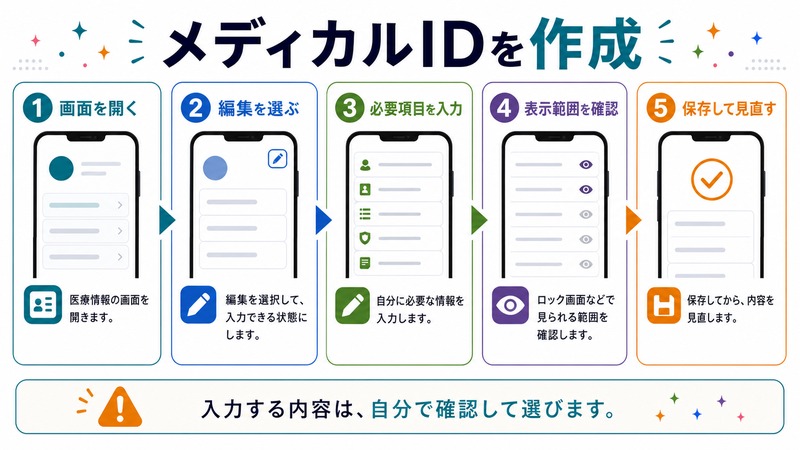
メディカルIDはiPhoneのヘルスケアアプリから設定します。設定は5分程度で完了します。
ヘルスケアアプリを開く
- ホーム画面またはAppライブラリから「ヘルスケア」アプリ(白地に赤いハートのアイコン)を開く
- 画面下部のタブバーから「概要」または「ブラウズ」をタップ
- 画面右上のプロフィールアイコン(人型のアイコン)をタップ
- 「メディカルID」をタップ
はじめての設定の場合:「メディカルIDを作成」という青いボタンが表示されます。タップして設定を開始してください。
すでに設定済みの場合:「編集」ボタンが右上に表示されます。タップすると情報を変更できます。
基本情報の入力
氏名・生年月日の確認
Apple IDに登録された氏名と生年月日が自動的に入力されています。誤りがある場合は修正してください。生年月日は年齢の計算に使われ、年齢が医療情報として表示されます。
身体的特徴の入力
- 「身体的特徴」セクションの「血液型」をタップ
- 血液型のドラムから「A」「B」「O」「AB」を選択
- Rh因子から「+(プラス)」「-(マイナス)」を選択
- 「完了」をタップ
血液型がわからない場合は、献血センターや医療機関で確認できます。緊急輸血の際に正確な血液型情報は非常に重要ですので、確認してから入力することを推奨します。
アレルギーと反応の登録
アレルギー情報は特に重要です。薬剤アレルギーがある場合、救急処置で使われる薬剤によってアナフィラキシーショックが起きる可能性があります。
- 「アレルギーと反応」セクションの「追加」をタップ
- アレルギーの名称を入力(例:「ペニシリン」「卵白」「そば」「ラテックス」)
- 「完了」をタップ
- 複数ある場合は「追加」を繰り返す
よく登録される薬剤アレルギーの例
- ペニシリン系抗生剤(アモキシシリンなど)
- セフェム系抗生剤
- アスピリン・NSAIDs(ロキソプロフェンなど)
- 造影剤
- ラテックス(手術用ゴム手袋)
現在の服薬情報の登録
- 「現在の服薬」セクションの「追加」をタップ
- 薬の名称を入力(商品名または一般名)
- 必要に応じて用量・頻度も入力
- 「完了」をタップ
登録推奨の薬剤例
- 血液凝固抑制剤(ワーファリン、バイアスピリンなど):手術前に必須の情報
- インスリン:低血糖の処置に影響
- ステロイド薬:長期服用の場合、ストレス時の用量調整が必要
- 抗てんかん薬・向精神薬
既往症(持病)の登録
- 「既往症」セクションの「追加」をタップ
- 病名を入力(例:「2型糖尿病」「高血圧」「心房細動」「喘息」)
- 「完了」をタップ
- 複数ある場合は繰り返す
緊急連絡先の追加
緊急連絡先は最も重要な情報の一つです。事故や急病の際に、救急隊員が家族に連絡するために使われます。
- 「緊急連絡先」セクションの「緊急連絡先を追加」をタップ
- 連絡先アプリが開くので、登録したい連絡先を選択
- 「続ける」をタップ
- 続柄のリストが表示されるので、適切なものを選択(「母」「父」「配偶者」「友人」など)
- 「続ける」をタップ
- 「緊急時にこの人物に連絡」の設定画面が出る場合はオンにする
複数の緊急連絡先を登録することを推奨します。1人目が連絡不能な場合に備えて、2~3人登録しておきましょう。
緊急連絡先として登録するのに適した人物
- 配偶者・パートナー
- 親・兄弟姉妹
- かかりつけ医(休日・夜間対応可能な場合)
- 緊急時に駆けつけられる近くに住む友人・知人
ロック画面からのアクセス設定をオンにする
メディカルIDをロック画面から閲覧できるようにするには、設定画面内の「ロック画面に表示」をオンにする必要があります。
- メディカルIDの編集画面を開く
- 「ロック画面に表示」のトグルをオン(緑色)にする
- 「完了」をタップして保存
重要:この設定がオフになっていると、iPhoneがロックされた状態でメディカルIDにアクセスできません。救急隊員があなたの情報を確認できなくなるため、必ずオンにしておいてください。
設定の保存
- すべての情報を入力したら、画面右上の「完了」をタップ
- ヘルスケアアプリの「メディカルID」画面に戻り、設定した情報が表示されていることを確認
ロック画面からメディカルIDにアクセスする方法
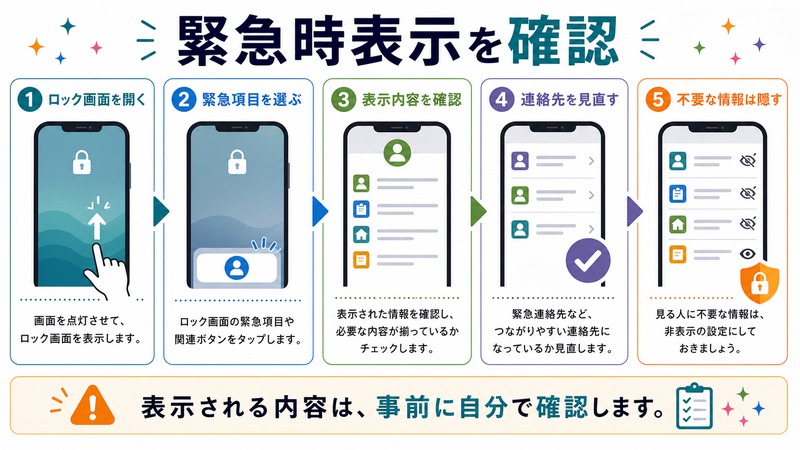
実際に救急隊員がiPhoneのロック画面からメディカルIDにアクセスする手順を確認しておきましょう。
iPhone(Face ID搭載モデル)での手順
- iPhoneのサイドボタンを押してロック画面を表示
- 画面の一番下を上方向にスワイプ(スリープ解除)
- パスコード入力画面が表示される
- 画面左下の「緊急」をタップ
- 緊急通報画面が表示されるので、左下の「メディカルID」をタップ
- 登録したメディカル情報が表示される
iPhone(Touch ID搭載モデル)での手順
- iPhoneのホームボタンを押してロック画面を表示
- パスコード入力画面で「緊急」をタップ
- 「メディカルID」をタップ
- 登録した情報が表示される
自分でメディカルIDにアクセスする方法(通常時)
パスコードが設定されていない状態や、iPhoneのロックが解除されている場合は以下の方法でアクセスできます。
- ヘルスケアアプリから:ヘルスケアアプリ→プロフィールアイコン→「メディカルID」
- コントロールセンターから(iOS 18以降):コントロールセンターに「メディカルID」ウィジェットを追加すれば素早くアクセス可能
緊急SOSとメディカルIDの連携
iPhoneの緊急SOS機能とメディカルIDは連携して動作します。
緊急SOSの起動方法(iPhone 8以降)
- サイドボタンと音量ボタン(上または下)を同時に長押し
- 「緊急SOS」スライダーが表示されたらスライドして発信
緊急SOSが発信されると、自動的に緊急連絡先に「SOS発信」の通知が届きます(メディカルIDに緊急連絡先が設定されている場合)。
自動通報後の連絡先通知
「設定」→「緊急SOS」→「緊急連絡先にテキストを送信」をオンにしておくと、緊急SOS発信時に登録した緊急連絡先へ自動でメッセージが送信されます。メッセージには現在地情報も含まれます。
メディカルIDの情報を更新・削除する方法
情報の更新手順
引越し・服薬変更・手術後の体調変化などでメディカルIDの内容を変更する必要が生じた場合の手順です。
- ヘルスケアアプリを開く
- 右上のプロフィールアイコンをタップ
- 「メディカルID」をタップ
- 右上の「編集」をタップ
- 変更したい項目をタップして修正
- 「完了」をタップして保存
特定の情報を削除する方法
- 「編集」モードで削除したい項目の左にある赤い「-」ボタンをタップ
- 右側に表示される「削除」をタップ
- 「完了」をタップ
メディカルID全体を削除する方法
メディカルIDのすべての情報を削除したい場合は、編集画面を開き、各項目を個別に削除するか、「メディカルIDを削除」オプション(画面下部に表示)をタップしてください。
注意:メディカルIDを削除すると、緊急時に救急隊員があなたの医療情報にアクセスできなくなります。情報の更新や修正が目的の場合は、削除せず「編集」機能を使用してください。
メディカルIDを効果的に活用するためのヒント
定期的な情報更新の重要性
メディカルIDの情報は、以下のタイミングで見直すことを推奨します。
- 引越しや電話番号変更時(緊急連絡先の更新)
- 新しい薬が処方されたとき
- アレルギーが新たに判明したとき
- 病気の診断を受けたとき
- 年1回の健康診断後
家族のiPhoneのメディカルIDも設定しよう
子供・高齢の親など、緊急時に意思疎通が難しい家族のiPhoneにもメディカルIDを設定することを強くおすすめします。特に子供の場合は保護者の連絡先を複数登録しておきましょう。
かかりつけ医の連絡先をメモ欄に記載する
メディカルIDの「メモ」欄に、かかりつけ医の病院名・電話番号を記載しておくと、救急隊員が過去の治療歴を素早く確認できます。
プライバシーについての考え方
メディカルIDの情報はiPhoneがロックされた状態でも閲覧可能なため、プライバシーが気になる方もいるかもしれません。ただし、メディカルIDには個人情報(住所・財務情報など)は含まれないため、医療情報を適切に登録することのメリットがリスクを大きく上回ります。
もし情報の公開を最小限にしたい場合は、血液型・アレルギー・緊急連絡先の最低限の情報だけを登録するという選択肢もあります。
📦 緊急時対策におすすめのアイテム
-
🏥 救急メディカルID対応ウォッチバンド 〜約2,500円
緊急時に情報を確認しやすいメディカルID付きバンド
Amazonで見る →
-
💊 お薬手帳ケース(スマートフォン対応) 〜約1,500円
iPhoneと一緒に持ち歩ける薬手帳収納ケース
Amazonで見る →
📦 緊急時対策におすすめのアイテム
-
🏥 救急メディカルID対応ウォッチバンド 〜約2,500円
緊急時に情報を確認しやすいメディカルID付きバンド
Amazonで見る → -
💊 お薬手帳ケース(スマートフォン対応) 〜約1,500円
iPhoneと一緒に持ち歩ける薬手帳収納ケース
Amazonで見る →
よくある質問(FAQ)
Q. メディカルIDを設定しても、救急隊員は本当にアクセスするのですか?
A. 日本の消防庁・救急隊はスマートフォンのメディカルIDを活用することが推奨されており、現場での活用事例も報告されています。特に意識のない患者が搬送された場合、iPhoneを持っていればメディカルIDの確認が行われるケースが増えています。
Q. ヘルスケアアプリがiPhoneに見当たりません。
A. ヘルスケアアプリはiPhoneに標準でインストールされています。削除してしまった場合は、App Storeで「ヘルスケア」と検索して再インストールできます。App Storeで「Apple ヘルスケア」が表示されない場合は、Spotlightで検索してみてください(削除できないアプリとして非表示になっている場合があります)。
Q. 緊急連絡先に設定した人のiPhoneに通知が届きますか?
A. メディカルIDに登録するだけでは緊急連絡先への通知は届きません。緊急SOS発信時や「緊急連絡先にテキストを送信」設定と連携したときに通知が届きます。詳しくは「設定」→「緊急SOS」の設定をご確認ください。
Q. iPhoneをなくした場合、拾った人にメディカルIDは見られますか?
A. 「ロック画面に表示」をオンにしている場合、拾った人にもメディカルIDの情報(血液型・アレルギーなど)は閲覧可能です。住所や財務情報はメディカルIDには含まれないため、医療情報の公開に抵抗がなければ、緊急時の安全のためにオンのままにしておくことを推奨します。
Q. 子供のiPhoneにもメディカルIDを設定できますか?
A. はい、設定できます。子供が万が一の事故に遭った際に特に有用です。保護者(両親)の電話番号を緊急連絡先に登録し、血液型・アレルギー情報を入力しておくことをお勧めします。
Q. Apple WatchにもメディカルIDは表示されますか?
A. はい。Apple WatchもiPhoneのメディカルIDと同期されており、Apple Watchのロック画面からメディカルIDにアクセスできます。Apple WatchのSOS機能とも連携しています。
Q. 臓器提供の意思はメディカルIDに記録されますか?
A. はい。メディカルIDの編集画面で「臓器提供」の項目があり、「臓器提供に同意する」「臓器提供に同意しない」「確認が必要」の3つから選択できます。ただし、臓器提供の法的な意思表示は臓器提供意思表示カードや運転免許証への記載も合わせて行うことを推奨します。
まとめ
iPhoneのメディカルIDは、緊急時に命を救う可能性のある重要な機能です。設定は5分程度で完了し、一度設定すれば自動的に救急隊員への情報提供に役立ちます。
| 今すぐ登録すべき情報 | 理由 |
|---|---|
| 緊急連絡先(2名以上) | 事故・急病時に家族への迅速な連絡が可能 |
| 血液型 | 緊急輸血の際に時間を節約 |
| アレルギー情報 | 誤った薬剤投与によるショックを予防 |
| 主要な持病・服薬 | 適切な処置・禁忌薬剤の回避 |
| 「ロック画面に表示」をオン | 救急隊員がパスコードなしでアクセス可能 |
「自分には必要ない」と思っていても、交通事故や突然の体調不良はいつ誰にでも起こりえます。家族全員のiPhoneにメディカルIDを設定することで、万が一の際に大切な命を守るための備えができます。本記事を参考に、今すぐ設定してみてください。
