 minto.tech スマホ(iPhone/Android)・パソコン(Windows/Mac)・Office・Wi-Fi・AIツールの「できない」「困った」を解決する実用ガイド。トラブル対処法とノウハウが満載のお助けサイトです。
※本ページにはプロモーション(広告)が含まれています
📑 この記事の目次(タップで開く)
【2026年最新版】iPhoneのフォーカスステータスを連絡先と共有する方法【完全ガイド】
「iPhoneのフォーカスステータスってどういう機能なの?」「フォーカス中に相手に通知されるって、どこで設定するの?」そんな疑問を持っている方に向けて、この記事ではiPhoneのフォーカスステータス共有機能を完全解説します。
iOS 15から導入されたフォーカス機能は、仕事中・睡眠中・勉強中など特定の状況で通知を絞り込める便利な機能です。そのフォーカス機能と連動して、「フォーカスステータスを共有」をオンにすると、あなたがフォーカス中であることを連絡先の相手に自動で伝えることができます。
「集中しているので返信が遅れます」という言葉を毎回送らなくても、iPhoneが自動で状況を知らせてくれるのです。この機能を使いこなすことで、プライベートな時間を守りながら、相手への配慮も忘れないコミュニケーションが実現します。
この記事でわかること
- フォーカスステータスの共有機能の仕組みと相手側の見え方
- フォーカスステータスを共有する設定手順(iOS 15〜iOS 18対応)
- フォーカスの種類ごとに共有のオン/オフを切り替える方法
- 連絡先ごとに例外設定(通知を許可する人)を設定する方法
- フォーカスステータスを共有したくない場合の対処法
フォーカスステータスの共有とは何か
フォーカスステータス共有の基本的な仕組み
フォーカスステータスの共有は、iOS 15から追加されたフォーカス機能の一部です。フォーカスを有効にしているときに、iMessageやFaceTimeを通じて連絡してきた相手に対し「通知が消音されています」というメッセージが自動的に表示される機能です。
この機能によって、相手はあなたが現在通知を受け取らない状態にあることを把握できます。緊急の用件があれば「緊急として送信」ボタンを使って通知を届けることもできますし、返信が遅れることへの理解を促すこともできます。
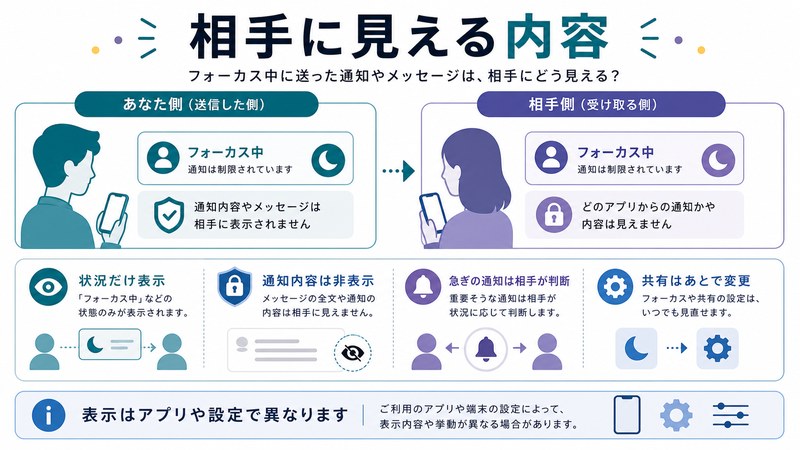
重要な点として、フォーカスステータスの共有は「あなたが今フォーカス中である」という事実は伝えますが、「どのフォーカスを使っているか」という具体的な情報(仕事中なのか、睡眠中なのかなど)は相手に伝わりません。プライバシーに配慮した設計になっています。
フォーカスステータスが表示される条件
フォーカスステータスが相手に表示されるためには、以下の条件がすべて揃っている必要があります。
- あなたがiOS 15以降のiPhoneを使用している
- フォーカスを有効にしている
- 「フォーカスステータスを共有」の設定をオンにしている
- 相手がiMessageを使ってメッセージを送信している(SMS/MMSは対象外)
- 相手もiPhoneまたはAppleデバイスを使用している
AndroidユーザーやSMSでのやりとりの場合、フォーカスステータスは表示されません。あくまでもAppleのiMessageを経由した通信でのみ機能します。
相手側にはどのように見えるか
フォーカスステータスを共有している場合、相手がメッセージを送ろうとすると、テキスト入力欄の上部に「[あなたの名前]は通知が消音されています」というグレーのテキストが表示されます。
また、相手がメッセージを送信した後も、会話画面に「[あなたの名前]は通知が消音されています」と表示され、その下に「緊急として送信」というリンクが表示されます。相手がこのリンクをタップすると、フォーカスの設定を無視してあなたに通知が届きます。
フォーカスステータスを共有する設定方法
基本的な設定手順
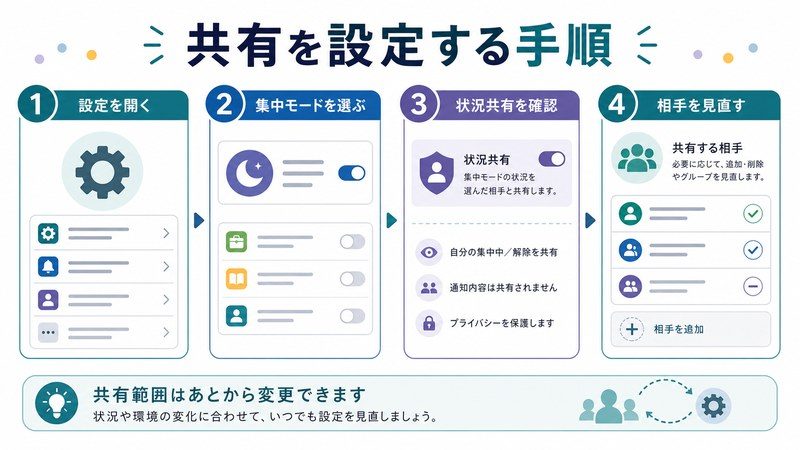
フォーカスステータスの共有を有効にするには、iPhoneの設定アプリから行います。以下の手順で設定してください。
ステップ1: 設定アプリを開く
ホーム画面またはアプリライブラリから「設定」アプリ(歯車のアイコン)をタップします。
ステップ2: 「フォーカス」をタップ
設定メニューを下にスクロールし、「フォーカス」をタップします。「通知」の下、「スクリーンタイム」の上あたりにあります。
ステップ3: 設定したいフォーカスを選ぶ
フォーカスの一覧が表示されます。「おやすみモード」「仕事」「個人」「睡眠」など、設定したいフォーカスをタップしてください。
ステップ4: 「フォーカスステータス」をタップ
選択したフォーカスの詳細画面が開きます。「フォーカスステータス」という項目をタップします。
ステップ5: 「フォーカスステータスを共有」をオンにする
「フォーカスステータスを共有」というトグルスイッチをタップしてオン(緑色)にします。これで設定完了です。
フォーカスの種類ごとに設定を変える
フォーカスステータスの共有は、フォーカスの種類ごとに個別に設定できます。たとえば「仕事」フォーカスではステータスを共有するが、「個人」フォーカスでは共有しないという使い分けが可能です。
上記の手順をそれぞれのフォーカスに対して行うだけです。フォーカスごとに「フォーカスステータスを共有」のオン/オフを独立して管理できます。
フォーカスが複数ある場合、相手にはフォーカスの具体的な名前は表示されず、どのフォーカスを使っているときも「通知が消音されています」という統一されたメッセージが表示されます。
新しいカスタムフォーカスを作成して設定する方法
iPhoneではApple標準のフォーカス以外に、自分でカスタムフォーカスを作成できます。フォーカス一覧画面の右上にある「+」ボタンをタップすることで、新しいフォーカスを作れます。
カスタムフォーカスを作成した後も、フォーカスステータスの共有設定は同じ手順で行えます。カスタムフォーカスの名前(たとえば「運動中」「ゲーム中」など)も、相手には表示されませんので安心して使えます。
フォーカスステータスの詳細な設定と管理
連絡先ごとに通知の例外を設定する方法
フォーカスを有効にしていても、特定の連絡先からの通知は受け取りたい場合があります。たとえば家族からの連絡は仕事中でも受け取りたい、という場合です。これは「通知を許可するユーザー」の設定で実現できます。
設定手順は以下のとおりです。
手順1: 設定 → フォーカス → 設定したいフォーカスを選ぶ
手順2: 「通知を許可するユーザー」の「人を追加」をタップ
手順3: 連絡先から許可したい人を選ぶ
手順4: 「完了」をタップして保存する
許可リストに追加した連絡先からのiMessage・FaceTimeは、フォーカス中でも通知が届きます。フォーカスステータスも表示されなくなりますが、相手が「緊急として送信」を使えば通知を届けることが可能です。
全員の通知を許可するか、特定の人だけ許可するかの違い
| 設定 | 挙動 | おすすめシーン |
|---|---|---|
| 許可なし(デフォルト) | 全員の通知をブロック | 集中作業中・会議中 |
| お気に入りのみ許可 | 連絡先のお気に入りだけ通知 | 仕事中に家族連絡を受けたい |
| 特定の連絡先を許可 | 指定した連絡先だけ通知 | 上司・重要取引先のみ |
| 全員許可 | すべての通知を受け取る | フォーカスステータスだけ共有したい場合 |
フォーカスのスケジュール自動設定との組み合わせ
フォーカスには「スマートアクティベーション」や時間・場所・アプリに基づく自動起動機能があります。これらと組み合わせることで、手動でフォーカスを切り替える手間なく、状況に応じて自動でフォーカスステータスを共有できます。
たとえば平日の9時〜18時は自動で「仕事」フォーカスが起動するように設定しておけば、その時間帯は自動的にフォーカスステータスが共有されます。仕事が終われば自動でフォーカスが解除され、通常の通知状態に戻ります。
コントロールセンターからフォーカスを切り替える方法
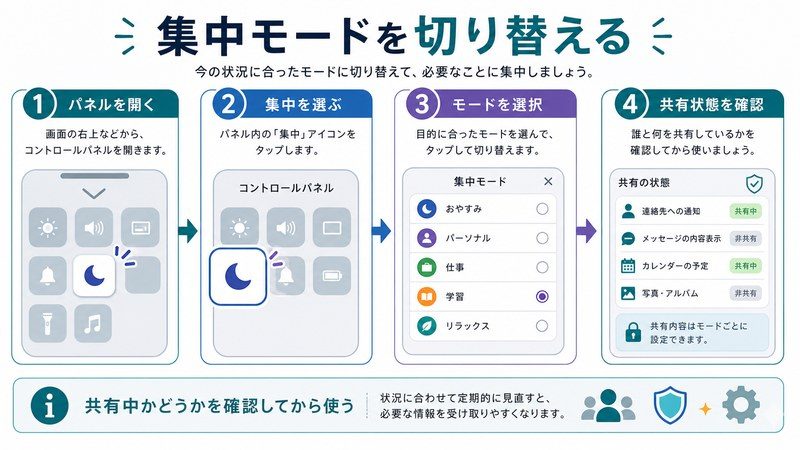
フォーカスの切り替えは、コントロールセンターからも素早く行えます。画面右上から下にスワイプしてコントロールセンターを開き、「フォーカス」アイコン(三日月または集中のアイコン)をタップするとフォーカスの切り替えメニューが表示されます。
コントロールセンターからの操作ではフォーカスステータス共有の細かい設定はできませんが、フォーカスのオン/オフ切り替えや別のフォーカスへの変更は素早く行えます。
フォーカスステータスを共有したくない場合の設定
フォーカスステータスの共有をオフにする方法
フォーカスステータスを相手に知らせたくない場合は、設定から簡単にオフにできます。設定 → フォーカス → 該当するフォーカスを選択 → 「フォーカスステータス」をタップし、「フォーカスステータスを共有」のトグルをオフにするだけです。
なお、この設定はフォーカスごとに独立しているため、ひとつのフォーカスでオフにしても他のフォーカスには影響しません。
特定のアプリだけフォーカスステータスを非表示にすることはできるか
現時点(iOS 18)では、アプリごとにフォーカスステータスの表示/非表示を切り替える機能はありません。フォーカスステータスの共有設定はフォーカス単位での管理となっています。
特定の相手にだけフォーカスステータスを表示したくない場合は、その相手を「通知を許可するユーザー」に追加することで、フォーカスステータスが表示されなくなります。ただしその場合、相手からの通知も届くようになります。
集中モードの共有設定をデバイス間で同期する方法
iPhoneとiPad、MacなどAppleデバイスを複数使用している場合、フォーカス設定はiCloudを通じてデバイス間で同期されます。iPhoneでフォーカスステータスの共有をオンにすると、同じApple IDでサインインしている他のデバイスにも自動で反映されます。
もし特定のデバイスだけで同期をオフにしたい場合は、設定 → [あなたの名前] → iCloud → 「フォーカス」のトグルをオフにすることで、そのデバイスだけiCloud同期から除外できます。
よくあるトラブルと対処法
フォーカスステータスが相手に表示されない場合
フォーカスステータスを設定したのに相手に表示されない場合、以下の点を確認してください。
確認1: iMessageが有効か確認する
設定 → メッセージ → 「iMessage」がオンになっているか確認します。SMSを使ったメッセージではフォーカスステータスは表示されません。送信するメッセージのバブルが青い場合はiMessage、緑の場合はSMSです。
確認2: 相手もiPhoneを使っているか確認する
フォーカスステータスはAppleデバイス間のiMessageでのみ機能します。Androidユーザーや他のメッセージングアプリを使っている相手には表示されません。
確認3: フォーカスが実際にオンになっているか確認する
コントロールセンターでフォーカスが有効になっているか確認します。フォーカスを設定しても、実際に有効化されていなければステータスは共有されません。
確認4: iOSのバージョンを確認する
フォーカスステータスの共有はiOS 15以降の機能です。設定 → 一般 → 情報 → 「ソフトウェアバージョン」でバージョンを確認し、必要であれば更新してください。
フォーカスを解除しても「通知が消音されています」と表示される場合
フォーカスを解除したのに相手側でまだ「通知が消音されています」と表示される場合、iMessageの同期遅延が原因のことがあります。通常は数分で解消されますが、解消されない場合はメッセージアプリを一度完全に終了して再起動してみてください。
それでも解決しない場合は、設定 → メッセージ → 「iMessage」を一度オフにして数秒後に再度オンにすることで、iMessageの接続がリセットされ問題が解消することがあります。
「緊急として送信」で通知が来ない場合
相手が「緊急として送信」をタップしても通知が届かない場合、通知の設定を確認してください。設定 → 通知 → 「メッセージ」で通知がオンになっているか確認します。また、フォーカス設定の「緊急通知を許可」がオンになっているかも確認してください。
フォーカスステータスに関するよくある質問(FAQ)
Q: フォーカスステータスを共有すると、具体的にどのフォーカスを使っているかわかりますか?
A: いいえ、相手にはどのフォーカスを使っているかは伝わりません。「通知が消音されています」という統一メッセージのみが表示されます。「睡眠中」「仕事中」など具体的なフォーカス名は非公開です。
Q: LINEやWhatsAppでもフォーカスステータスは表示されますか?
A: いいえ、フォーカスステータスの共有はApple純正の「メッセージ(iMessage)」アプリでのみ機能します。LINE・WhatsApp・Slack・その他のサードパーティアプリには対応していません。
Q: フォーカスステータスを共有している相手を選ぶことはできますか?
A: 細かい相手の指定はできません。フォーカスステータス共有はフォーカスごとにオン/オフの切り替えのみ可能です。特定の相手に表示したくない場合は、その相手を「通知を許可するユーザー」に追加することで、その相手へのフォーカスステータス表示を抑制できます(ただし通知も届くようになります)。
Q: フォーカスステータスを共有すると相手の「緊急として送信」をいつでも受け取れますか?
A: はい、フォーカス中でも相手が「緊急として送信」をタップすれば通知が届きます。ただし通知設定でメッセージの通知が完全にオフになっている場合は届きません。
Q: フォーカスステータスの共有はiPadやMacでも使えますか?
A: はい、iPadOS 15以降のiPadとmacOS Monterey以降のMacでも同様にフォーカスステータスの共有が利用できます。iCloudで同期されるため、iPhoneで設定すれば他のAppleデバイスにも反映されます。
Q: おやすみモードでもフォーカスステータスは共有されますか?
A: はい、おやすみモードはフォーカスの一種であるため、「フォーカスステータスを共有」をオンにすれば同様に機能します。夜間に「通知が消音されています」と表示させたい場合はおやすみモードのフォーカスステータスをオンにしてください。
フォーカスステータス共有の活用シーン
ビジネスシーンでの活用法
会議中や集中作業中に「仕事」フォーカスのフォーカスステータスを共有設定しておけば、同僚や取引先が連絡してきたときに自動で状況を知らせることができます。毎回「会議中です」「集中作業中です」と返信する必要がなく、スムーズなコミュニケーションが実現します。
なお、業務で重要な連絡が必ずしも届くよう、上司や重要取引先を「通知を許可するユーザー」に追加しておくことをおすすめします。
プライベートでの活用法
家族や友人に対しては、「個人」フォーカスのフォーカスステータス共有を活用できます。映画を観ているときや読書中など、通知は受け取らないが状況は伝えたい場面で役立ちます。
また「睡眠」フォーカスと組み合わせることで、夜間の連絡を適切に管理しながら、深夜にメッセージを送った相手にもあなたが就寝中であることを自動で知らせることができます。
まとめ
iPhoneのフォーカスステータス共有機能は、プライベートな時間を守りながら相手への配慮も忘れない、現代のコミュニケーションに欠かせない機能です。
設定は「設定 → フォーカス → 該当フォーカス → フォーカスステータス → フォーカスステータスを共有をオン」という手順で簡単に行えます。フォーカスの種類ごとに個別設定でき、連絡先の例外設定も組み合わせることでより柔軟な運用が可能です。
フォーカスステータスの共有を活用することで、集中したいときに集中できる環境を作りながら、周囲との円滑なコミュニケーションを維持することができます。ぜひ日常のiPhone活用に取り入れてみてください。
