 minto.tech スマホ(iPhone/Android)・パソコン(Windows/Mac)・Office・Wi-Fi・AIツールの「できない」「困った」を解決する実用ガイド。トラブル対処法とノウハウが満載のお助けサイトです。
※本ページにはプロモーション(広告)が含まれています
📑 この記事の目次(タップで開く)
【2026年最新版】SafariリーディングリストをMacで活用・整理する完全ガイド【完全ガイド】
「後で読もうと思ってリーディングリストに追加したら、どんどん溜まって管理できなくなってしまった…」「Macで保存したページをiPhoneでも読みたいけど、どうすれば同期されるの?」——そんな悩みを抱えているMacユーザーは多いのではないでしょうか。
Safariに搭載されているリーディングリスト機能は、気になるページを「後で読む」ために一時保存できる便利な機能です。しかし、使い方をしっかり理解していないと、保存したページが増えすぎて逆に使いにくくなることもあります。
この記事では、SafariのリーディングリストをMacで最大限に活用するための方法を基礎から応用まで徹底解説します。追加・削除・既読管理といった基本操作から、オフライン閲覧、iCloud同期によるiPhoneとの連携、さらに整理術やPocketなどの代替サービスとの比較まで、すべて網羅しています。
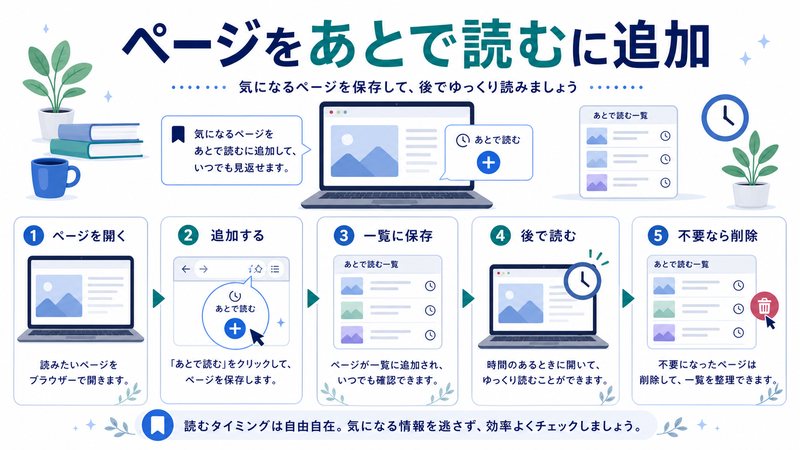
この記事でわかること
- Safariリーディングリストの基本的な使い方(追加・削除・既読管理)
- オフラインでリーディングリストのページを読む方法
- iCloudを使ってMacとiPhone/iPadで同期する手順
- 増えすぎたリーディングリストを整理するコツ
- PocketやInstapaper等の代替サービスとの比較
Safariリーディングリストとは?基礎知識
Safariのリーディングリストは、Appleがブラウザに標準搭載した「後で読む」機能です。気になるウェブページをブックマークとは別に、一時的に保存しておけます。
ブックマークと異なり、リーディングリストは「いつか読もうと思っているが、今は時間がない」ページを一時保管する目的で設計されています。読み終えたら削除したり既読マークを付けたりしながら、常にフレッシュな状態に保つことを前提とした機能です。
リーディングリストの主な特徴
| 特徴 | 詳細 |
|---|---|
| 保存場所 | Safariのサイドバー(リーディングリストタブ) |
| iCloud同期 | Apple IDでサインインすれば自動同期 |
| オフライン閲覧 | コンテンツをローカルに保存可能 |
| 既読管理 | 未読または既読でフィルタリング可能 |
| 容量制限 | iCloudストレージを使用(通常は無制限に近い) |
リーディングリストへのページ追加方法
MacのSafariでリーディングリストにページを追加する方法は複数あります。状況に合わせて使い分けると効率的です。
方法1:共有ボタンから追加
Safariのツールバーにある共有ボタン(四角から矢印が出ているアイコン)をクリックし、メニューから「リーディングリストに追加」を選択します。これが最も基本的な方法です。
方法2:ショートカットキーで追加
現在開いているページを素早く追加したい場合は、Shift + Command + D のショートカットキーが便利です。クリック操作不要で即座にリーディングリストへ追加できます。
方法3:リンクを右クリックして追加
ページ内のリンクにカーソルを合わせて右クリック(または Control+クリック)し、「リーディングリストに追加」を選択すると、そのリンク先のページをリーディングリストに追加できます。リンク先を開かずに保存できるため、複数のページをまとめて保存したいときに重宝します。
方法4:アドレスバーのプラスボタン
Safariのアドレスバー左端にある「+」アイコンをクリックすることでも追加できます(Safariのバージョンによって表示位置が異なる場合があります)。
リーディングリストの表示と既読管理
追加したページを確認・管理するには、サイドバーを開く必要があります。
サイドバーの開き方
メニューバーの「表示」→「サイドバーを表示」を選択するか、ショートカットキー Control + Command + 1 でサイドバーを表示できます。サイドバー上部にある眼鏡のアイコンをクリックすると、リーディングリストに切り替わります。
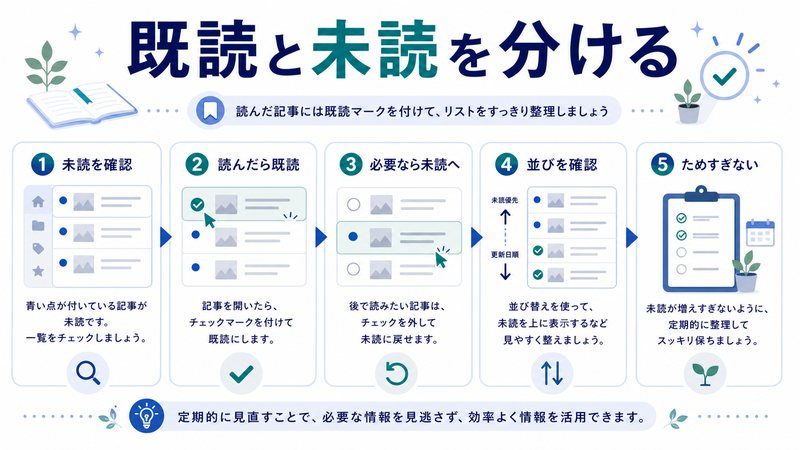
未読・既読でフィルタリングする
リーディングリストパネルの下部に「未読の項目を表示」というフィルターがあります。このボタンをクリックすることで、まだ読んでいないページだけを表示できます。保存したページが多い場合に特に役立ちます。
既読マークの付け方
リーディングリスト内のページにカーソルを合わせると、右クリックメニューから「既読としてマーク」を選択できます。また、ページを開いて読んだ後は自動的に既読になることもあります。
リーディングリストからページを削除する方法
増えすぎたリーディングリストを整理するには、不要なページを削除することが重要です。
1件ずつ削除する
サイドバーのリーディングリストで削除したいページにカーソルを合わせ、右クリック(または Control+クリック)→「リストから削除」を選択します。または、ページにカーソルを合わせたときに表示される「×」ボタンをクリックする方法もあります。
既読済みページをまとめて削除する
リーディングリストパネルで右クリックし、「既読の項目をすべて削除」を選択すると、既読マークが付いているページを一括削除できます。定期的に読み終えたページを整理するのに最適な方法です。
すべて削除する
サイドバーのリーディングリストで右クリックし、「すべての項目を削除」を選択すると、リーディングリスト全体をクリアできます。ただし、この操作はiCloud経由で他のAppleデバイスにも反映されるため注意してください。
オフライン閲覧機能の使い方
SafariのリーディングリストはWebページのコンテンツをデバイスにダウンロードしておくことで、インターネット接続がない状態でも読めるようにする機能を持っています。
オフライン保存の仕組み
リーディングリストにページを追加すると、Safariは自動的にそのページのコンテンツをローカルストレージにキャッシュします。完全にダウンロードされたページは、機内モードや圏外エリアでも読むことができます。
オフライン保存の設定確認
Safariの環境設定(Command + ,)→「詳細」タブを開くと、リーディングリストの自動オフライン保存に関する設定があります。macOS のバージョンによっては「リーディングリストの項目をオフラインで読めるよう自動保存する」というチェックボックスが表示されます。
オフライン閲覧時の注意点
- ページによっては動的コンテンツ(動画、ログインが必要なページなど)がオフラインで正常に表示されないことがあります
- 保存されるのはテキストと画像が中心で、JavaScriptが必要な機能は動作しない場合があります
- 大量のページをオフライン保存するとストレージを消費します
iCloud同期でMacとiPhone/iPadを連携する
SafariのリーディングリストはiCloudを通じて、同じApple IDでサインインしたすべてのデバイス間で自動的に同期されます。Macで保存したページをiPhoneで読む、という使い方が簡単にできます。
iCloud同期の設定方法(Mac)
- Appleメニュー(左上のリンゴマーク)→「システム設定」(macOS Ventura以降)または「システム環境設定」を開く
- 「Apple ID」(または「iCloud」)をクリック
- サービス一覧で「Safari」のチェックボックスをオンにする
iCloud同期の設定方法(iPhone/iPad)
- 「設定」アプリを開く
- 最上部の自分の名前(Apple ID)をタップ
- 「iCloud」をタップ
- 「Safari」のトグルをオンにする
同期がうまくいかないときの対処法
| 症状 | 対処法 |
|---|---|
| 追加したページが他のデバイスに表示されない | インターネット接続を確認し、Safari/iCloudを再起動する |
| 同期が遅い | Wi-Fi環境下であることを確認。モバイルデータ通信では遅い場合がある |
| iCloudのSafari設定がグレーアウト | iCloudストレージの空きを確認。または一度サインアウトして再サインイン |
| 削除したのに他のデバイスに残っている | 数分待って再確認。それでも消えない場合はそのデバイスで手動削除 |
リーディングリストを整理するための実践的なコツ
リーディングリストを便利に使い続けるには、定期的な整理が欠かせません。以下のコツを参考にしてください。
コツ1:週に一度「既読済みをすべて削除」を実行する
毎週決まった曜日に、既読済みのページをまとめて削除する習慣をつけましょう。これだけでリーディングリストが常にすっきりした状態を保てます。
コツ2:追加のハードルを上げる
「面白そう」という理由だけで際限なく追加すると、あっという間に管理不能な量になります。「30秒後に読んでいなかったら追加する」など、少しハードルを上げると整理しやすくなります。
コツ3:保存目的を明確にする
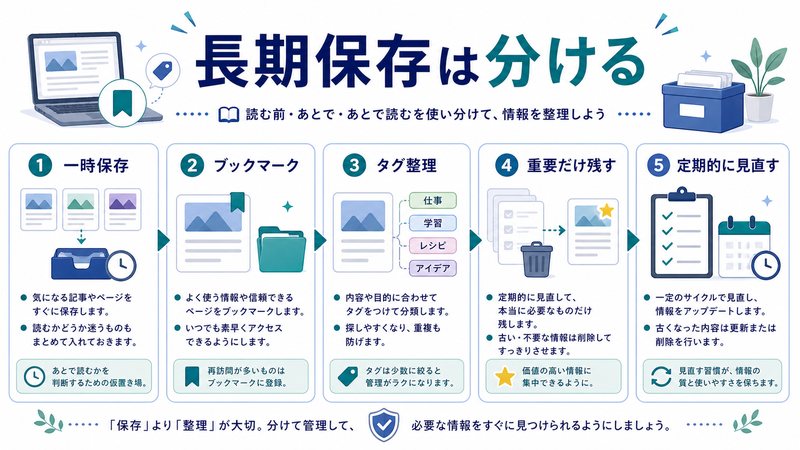
リーディングリストはあくまで「一時保管」です。長期的に保存したい重要なページはブックマークへ、後で詳しく読みたいページはリーディングリストへ、と使い分けましょう。
コツ4:スマートフォルダやタグ(Bookmarks)との組み合わせ
macOS Venturaから、Safariのブックマークにタグ機能が追加されました。長期保存が必要なページは、タグ付きブックマークで整理する方法も効果的です。
Safariリーディングリスト vs 代替サービス比較
リーディングリスト以外にも「後で読む」サービスはいくつか存在します。それぞれの特徴を比較してみましょう。
