 minto.tech スマホ(iPhone/Android)・パソコン(Windows/Mac)・Office・Wi-Fi・AIツールの「できない」「困った」を解決する実用ガイド。トラブル対処法とノウハウが満載のお助けサイトです。
※本ページにはプロモーション(広告)が含まれています
📑 この記事の目次(タップで開く)
【2026年最新版】Android対応Bluetooth補聴器の接続・設定完全ガイド【完全ガイド】
補聴器がスマートフォンと連携できるようになったことで、補聴器ユーザーの生活は大きく変わりつつあります。スマートフォンから音量を調整したり、電話の音声を補聴器に直接届けたり、テレビや音楽をワイヤレスでストリーミングしたりと、以前は専用リモコンが必要だった操作がすべてスマートフォンひとつで完結します。
ただし、AndroidとBluetooth補聴器の連携には「ASHA(Audio Streaming for Hearing Aids)」という専用規格が使われており、通常のBluetoothペアリングとは手順が異なります。また、補聴器メーカーによって専用アプリの機能も様々です。この記事では、AndroidとBluetooth補聴器の接続設定から、音量調整・ストリーミング設定・Google補聴器設定(補聴器アシスタント)の使い方まで、初心者にもわかりやすく丁寧に解説します。
この記事でわかること
- ASHA規格とは何か、どのAndroid端末に対応しているか
- Bluetooth補聴器をAndroidにペアリングする具体的な手順
- 補聴器の音量・音場をスマートフォンから調整する方法
- 電話・音楽・動画を補聴器にストリーミングする設定
- Google補聴器設定(補聴器アシスタント)の使い方
- 接続が不安定なときのトラブルシューティング
AndroidとBluetooth補聴器の接続規格
ASHA(Audio Streaming for Hearing Aids)とは
ASHA(エーシャ)は、Googleが2019年にAndroid向けに策定した補聴器向けBluetooth規格です。通常のBluetooth(Classic Bluetooth)ではなく、BLE(Bluetooth Low Energy)を使用しているため、バッテリー消費が少なく、低遅延での音声伝送が可能です。
Apple製品(iPhone)で使われる「MFi(Made for iPhone)」補聴器規格と同様に、ASHAもスマートフォンと補聴器の直接接続(中継機器不要)を実現します。これにより、電話音声・音楽・動画の音声をワイヤレスで補聴器に送れます。
ASHAに対応しているAndroid端末
ASHAはAndroid 10(Android Q)以降、GoogleがOSレベルでサポートしています。ただし、実際に機能するにはデバイスのBluetooth 4.2以上への対応も必要です。
| Androidバージョン | ASHA対応状況 | 備考 |
|---|---|---|
| Android 10以降 | 対応 | BLE経由で補聴器直接接続が可能 |
| Android 6〜9 | 一部対応 | 補聴器メーカーアプリは使用可能だが直接ストリーミング不可の機種あり |
| Android 5以前 | 非対応 | 補聴器メーカー独自の中継器(ストリーマー)が必要 |
対応補聴器メーカー(2026年時点)
主要な補聴器メーカーの多くがASHA対応モデルを提供しています。
- Phonak: Marvel・Paradise・Lumityシリーズ(Android向けにBluetooth Classic対応モデルも展開)
- Oticon: More・Real・Intentシリーズ
- ReSound: ONE・NEXIAシリーズ
- Signia: IX・AXシリーズ
- Widex: MOMENTシリーズ
- Starkey: EVOLVシリーズ
購入前に補聴器の製品仕様を確認し、「Android向けBluetooth対応」または「ASHA対応」と明記されているモデルを選びましょう。補聴器販売店でも確認できます。
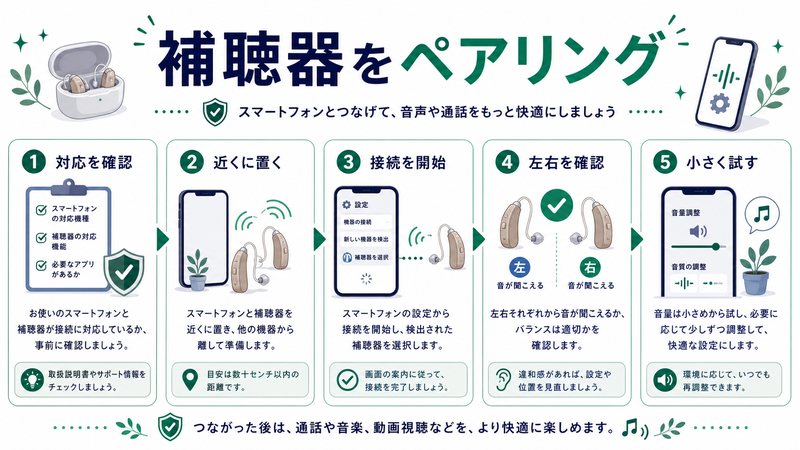
Bluetooth補聴器をAndroidにペアリングする手順
ペアリング前の準備
接続を始める前に以下の点を確認してください。
- AndroidのOSバージョンがAndroid 10以降であること
- 補聴器の充電が十分にあること(バッテリー残量が少ないとペアリングに失敗することがある)
- 補聴器がペアリングモードになっていること(電源を切ってから再度入れると多くの機種でペアリングモードになる。詳しくは補聴器の取扱説明書を参照)
- AndroidのBluetoothがオンになっていること
設定からペアリングする手順(標準的な方法)
手順1: Androidの「設定」アプリを開きます。
手順2: 「接続済みのデバイス」または「Bluetooth」をタップします。(端末メーカーによって表示名が異なります)
手順3: 「新しいデバイスとペア設定する」または「デバイスを追加」をタップします。
手順4: 補聴器をペアリングモードにします。多くの補聴器は電源を入れ直すと自動的にペアリングモードになります。
手順5: スキャン結果に補聴器の名前が表示されたらタップします。補聴器は通常「[メーカー名] [モデル名] L」「[メーカー名] [モデル名] R」のように左右で別々に表示されます。
手順6: 確認ダイアログが表示されたら「ペア設定する」をタップします。左右両方の補聴器に対してこの操作を行います。
手順7: ペアリングが完了すると「接続済み」と表示されます。補聴器の使用プロフィールとして「補聴器 (ASHA)」が選択されていることを確認します。
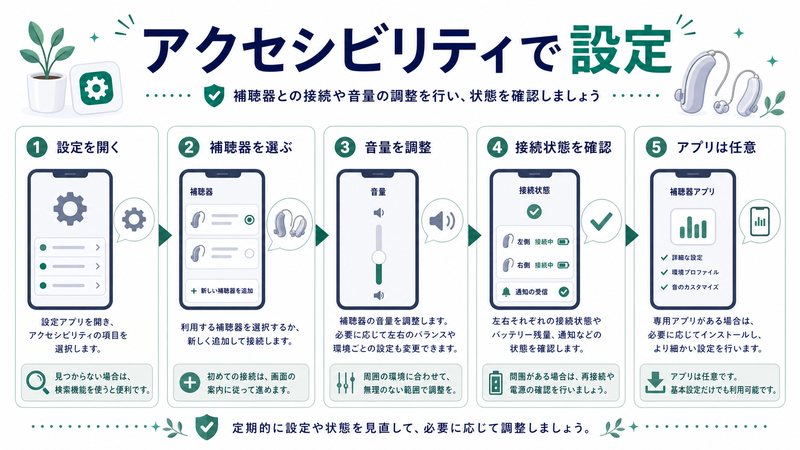
「アクセシビリティ」経由でペアリングする方法(推奨)
Android 11以降では、アクセシビリティ設定から補聴器専用のペアリング画面を開く方法が推奨されています。この方法の方が補聴器特有の設定が自動的に適用されます。
- 「設定」→「ユーザー補助」(または「アクセシビリティ」)を開く
- 「補聴器」という項目をタップ(Android 12以降に表示)
- 「補聴器を追加」をタップ
- 後はBluetooth設定からのペアリングと同じ手順
補聴器の音量・音場調整
クイック設定パネルからの調整
補聴器がAndroidにペアリングされると、通知パネルを引き下げたクイック設定(または音量ボタンを押したときの詳細設定)から補聴器の音量を直接調整できるようになります。
Androidの音量調整スライダーの横にある「≡」のようなアイコンをタップすると、各音声出力先(スピーカー・通話・補聴器など)ごとの音量スライダーが表示されます。補聴器の音量はここから調整できます。
補聴器メーカーの専用アプリを使う
標準のAndroid設定よりも詳細な調整をするには、補聴器メーカーの専用アプリが必要です。主要メーカーのアプリはすべてGoogle Play Storeから無料でダウンロードできます。
| 補聴器メーカー | アプリ名 | 主な機能 |
|---|---|---|
| Phonak | myPhonak | 音量・プログラム切替・リモート調整 |
| Oticon | Oticon ON | 音量・指向性・プログラム・Find My Hearing Aid |
| ReSound | ReSound Smart 3D | 音量・低音高音調整・ストリーミング設定 |
| Signia | Signia App | 音量・プログラム・TeleCare(遠隔サポート) |
| Widex | Widex MOMENT アプリ | 音量・SoundSense Learn(AI最適化) |
専用アプリでできる主な調整
補聴器メーカーのアプリを使うと、認定補聴器技能者によるフィッティング(初期設定)の範囲内で以下の調整が可能です。
- 音量の上げ下げ: 左右個別に調整できるアプリもある
- 音場プログラムの切り替え: 「静かな環境」「騒がしい場所」「音楽」「屋外」など場面別のプリセット切替
- 低音・高音のバランス調整: 簡易的なイコライザー機能
- 指向性の変更: 前方重視、全方向など
- 補聴器の紛失防止(Find機能): 最後の接続場所をマップで表示
電話・音楽・動画を補聴器にストリーミングする方法
電話の音声を補聴器に届ける設定
ASHA対応補聴器をペアリングすると、通常は自動的に通話音声が補聴器に送られます。手動で設定する場合は以下の手順を確認してください。
- 「設定」→「接続済みのデバイス」→補聴器の名前をタップ
- 「通話に使用」がオンになっているか確認
- 通話中は画面の音声出力ボタンから「補聴器」を選択できる
音楽・動画のストリーミング設定
音楽や動画の音声を補聴器にストリーミングするには、「メディア再生に使用」の設定をオンにします。
- 「設定」→「接続済みのデバイス」→補聴器の名前をタップ
- 「メディア音声」または「メディア再生に使用」をオンにする
- Spotifyや動画アプリを再生すると自動的に補聴器から音が出る
音楽ストリーミング時は、バッテリー消費が通常よりも増加することに注意してください。充電式補聴器をお使いの場合は特に、長時間のストリーミングにはモバイルバッテリーを準備しておくと安心です。
遅延(ラグ)が気になる場合
動画視聴時に映像と音声がずれる「口パクずれ」が気になる場合は、以下を試してください。
- 動画アプリの設定で「音声遅延補正(オーディオ遅延)」を調整できるアプリでは数値を変更する
- 補聴器メーカーのアプリで「ストリーミングモード」をオンにする(遅延を最小化するモードを持つ機種がある)
- Bluetoothの設定で接続品質に問題がある場合はいったん接続を切り直す
Google補聴器設定(補聴器アシスタント)の使い方
補聴器アシスタントとは
Androidには「補聴器アシスタント」と呼ばれるアクセシビリティ機能が組み込まれています。これはGoogleが補聴器ユーザーのために設計した設定ハブで、補聴器の接続状態確認、音量調整、ストリーミング設定などを一か所で管理できます。
補聴器アシスタントへのアクセス方法
方法1(Android 12以降): 「設定」→「ユーザー補助」→「補聴器」
ペアリング済みの補聴器が表示され、接続状態・バッテリー残量(対応機種のみ)・基本設定が確認できます。
方法2: クイック設定からアクセス
クイック設定パネルをカスタマイズし、「補聴器」タイルを追加することで通知パネルからすぐにアクセスできます。
補聴器アシスタントの主な機能
| 機能 | 内容 | Android対応バージョン |
|---|---|---|
| 接続状態確認 | 左右の補聴器の接続状態を表示 | Android 10以降 |
| バッテリー残量表示 | 補聴器のバッテリー残量をパーセントで表示 | Android 12以降(対応機種のみ) |
| 音量調整 | 補聴器の受聴音量を調整 | Android 10以降 |
| プリセット切替 | 場面別音場プログラムの選択 | 補聴器アプリ依存 |
| 通話品質設定 | 通話時の補聴器出力設定 | Android 12以降 |
接続トラブルのよくある原因と解決法
補聴器が見つからない・ペアリングできない
原因1: 補聴器がペアリングモードになっていない
解決策: 補聴器の電源を切り、数秒待ってから再度オンにします。多くの機種は電源再投入後一定時間(通常3分間)だけペアリングモードになります。補聴器の取扱説明書でペアリングモードの入り方を確認してください。
原因2: AndroidのBluetoothキャッシュの問題
解決策: 「設定」→「アプリ」→「すべてのアプリ」→「Bluetooth」→「ストレージとキャッシュ」→「キャッシュを削除」を試みてから再ペアリングします。
原因3: 他のデバイスと既にペアリングされている
補聴器によっては接続できるデバイス数に上限があります。別のスマートフォンや旧端末とのペアリングを解除してから試してください。
音が途切れる・遅延が大きい
原因: 電波干渉
解決策: Wi-FiルーターやBluetoothを多用する場所では干渉が起きやすいです。スマートフォンを補聴器に近づける(胸ポケットやシャツのポケットなど)、干渉源から離れるなどを試してください。
原因: ソフトウェアの問題
解決策: AndroidのOSアップデートと補聴器メーカーアプリを最新版に更新してください。Googleは定期的にBluetooth関連の修正を含むアップデートをリリースしています。
接続が突然切れる
補聴器との距離が離れると接続が切れます。ASHAのBLEは一般的に10m程度が有効範囲ですが、壁や人体による電波吸収で実用範囲は5〜8m程度と考えておくと良いでしょう。スマートフォンをポケットに入れる場合は、補聴器と同じ側のポケットに入れると安定しやすくなります。
この記事に関連するおすすめ商品
Bluetooth 補聴器 Android対応
約15,000円
スマートフォン連携・音量をアプリで調整可能
集音器 軽量 高齢者向け
約5,000円
軽量設計・充電式・初めての方にも扱いやすい
※ 価格は変動する場合があります。最新価格はリンク先でご確認ください
よくある質問(FAQ)
Q1. 補聴器の電池(PR41など空気亜鉛電池)タイプでもBluetoothストリーミングは使えますか?
一般的に電池式補聴器よりも充電式補聴器の方がBluetooth対応モデルが多い傾向があります。ただし電池式でもBluetooth対応モデルは存在します。購入する補聴器の仕様書を確認し、「Bluetooth」または「ASHA」の表記があるモデルを選んでください。Bluetooth対応の電池式モデルはストリーミング使用時に電池消耗が早くなります。
Q2. iPhoneで使っていた補聴器をAndroidに切り替えたいのですが、再設定が必要ですか?
はい、Androidへの移行時はペアリングのやり直しが必要です。また、iPhoneのMFi接続とAndroidのASHA接続は規格が異なるため、補聴器が両方に対応しているかを事前に確認してください。Phonak Paradise・Lumityシリーズなど、Bluetooth Classicを採用している機種はiPhoneでもAndroidでもほぼ同様の接続が可能です。
Q3. 補聴器とスマートフォンの接続中にイヤホンも使えますか?
Androidは複数のBluetoothデバイスと同時ペアリングできますが、音声出力先は通常ひとつです。補聴器に音声を出しているときはイヤホンには音が出ません。切り替えは通知パネルの音声出力アイコンから選択できます。
Q4. 補聴器アプリのリモート調整機能とは何ですか?
一部の補聴器メーカーアプリには「リモートサポート」「リモート調整」機能があります。これはビデオ通話を通じて認定補聴器技能者が遠隔でフィッティングを調整できる機能で、補聴器販売店に出向かずに調整を依頼できます。Phonakの「myPhonak」やOticonの「Oticon ON」などで利用可能です(サービス提供条件は販売店によります)。
Q5. 高齢の家族が補聴器の設定をスマートフォンで操作するのは難しいですか?
初期設定は補聴器販売店が行ってくれる場合が多く、日常的な操作(音量調整のみ)は一度設定すればシンプルなスライダー操作だけで済みます。また、Androidの「ユーザー補助」→「補聴器」に設定した補聴器が表示されるため、アプリを探す手間もありません。クイック設定パネルに補聴器タイルを追加しておくと、画面上部を下にスワイプするだけでアクセスできるので高齢者にも使いやすくなります。
まとめ
AndroidとBluetooth補聴器(ASHA対応)の接続は、Android 10以降の端末であればBluetooth設定またはアクセシビリティ設定から比較的簡単にペアリングできます。ペアリング後は電話・音楽・動画のストリーミングや、専用アプリによる詳細な音質調整が可能になります。
- ASHA規格はAndroid 10以降でサポートされる補聴器専用のBluetooth規格
- ペアリングは「設定」→「接続済みのデバイス」またはアクセシビリティ設定から行う
- 電話・音楽ストリーミングは接続後に「メディア音声」「通話」設定をオンにする
- 補聴器メーカーの専用アプリで音量・音場・プログラムの詳細調整が可能
- Google補聴器設定(補聴器アシスタント)でバッテリー残量・接続状態を一元管理できる
- 接続トラブルはBluetooth再起動・キャッシュクリア・距離の短縮で多くの場合解決できる
補聴器とスマートフォンの連携は、補聴器ユーザーの生活の質(QOL)を大きく向上させる技術です。まだ連携を試していない方は、補聴器販売店や補聴器技能者に相談しながら、ぜひこの記事の手順を参考に設定を進めてみてください。
