 minto.tech スマホ(iPhone/Android)・パソコン(Windows/Mac)・Office・Wi-Fi・AIツールの「できない」「困った」を解決する実用ガイド。トラブル対処法とノウハウが満載のお助けサイトです。
※本ページにはプロモーション(広告)が含まれています
📑 この記事の目次(タップで開く)
【2026年最新版】Androidで消してしまった通知を通知履歴から確認する方法【完全ガイド】
「うっかり通知を消してしまったけど、何の連絡だったか確認したい」「LINEの通知を間違えて消した。中身を後から見られないのか」「大事なアプリの通知を誤って全部消してしまった」——Androidを使っているとこうした場面は誰にでも起こります。
実はAndroidには通知履歴という機能があり、過去に届いた通知を後から遡って確認することができます。ただし、この機能はデフォルトでは無効になっており、自分で有効化する必要があります。また、機種(Pixel・Samsung・OPPOなど)によって設定画面の場所が異なるため、「どこで設定するのか分からない」という方も多いようです。
この記事では、通知履歴の有効化手順から過去の通知を遡る方法、機種別の設定画面の場所、通知ログアプリの活用法、プライバシーへの注意点まで、詳しく解説します。
この記事でわかること
- Android標準の通知履歴機能の仕組みと保存期間
- 通知履歴を有効化する手順(標準設定)
- Google Pixel・Samsung Galaxy・OPPOなど機種別の設定場所
- 過去の通知を遡って確認する具体的な手順
- 通知ログアプリを使った高度な履歴管理
- 通知履歴に関するプライバシー上の注意点
- よくあるトラブルと解決方法
Android通知履歴の基礎知識
通知履歴機能とは
Androidの通知履歴は、過去24時間以内に届いた通知を後から一覧で確認できる機能です。Android 11(API レベル30)で正式に追加されたシステム機能で、通知パネルから消してしまった通知も含めて記録されています。
ただし、いくつかの重要な制限があります。
- 事前に有効化が必要:設定からオンにしない限り、通知は記録されません
- 保存期間は24時間:24時間を過ぎた通知は自動的に消去されます
- 内容の表示制限:プライバシー保護のため、一部の通知は「内容を非表示」に設定されたアプリの場合、本文が「●●●」に伏せ字表示されます
- 削除通知は含まれない:「すべてクリア」で消した通知がすべて履歴に残るわけではなく、あくまで設定後に届いた通知が対象です
通知履歴で確認できる情報
通知履歴で表示される情報は以下の通りです。
| 項目 | 内容 | 備考 |
|---|---|---|
| アプリ名 | 通知を送ったアプリのアイコンと名前 | 常に表示 |
| 通知タイトル | 通知の見出しテキスト | ほぼ常に表示 |
| 通知本文 | メッセージの内容・詳細テキスト | ロック画面設定で非表示の場合は伏せ字 |
| 受信時刻 | 通知が届いた時間(今日・昨日など) | 常に表示 |
| 添付画像 | 写真付き通知のサムネイル | アプリによって異なる |
通知履歴を有効化する手順(標準Android)
Google Pixel・標準Android端末の場合
- 「設定」アプリを開く
ホーム画面またはアプリドロワーから「設定」をタップします。
- 「通知」をタップ
設定メニューの中から「通知」(または「アプリと通知」)を探してタップします。
- 「通知履歴」をタップ
「通知」設定の中に「通知履歴」という項目があります。
- 「通知履歴を使用」のトグルをオンにする
このトグルをオンにした瞬間から、届いた通知が記録されるようになります。それ以前の通知は記録されません。
有効化後の通知履歴の確認方法
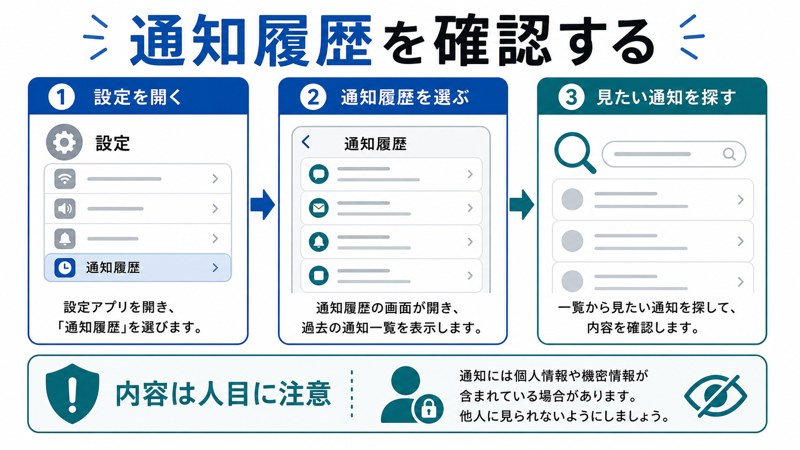
- 「設定」→「通知」→「通知履歴」を開く
- 「最近の通知」と「過去の通知」の2つのセクションに分けて表示される
- 各通知をタップすると詳細が表示され、対象アプリに直接ジャンプすることもできる
機種別の通知履歴設定画面
Google Pixel(Android 12〜18)
標準Androidに最も近い設定UIです。
- 「設定」を開く
- 「通知」をタップ
- 「通知履歴」をタップ
- 「通知履歴を使用」をオンにする
ショートカット:通知パネルを長押しして「通知設定」を開く方法でもアクセス可能です。
Samsung Galaxy(One UI 6〜7)
Samsung端末は設定の構造が標準Androidと異なります。
- 「設定」を開く
- 「通知」をタップ
- 「高度な設定」をタップ
- 「通知履歴」をタップ
- 「通知履歴」のトグルをオンにする
別の方法(One UI 6以降):
- 通知パネルを下にスワイプして展開する
- 右上の「…(3点メニュー)」をタップ
- 「通知履歴」を選択
OPPO / OnePlus(ColorOS 14〜15 / OxygenOS 15)
- 「設定」を開く
- 「通知とステータスバー」をタップ
- 「通知管理」をタップ
- 「通知履歴」を選択してオンにする
機種によっては「設定」の検索バーに「通知履歴」と入力すると素早く見つかります。
Xiaomi / Redmi(MIUI 14〜 / HyperOS 2)
- 「設定」を開く
- 「通知と通知バー」をタップ
- 「通知の管理」または「アプリ通知」をタップ
- 「通知履歴」を選択してオンにする
HyperOSでは設定アプリのトップ画面の検索バーで「通知履歴」と検索するのが最も速い方法です。
Sony Xperia(Android 14〜18ベース)
- 「設定」を開く
- 「通知」をタップ
- 「通知履歴」をタップしてオンにする
Xperiaは標準Androidに近いUIのため、Pixelと同様の手順で設定できます。
| メーカー・OS | 設定経路(短縮版) | 注意点 |
|---|---|---|
| Google Pixel(標準Android) | 設定→通知→通知履歴 | 最もシンプル |
| Samsung Galaxy(One UI) | 設定→通知→高度な設定→通知履歴 | 「高度な設定」を経由する点に注意 |
| OPPO / OnePlus(ColorOS) | 設定→通知とステータスバー→通知管理→通知履歴 | バージョンで名称が変わる場合あり |
| Xiaomi / Redmi(HyperOS) | 設定→通知と通知バー→通知履歴 | 検索バー利用が最速 |
| Sony Xperia | 設定→通知→通知履歴 | 標準Androidに近い |
通知ログアプリの活用
標準機能の限界と通知ログアプリの必要性
Android標準の通知履歴には以下の制限があります。
- 保存期間が24時間のみ
- 過去にさかのぼれるのは前日分まで
- 検索機能がない
- アプリ別にフィルタリングできない
より長期間の記録や細かい管理が必要な場合は、サードパーティの通知ログアプリが便利です。
代表的な通知ログアプリ
Notification History Log(無料)
- シンプルな通知履歴ビューア
- アプリ別のフィルタリング対応
- 保存期間を数日〜数週間に拡張可能
- Google Playから入手可能
Notif Log – Notification History(無料・広告あり)
- 通知の全文を保存・検索できる
- タイムライン形式で時系列表示
- エクスポート機能あり(テキスト保存)
MacroDroid(無料・一部有料)
- 通知を条件に自動化アクションを設定できる上級者向けアプリ
- 特定アプリの通知内容をGoogleスプレッドシートに自動記録するなどの高度な使い方が可能
通知ログアプリの設定方法(共通手順)
- Google Playストアからアプリをインストールする
- アプリを初回起動すると「通知へのアクセス許可」を求められる
- 「設定に移動」をタップ
- 「通知へのアクセス」または「特別なアプリアクセス」→「通知へのアクセス」を開く
- インストールしたアプリを探してトグルをオンにする
- 確認ダイアログが表示されたら「許可」をタップ
- アプリに戻ると履歴の記録が開始される
よくある活用シーンと応用テクニック
シーン1:LINEやMessengerのメッセージを後から確認したい
LINEなどのメッセージアプリは、通知を開かずに消してしまうと既読がつかずにメッセージが確認できなかった、ということもあります。通知履歴を使えば、通知パネルで消してしまったメッセージの内容を後から確認できます。
ただし、LINEはロック画面での通知内容を「メッセージを隠す」に設定している場合、通知履歴にも内容が表示されないことがあります。
シーン2:着信があったか確認したい
マナーモード中に気づかなかった着信も通知履歴に「不在着信」として記録されます。電話アプリの着信履歴と合わせて確認すると確実です。
シーン3:アプリのエラー通知を後から確認したい
「さっきエラーが出たけど何のアプリだったか覚えていない」という場合に通知履歴が役立ちます。特にバックグラウンドで動作するアプリ(バックアップ・セキュリティスキャンなど)のエラー通知を後から確認するのに便利です。
シーン4:子供のスマホの通知を管理したい(ペアレンタルコントロール)
通知履歴はあくまでデバイス本体の設定から確認するものですが、ファミリーリンク(Google Family Link)を使うと保護者のデバイスから子供のAndroidの通知内容を確認する機能があります。詳しくはGoogleファミリーリンクの設定を参照してください。
トラブルシューティング
「通知履歴」の項目が設定に見当たらない
原因1:Androidバージョンが古い
通知履歴はAndroid 11以降の機能です。「設定」→「デバイス情報」→「Androidバージョン」を確認し、Android 10以前の場合は標準機能は使えません。代わりにサードパーティの通知ログアプリを利用してください。
原因2:カスタムUIの設定が異なる
Samsung・OPPO・Xiaomiなどのカスタムスキンでは、標準Androidとは設定の場所が大きく異なります。設定アプリの検索バーで「通知履歴」と入力して検索してください。
有効にしたのに通知が履歴に記録されない
確認ポイント1:設定後に届いた通知か確認する
通知履歴は設定をオンにした後に届いた通知のみを記録します。過去分は記録できません。
確認ポイント2:対象アプリの通知設定を確認する
「設定」→「通知」→対象アプリで通知そのものがオフになっている場合、通知が届かないため履歴にも残りません。
確認ポイント3:バッテリー最適化の影響
省電力設定によってバックグラウンドのアプリ通知が制限されている場合があります。「設定」→「バッテリー」→「バッテリー最適化」→対象アプリを「最適化しない」に設定することで改善する場合があります。
通知の内容が「●●●」で伏せ字になっている
原因:ロック画面の通知プライバシー設定
「設定」→「通知」→「ロック画面上の通知」が「通知の内容を表示しない」または「機密性の高い通知を非表示にする」に設定されている場合、通知履歴でも内容が伏せ字になります。この設定を「すべての通知を表示」に変更すると内容を確認できますが、ロック中に第三者にも見えるようになるため注意が必要です。
通知履歴に表示されている通知が古い順に並んでいない
対処法:表示順を確認する
機種によっては最新通知が下に表示される「古い順」表示になっていることがあります。一覧をスクロールして最新の通知の場所を確認してください。一般的には画面上部に最新の通知が表示されます。
プライバシー上の注意点
通知履歴をオンにする際のリスク
通知履歴をオンにすると、届いたメッセージ・認証コード(SMS/メール)・金融系アプリの通知なども記録されます。以下の点に注意してください。
- ワンタイムパスワード(OTP)が記録される:SMS認証コードなどのセキュリティトークンが通知として届いた場合、履歴に残ります。他人にスマホを操作させる際は注意が必要です。
- メッセージの内容が記録される:LINE・メール・各種メッセージアプリの通知本文が保存されます。
- 端末を共有している場合:家族や職場の共有端末でオンにすると、全員の通知が記録される可能性があります。
通知履歴を安全に使うための設定
- スマホ本体に画面ロック(PIN/パスコード/指紋認証)を設定する
- 通知履歴画面自体にアプリロックをかける(セキュリティアプリを活用)
- 不要になったら通知履歴をオフにして履歴をクリアする
通知履歴をクリアする方法
- 「設定」→「通知」→「通知履歴」を開く
- 履歴一覧の右上にある「削除」または「クリア」をタップ
- 確認ダイアログで「OK」をタップ
または「通知履歴を使用」のトグルをオフにすると、それまで記録された履歴も削除されます。
📦 通知・スマホ管理におすすめのアイテム
FAQ
Q1. 通知履歴は何時間前までさかのぼれますか?
標準のAndroid通知履歴は直近24時間分が保存されます。厳密には24時間を過ぎた通知から順次削除されるため、常に「最新24時間分」が参照可能です。それ以上遡りたい場合はサードパーティの通知ログアプリが必要です。
Q2. 通知をタップして開いた後でも履歴に残りますか?
はい、通知をタップしてアプリを開いた後でも、通知履歴には記録が残ります。ただし、一部の機種・アプリでは通知を開いた際に履歴からも削除される動作をする場合があります。
Q3. 全てのアプリの通知が履歴に入りますか?
原則として、通知設定が「オン」になっているすべてのアプリの通知が記録されます。ただし、システム通知(Android OS自体の通知)の一部は履歴に入らない場合があります。
Q4. iPhoneにも同じような通知履歴機能はありますか?
iPhoneには標準的な通知履歴機能はありません。通知センター(画面上から下スワイプ)に一定期間の通知が残りますが、クリアすると消えてしまいます。iOSにはAndroidのような通知履歴の設定はないため、サードパーティアプリでも同等の機能は実現が難しい状況です。
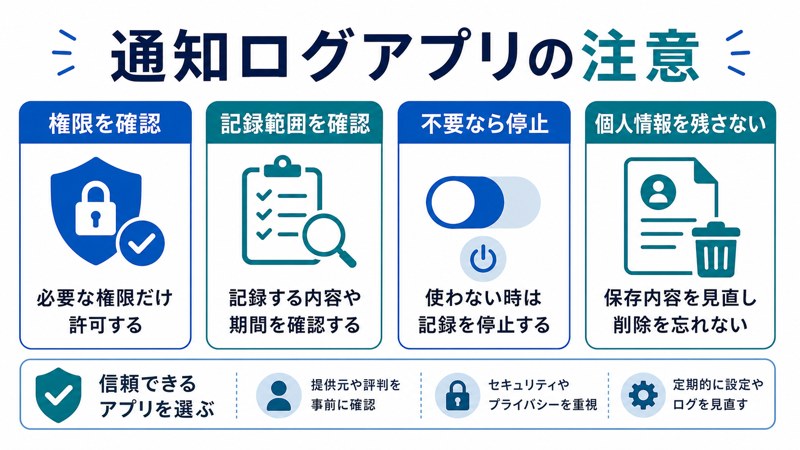
Q5. 通知ログアプリを使う際、「通知へのアクセス」を許可するのが怖いです。
この懸念はもっともです。「通知へのアクセス」は非常に強力な権限で、許可したアプリは他のすべてのアプリの通知内容を読み取れます。利用する場合はPlay Storeで「インストール数1,000万以上」「レビュー4.0以上」「開発者名が確認できる」アプリを選ぶのが基本です。不安な場合は標準の通知履歴機能だけで十分です。
Q6. 通知履歴は端末の再起動後も残りますか?
再起動後も通知履歴は消えません。24時間の保存期間が過ぎるまで記録は維持されます。ただし、通知履歴機能を「オフ」にすると再起動の有無にかかわらず履歴はクリアされます。
Q7. Samsung Galaxy端末で「高度な設定」に通知履歴が見つかりません。
One UIのバージョンによって設定の場所が異なります。One UI 6以降では通知パネルの「…」メニューから直接アクセスできる場合があります。または「設定」アプリの検索バーで「通知履歴」と入力して検索してください。
Q8. 通知音が鳴ったのに通知パネルに何も表示されず、履歴にも記録されていません。
これは「サイレント通知」が原因の可能性があります。アプリによっては通知音は鳴らせるが表示はしない、またはシステムログには残るが通知履歴には出てこない場合があります。「設定」→「通知」→対象アプリの通知設定で「通知の種類」を確認し、「サイレント」設定になっていないかチェックしてください。
Q9. 通知履歴から直接返信・アクションを実行できますか?
一部の機種・アプリでは、通知履歴内の通知をタップするとアプリが起動します。ただし、「クイック返信」のようなインタラクティブなアクションは、通知履歴ではなく通知パネルでのリアルタイム表示時にのみ利用できる場合がほとんどです。
Q10. 企業の管理端末(MDM管理)でも通知履歴は使えますか?
MDM(モバイルデバイス管理)で管理されている業務端末では、管理ポリシーによって通知履歴機能が制限・無効化されている場合があります。IT管理者に確認してください。
Q11. Google Pixelの「緊急速報」は通知履歴に残りますか?
緊急速報(ワイヤレス緊急アラート)はシステムレベルで配信される通知であり、通常の通知履歴には残らない場合がほとんどです。緊急速報の受信履歴は「設定」→「通知」→「ワイヤレス緊急速報」→「アラート履歴」から確認できます。
Q12. 通知履歴をバックアップ・エクスポートすることはできますか?
標準のAndroid通知履歴にはエクスポート機能がありません。通知内容を長期保存・バックアップしたい場合はサードパーティの通知ログアプリ(Notif Logなど)を使用してください。テキストファイルやCSV形式でのエクスポートに対応しているアプリがあります。
まとめ
Androidの通知履歴機能は、うっかり消してしまった通知を後から確認できる非常に便利な機能です。本記事の要点を振り返ります。
- 標準機能の特徴:Android 11以降で利用可能。事前に有効化が必要。保存期間は24時間。設定からオンにした後の通知のみが対象
- 有効化手順:「設定」→「通知」→「通知履歴」→オンにする(機種により経路が異なる)
- 機種別の設定場所:Samsung Galaxyは「高度な設定」経由、OPPO/Xiaomiは設定アプリ内の検索が最速
- より長期間の記録:サードパーティの通知ログアプリを使用(ただし「通知へのアクセス」権限の許可に注意)
- プライバシー:認証コードやメッセージも記録されるため、画面ロックの設定と合わせて管理する
通知履歴は一度設定しておくと、その後の「あれ、さっきの通知なんだっけ?」という状況で何度も助けられます。今すぐ設定をオンにしておくことを強くおすすめします。24時間という保存期間の制約はありますが、日常的なミスによる通知消去の大半はこれでカバーできます。より細かい管理が必要になったタイミングで通知ログアプリの導入を検討してみてください。
