 minto.tech スマホ(iPhone/Android)・パソコン(Windows/Mac)・Office・Wi-Fi・AIツールの「できない」「困った」を解決する実用ガイド。トラブル対処法とノウハウが満載のお助けサイトです。
※本ページにはプロモーション(広告)が含まれています
📑 この記事の目次(タップで開く)
【2026年最新版】iPhoneのフォーカスモードでアプリ・通知を完全フィルタリングする方法【完全ガイド】
「仕事中にSNSの通知が来るたびに集中が途切れる」「就寝前にメールが届いて眠れなくなる」「大事な会議中にゲームアプリの通知が鳴って恥ずかしい思いをした」——こうした悩みを抱えている方は少なくないでしょう。
iPhoneのフォーカスモードは、その名のとおり「集中したい状況」に合わせて、アプリや連絡先からの通知を細かくフィルタリングできる機能です。iOS 15で登場し、iOS 17・18と大幅にアップグレードされ、2026年現在では単なる通知制限を超えて、ホーム画面のカスタマイズや特定アプリへのアクセス制限まで対応する強力なツールになっています。
この記事では、フォーカスモードの基本設定から、アプリ・通知フィルターの細かい設定方法、集中モード別の使い分け、ホーム画面ページの切り替え、自動化トリガーの設定まで、徹底的に解説します。
この記事でわかること
- フォーカスモードの種類と基本的な仕組み
- 許可するアプリ・連絡先を細かく設定する手順
- 集中モード別(仕事・睡眠・個人など)の最適な設定方法
- フォーカスモードに連動したホーム画面ページの切り替え方法
- 時間・場所・アプリ起動による自動化トリガーの設定
- フォーカスフィルター(アプリの動作を変える機能)の活用方法
- よくあるトラブルと解決方法
フォーカスモードとは?おやすみモードとの違い
フォーカスモードの仕組み
フォーカスモードは、特定のシチュエーションに合わせて通知・アプリ・ホーム画面の表示を一括して切り替える機能です。iOS 15で「おやすみモード」を拡張する形で導入されました。
フォーカスモードが有効なときは、設定に基づいて次のことが制限または許可されます。
- 特定の連絡先からの電話・メッセージのみ着信を許可する
- 特定のアプリからの通知のみ表示する
- 特定のホーム画面ページだけを表示する
- 対応アプリの表示内容や動作を切り替える(フォーカスフィルター)
- Lock Screenをフォーカスに合わせたデザインに変更する
プリセットされているフォーカスモードの種類
| モード名 | 主な用途 | デフォルトの動作 |
|---|---|---|
| おやすみモード | 就寝時・休息時 | すべての通知をミュート(緊急連絡のみ許可可能) |
| 仕事 | 勤務時間中 | 仕事関連の連絡先・アプリのみ許可 |
| 個人 | プライベートタイム | 個人の連絡先・アプリのみ表示 |
| 睡眠 | 睡眠時(健康アプリ連携) | すべてミュート。起床時刻に自動解除 |
| 運転 | 車での移動中 | ナビ・通話以外をミュート。自動返信設定可能 |
| フィットネス | 運動中 | ワークアウト関連のみ表示 |
| 読書 | 読書・学習中 | 通知を最小限に制限 |
| ゲーム | ゲームプレイ中 | ゲーム系通知のみ許可 |
| カスタム(任意) | 自由に設定 | ゼロから自分でルールを構築 |
フォーカスモードの基本設定手順
フォーカスモードを有効にする
- コントロールセンターから素早くオンにする
画面右上から下にスワイプしてコントロールセンターを開き、「集中モード」アイコン(三日月マーク)をタップします。使いたいモードを選択すると即座に有効になります。
- 設定アプリから管理する
「設定」→「集中モード」から各モードの詳細設定にアクセスできます。
- Siriに頼む
「ヘイSiri、仕事モードをオンにして」と話しかけることでも切り替えできます。
新しいカスタムフォーカスモードを作成する
- 「設定」→「集中モード」を開く
- 右上の「+」をタップ
- 「カスタム」を選択(または既存カテゴリから選択)
- 名前・色・アイコンを設定
- 「次へ」をタップして詳細設定に進む
通知フィルターの詳細設定(許可する人・アプリの設定)
許可する連絡先の設定
フォーカスモード中でも特定の連絡先からの通知は受け取りたい場合に設定します。
- 「設定」→「集中モード」→対象のモードをタップ
- 「通知」セクションの「人」をタップ
- 「通知を許可する人を追加」または「通知を黙らせる人を追加」を選択
- 許可リスト方式:リストした人の通知だけを受け取る(その他はすべてミュート)
- ブロックリスト方式:リストした人からの通知だけをミュートする(その他は受け取る)
- 連絡先アプリから対象の人を選択
便利な追加設定:「繰り返しの電話を許可」
同じ相手から3分以内に2回電話があった場合は着信を通すオプションです。緊急の連絡を完全にブロックしないための安全弁として有用です。「通知」→「緊急の連絡先」セクションで設定できます。
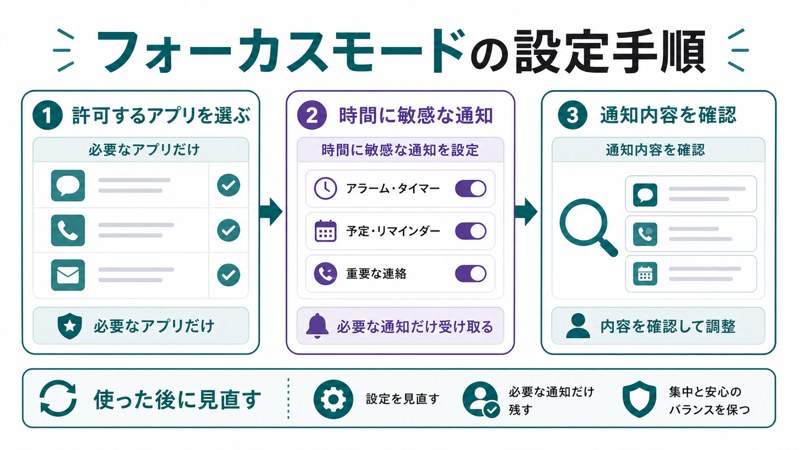
許可するアプリの設定
- 「設定」→「集中モード」→対象のモード
- 「通知」セクションの「App」をタップ
- 「通知を許可するAppを追加」または「通知を黙らせるAppを追加」を選択
- 許可/ブロックするアプリをリストから選択
「時間に敏感な通知」オプション
アプリ側が「時間に敏感」フラグを付けた通知(配達・乗り換え情報など)は、フォーカスモード中でも通過させることができます。「許可するApp」の設定画面で「時間に敏感な通知を許可」トグルをオンにします。
ホーム画面ページのカスタマイズとフォーカス連動
フォーカスモード別のホーム画面を設定する
フォーカスモードを有効にしたときに、仕事用・プライベート用など専用のホーム画面ページだけを表示できます。これにより、仕事中にゲームアプリが見えない・プライベートタイムに仕事メールアプリが気にならない状態を作れます。
- 「設定」→「集中モード」→対象のモード
- 「ホーム画面をカスタマイズ」をタップ
- 「カスタムページ」をオンにする
- 表示したいホーム画面のページにチェックを入れる(複数選択可)
- 「完了」をタップ
ロック画面との連動
iOS 16以降では、フォーカスモードとロック画面デザインを連動させることができます。「仕事モード」の間はシンプルなロック画面、「個人モード」では好きなウィジェット配置、といった使い分けが可能です。
- ロック画面を長押しして編集モードに入る
- 編集したいロック画面を選択し「集中モード」をタップ
- 連動させたいフォーカスモードを選択
自動化トリガーの設定(スケジュール・場所・アプリ)
時間ベースのスケジュール自動化
特定の時間帯にフォーカスモードを自動でオン/オフできます。
- 「設定」→「集中モード」→対象のモード
- 「自動化を追加」をタップ
- 「時刻と曜日を設定」を選択
- 開始時刻・終了時刻・曜日を設定
- 「完了」をタップ
設定例:仕事モードの自動化
- 開始:平日(月〜金)の9:00
- 終了:平日の18:00
設定例:睡眠モードの自動化
- 開始:毎日23:00
- 終了:翌7:00
場所ベースの自動化
特定の場所(職場・自宅・ジムなど)に到着・出発したタイミングで自動的にフォーカスを切り替えます。
- 「自動化を追加」→「場所」を選択
- 地図から場所を検索、またはブックマーク済みの場所を選択
- 「到着時」または「出発時」を選択
- 「完了」をタップ
アプリ起動による自動化
特定のアプリを起動したときにフォーカスモードを自動でオンにする機能です。
- 「自動化を追加」→「App」を選択
- トリガーとなるアプリを選択(例:Zoom→仕事モード、Kindleアプリ→読書モード)
- 「完了」をタップ
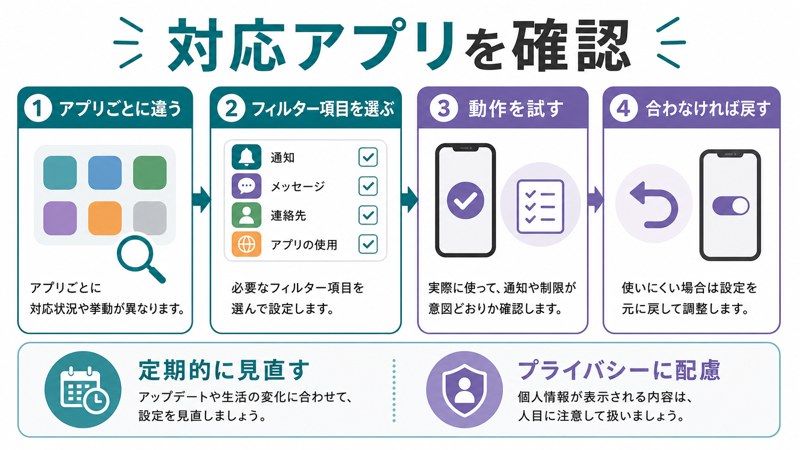
フォーカスフィルター(アプリの動作を変える機能)
フォーカスフィルターとは
iOS 16で追加されたフォーカスフィルターは、フォーカスモードが有効な間、対応するアプリの表示内容や動作を切り替える機能です。単に通知をミュートするだけでなく、アプリ内の体験そのものを変えられます。
Appleの純正アプリで使えるフォーカスフィルター
| アプリ | フィルターできる内容 | 活用例 |
|---|---|---|
| カレンダー | 表示するカレンダーを選択 | 仕事モード中は仕事カレンダーのみ表示 |
| メール | 表示するメールアカウントを選択 | 個人モード中は個人アカウントのみ表示 |
| メッセージ | フィルタリングされた送信者のみ表示 | 仕事中は仕事関係者のスレッドのみ |
| Safari | タブグループを切り替え | 仕事中は仕事タブグループのみ開く |
| 画面外観 | ライトモード/ダークモードを強制 | 睡眠モードはダークモード固定 |
フォーカスフィルターの設定方法
- 「設定」→「集中モード」→対象のモード
- 画面を下にスクロールして「集中モードフィルタ」セクションを見つける
- 「フィルタを追加」をタップ
- 使いたいアプリのフィルターを選択して設定する
サードパーティアプリのフォーカスフィルター対応
開発者が対応させたサードパーティアプリでもフォーカスフィルターが使えます。代表的な対応アプリを挙げます。
- Fantastical(カレンダーアプリ):フォーカスに合わせてカレンダーセットを切り替え
- Craft(ノートアプリ):ワークスペースを自動で切り替え
- Bear(ノートアプリ):タグフィルターを自動適用
- Things 3(タスク管理):エリア・プロジェクトの表示を切り替え
シチュエーション別の最適フォーカス設定例
パターン1:テレワーク・在宅勤務向け「仕事モード」
| 設定項目 | 推奨設定 |
|---|---|
| 許可する連絡先 | 上司・同僚・家族(緊急時のみ) |
| 許可するアプリ | メール・Slack・Teams・カレンダー・メモ |
| ブロックするアプリ通知 | SNS全般・ゲーム・ニュースアプリ |
| ホーム画面 | 仕事アプリのみのページを表示 |
| 自動化トリガー | 平日9:00-18:00(時間)または職場の場所 |
| フォーカスフィルター | メール→仕事アカウントのみ、Safari→仕事タブグループ |
パターン2:良質な睡眠のための「睡眠モード」
- 許可する連絡先:家族・緊急連絡先のみ(繰り返し電話オン)
- 許可するアプリ:時計(アラーム)のみ
- ホーム画面:最小限の画面(時計のみ)
- 外観:ダークモード強制
- 自動化:健康アプリの就寝スケジュールと連動(「睡眠」モードは健康アプリから設定が可能)
パターン3:集中力を高める「深い作業」カスタムモード
- 許可する連絡先:なし(完全遮断)
- 許可するアプリ:テキストエディタ・メモ・タイマーのみ
- 自動化:ポモドーロタイマーアプリ起動時に自動オン
- 外観:グレースケール表示(視覚的な刺激を下げる)
トラブルシューティング
フォーカスモードをオンにしても通知が来てしまう
原因1:「時間に敏感な通知」が有効になっている
「設定」→「集中モード」→対象モード→「App」→「時間に敏感な通知を許可」がオンになっているとシステムが重要と判断した通知は通過します。不要なら無効化してください。
原因2:アプリの通知設定で「緊急の通知」が設定されている
一部のアプリはOS側の設定を上書きする「緊急通知」を使う場合があります(緊急アラートなど)。これはシステムレベルの制御であり、完全には防げません。
原因3:別のデバイス(iPad・Mac)で通知が表示されている
iCloud経由で同じApple IDを使う他デバイスでは、iPhoneのフォーカスモードが同期されない場合があります。「設定」→「集中モード」→「デバイス間で共有」をオンにすると、Apple IDに紐づく全デバイスで同期できます。
フォーカスモードが自動でオンにならない
確認ポイント1:自動化の設定を確認する
「設定」→「集中モード」→対象モード→「自動化を追加」で設定内容を確認します。曜日・時刻・場所の設定が正確かチェックしてください。
確認ポイント2:位置情報サービスを確認する(場所トリガーの場合)
場所ベースの自動化には「設定」→「プライバシーとセキュリティ」→「位置情報サービス」→「システムサービス」が有効である必要があります。
フォーカスフィルターが機能しない
対処法:アプリを最新バージョンに更新する
フォーカスフィルターはアプリ側の対応が必要です。古いバージョンのアプリでは機能しません。App Storeでアップデートを確認してください。
「共有」の設定でフォーカス中であることが相手に伝わってしまう
設定の確認・変更方法
iOS 15以降、メッセージアプリでは相手があなたのフォーカス状態(「集中モード中」という表示)を確認できる場合があります。これが気になる場合は「設定」→「集中モード」→対象モード→「集中モードの状態を共有」をオフにしてください。
📦 集中力・生産性アップにおすすめのアイテム
FAQ
Q1. フォーカスモードはいくつまで作れますか?
カスタムフォーカスモードは理論上制限なく作成できますが、実用上は10〜15個程度が管理しやすい範囲です。プリセットモードも含めると、使いすぎると管理が煩雑になるため、本当によく使うシチュエーション分だけ作ることをおすすめします。
Q2. フォーカスモード中に電話はかけられますか?
はい、フォーカスモードは「受け取る通知」を制限するものであり、電話をかける機能は制限されません。どのフォーカスモード中でも自由に電話を発信できます。
Q3. フォーカスモードをすべてのiCloudデバイスで同期できますか?
「設定」→「集中モード」画面右上の「…」メニューから「デバイス間で共有」をオンにすると、同じApple IDでサインインしているiPhone・iPad・Mac・Apple Watchで設定が同期されます。
Q4. 特定のアプリを完全にブロックして開けないようにできますか?
フォーカスモードは通知のフィルタリングとホーム画面の表示制御が主な機能であり、アプリの起動を完全にブロックするものではありません。アプリの使用そのものを制限したい場合は「スクリーンタイム」機能を使用してください。
Q5. フォーカスモードの設定はバックアップされますか?
はい、iCloudバックアップまたはiTunes/Finderバックアップに含まれます。新しいiPhoneに移行した際もフォーカスモードの設定が引き継がれます。
Q6. フォーカスモード中でも緊急速報は受け取れますか?
はい、政府・自治体が発信する緊急速報(Jアラート・土砂災害警戒情報など)は、フォーカスモードの設定にかかわらず常に受信されます。これはシステムレベルの仕様です。
Q7. フォーカスモードのアイコン(ステータスバーの三日月)が邪魔です。消せますか?
ステータスバーのフォーカスアイコン表示はiOSの仕様であり、現時点でユーザーが非表示にする設定はありません。ただし、フォーカスが有効な間のみ表示され、解除すると消えます。
Q8. 運転モードは自動で検知されますか?
はい、iPhoneはBluetoothで車のオーディオシステムに接続したとき、または移動速度が一定以上になった際に運転モードを自動起動するよう設定できます。「設定」→「集中モード」→「運転」→「自動化」から「自動で起動」を選択し「Bluetoothに接続したとき」や「自動」を設定できます。
Q9. フォーカスモードを解除せずにミュートした通知を確認する方法はありますか?
フォーカスモード中にミュートされた通知は、ロック画面を下からスワイプして通知センターを開くか、画面を下からスワイプして通知センターを表示することで確認できます。通知センターにはフォーカス中にブロックされた通知もまとめて表示されます(「X件の通知を非表示」という形でまとめ表示されます)。
Q10. Apple Watchのフォーカスモードはどう連動しますか?
iPhoneとApple Watchはフォーカスモードがデフォルトでミラーリングされます。iPhoneで「仕事モード」をオンにすると、Apple Watchにも同じフォーカスが適用され、Apple Watchでオンにすれば両方に反映されます。ただし、「デバイス間で共有」がオンになっている必要があります。
Q11. フォーカスモード中でも特定のウィジェットの通知バッジは表示されますか?
ホーム画面のアプリアイコンの通知バッジ(赤い数字のマーク)の表示は、フォーカスモードで通知がミュートされていても表示される場合があります。バッジの表示自体を消したい場合は「設定」→「通知」→対象アプリ→「バッジ」をオフにしてください。
Q12. フォーカスモードと集中モードは同じものですか?
はい、日本語の「集中モード」と英語の「Focus Mode(フォーカスモード)」は同じ機能を指しています。iOSの日本語UI表示では「集中モード」と表示されます。本記事では理解しやすさのため「フォーカスモード」と「集中モード」を同じ意味で使っています。
まとめ
iPhoneのフォーカスモードは、単純な通知オフ機能を超えた、生活の質を高める強力なツールです。本記事の内容を振り返ります。
- 基本設定:「設定」→「集中モード」からプリセットまたはカスタムモードを作成。許可する人・アプリを細かく設定できる
- ホーム画面連動:フォーカスに合わせたホーム画面ページとロック画面を設定し、最適な環境に自動切り替え
- 自動化トリガー:時間・場所・アプリ起動でフォーカスを自動オン/オフ。意識しなくても常に適切なモードに
- フォーカスフィルター:メール・カレンダー・Safariなど対応アプリの表示内容もフォーカスに合わせて自動切り替え
最初は「仕事」と「睡眠」の2つのモードだけでも試してみてください。通知に振り回されない時間が増えることで、集中力の向上と睡眠の質の改善を実感できるはずです。自分のライフスタイルに合わせて少しずつ設定を育てていくことが、フォーカスモードを最大限活用するコツです。
