 minto.tech スマホ(iPhone/Android)・パソコン(Windows/Mac)・Office・Wi-Fi・AIツールの「できない」「困った」を解決する実用ガイド。トラブル対処法とノウハウが満載のお助けサイトです。
※本ページにはプロモーション(広告)が含まれています
📑 この記事の目次(タップで開く)
- 【2026年最新版】Midjourney V7でプロンプトを入力しても画像が生成されない原因と対処法【完全ガイド】
- この記事でわかること
- Midjourney V7で画像生成されない主な原因一覧
- 対処法1:Fast/Relaxモードの残時間を確認する
- 対処法2:Discordサーバーの負荷状況を確認する
- 対処法3:コンテンツポリシー違反を確認・修正する
- 対処法4:/imagine権限を確認する
- 対処法5:/subscribeコマンドでプランを確認する
- 対処法6:Web版(alpha.midjourney.com)を試す
- 対処法7:プロンプトの書き方を確認する
- 対処法8:Discordのキャッシュをクリアする
- よくある質問(FAQ)
- まとめ:Midjourney V7 画像生成できない問題の解決手順
【2026年最新版】Midjourney V7でプロンプトを入力しても画像が生成されない原因と対処法【完全ガイド】
Midjourney V7にプロンプトを入力したのに画像生成が始まらない、エラーになる、待てども進まない…。こうした問題はMidjourneyユーザーに多く見られます。本記事では、Midjourney V7(Discord版・Web版)で画像が生成されない原因を徹底解説し、確実に解決できる手順を紹介します。
この記事でわかること
- Midjourney V7で画像生成が始まらない主な原因
- Fast/Relaxモードの残時間確認と節約方法
- Discordサーバーの負荷状況の確認手順
- プロンプトのコンテンツポリシー違反と対処法
- /imagine権限の確認・修復手順
- /subscribeコマンドでのプラン確認方法
- Web版(alpha.midjourney.com)とDiscord版の違い
Midjourney V7で画像生成されない主な原因一覧
まず問題の原因を正確に把握することが重要です。エラーメッセージの有無、どこで止まっているかによって対処法が変わります。
| 症状 | 考えられる原因 | 優先度 |
|---|---|---|
| コマンドを入力してもBotが反応しない | Discordサーバー負荷・Bot停止 | 高 |
| 「You don’t have permission」エラー | サーバーの権限設定・Botの招待漏れ | 高 |
| 「Banned prompt」「Rejected」と表示される | コンテンツポリシー違反 | 高 |
| キューに入ったまま進まない | Relaxモードの混雑・サーバー過負荷 | 中 |
| 「Your Fast hours are used up」と表示される | Fastモード残時間ゼロ | 中 |
| 生成途中で止まる・失敗する | サーバー障害・ネットワーク問題 | 中 |
| サブスクリプション期限切れ | プランの更新漏れ | 高 |
対処法1:Fast/Relaxモードの残時間を確認する
MidjourneyにはFast(高速)とRelax(低速・待ち時間あり)の2つのモードがあります。Fastモードの残時間を使い切ると、画像生成が始まらないように見えることがあります。
残時間の確認方法
- Discordでmidjourneyサーバー(またはBot招待済みサーバー)に移動
- テキストチャンネルに
/infoと入力してEnterキーを押す - 表示される情報の「Fast Time Remaining」を確認する
- 0時間になっていればFastモードは使い切り
Fastモードが0になったときの対処法
- Relaxモードに切り替える:
/relaxコマンドを入力してRelaxモードに切り替える(Standardプラン以上で利用可能)。待ち時間は10〜数十分程度 - Fastモードを追加購入する:
/subscribe→ 「Add Fast Hours」でFast時間を$4/時間で追加購入可能 - 月初のリセットを待つ: Fastモードの時間は毎月のプラン更新時にリセットされる
各プランのFast時間
| プラン | 月額 | Fast時間 | Relaxモード |
|---|---|---|---|
| Basic | $10 | 3.3時間 | なし |
| Standard | $30 | 15時間 | 無制限 |
| Pro | $60 | 30時間 | 無制限 |
| Mega | $120 | 60時間 | 無制限 |
対処法2:Discordサーバーの負荷状況を確認する
MidjourneyのDiscordサーバーが高負荷状態のとき、リクエストがキューに積み重なり、生成が遅延または失敗することがあります。
Midjourneyのステータス確認
- ブラウザで status.midjourney.com にアクセスする
- 「All Systems Operational」以外の表示があれば障害あり
- 公式Discord サーバー(discord.gg/midjourney)の「#announcements」チャンネルを確認する
- Twitter/X(@midjourney)でもリアルタイムの状況が発信される
混雑時の対処法
- 日本時間の深夜〜早朝(UTC 9時〜15時頃)は米国ユーザーが少なく比較的空いています
- Relaxモードで処理を続けることで、混雑でもキューに残れます
- Pro/MegaプランのStealth Modeはキューの優先度が上がる場合があります
対処法3:コンテンツポリシー違反を確認・修正する
Midjourneyには厳格なコンテンツポリシーがあり、禁止されたキーワードを含むプロンプトは即座にリジェクトされます。
バン(Banned)されるプロンプトの例
- 暴力的・グロテスクな表現
- 18歳未満の人物に対する性的な表現
- 実在の人物の写真リアル系生成(特に政治家・有名人)
- 差別的・ヘイトスピーチ的な表現
- 一部の薬物・兵器関連のキーワード
プロンプトを修正する際のポイント
- エラーメッセージに「Banned prompt」と表示される場合、どのキーワードが問題か確認する
- 問題となりそうな単語を削除または言い換える
- 具体的な人名(特に政治家・芸能人)は避け、「A professional woman in her 40s」のように属性で指定する
- 暴力的な表現は「dramatic action scene」など婉曲表現に変更する
対処法4:/imagine権限を確認する
自分のDiscordサーバーにMidjourney Botを招待した場合、チャンネルの権限設定が正しくないとBotがコマンドに反応しないことがあります。
権限確認手順
- Discordサーバーの「設定」(歯車アイコン)を開く
- 「ロール」または「チャンネル」の権限設定を確認する
- Midjourney Botが「メッセージを読む」「メッセージを送信」「ファイルを添付する」の権限を持っているか確認する
- 権限がない場合は「メンバー」→「Midjourney Bot」→ 各権限を有効化する
Midjourney Botが招待されているか確認する
- サーバーのメンバーリストを開く
- 「Midjourney Bot」が表示されているか確認する
- 表示されていない場合は 公式招待リンク(midjourney.com/appから取得)からBot招待を行う
対処法5:/subscribeコマンドでプランを確認する
サブスクリプションの有効期限が切れていると、画像生成ができなくなります。
プランの確認手順
- Discordのテキストチャンネルで
/subscribeと入力してEnterを押す - Midjourney Botからリンクが送られてくる
- リンクをクリックしてMidjourney管理ページ(midjourney.com)を開く
- 「Subscription」タブで現在のプランと有効期限を確認する
プランの更新・再契約
- 管理ページで「Manage」ボタンをクリック
- プランを選択して支払い情報を入力する
- 更新後、数分でアカウントが有効化される
対処法6:Web版(alpha.midjourney.com)を試す
Discord版で問題が発生している場合、Web版(alpha.midjourney.com)を試すと解決することがあります。Web版はDiscordなしで直接Midjourneyを使用できるインターフェースです。
Discord版とWeb版の違い
| 比較項目 | Discord版 | Web版(alpha) |
|---|---|---|
| 操作のしやすさ | コマンド入力が必要 | GUIで直感的に操作可能 |
| プロンプトパラメータ設定 | テキストで手入力 | スライダー・メニューで設定 |
| 画像の管理 | チャット内で流れる | ギャラリーで一覧管理 |
| 対応モデル | V6.1/V7/Nijiなど全モデル | 同上(順次追加) |
| 共有URL | なし | 画像ごとにURL生成可能 |
Web版へのアクセス手順
- ブラウザで alpha.midjourney.com にアクセス
- 「Sign in with Discord」でDiscordアカウントと連携してログイン
- テキストボックスにプロンプトを入力して「生成」ボタンをクリック
対処法7:プロンプトの書き方を確認する
V7では自然言語に近い書き方が有効ですが、いくつかの注意点があります。
V7プロンプトのベストプラクティス
- 具体的に描写する: 「beautiful landscape」ではなく「misty mountain valley at sunrise, golden hour lighting, cinematic」のように詳細を加える
- スタイル指定を加える: 「–style raw」(写真リアル)、「–style expressive」(芸術的)などのパラメータを活用
- アスペクト比を指定する: 「–ar 16:9」(横長)、「–ar 1:1」(正方形)など
- 品質パラメータ: 「–quality 2」でレンダリング品質を上げる(Fastモードの消費が増える)
- 禁止ワードを使わない: 上記のコンテンツポリシー参照
V7で有効なプロンプト例
/imagine prompt: A cozy Japanese coffee shop interior, warm afternoon light through
shoji screens, matcha latte on wooden table, photorealistic,
8k resolution --ar 16:9 --style raw --quality 2
対処法8:Discordのキャッシュをクリアする
Discordアプリのキャッシュが破損しているとBotとの通信に問題が起きることがあります。
Windowsの場合
- Discordを完全に終了する(タスクバーのアイコンを右クリック → 「Discordを終了」)
- Windowsキー + R →
%appdata%\Discord\Cacheを入力してフォルダを開く - フォルダ内のファイルをすべて削除する
- Discordを再起動する
Macの場合
- Discordを完全に終了する
- Finder → 「移動」→「フォルダへ移動」→
~/Library/Application Support/discord/Cache - フォルダ内のファイルをすべてゴミ箱に移動する
- Discordを再起動する
この記事に関連するおすすめ商品
AI画像生成向け GPU(RTX 4060)
約45,000円〜
ローカルAI画像生成にも使える高性能GPU
ゲーミングPC(AI画像生成対応)
約120,000円〜
VRAM 16GB以上でStable Diffusionも快適動作
プロンプト集・AI画像生成ガイド本
約1,980円〜
Midjourneyのプロンプト技術を体系的に学べる
※ 価格は変動します。最新価格はリンク先でご確認ください
よくある質問(FAQ)
Q1. /imagineコマンドが表示されません
A. Midjourney Botがサーバーに招待されていないか、コマンドを入力しているチャンネルでBotが動作していない可能性があります。公式のMidjourneyサーバーか、Botを正しく招待したサーバーで試してください。
Q2. 「You must be subscribed to generate images」と表示されます
A. Midjourneyのサブスクリプションが必要です。/subscribe コマンドで管理ページを開き、プランに加入してください。現在は無料プランは提供されておらず、最低でもBasicプラン(月$10)が必要です。
Q3. V7にアップデートする方法がわかりません
A. プロンプトに --v 7 パラメータを追加するか、/settings コマンドでデフォルトモデルをV7に変更してください。
Q4. Relaxモードで何時間待っても生成されません
A. サーバーが非常に混雑している場合、Relaxモードは数時間かかることがあります。Fastモードの残時間があればFastモードに切り替えるか(/fastコマンド)、時間帯を変えて試してください。
Q5. 生成途中でエラーになります(Job failed)
A. サーバー側の一時的な問題です。同じプロンプトで再度試してください。繰り返しエラーになる場合は、プロンプトを簡略化してみてください。
Q6. Nijiモード(アニメスタイル)が使えません
A. --niji 6 パラメータを追加するか、/settings でNiji Journeyモデルを選択してください。Nijiモードはすべてのプランで利用可能です。
Q7. 生成した画像が低解像度すぎます
A. --quality 2(最大品質)パラメータを追加するか、生成後にUpscaleボタン(U1〜U4)で拡大してください。V7のデフォルト解像度は約1024×1024pxですが、Upscaleで2048×2048pxまで拡大できます。
Q8. 自分のサーバーでMidjourneyを使いたいのですが設定方法がわかりません
A. discord.gg/midjourneyの公式サーバーで「Midjourney Bot」を右クリック →「アプリを追加」から自分のサーバーに招待できます。招待後、Botに適切な権限(メッセージ読み書き・ファイル添付)を付与してください。
まとめ:Midjourney V7 画像生成できない問題の解決手順
確認する順番
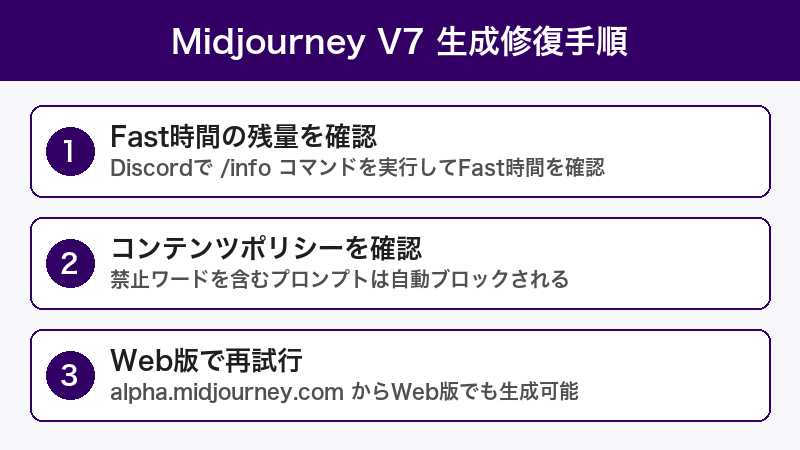
/infoコマンドでFast時間の残量を確認する- Fastが0の場合はRelaxモードに切り替え(
/relax) - status.midjourney.com でサーバー障害を確認する
- コンテンツポリシー違反ワードがないかプロンプトを確認する
/subscribeでサブスクリプションの有効性を確認する- 自分のサーバーの場合はBot権限の設定を確認する
- Web版(alpha.midjourney.com)で試してみる
- Discordのキャッシュを削除して再起動する
Midjourney V7はプロンプトの理解力・画像品質ともに過去最高水準ですが、DiscordやサーバーのインフラはV6以前のものが多く、負荷による問題が起きやすい側面もあります。本記事のチェックリストで順番に確認することで、ほとんどの問題は解決できるはずです。
