 minto.tech スマホ(iPhone/Android)・パソコン(Windows/Mac)・Office・Wi-Fi・AIツールの「できない」「困った」を解決する実用ガイド。トラブル対処法とノウハウが満載のお助けサイトです。
※本ページにはプロモーション(広告)が含まれています
TikTokでライブ配信をしたいのに、配信開始ボタンが見つからない、タップしてもエラーになる、配信権限が付与されない――そんなトラブルに悩んでいませんか?
TikTokのライブ配信機能は、フォロワーとリアルタイムで交流できる人気の機能ですが、フォロワー数の条件未達、年齢制限、アカウントのペナルティ、アプリの不具合など、さまざまな理由でライブ配信ができないケースが報告されています。
この記事では、2026年最新のTikTok環境に対応したライブ配信ができない・開始ボタンが表示されない問題の原因と、具体的な対処法をステップバイステップで解説します。
この記事でわかること
- TikTokライブ配信の利用条件(フォロワー数・年齢など)
- ライブ配信ボタンが表示されない原因7つ
- 配信権限が付与されない場合の対処法
- 配信中にクラッシュ・切断される場合の解決策
- PC(TikTok LIVE Studio)からの配信方法
📑 この記事の目次(タップで開く)
TikTokライブ配信の利用条件
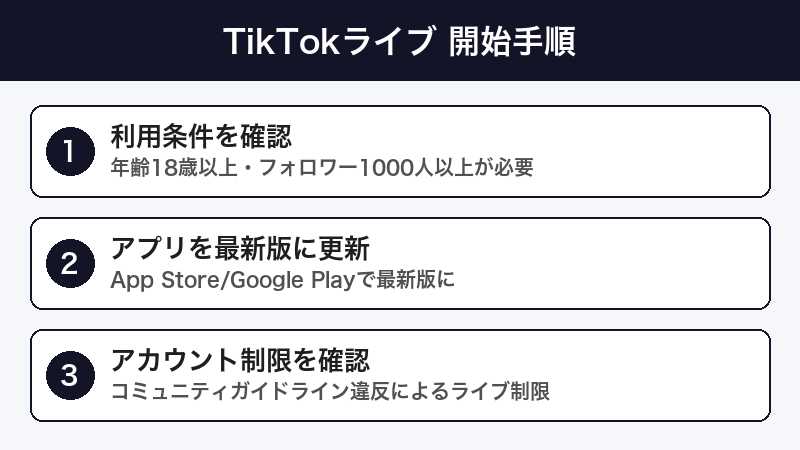
まず最も重要なポイントとして、TikTokのライブ配信には利用条件があります。これを満たしていない場合、そもそもライブ配信機能が表示されません。
| 条件 | 要件 | 備考 |
|---|---|---|
| 年齢 | 18歳以上 | 生年月日をアカウント作成時に登録済み |
| フォロワー数 | 1,000人以上(目安) | 地域やアカウントの状態により変動あり |
| アカウントの状態 | コミュニティガイドライン違反がない | ペナルティ中は機能制限される |
| アプリバージョン | 最新版を推奨 | 古いバージョンではライブ機能がない場合あり |
重要:TikTokはフォロワー数の具体的な条件を公式には明示していません。以前は「フォロワー1,000人以上」が一般的な基準でしたが、2026年現在は地域やアカウントの活動状況によって変動するとされています。条件を満たしているはずなのに機能が表示されない場合は、以下の対処法を試してください。
ライブ配信ボタンが表示されない主な原因
| 原因 | 詳細 | 解決の難易度 |
|---|---|---|
| フォロワー数が足りない | ライブ配信に必要なフォロワー数に達していない | ★★★(地道に増やす) |
| 年齢制限に引っかかっている | 登録年齢が18歳未満 | ★★★(変更不可の場合あり) |
| アカウントにペナルティ | コミュニティガイドライン違反で機能制限中 | ★★☆(期間経過で復活) |
| アプリのバージョンが古い | 古いバージョンでライブ機能が利用不可 | ★☆☆(簡単) |
| 地域制限 | 一部地域でライブ機能が未提供 | ★★★(対処困難) |
| アプリのキャッシュ破損 | キャッシュの問題でUIが正しく表示されない | ★☆☆(簡単) |
| TikTokサーバーの障害 | サーバー側の問題でライブ機能が一時停止 | ★★★(待つしかない) |
対処法1:フォロワー数の条件を確認する
TikTokライブ配信の最も基本的な条件はフォロワー数です。現在のフォロワー数を確認し、条件を満たしているか確認しましょう。
フォロワー数の確認手順
- TikTokアプリを開く
- 画面右下の「プロフィール」タブをタップ
- プロフィール画面上部の「フォロワー」の数字を確認
フォロワーが1,000人未満の場合
残念ながら、フォロワー数が条件に満たない場合は、まずフォロワーを増やす必要があります。以下の方法が効果的です:
- 投稿頻度を上げる:1日1〜3本の動画を定期的に投稿する
- トレンドに乗る:流行りの音楽やハッシュタグを活用する
- コメントに積極的に返信する
- 他のSNSからTikTokに誘導する
- ニッチなジャンルに特化してファンを獲得する
対処法2:年齢設定を確認する
TikTokは18歳未満のユーザーにはライブ配信機能を提供していません。アカウント作成時に登録した生年月日が18歳未満の場合、ライブ配信ボタンは表示されません。
確認手順
- TikTokアプリの「プロフィール」を開く
- 右上の三本線メニュー(≡)をタップ
- 「設定とプライバシー」をタップ
- 「アカウント」をタップ
- 生年月日の情報を確認する
注意:TikTokでは生年月日の変更は原則としてできません。誤って未成年の生年月日を登録してしまった場合は、TikTokサポートに問い合わせて本人確認書類の提出が必要になることがあります。
対処法3:アカウントのペナルティ状態を確認する
コミュニティガイドラインに違反した場合、アカウントに一時的な機能制限がかかることがあります。
確認手順
- 「設定とプライバシー」を開く
- 「アカウント」→「アカウントのステータス」をタップ
- 違反履歴や制限の有無が表示される
- 制限がかかっている場合は、制限期間が表示されるので待つ
ペナルティの種類
| ペナルティの種類 | 影響 | 復旧 |
|---|---|---|
| 一時的なライブ配信停止 | ライブ配信のみ不可 | 数日〜数週間で自動復旧 |
| シャドウバン | 投稿のリーチが極端に低下 | 1〜2週間で改善する場合が多い |
| アカウント一時停止 | 全機能が利用不可 | 異議申し立てが必要 |
ペナルティに心当たりがない場合は、「報告」→「問題を報告」からTikTokサポートに問い合わせましょう。
対処法4:TikTokアプリを最新バージョンにアップデートする
古いバージョンのTikTokアプリでは、ライブ配信機能が正しく動作しない場合があります。
iPhone(iOS)の場合
- App Storeを開く
- 右上のプロフィールアイコンをタップ
- TikTokの「アップデート」ボタンがあればタップ
Androidの場合
- Google Playストアを開く
- 「TikTok」を検索
- 「更新」ボタンがあればタップ
対処法5:アプリのキャッシュをクリアする
アプリのキャッシュが破損していると、UIが正しく表示されずライブ配信ボタンが消えることがあります。
TikTokアプリ内でキャッシュを削除する
- TikTokアプリの「プロフィール」を開く
- 右上の三本線メニュー(≡)をタップ
- 「設定とプライバシー」を開く
- 「キャッシュとセルラーデータ」をタップ
- 「キャッシュを消去」をタップ
- アプリを一度閉じて再起動する
Androidの場合(システム設定から)
- 「設定」→「アプリ」→「TikTok」を開く
- 「ストレージ」をタップ
- 「キャッシュを消去」をタップ
対処法6:ライブ配信の正しい開始手順を確認する
ライブ配信ボタンの場所がわからない、見つけられないという場合もあります。正しい手順を確認しましょう。
TikTokライブ配信の開始手順
- TikTokアプリを開く
- 画面下部中央の「+」ボタンをタップ
- 撮影画面の下部に表示されるモード選択を右にスワイプして「LIVE」を見つける
- 「LIVE」をタップすると配信設定画面が表示される
- タイトルを入力し、必要に応じてカバー画像を設定
- 「ライブ配信を開始」ボタンをタップ
「LIVE」の選択肢が表示されない場合は、ライブ配信の権限がアカウントに付与されていない可能性があります(フォロワー数の条件未達など)。
対処法7:TikTok LIVE Studio(PC版)を使う
スマホからのライブ配信がうまくいかない場合、PC版のTikTok LIVE Studioを試す方法もあります。
TikTok LIVE Studioの特徴
- PCから高品質なライブ配信が可能
- OBSのようなシーン切替・画面レイアウト機能
- ゲーム配信やデスクトップ画面の共有に対応
- Windows版のみ対応(2026年4月時点)
導入手順
- TikTok LIVE Studioの公式ページからダウンロード
- インストール後、TikTokアカウントでログイン
- カメラやマイクの設定を行う
- 「Go Live」をクリックして配信開始
注意:TikTok LIVE Studioを使うにも、アカウントにライブ配信の権限が必要です。フォロワー数の条件は同じく適用されます。
対処法8:ネットワーク接続を改善する
ライブ配信の開始時や配信中に通信が不安定だと、エラーが発生します。
推奨されるネットワーク環境
| 項目 | 推奨値 |
|---|---|
| 上り速度(アップロード) | 5Mbps以上 |
| 接続方式 | Wi-Fi推奨(5GHz帯が望ましい) |
| 通信の安定性 | Ping値が低く、パケットロスが少ない環境 |
対策方法
- Wi-Fi接続を使用する(モバイルデータよりWi-Fiの方が安定)
- Wi-Fiルーターにできるだけ近い場所で配信する
- 他のデバイスの大容量通信を一時停止する(動画ストリーミングなど)
- 5GHz帯のWi-Fiに接続する(2.4GHz帯より干渉が少ない)
対処法9:スマホを再起動する
一時的な不具合の場合、スマホの再起動で解消することがあります。
- TikTokアプリを完全に閉じる(タスクキルする)
- スマホを再起動する
- 再起動後、TikTokを開いてライブ配信を試す
対処法10:TikTokサポートに問い合わせる
上記の対処法をすべて試しても解決しない場合は、TikTokのサポートに直接問い合わせましょう。
問い合わせ手順
- TikTokアプリの「設定とプライバシー」を開く
- 「問題を報告」をタップ
- カテゴリから「LIVE」を選択
- 問題の詳細を記入して送信する
問い合わせの際は、以下の情報を含めると対応がスムーズです:
- 使用しているスマホの機種名とOSバージョン
- TikTokアプリのバージョン
- フォロワー数
- エラーメッセージのスクリーンショット
対処法まとめ一覧
| 対処法 | 難易度 | 効果 |
|---|---|---|
| フォロワー数の条件を確認 | ★☆☆ | 高い(根本原因の場合) |
| 年齢設定を確認 | ★☆☆ | 高い(根本原因の場合) |
| ペナルティ状態を確認 | ★☆☆ | 高い |
| アプリをアップデート | ★☆☆ | 中程度 |
| キャッシュをクリア | ★☆☆ | 中程度 |
| 正しい配信開始手順を確認 | ★☆☆ | 高い |
| TikTok LIVE Studio(PC版)を使う | ★★☆ | 中程度 |
| ネットワーク接続を改善 | ★★☆ | 中程度 |
| スマホを再起動 | ★☆☆ | 中程度 |
| TikTokサポートに問い合わせ | ★★☆ | 高い |
この記事に関連するおすすめ商品
LEDリングライト 10インチ 三脚付き
約2,480円
ライブ配信の映りを劇的に改善する必須アイテム
スマホ用ピンマイク ワイヤレス
約3,280円
クリアな音声でライブ配信の質を向上
スマホ用三脚スタンド 自撮り棒一体型
約1,980円
安定したアングルでライブ配信が可能
※ 価格は変動します。最新価格はリンク先でご確認ください
よくある質問(FAQ)
Q1. フォロワーが1,000人を超えたのにライブ配信ボタンが表示されません
フォロワー数の条件を超えた直後は、権限の反映に数時間〜数日かかる場合があります。アプリを最新版にアップデートし、一度ログアウト→再ログインを試してみてください。それでも表示されない場合は、TikTokサポートに問い合わせましょう。
Q2. ライブ配信中に「接続が切れました」と表示されます
ネットワーク接続の不安定さが主な原因です。Wi-Fiの5GHz帯に接続し、ルーターの近くで配信してください。また、他のアプリのバックグラウンド通信を制限することで改善する場合があります。
Q3. ライブ配信で投げ銭(ギフト)を受け取るには?
ライブ配信でギフトを受け取るには、18歳以上であることに加え、TikTokのクリエイター報酬プログラムに参加する必要があります。「設定とプライバシー」→「クリエイターツール」→「LIVE ギフト」から設定できます。受け取ったギフトはダイヤモンドとして換金できます。
Q4. ライブ配信の最大時間は何時間ですか?
TikTokのライブ配信には明確な時間制限はありませんが、長時間の連続配信はデバイスの発熱やバッテリー消耗の問題が起こりやすくなります。実用的には2〜3時間程度を目安にし、休憩を挟むのがおすすめです。
Q5. ライブ配信を録画・保存することはできますか?
はい、ライブ配信終了時に「配信を保存」オプションが表示されます。また、配信をTikTokの動画として投稿することもできます。ただし、コメントやギフトのアニメーションは録画には含まれません。
Q6. 複数人でコラボ配信はできますか?
はい、TikTokには「ライブマッチング」や「ゲスト招待」機能があり、最大で複数人(通常2〜4人)で同時にライブ配信を行えます。配信中に「ゲストを招待」アイコンをタップして、他のユーザーを招待してください。
Q7. ライブ配信のコメントを制限できますか?
はい、ライブ配信中のコメント制限が可能です。配信設定画面で「コメントフィルター」を有効にするか、配信中に特定のキーワードをミュートする設定ができます。また、モデレーター(管理者)を指定して不適切なコメントを削除してもらうこともできます。
Q8. ゲーム配信をTikTokでする方法はありますか?
スマホゲームの場合は、スマホの画面録画機能と組み合わせて配信できます。PCゲームの場合は、TikTok LIVE Studio(Windows版)を使ってデスクトップ画面をキャプチャして配信する方法が最も簡単です。OBSとの連携も可能です。
まとめ
TikTokのライブ配信ができない問題は、多くの場合フォロワー数の条件未達か年齢制限が原因です。これらの条件を満たしているにもかかわらずライブ配信ができない場合は、アプリのアップデートやキャッシュクリアで解決できることが多いです。
この記事のポイントをまとめると:
- フォロワー1,000人以上・18歳以上がライブ配信の基本条件
- 条件を満たしているのに表示されない場合はアプリのアップデート・キャッシュクリアを試す
- アカウントのペナルティがないか確認する
- 配信品質の向上には安定したWi-Fi環境が重要
- PCからの配信はTikTok LIVE Studioを活用する
- すべて試してダメならTikTokサポートに問い合わせる
ライブ配信はフォロワーとの距離を縮める強力なツールです。この記事の対処法で、スムーズなライブ配信環境を整えてください。
