 minto.tech スマホ(iPhone/Android)・パソコン(Windows/Mac)・Office・Wi-Fi・AIツールの「できない」「困った」を解決する実用ガイド。トラブル対処法とノウハウが満載のお助けサイトです。
※本ページにはプロモーション(広告)が含まれています
iOS 26にアップデートした後、バッテリー残量の表示が急におかしくなったという報告が多数寄せられています。「80%あったのに突然0%になる」「充電しても残量が増えない」「バッテリーヘルスが一気に下がった」など、症状はさまざまです。
しかし、これらの症状の多くはソフトウェア側の問題であり、バッテリー自体が故障しているわけではありません。この記事では、iOS 26でバッテリー残量やヘルスの表示がおかしくなる原因と、具体的な対処法を初心者向けにわかりやすく解説します。
この記事でわかること
- iOS 26アップデート後にバッテリー表示がおかしくなる主な原因
- バッテリーキャリブレーション(再調整)の正しいやり方
- バッテリー消費を抑えるための設定最適化方法
- バックグラウンドアプリの見直しと最適化手順
- バッテリーヘルスの数値が急低下する場合の対処法
- Apple正規サービスに相談すべきタイミングの目安
📑 この記事の目次(タップで開く)
iOS 26でバッテリー表示がおかしくなる原因
iOS 26アップデート後のバッテリー問題には、いくつかの異なる原因が考えられます。まずは原因を理解して、適切な対処法を選びましょう。
原因1: アップデート後のインデックス再構築
iOSのメジャーアップデート後は、Spotlight検索のインデックス再構築、写真のAI分析、Siriの学習データ再構成など、バックグラウンドで大量の処理が実行されます。これにより一時的にバッテリー消費が増大し、残量表示が不安定になることがあります。通常はアップデート後48〜72時間で収まります。
原因2: バッテリー残量の計測キャリブレーションのずれ
iOSはバッテリーの充放電パターンを学習して残量を推定しています。大型アップデートでこの学習データがリセットされると、実際のバッテリー容量と表示される残量にズレが生じることがあります。特に残量が急に0%になる、80%から20%に急降下するといった症状はキャリブレーションのずれが原因の可能性が高いです。
原因3: バッテリーヘルス計算アルゴリズムの変更
AppleはiOSアップデートのたびにバッテリーヘルスの計算方法を改良しています。iOS 26ではより正確な計算方法が導入されたため、以前のiOSバージョンよりもヘルス値が低く表示されることがあります。これはバッテリーが劣化したのではなく、より正確な数値が表示されるようになっただけです。
原因4: バックグラウンドアプリの過剰なバッテリー消費
iOS 26で新たに導入された機能や、アップデート後に再起動したバックグラウンドプロセスが、予想以上にバッテリーを消費していることがあります。特にバックグラウンドApp更新や位置情報を頻繁に使用するアプリが原因となるケースが多いです。
原因5: 充電設定の変更
iOS 26では充電最適化の設定が変更されている場合があります。「バッテリー充電の最適化」や「上限80%」の設定が意図せず変更されていると、充電しても100%にならない、充電速度が遅いといった症状が出ることがあります。
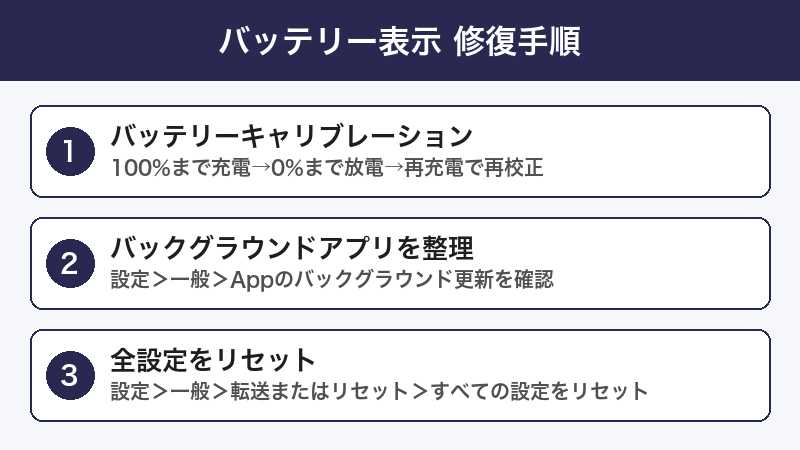
【対処法1】バッテリーキャリブレーション(再調整)を実行する
バッテリー残量の表示ズレを修正するには、キャリブレーション(再調整)が最も効果的です。以下の手順で実行してください。
キャリブレーションの手順
- iPhoneをバッテリーが0%になるまで使い切ります(自動でシャットダウンするまで)
- シャットダウン後、そのまま2〜3時間放置します(完全放電させるため)
- 純正の充電器とケーブル(またはMFi認証品)を使って充電を開始します
- 100%になるまで充電し続けます(途中で抜かないでください)
- 100%表示になった後も、さらに1〜2時間充電を継続します
- 充電器を外し、通常通り使用します
ポイント: キャリブレーションは1回で効果が出ないことがあります。1〜2週間の通常使用後も残量表示がおかしい場合は、もう一度同じ手順を繰り返してください。2回目のキャリブレーションで正常に戻るケースが多いです。
【対処法2】バックグラウンドApp更新を見直す
バックグラウンドで動作しているアプリがバッテリーを大量消費していないか確認しましょう。
ステップ1: バッテリー消費の多いアプリを特定する
- 「設定」→「バッテリー」を開きます
- 「App毎のバッテリー使用状況」セクションを確認します
- 「過去24時間」「過去10日間」を切り替えて、異常にバッテリーを消費しているアプリを特定します
- 各アプリの右側に「バックグラウンド」と表示されている場合、バックグラウンドでの消費が多いことを意味します
ステップ2: バックグラウンドApp更新を制限する
- 「設定」→「一般」→「Appのバックグラウンド更新」を開きます
- バッテリー消費の多かったアプリのスイッチをオフにします
- または、上部の「Appのバックグラウンド更新」をタップして「Wi-Fi」に変更します(モバイルデータ通信時のバックグラウンド更新を停止)
【対処法3】位置情報サービスを最適化する
位置情報を常時使用しているアプリは、バッテリー消費の大きな原因となります。
ステップ1: 位置情報の使用状況を確認する
- 「設定」→「プライバシーとセキュリティ」→「位置情報サービス」を開きます
- 各アプリの位置情報設定を確認します
- 「常に」に設定されているアプリを「使用中のみ」に変更します
- 位置情報が不要なアプリは「しない」に設定します
ステップ2: システムサービスの位置情報を見直す
- 「位置情報サービス」画面の一番下にある「システムサービス」をタップします
- 以下の項目をオフにすることでバッテリー消費を抑えられます:
- 位置情報に基づくApple Ads
- 位置情報に基づく候補
- 利用頻度の高い場所(不要な場合)
- iPhone解析
【対処法4】充電設定を確認・修正する
iOS 26で充電関連の設定が変更されていないか確認しましょう。
- 「設定」→「バッテリー」→「充電」を開きます
- 以下の設定を確認します:
- バッテリー充電の最適化: オンにすると、80%以上の充電を遅らせてバッテリー寿命を延ばします。100%まで充電したい場合は一時的にオフにしてください
- 充電上限: 「80%」に設定されている場合、80%以上充電されません。100%まで充電したい場合は「100%」に変更してください
- 設定変更後、一度完全に充電して動作を確認します
【対処法5】すべての設定をリセットする
上記の方法で改善しない場合は、設定のリセットを試みます。データは消えませんが、Wi-FiやBluetoothなどの設定は初期化されます。
- 「設定」→「一般」→「転送またはiPhoneをリセット」を開きます
- 「リセット」をタップします
- 「すべての設定をリセット」を選択します
- パスコードを入力して確認します
- iPhoneが再起動した後、Wi-Fi等を再設定します
安心ポイント: 「すべての設定をリセット」は、写真・動画・アプリ・メッセージなどのデータは削除されません。Wi-Fiパスワード、壁紙、通知設定などの設定のみが初期化されます。
【対処法6】iOSの再インストール(復元)
すべての対処法を試しても改善しない場合は、iOSの再インストールが最終手段です。
方法A: OTA(無線)で再インストール
- 「設定」→「一般」→「ソフトウェアアップデート」を開きます
- iOS 26の最新バージョンが表示されていれば「ダウンロードしてインストール」をタップします
- 同じバージョンでも再インストールすることで、破損したシステムファイルが修復される場合があります
方法B: PCを使って復元する
- iPhoneをMacまたはWindows PCに接続します
- Mac: Finderを開きます / Windows: iTunesを開きます
- デバイスを選択し、「iPhoneを復元」をクリックします
- 復元前にiCloudバックアップまたはPCへのバックアップを取ってください
- 復元完了後、バックアップからデータを復元します
バッテリーヘルスの急低下について
iOS 26にアップデートした後にバッテリーヘルス(最大容量)が急に下がった場合は、以下の点を確認してください。
| 症状 | 考えられる原因 | 対処法 |
|---|---|---|
| ヘルスが1〜3%低下 | 計算アルゴリズムの変更 | 正常な動作。対処不要 |
| ヘルスが5〜10%低下 | キャリブレーションのずれ | キャリブレーション実行 |
| ヘルスが10%以上低下 | バッテリー劣化の可能性 | Apple正規サービスに相談 |
| ヘルスが80%未満 | バッテリー交換時期 | バッテリー交換を検討 |
対処法の実行順序まとめ
| 順序 | 対処法 | 所要時間 | 難易度 |
|---|---|---|---|
| 1 | 48〜72時間待つ(インデックス再構築完了待ち) | 2〜3日 | – |
| 2 | バッテリーキャリブレーション | 半日〜1日 | 低 |
| 3 | バックグラウンドアプリ最適化 | 10分 | 低 |
| 4 | 位置情報サービス最適化 | 10分 | 低 |
| 5 | 充電設定の確認 | 5分 | 低 |
| 6 | すべての設定をリセット | 15分 | 低 |
| 7 | iOSの再インストール | 1〜2時間 | 中 |
この記事に関連するおすすめ商品
Anker MagGoモバイルバッテリー 10000mAh MagSafe対応
約4,990円
MagSafe対応でiPhoneに貼り付けて使える。外出時のバッテリー切れ対策に最適
Apple純正 USB-C – Lightningケーブル 1m
約1,980円
安定した充電のための純正ケーブル。非純正品での充電トラブルを回避
Anker USB-C急速充電器 30W
約2,490円
コンパクトで高出力。iPhone 16シリーズの高速充電に対応
※ 価格は変動します。最新価格はリンク先でご確認ください
よくある質問(FAQ)
Q1. アップデート後にバッテリーの減りが早いのは正常ですか?
はい、アップデート直後はバックグラウンドでインデックスの再構築やデータの最適化が行われるため、一時的にバッテリー消費が増加するのは正常です。通常、2〜3日で落ち着きます。3日以上経っても改善しない場合は、この記事の対処法を順番に試してください。
Q2. バッテリーヘルスが急に85%から78%に下がりました。バッテリー交換が必要ですか?
すぐに交換が必要とは限りません。iOS 26では計算アルゴリズムが改良されたため、以前より正確な値が表示されている可能性があります。まずはキャリブレーションを実行し、1〜2週間様子を見てください。それでも80%未満の場合は、Apple StoreやApple正規サービスプロバイダでバッテリー診断を受けることをおすすめします。
Q3. 残量が50%あったのに急に電源が落ちました。故障ですか?
バッテリーキャリブレーションがずれている可能性が高いです。対処法1のキャリブレーション手順を実行してください。また、極端に寒い環境(0度以下)で使用している場合も、バッテリーの電圧が低下して突然シャットダウンすることがあります。常温環境で再度確認してください。
Q4. 低電力モードは常にオンにしていても問題ないですか?
低電力モードを常時オンにしても、iPhoneの動作に大きな問題はありません。ただし、メールの自動取得頻度が下がる、一部のバックグラウンド更新が制限される、ディスプレイの自動ロックが早くなるなどの制約があります。バッテリー持ちを優先する場合は活用してください。
Q5. iOS 26からダウングレードすればバッテリー問題は解決しますか?
Appleは通常、古いiOSバージョンへの署名を停止するため、ダウングレードは技術的に困難です。また、ダウングレードしても根本的な解決にはならないことが多いです。まずはこの記事の対処法を試し、改善しない場合はAppleのサポートに相談してください。
Q6. 充電中に本体が熱くなるのはバッテリーの劣化ですか?
充電中にある程度の発熱は正常です。ただし、持てないほど熱くなる場合は、ケースを外して充電する、直射日光を避ける、充電中の使用を控えるといった対策を試してください。それでも異常な発熱が続く場合は、バッテリーの劣化や不具合の可能性があるため、Apple正規サービスに相談してください。
Q7. バッテリー交換の費用はいくらですか?
AppleCare+に加入している場合は無償で交換できることがあります。未加入の場合、機種にもよりますが、Apple正規サービスでのバッテリー交換費用は11,200円〜16,800円程度(2026年4月現在)です。Apple Storeまたは正規サービスプロバイダに事前予約して来店してください。
まとめ
iOS 26アップデート後のバッテリー残量やヘルス表示の異常は、多くの場合ソフトウェア側の問題です。アップデート直後の一時的な消費増大はインデックス再構築が原因で、2〜3日で自然に収まります。
それでも改善しない場合は、バッテリーキャリブレーションを最初に試してください。多くのケースでこの方法で残量表示の不正確さが修正されます。あわせて、バックグラウンドアプリや位置情報サービスの最適化も効果的です。
バッテリーヘルスの急低下は、iOS 26の新しい計算アルゴリズムによるものが多いですが、80%を大きく下回る場合はApple正規サービスでの診断をおすすめします。日頃から適切な充電習慣(極端な高温・低温を避ける、20〜80%の範囲で充電する等)を心がけることで、バッテリーの健康を長く保つことができます。
