 minto.tech スマホ(iPhone/Android)・パソコン(Windows/Mac)・Office・Wi-Fi・AIツールの「できない」「困った」を解決する実用ガイド。トラブル対処法とノウハウが満載のお助けサイトです。
※本ページにはプロモーション(広告)が含まれています
📑 この記事の目次(タップで開く)
Apple Pencil Proがペアリングできない・接続が切れる主な原因
Apple Pencil ProをiPadに近づけてもペアリングが始まらない、一度接続できたのにすぐに切れてしまう、充電されているはずなのに反応しない——こういった問題に悩んでいる方は多いです。
Apple Pencil Proは2024年に登場したApple初の磁気充電対応スタイラスペンで、スクイーズやバレル回転などの新機能を搭載しています。しかし、その分接続の仕組みが複雑で、設定や環境によってはペアリングがうまくいかないことがあります。
この記事では、Apple Pencil Proのペアリング・接続・充電に関する問題の原因と具体的な解決手順をわかりやすく解説します。
- Apple Pencil Proが対応しているiPadモデルの確認方法
- ペアリングが開始しない場合のステップごとの解決手順
- 接続が頻繁に切れる問題の原因と対処法
- 充電できない・充電量が減らない場合の確認事項
- Apple Pencil Proの筆圧・ジェスチャーが機能しない場合の設定確認
まず確認:Apple Pencil Proは対応iPadのみ使用可能
Apple Pencil ProはすべてのiPadで使えるわけではありません。まず、使用しているiPadがApple Pencil Proに対応しているかを確認することが重要です。
Apple Pencil Pro対応iPadモデル(2026年4月時点)
| 対応モデル | 発売年 | 注意事項 |
|---|---|---|
| iPad Pro 11インチ(M4) | 2024年 | Apple Pencil Pro専用(第2世代USB-C非対応) |
| iPad Pro 13インチ(M4) | 2024年 | Apple Pencil Pro専用 |
| iPad Air 11インチ(M2) | 2024年 | Apple Pencil Proおよび第2世代に対応 |
| iPad Air 13インチ(M2) | 2024年 | Apple Pencil Proおよび第2世代に対応 |
| iPad mini(A17 Pro) | 2024年 | Apple Pencil Proに対応 |
対処法1:ペアリングが開始しない場合
ステップ1:Apple Pencil Proの充電状態を確認する
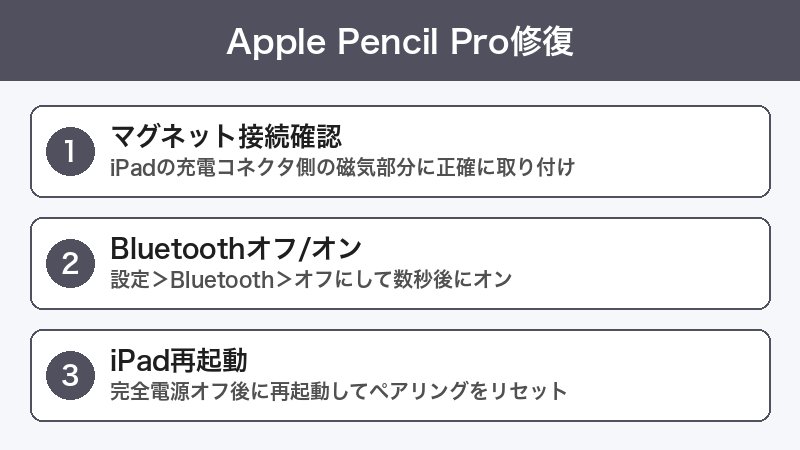
Apple Pencil Proは磁気充電(MagSafe)対応です。iPadの右側面に磁気で吸着させることで充電と接続が同時に行われます。
- Apple Pencil ProをiPadの右側面に磁気でくっつける
- 画面上にペアリング要求の通知が表示されるか確認する
- 表示された場合は「ペアリング」をタップする
通知が表示されない場合は次のステップに進んでください。
ステップ2:BluetoothがオンになっているかとiPadの再起動
Apple Pencil ProはBluetoothを使用して接続されます。Bluetoothがオフになっているとペアリングができません。
- 「設定」→「Bluetooth」を開く
- Bluetoothがオフの場合はオンにする
- 既存のデバイスリストに「Apple Pencil Pro」が表示されているか確認する
次に、iPadを再起動してみましょう。
- 電源ボタン(スリープ/スリープ解除ボタン)と音量ボタンを同時に長押しする
- 「スライドで電源オフ」が表示されたらスライドしてシャットダウンする
- 電源が切れたら再度電源ボタンを長押しして起動する
- 起動後にApple Pencil Proを磁気で再接続する
ステップ3:既存のペアリング情報をリセットして再接続
以前にペアリングしたデータが壊れている可能性があります。
- 「設定」→「Bluetooth」を開く
- リストの「Apple Pencil Pro」の右側にある「ℹ」(情報)アイコンをタップ
- 「このデバイスの登録を解除」をタップする
- 確認ダイアログで「登録を解除」を選択する
- Apple Pencil ProをiPadの右側面に再度くっつけてペアリングをやり直す
対処法2:接続が頻繁に切れる場合
原因1:磁気接続部分の汚れや傷
Apple Pencil Proの充電・接続は磁気コネクタを通じて行われます。コネクタ部分(キャップ側ではなくフラット面)に汚れや異物が付着していると、接続が不安定になることがあります。
対処法:
- Apple Pencil ProのフラットMagSafe接続面を、乾いた柔らかい布で拭く
- iPadの右側面(コネクタ部分)も同様に拭く
- 水分・液体は使用しないこと
原因2:ケースがペンシルの接触を妨げている
iPadカバーやケースの素材・厚みによっては、Apple Pencil Proとの磁気接続が弱まることがあります。
対処法:
- ケースを外した状態でペアリング・接続を試みる
- 正常に接続できる場合はケースが原因の可能性が高い
- Apple Pencil Pro対応と明記されているケースへの買い換えを検討する
原因3:iPadOSのバグ
特定のiPadOSバージョンにApple Pencilの接続に関するバグが含まれていることがあります。
対処法:
- 「設定」→「一般」→「ソフトウェアアップデート」を開く
- 最新のiPadOSアップデートをインストールする
原因4:Bluetoothの干渉
周囲に多くのBluetoothデバイスが稼働している環境(オフィスやカフェなど)では、Bluetooth干渉によって接続が不安定になることがあります。
対処法:
- 一度Bluetoothをオフにして再度オンにする(コントロールセンターから操作可能)
- 他のBluetoothデバイスを一時的にオフにして確認する
対処法3:充電できない・バッテリーが減らない場合
充電の確認方法
Apple Pencil ProをiPadの右側面に磁気でくっつけると、画面に充電中を示すアニメーションが表示されます。また、バッテリーウィジェットをiPadのホーム画面に追加することで、いつでもバッテリー残量を確認できます。
充電できない場合の確認事項
- iPadのバッテリー残量を確認する(iPadの電池が少ない場合はApple Pencilを充電できないことがある)
- Apple Pencil Proの接続面に異物・汚れがないか確認する
- iPadの側面のコネクタ部分が正常か確認する(凹みや傷がないか)
バッテリーウィジェットの追加方法
- ホーム画面を長押しして編集モードに入る
- 左上の「+」をタップ
- 「バッテリー」ウィジェットを検索して追加する
- ウィジェットにApple Pencil Proのバッテリー残量が表示される
対処法4:筆圧・ジェスチャーが機能しない場合
Apple Pencil Proの設定を確認する
- 「設定」→「Apple Pencil」を開く
- 「ダブルタップ」の機能が有効になっているか確認する
- 「スクイーズ」の機能が有効になっているか確認する
- 「バレル回転」の設定を確認する
使用しているアプリがApple Pencil Proの機能に対応しているか確認する
筆圧感知やスクイーズなどの機能は、アプリ側が対応している必要があります。App Storeでそのアプリの説明を確認するか、Apple Pencil Pro対応と明記されているアプリ(Procreate、GoodNotes、Apple Notesなど)で動作テストを行ってください。
タッチの遅延が気になる場合
アクセシビリティ設定の「タッチ調整」がオンになっていると、ペンシルの反応が遅く感じることがあります。
- 「設定」→「アクセシビリティ」→「タッチ」を開く
- 「タッチ調整」がオンの場合は必要に応じてオフにする
Apple Pencil Proとその他のApple Pencilの違い
| モデル | 充電方法 | 主な新機能 | 対応iPad |
|---|---|---|---|
| Apple Pencil Pro | 磁気(MagSafe) | スクイーズ・バレル回転・触覚フィードバック | M4 iPad Pro、M2 iPad Air、iPad mini(A17) |
| Apple Pencil(第2世代) | 磁気(ワイヤレス) | ダブルタップ | iPad Pro(第3世代〜M2)、iPad Air(第4・5世代) |
| Apple Pencil(USB-C) | USB-C | — | USB-C対応iPad(第10世代など) |
| Apple Pencil(第1世代) | Lightning | — | 旧型Lightning iPad Pro、iPad(第6〜9世代)など |
この記事に関連するおすすめ商品
Apple Pencil Pro
約15,800円
スクイーズ・バレル回転・触覚フィードバック搭載。M4 iPad ProやM2 iPad Air対応
iPad用ペーパーライク保護フィルム(Apple Pencil対応)
約2,000円〜
紙のような描き心地を実現。Apple Pencil Proの筆圧感知を妨げない高品質フィルム
※ 価格は変動します。最新価格はリンク先でご確認ください
よくある質問(FAQ)
Q1. iPadにApple Pencil Proを磁気でくっつけてもペアリングの通知が表示されません。
まず、ご使用のiPadがApple Pencil Proに対応しているか確認してください。対応モデルでも通知が出ない場合は、Bluetoothがオフになっている可能性があります。設定からBluetoothをオンにして再試行してください。それでも解決しない場合はiPadを再起動してから再度試みてください。
Q2. Apple Pencil Proは保護フィルムを貼ったiPadでも使えますか?
はい、使えます。ただし極端に厚いフィルムや一部の素材によっては筆圧感知の精度が下がったり、接続が不安定になる場合があります。「Apple Pencil対応」と明記されているペーパーライクフィルムの使用をお勧めします。
Q3. 「ダブルタップ」を設定したのに機能しません。
「設定」→「Apple Pencil」でダブルタップ機能が有効になっているか確認してください。また、使用しているアプリがダブルタップ機能に対応していないと動作しません。Apple標準のメモアプリやGoodNotes、Procreateなど対応アプリで試してみてください。
Q4. Apple Pencil Proが充電されているか確認する方法を教えてください。
iPadのホーム画面にバッテリーウィジェットを追加することで確認できます。または、iPadに接続(磁気で吸着)した状態で、画面上部に一時的にバッテリー残量が表示されます。コントロールセンターでも確認できます。
Q5. スクイーズ(ペンシルを軽くつぶす操作)が反応しません。
「設定」→「Apple Pencil」でスクイーズ機能が有効になっているか確認してください。スクイーズはペンシルの平らな面を軽く押す操作です。強く押しすぎず、軽くつぶすような感覚で試してみてください。使用しているアプリがスクイーズ対応であることも確認が必要です。
Q6. Apple Pencil Proを落としたら急に動かなくなりました。
落下による衝撃でペンシル内部が損傷した可能性があります。外見上問題なく見えても、内部の部品(センサーや回路)が破損していることがあります。Appleのサポートページから修理申請するか、最寄りのApple StoreまたはApple正規サービスプロバイダに持ち込むことをお勧めします。
Q7. iPad Proに2本のApple Pencilを登録することはできますか?
iPadは1台につき1本のApple Pencilとペアリングします。複数登録はできません。ただし、別のiPadとペアリングし直すことは可能です。
Q8. Apple Pencil Proのペン先(チップ)が消耗してきました。交換できますか?
はい、Apple Pencil Proのペン先は消耗品で交換可能です。Apple公式サイトまたはAmazonなどで「Apple Pencilリプレースメントチップ」を購入して交換できます。定期的な交換で描き心地が回復します。
まとめ:Apple Pencil Proのペアリング・接続問題を解決する手順
Apple Pencil Proのトラブルは、以下の順番で確認・対処することで大半は解決できます。
- ペアリングが始まらない→ 対応iPadの確認→Bluetooth確認→iPad再起動→ペアリング情報のリセット
- 接続が切れる→ 磁気コネクタの清掃→ケースの取り外し確認→iPadOSアップデート
- 充電できない→ コネクタの汚れ確認→iPad本体のバッテリー残量確認
- ジェスチャーが効かない→ Apple Pencil設定の確認→対応アプリでのテスト
Apple Pencil Proは精密な電子機器です。落下・水濡れには十分注意して大切に扱いましょう。自己解決できない場合はApple公式サポートに相談することをお勧めします。
