 minto.tech スマホ(iPhone/Android)・パソコン(Windows/Mac)・Office・Wi-Fi・AIツールの「できない」「困った」を解決する実用ガイド。トラブル対処法とノウハウが満載のお助けサイトです。
※本ページにはプロモーション(広告)が含まれています
Xbox Cloud Gaming(クラウドゲーミング)でゲームがロードされない、起動しない、画面が固まるといった問題に悩んでいる方は多いでしょう。この記事では、Xbox Cloud Gamingが正常に動作しない場合の原因と対処法を体系的に解説します。
- Xbox Cloud Gamingの利用に必要なサブスクリプションと要件
- 推奨インターネット速度と接続確認方法
- 対応ブラウザ(Edge・Chrome推奨)とSafariの制限
- Xboxアプリのアップデート・設定確認手順
- デバイス別のトラブルシューティング
📑 この記事の目次(タップで開く)
Xbox Cloud Gamingとは
Xbox Cloud Gaming(旧称 xCloud)は、Microsoft のサーバーでゲームを実行し、インターネット経由でスマートフォン・タブレット・PC・スマートテレビにストリーミングするサービスです。Xbox Game Pass Ultimate または PC Game Pass に含まれており、対応ゲームを高性能なローカルハードウェアなしで楽しめます。
まず確認:サブスクリプションの要件
Xbox Cloud Gamingを利用するにはXbox Game Pass Ultimate(または対象地域ではPC Game Pass)への加入が必須です。通常の Game Pass Core や Game Pass Standard では Cloud Gaming 機能は利用できません。
サブスクリプション確認手順
- Xbox.com または Xbox アプリにサインイン
- アカウントページで現在のサブスクリプションを確認
- 「Game Pass Ultimate」と表示されていることを確認
- 有効期限が切れていないか確認する
| プラン | Cloud Gaming | 月額(目安) |
|---|---|---|
| Game Pass Ultimate | ✅ 利用可能 | 約1,650円 |
| PC Game Pass | ✅ 一部対応 | 約850円 |
| Game Pass Core | ❌ 非対応 | 約850円 |
| Game Pass Standard | ❌ 非対応 | 約1,100円 |
原因1:インターネット接続速度の問題
Xbox Cloud Gamingには安定した高速インターネット接続が必要です。
推奨通信速度
| 画質 | 必要速度 | 推奨速度 |
|---|---|---|
| 標準(720p) | 7Mbps以上 | 15Mbps以上 |
| 高画質(1080p) | 15Mbps以上 | 20Mbps以上 |
| 最高画質(4K / 一部対応) | 40Mbps以上 | 50Mbps以上 |
速度確認・改善方法
- fast.com または speedtest.net でダウンロード速度を計測する
- 20Mbps 未満の場合は Wi-Fi を強い場所に移動するか有線接続を試みる
- 同じネットワークを使用している他の機器の通信を制限する
- ルーターを再起動する(電源オフ→30秒待機→電源オン)
原因2:ブラウザの設定・互換性の問題
Xbox Cloud Gaming はブラウザから利用する場合(xbox.com/play)、使用するブラウザによって動作が大きく異なります。
ブラウザ別の対応状況
| ブラウザ | 対応状況 | 備考 |
|---|---|---|
| Microsoft Edge | ✅ 最適 | 最優先推奨。インストール可能 |
| Google Chrome | ✅ 対応 | PC・Androidで推奨 |
| Safari(iOS / Mac) | ⚠️ 制限あり | iOS 16.4以降対応。制限が多い |
| Firefox | ⚠️ 一部対応 | 動作が不安定な場合あり |
ブラウザ設定の確認・調整
- Chromeの場合:アドレスバーに「chrome://settings/content/javascript」と入力してJavaScriptが有効になっているか確認
- Cookieを許可:「設定」→「プライバシーとセキュリティ」→「サードパーティのCookie」をオフにしている場合は、xbox.comのみ許可に追加する
- 拡張機能の無効化:広告ブロッカーやVPN拡張機能が干渉している場合がある。一時的に無効化して試す
- キャッシュとCookieのクリア:Ctrl+Shift+Delete(Mac:Command+Shift+Delete)から履歴とキャッシュを削除
原因3:Xboxアプリの問題(Windows / iOS / Android)
専用アプリからXbox Cloud Gamingを利用している場合、アプリのバージョンや設定が問題を引き起こすことがあります。
Xboxアプリのアップデート手順
Windows の場合:
- Microsoft Store を開く
- 左サイドバーの「ライブラリ」をクリック
- 「更新プログラムを取得する」ボタンをクリック
- Xbox アプリに更新がある場合はインストールする
iOS / Android の場合:
- App Store(iOS)またはGoogle Play ストア(Android)を開く
- Xbox アプリを検索してアップデートが利用可能か確認
- 「アップデート」ボタンをタップ
Xboxアプリのキャッシュクリア(Android)
- 「設定」→「アプリ」→「Xbox」を開く
- 「ストレージとキャッシュ」→「キャッシュを削除」をタップ
- アプリを再起動してCloud Gamingを試みる
原因4:サービス側の障害
Microsoftのサーバー側で障害が発生している場合は、ユーザー側での対処が困難です。
障害確認方法
- Xbox Support(support.xbox.com)の「Xbox Status」ページでサービス状況を確認
- Twitterで「Xbox Cloud Gaming」「xCloud 障害」などを検索して他のユーザーの報告を確認
- Downdetector(downdetector.jp)でXboxのサービス状況を確認
原因5:コントローラー・周辺機器の問題
Bluetoothコントローラーの接続問題によってゲームが正常に起動しない場合があります。
コントローラー接続の確認
- コントローラーのBluetoothを一度オフにして再接続する
- コントローラーのファームウェアを最新版に更新する(Xbox アクセサリアプリで確認)
- 別のコントローラーまたはタッチ操作で試してゲーム自体が起動するか確認
デバイス別のよくある問題と対処法
| デバイス | よくある問題 | 対処法 |
|---|---|---|
| Windows PC | Xbox アプリがフリーズ | アプリを修復(設定→アプリ→Xbox→修復) |
| iPhone / iPad | Safariで起動しない | Edge または Chrome に変更する |
| Android | 画面が黒いまま | アプリ再起動・キャッシュクリア |
| Smart TV | アプリが見つからない | 対応テレビか確認(Samsung・LG等) |
この記事に関連するおすすめ商品
Xboxワイヤレスコントローラー
約7,000円〜
Cloud Gaming対応・Bluetooth接続・カーボンブラック
スマートフォン用モバイルゲーミングクリップ(Xbox対応)
約2,500円〜
Xboxコントローラーに装着してスマホでCloud Gaming
Wi-Fiルーター(高速・ゲーミング向け)
約8,000円〜
Wi-Fi 6対応・低遅延・クラウドゲーミングに最適
※ 価格は変動します。最新価格はリンク先でご確認ください
よくある質問(FAQ)
まとめ:Xbox Cloud Gamingが動かない時の対処手順
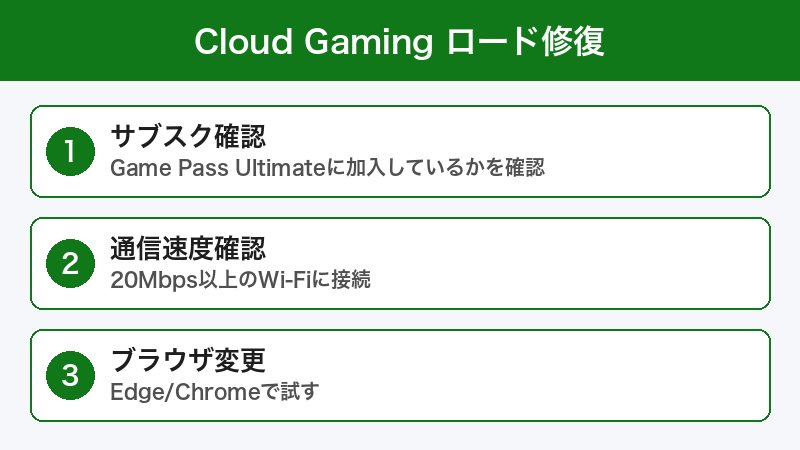
- サブスクリプション確認:Game Pass Ultimate に加入しているか確認
- 通信速度確認:20Mbps以上あるか計測して改善
- ブラウザ変更:Edge または Chrome を使用する
- ブラウザの設定確認:キャッシュクリア・拡張機能の無効化
- アプリのアップデート:最新版に更新する
- サービス障害確認:Xbox Status ページで状況を確認
- デバイス再起動:スマートフォン・PC・ルーターを再起動
これらの手順を順に試すことで、多くの場合Xbox Cloud Gamingの問題は解決できます。それでも解決しない場合は、Microsoftのサポート(support.xbox.com)にお問い合わせください。
