 minto.tech スマホ(iPhone/Android)・パソコン(Windows/Mac)・Office・Wi-Fi・AIツールの「できない」「困った」を解決する実用ガイド。トラブル対処法とノウハウが満載のお助けサイトです。
※本ページにはプロモーション(広告)が含まれています
WhatsAppのビデオ通話が繋がらない・映像が映らない・途中で切れる場合、カメラ・マイクの権限設定・低データモード・アプリの更新・VPNやファイアウォールが主な原因です。この記事で原因別の対処法をわかりやすく解説します。
📑 この記事の目次(タップで開く)
- この記事でわかること
- WhatsAppビデオ通話の基本要件を確認しよう
- 原因1:カメラ・マイクのアクセス権限が拒否されている(最多原因)
- 原因2:低データモード・データセーバーが通話品質を制限している
- 原因3:WhatsAppアプリが古いバージョンのまま
- 原因4:WhatsApp Web・デスクトップ版でのビデオ通話問題
- 原因5:VPNや企業ファイアウォールがWhatsAppをブロックしている
- 原因6:WhatsAppのキャッシュが破損している(Android)
- 原因7:相手側の問題・接続状況の確認
- それでも直らない場合:再インストールを試す
- よくある質問(FAQ)
- まとめ:WhatsAppのビデオ通話が繋がらない時の対処法
この記事でわかること
- WhatsAppビデオ通話が繋がらない主な原因と確認順序
- カメラ・マイクのアクセス権限を付与する手順(iPhone / Android)
- 低データモード・データセーバーがビデオ通話を妨げる仕組み
- WhatsApp Web / デスクトップ版でのビデオ通話トラブル対処法
- VPNや企業ファイアウォールの影響と回避策
- アプリの更新・再インストール手順
WhatsAppビデオ通話の基本要件を確認しよう
WhatsAppのビデオ通話は以下の条件が揃っていないと正常に動作しません。まず基本から確認しましょう。
| 要件 | 詳細 |
|---|---|
| インターネット接続 | Wi-Fiまたはモバイルデータ(最低1Mbps推奨、HD通話は3Mbps以上) |
| カメラ権限 | WhatsAppにカメラへのアクセスが許可されていること |
| マイク権限 | WhatsAppにマイクへのアクセスが許可されていること |
| アプリバージョン | 両者が最新バージョンのWhatsAppを使用していること |
| 相手の状態 | 相手がWhatsAppを開いており、通話を受け取れる状態であること |
原因1:カメラ・マイクのアクセス権限が拒否されている(最多原因)
WhatsAppのビデオ通話で映像が映らない・音が聞こえない場合、アプリへのカメラまたはマイクの権限が拒否されているのが最も多い原因です。
iPhoneでカメラ・マイク権限を確認する手順
- 「設定」アプリを開く
- 下にスクロールして「WhatsApp」をタップ
- 「カメラ」がONになっているか確認する
- 「マイク」がONになっているか確認する
- OFFになっていた場合はトグルをONに切り替える
- WhatsAppを再起動してビデオ通話を試す
Androidでカメラ・マイク権限を確認する手順
- 「設定」アプリを開く
- 「アプリ」(またはアプリ管理)→ 「WhatsApp」をタップ
- 「権限」をタップ
- 「カメラ」と「マイク」がそれぞれ「許可」になっているか確認
- 「拒否」になっていた場合は「許可」に変更する
原因2:低データモード・データセーバーが通話品質を制限している
iPhoneの「低データモード」やAndroidの「データセーバー(節約モード)」が有効になっていると、WhatsAppのビデオ通話に使える帯域幅が大幅に制限され、接続できなかったり映像が乱れたりします。
iPhoneで低データモードを確認・無効にする手順
Wi-Fiの低データモード
- 「設定」 → 「Wi-Fi」をタップ
- 接続中のWi-Fiネットワーク名の横にある「ⓘ」をタップ
- 「低データモード」がONになっていればOFFにする
モバイルデータの低データモード
- 「設定」 → 「モバイル通信」をタップ
- 「モバイルデータ通信のオプション」をタップ
- 「低データモード」をOFFにする
Androidでデータセーバーを無効にする手順
- 「設定」 → 「ネットワークとインターネット」(またはデータ使用量)をタップ
- 「データセーバー」をタップ
- データセーバーをOFFにする(またはWhatsAppを例外リストに追加する)
原因3:WhatsAppアプリが古いバージョンのまま
古いバージョンのWhatsAppは、相手の最新バージョンと互換性がなくなったり、既知のビデオ通話バグを抱えていたりすることがあります。
iPhoneでWhatsAppを更新する手順
- App Storeを開く
- 右上のプロフィールアイコンをタップ
- 下にスクロールして「利用可能なアップデート」の中にWhatsAppがあれば「アップデート」をタップ
Androidでアップデートする手順
- Google Play ストアを開く
- プロフィールアイコン → 「アプリとデバイスの管理」をタップ
- 「アップデート利用可能」リストでWhatsAppを見つけて「更新」をタップ
原因4:WhatsApp Web・デスクトップ版でのビデオ通話問題
PC(WhatsApp Web またはデスクトップアプリ)からビデオ通話を使う場合、スマートフォン版とは異なる問題が発生することがあります。
WhatsApp Web(ブラウザ)の場合
- 対応ブラウザはChrome・Edge・Firefoxです。Safariは一部機能が制限されます
- ブラウザのカメラ・マイク権限を確認する(URLバーの鍵アイコン → 「権限」)
- ブラウザのハードウェアアクセラレーションが干渉することがあるため、設定から無効にして試す
WhatsApp デスクトップアプリの場合
- Windowsの場合:「設定」 → 「プライバシーとセキュリティ」 → 「カメラ」と「マイク」でWhatsAppのアクセスが許可されているか確認
- Macの場合:「システム設定」 → 「プライバシーとセキュリティ」 → 「カメラ」と「マイク」でWhatsAppにチェックが入っているか確認
WhatsApp Webとデスクトップアプリの違い
| 項目 | WhatsApp Web | デスクトップアプリ |
|---|---|---|
| ビデオ通話 | 対応(Chrome推奨) | 対応 |
| 安定性 | ブラウザ依存 | 比較的安定 |
| 画面共有 | 対応 | 対応 |
原因5:VPNや企業ファイアウォールがWhatsAppをブロックしている
職場や学校のネットワーク、または一部の国ではWhatsAppのビデオ通話に使うポートがファイアウォールでブロックされていることがあります。また、VPNの使用がWhatsAppのサービスと干渉することもあります。
確認・対処の手順
- VPNを使っている場合は一時的にVPNをオフにしてビデオ通話を試す
- 会社・学校のWi-Fiを使っている場合は、モバイルデータ(4G/5G)に切り替えて試す
- モバイルデータに切り替えて繋がった場合、ネットワーク管理者にWhatsAppのポート開放を依頼する
WhatsAppのビデオ通話は主にポート3478・3479(UDP)と443(TCP/TLS)を使用します。企業ネットワークでこれらが閉じられている場合、ビデオ通話は使えません。
原因6:WhatsAppのキャッシュが破損している(Android)
Androidではアプリのキャッシュが破損してビデオ通話に不具合が出ることがあります。
キャッシュをクリアする手順
- 「設定」 → 「アプリ」 → 「WhatsApp」をタップ
- 「ストレージとキャッシュ」をタップ
- 「キャッシュを削除」をタップ
- WhatsAppを再起動してビデオ通話を試す
※「データを削除」(ストレージの削除)はチャット履歴が消えるため実行しないでください。
原因7:相手側の問題・接続状況の確認
自分の設定に問題がない場合、相手側の環境が原因の可能性もあります。
- 相手にWhatsAppを最新版に更新してもらう
- 相手のインターネット接続状況を確認してもらう(Wi-Fiをオフにしてモバイルデータで試す等)
- 別の連絡手段(テキストメッセージなど)で状況を共有し合う
- WhatsAppの通話ではなくグループ通話として試してみる(経路が変わることで改善する場合がある)
それでも直らない場合:再インストールを試す
- WhatsAppをアンインストールする前に、チャット履歴をバックアップする(WhatsApp内 → 設定 → チャット → チャットのバックアップ)
- WhatsAppをアンインストールする
- App Store(iPhone)またはGoogle Play(Android)から最新版をダウンロード・インストール
- 電話番号で再登録し、バックアップからチャット履歴を復元する
この記事に関連するおすすめ商品
Webカメラ フルHD 1080p マイク内蔵
約3,500円〜
WhatsAppビデオ通話をPCで高画質・クリア音声で行えるWebカメラ
ワイヤレスイヤホン マイク付き 通話対応
約3,000円〜
ノイズキャンセリングマイク搭載でWhatsApp通話もクリアに
スマホスタンド 卓上 角度調整可能
約1,500円〜
ビデオ通話中に手を使わずスマホを固定できる卓上スタンド
※ 価格は変動します。最新価格はリンク先でご確認ください
よくある質問(FAQ)
Q. 音声は聞こえるのに映像だけ映らない
カメラの権限が拒否されているか、別のアプリがカメラを使用中の可能性があります。他のカメラアプリをすべて閉じてからWhatsAppを再起動してみてください。iPhoneの場合、設定 → WhatsApp → カメラがONになっているか確認してください。
Q. 相手には映っているのに自分には相手が映らない
ネットワークの受信方向に問題がある可能性があります。Wi-Fiルーターを再起動するか、モバイルデータに切り替えて試してください。また、ルーターのUPnP(ユニバーサルプラグアンドプレイ)設定を確認することも有効です。
Q. ビデオ通話中に突然切れる
通信が不安定なのが主な原因です。Wi-Fiルーターに近づくか、有線接続(PCの場合)に切り替えてみてください。また、バックグラウンドで動いている他のアプリが帯域幅を消費している場合は、それらを終了させることで改善することがあります。
Q. WhatsAppのグループビデオ通話は何人まで参加できますか?
WhatsAppのグループビデオ通話は最大32人まで参加できます(2024年現在)。参加人数が増えるほど各端末の処理負荷とネットワーク負荷が増大するため、接続が不安定になりやすくなります。
Q. WhatsAppビデオ通話は海外からでも無料で使えますか?
はい、WhatsAppのビデオ通話はインターネット接続があれば世界中どこからでも無料で利用できます。ただし、モバイルデータを使用する場合は国際ローミング料金や使用するデータ量に注意してください。
Q. iPhoneのコントロールセンターでカメラアクセスがブロックされている表示が出る
別のアプリがカメラを使用中の場合、コントロールセンターにオレンジ色のドットが表示されます。カメラを使っているアプリをすべて終了してからWhatsAppを開き直してください。
Q. WhatsAppのビデオ通話でエコー(自分の声が返ってくる)がする
相手のスピーカーからの音がマイクで拾われてエコーが発生しています。相手にヘッドフォンまたはイヤホンを使ってもらうことで解決します。または通話アプリのエコーキャンセリング機能が働いていない場合は、イヤホン使用が最も効果的な解決策です。
まとめ:WhatsAppのビデオ通話が繋がらない時の対処法
WhatsAppのビデオ通話が繋がらない場合は、以下を順番に試してください。
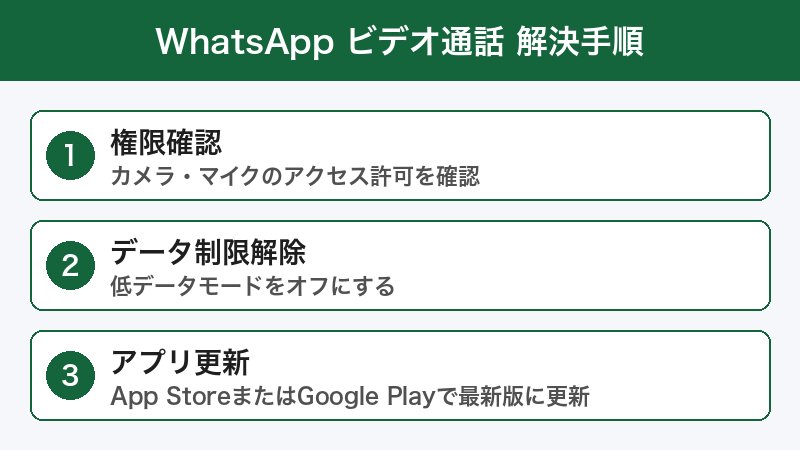
- カメラ・マイクの権限をWhatsAppに付与する(最も多い原因)
- 低データモード・データセーバーをOFFにする
- WhatsAppを最新バージョンに更新する
- VPNをオフにして試す
- Wi-Fiをモバイルデータに切り替えて試す(ファイアウォール回避)
- Androidの場合はアプリキャッシュを削除する
- スマートフォンを再起動する
- WhatsAppを再インストールする(チャットバックアップ後)
ほとんどのケースで、権限の確認と低データモードの無効化で問題が解決します。PCでWhatsAppを使う場合はブラウザの権限設定も忘れずに確認してみてください。
