 minto.tech スマホ(iPhone/Android)・パソコン(Windows/Mac)・Office・Wi-Fi・AIツールの「できない」「困った」を解決する実用ガイド。トラブル対処法とノウハウが満載のお助けサイトです。
※本ページにはプロモーション(広告)が含まれています
Google Workspaceでミーティングを録画したのに「保存されない」「録画ボタンが押せない」「Google Driveに見当たらない」といったトラブルは、プランの制限や管理者設定が原因であることがほとんどです。
本記事では、Google WorkspaceのMeet録画が保存されない・できない時の原因と対処法を、管理者・一般ユーザーそれぞれの視点から詳しく解説します。
- Meet録画が使えるGoogle Workspaceのプラン
- 録画できない・保存されない原因(5パターン)
- 管理者コンソールでの録画ポリシー設定方法
- 録画ファイルの保存先と探し方
- Google Driveの容量不足時の対処法
📑 この記事の目次(タップで開く)
Meet録画が使えるGoogle Workspaceプランの確認
Google MeetのミーティングをGoogle Driveに録画保存できるのは、特定のプラン以上のみです。まず自分のプランを確認しましょう。
| プラン名 | 録画機能 | 保存先 |
|---|---|---|
| Business Starter | ❌ 録画不可 | — |
| Business Standard | ✅ 録画可能 | 主催者のGoogle Drive |
| Business Plus | ✅ 録画可能 | 主催者のGoogle Drive |
| Enterprise Starter | ✅ 録画可能 | 主催者のGoogle Drive |
| Enterprise Standard / Plus | ✅ 録画可能(高度な機能あり) | 主催者のGoogle Drive |
| Google Workspace Individual | ✅ 録画可能 | 自分のGoogle Drive |
| 無料のGoogle アカウント | ❌ 録画不可 | — |
自分のプランを確認する方法
- Googleアカウントにログインした状態で admin.google.com を開く(管理者の場合)
- または Google Workspaceの機能ページ でプランを確認
- 一般ユーザーの場合はIT管理者に確認する
録画できない・保存されない5つの原因
原因1: 管理者コンソールで録画が無効化されている
Google Workspace管理者が組織全体またはグループ単位で録画機能を無効にしている場合、ユーザーは録画ボタン自体を使用できません。
症状:録画ボタンがグレーアウト、または「組織の設定により録画は許可されていません」と表示される
原因2: 録画者がミーティングの主催者でない
Google Meetでは、録画は基本的にミーティングの主催者(カレンダーに登録されたオーナー)のみが開始できます(組織の設定によって異なります)。参加者として参加した場合、録画ボタンが表示されないことがあります。
原因3: Google Driveの容量が不足している
主催者のGoogle Driveの空き容量が不足していると、録画ファイルが保存されません。録画は主催者のドライブに保存されるため、主催者側の容量確認が必要です。
原因4: 録画ファイルの処理に時間がかかっている
ミーティング終了後、録画ファイルはすぐにGoogle Driveに表示されません。録画時間によりますが、処理に数分〜数時間かかることがあります。特に長時間の録画(2時間以上)は数時間かかることも。
原因5: 外部参加者による録画制限
外部のGoogleアカウント(組織外のユーザー)がミーティングを主催している場合、録画できないことがあります。また、管理者が外部との会議での録画を制限している場合もあります。
管理者向け:録画ポリシーの設定方法
Google Workspace管理者は、以下の手順で録画の設定を確認・変更できます。
手順1: 管理者コンソールにログイン
- admin.google.com にアクセス
- 管理者アカウントでログイン
手順2: Meet設定を開く
- 左側のメニューから「アプリ」をクリック
- 「Google Workspace」を選択
- 「Google Meet」をクリック
- 「Meetのビデオ設定」を選択
手順3: 録画設定を確認・有効化
- 「録画」セクションを探す
- 「ユーザーによる Google ドライブへのミーティングの録画を許可する」のチェックボックスをオンにする
- 「保存」をクリック
録画の保存先設定(Enterprise向け)
Enterprise StandardまたはPlusプランでは、録画ファイルの保存先をカスタマイズできます。
- 管理者コンソール → アプリ → Google Workspace → ドライブとドキュメント
- 「Meet録画の設定」で保存先ドライブを指定
一般ユーザー向け:トラブルシューティング手順
ステップ1: 録画ボタンの場所を確認する
Google Meetの録画ボタンは以下の場所にあります:
- ミーティング画面右下の「…」(その他のオプション)をクリック
- 「録画を開始」を選択
「録画を開始」が表示されない場合は、プランまたは管理者設定の問題です。
ステップ2: Google Driveの容量を確認する
主催者(自分が主催の場合)のGoogle Driveの容量を確認します:
- drive.google.com を開く
- 左下の「ストレージ」で使用量を確認
- 「15 GB中 14.8 GB使用」のように容量が逼迫している場合、録画が保存されない可能性があります
ステップ3: 録画ファイルの保存先を確認する
録画ファイルはミーティング終了後、以下の場所に保存されます:
| 条件 | 保存先 |
|---|---|
| Google カレンダーで予定を作成した主催者 | マイドライブ → Meet録画フォルダ |
| カレンダーなしのミーティング(主催者) | マイドライブ → Meet録画フォルダ |
| 参加者が録画を開始した場合 | 参加者自身のマイドライブ → Meet録画フォルダ |
「Meet録画」フォルダが見つからない場合:
- Google Driveを開く
- 検索バーに「Meet録画」または「Meet Recordings」と入力
- 左側の「マイドライブ」→「Meet録画」フォルダを確認
ステップ4: 録画処理完了を待つ
ミーティング終了直後にGoogle Driveを確認しても録画が見つからないことがあります。処理時間の目安:
- 30分以内のミーティング:5〜15分で処理完了
- 1〜2時間のミーティング:15〜60分
- 2時間以上のミーティング:数時間かかることがある
主催者はミーティング終了後に録画リンクの入ったメールも受信するので、メールを確認してください。
ステップ5: カレンダーのイベントから確認する
Google カレンダーで予定を作成していた場合、録画リンクがカレンダーイベントに自動追加されます:
- Google カレンダーを開く
- ミーティングがあった日程のイベントをクリック
- 「録画へのリンク」が追加されているか確認
録画が途中で止まる・切れる場合の対処法
原因と対処法
| 原因 | 対処法 |
|---|---|
| ネットワーク接続の不安定 | 有線LANへ切り替え、または安定したWi-Fiを使用 |
| 録画者がミーティングを退出 | 退出前に「録画を停止」してから退出する |
| Google Drive容量が満杯になった | 不要なファイルを削除して容量を確保する |
| ブラウザがクラッシュ | ブラウザを最新版にアップデート。拡張機能を無効化 |
録画を共有する方法
録画ファイルはGoogle Driveに保存されるため、Driveの共有機能で簡単に共有できます:
- Google DriveのMeet録画フォルダで録画ファイルを右クリック
- 「共有」を選択
- 共有したい相手のメールアドレスを入力するか、「リンクをコピー」で共有リンクを作成
- アクセス権(閲覧のみ、コメント可、編集可)を選択して「送信」
この記事に関連するおすすめ商品
ビジネス向け USB ウェブカメラ(フルHD)
約5,000円〜
Google Meet・Zoom対応。オートフォーカス・ノイズキャンセル
USB コンデンサーマイク(会議・配信用)
約3,000円〜
クリアな音質でオンライン会議の録画品質が向上
ウェブカメラ用リングライト
約2,000円〜
オンライン会議・録画の映像品質を向上。明るさ調整可能
※ 価格は変動します。最新価格はリンク先でご確認ください
よくある質問(FAQ)
Q1. 録画ボタンが表示されません。どうすればいいですか?
録画ボタンが表示されない場合、①プランがBusiness Starter以下(録画非対応)、②管理者が録画を無効化している、③ブラウザが古い、のいずれかが原因です。管理者に録画設定の有効化を依頼するか、プランのアップグレードを検討してください。
Q2. 録画したのにGoogle Driveに見当たりません。
録画ファイルの処理には時間がかかります(30分〜数時間)。Google DriveのMeet録画フォルダか、Gmailに届く録画完了メールのリンクを確認してください。それでも見つからない場合は、録画が正常に完了しなかった可能性があります。
Q3. 参加者も録画を開始できますか?
管理者設定によります。デフォルトでは主催者(カレンダーオーナー)のみが録画を開始できますが、管理者が「参加者も録画できる」設定にしている場合は参加者も可能です。
Q4. 録画ファイルのフォーマットは何ですか?
Google Meet録画はMP4形式で保存されます。一般的な動画プレイヤーで再生でき、Google ドライブから直接再生することも可能です。
Q5. 録画中に自動文字起こし(文字変換)はできますか?
Enterprise StandardまたはEnterpriseプランでは、録画と同時に文字起こし(トランスクリプト)を自動生成できます。文字起こしはGoogle Driveに別ファイルとして保存されます。
Q6. Google Drive容量が足りない場合の対処法は?
①不要なファイルやゴミ箱内のファイルを削除、②Google One(追加ストレージ)を購入、③Workspace管理者に組織のストレージ追加を依頼、のいずれかで対処できます。
Q7. 外部参加者(組織外のユーザー)も録画を見られますか?
録画ファイルを共有すれば視聴可能です。ただし、Google Driveの共有設定でリンクを知っている全員が閲覧できるようにするか、相手のメールアドレスに直接共有する必要があります。
Q8. 録画の自動削除はありますか?
Google Meet録画ファイル自体は自動削除されません。ただし、管理者がGoogle Vaultの保持ポリシーを設定している場合は、指定期間後に削除される場合があります。
まとめ
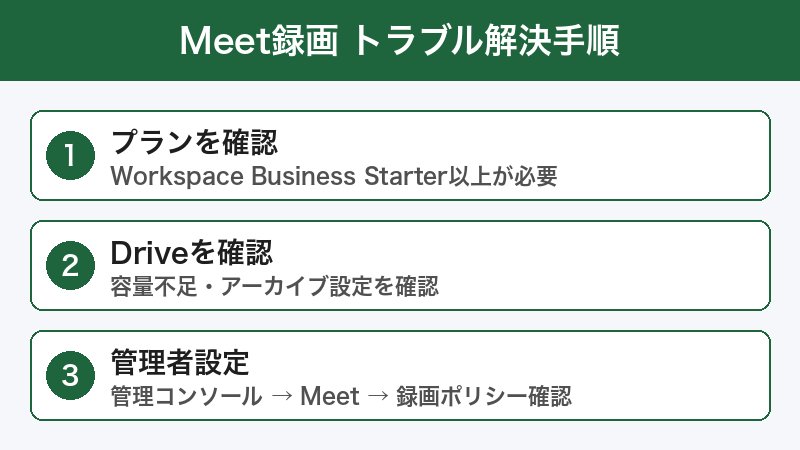
Google WorkspaceでMeet録画が保存されない・できない場合の主な確認ポイントをまとめます:
- プランの確認:Business Standard以上が必要(Starterでは録画不可)
- 管理者設定:管理コンソールで録画機能が有効になっているか確認
- Google Driveの容量:主催者のドライブに十分な空き容量があるか確認
- 保存先:マイドライブ →「Meet録画」フォルダ または Gmailのリンク
- 処理時間:ミーティング終了後、処理完了まで数分〜数時間かかる
問題が解決しない場合は、Google Workspaceサポート(Google管理者サポート)または組織のIT管理者にお問い合わせください。
