 minto.tech スマホ(iPhone/Android)・パソコン(Windows/Mac)・Office・Wi-Fi・AIツールの「できない」「困った」を解決する実用ガイド。トラブル対処法とノウハウが満載のお助けサイトです。
※本ページにはプロモーション(広告)が含まれています
📑 この記事の目次(タップで開く)
【2026年最新版】Google翻訳アプリのカメラ・音声・オフライン翻訳完全ガイド
海外旅行で看板やメニューの意味がわからない、外国人観光客に道を聞かれて咄嗟に英語が出てこない、英文メールを自然な日本語で確認したい——そんな場面で頼りになるのがGoogle翻訳アプリです。テキスト入力だけでなく、カメラで写すだけで瞬時に翻訳されるリアルタイム機能、相手の声を直接通訳する会話モード、電波がない場所でも使えるオフライン翻訳など、もはやポケットに入る同時通訳機の域に達しています。
本記事では2026年最新版のGoogle翻訳アプリ(iOS/Android)を前提に、テキスト・音声・カメラ・会話・手書き入力の5モードの使い方を、初心者にもわかりやすく徹底解説します。さらにオフライン辞書のダウンロード手順、翻訳精度を上げるコツ、ビジネス利用での注意点、便利な周辺機器までを完全網羅で紹介します。
この記事でわかること
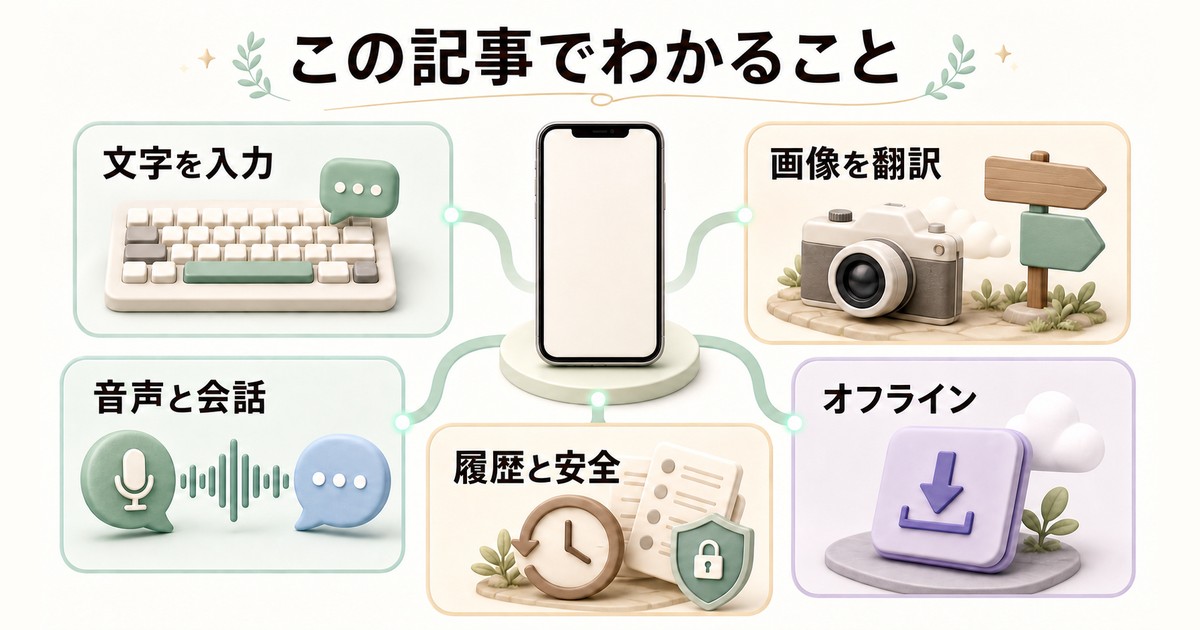
- Google翻訳アプリの5つの入力モードとそれぞれの使い分け
- カメラ翻訳のリアルタイム表示・写真翻訳の使い方
- 会話モードで2言語間の双方向通訳をする手順
- オフライン翻訳パックのダウンロードと管理方法
- 翻訳精度を向上させる入力テクニックと辞書登録
- 履歴・お気に入り・保存フレーズの活用方法
- 海外旅行で役立つおすすめ周辺機器とアクセサリ
Google翻訳アプリの基本
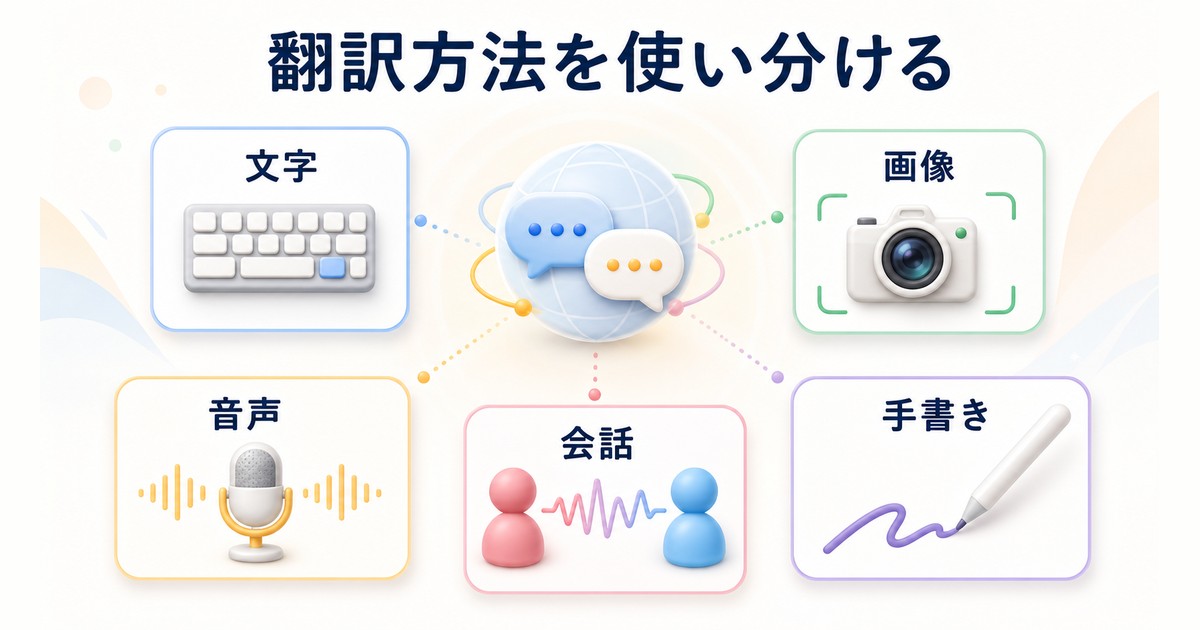
Google翻訳アプリは無料でダウンロードでき、133以上の言語に対応しています。日本語・英語・中国語・韓国語・スペイン語など主要言語はもちろん、マイナー言語にも幅広く対応し、ニューラル機械翻訳(NMT)技術で年々精度が向上しています。
対応する5つの入力モード
| モード | 用途 | 代表シーン |
|---|---|---|
| テキスト入力 | キーボードで文章を打って翻訳 | メール文・SNSの翻訳 |
| 音声入力 | マイクに話して翻訳 | 長文の入力が面倒な時 |
| カメラ翻訳 | 看板・メニューを撮って翻訳 | 海外旅行・現地レストラン |
| 会話モード | 2言語の双方向通訳 | 外国人との対面会話 |
| 手書き入力 | 指で文字を書いて翻訳 | 中国語・アラビア語など |
テキスト翻訳の基本操作
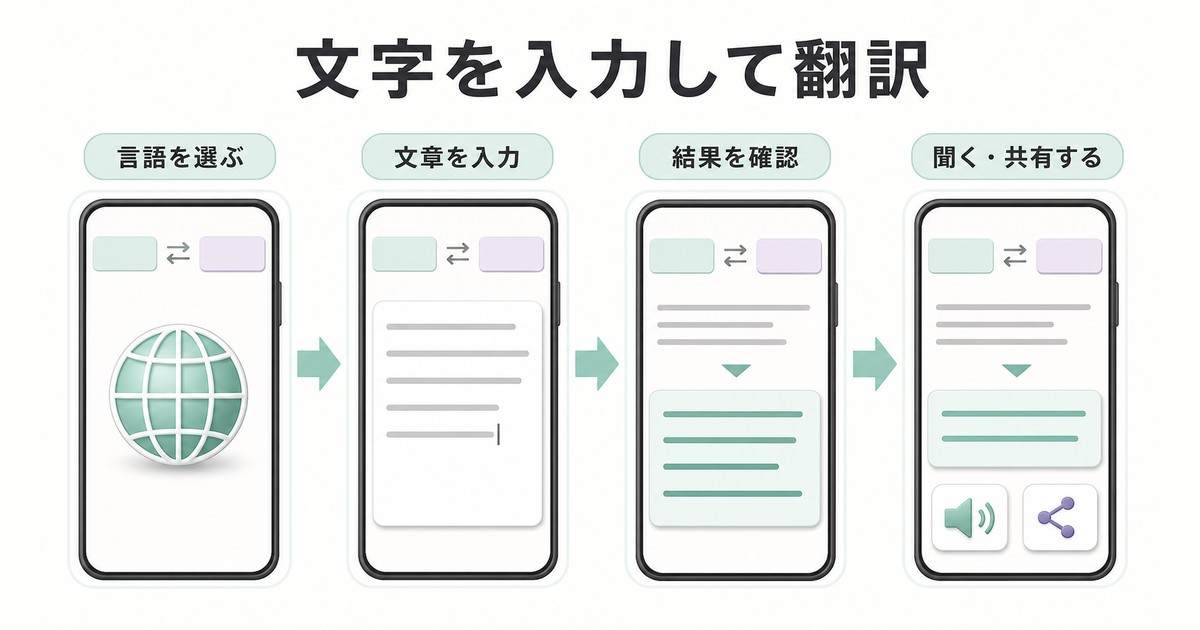
- Google翻訳アプリを起動
- 上部で「翻訳元の言語」と「翻訳先の言語」を選択
- 中央のテキスト入力欄をタップ
- 翻訳したい文章を入力
- 下部に翻訳結果が即時表示される
- スピーカーアイコンで音声再生、星アイコンでお気に入り登録
カメラ翻訳の使い方
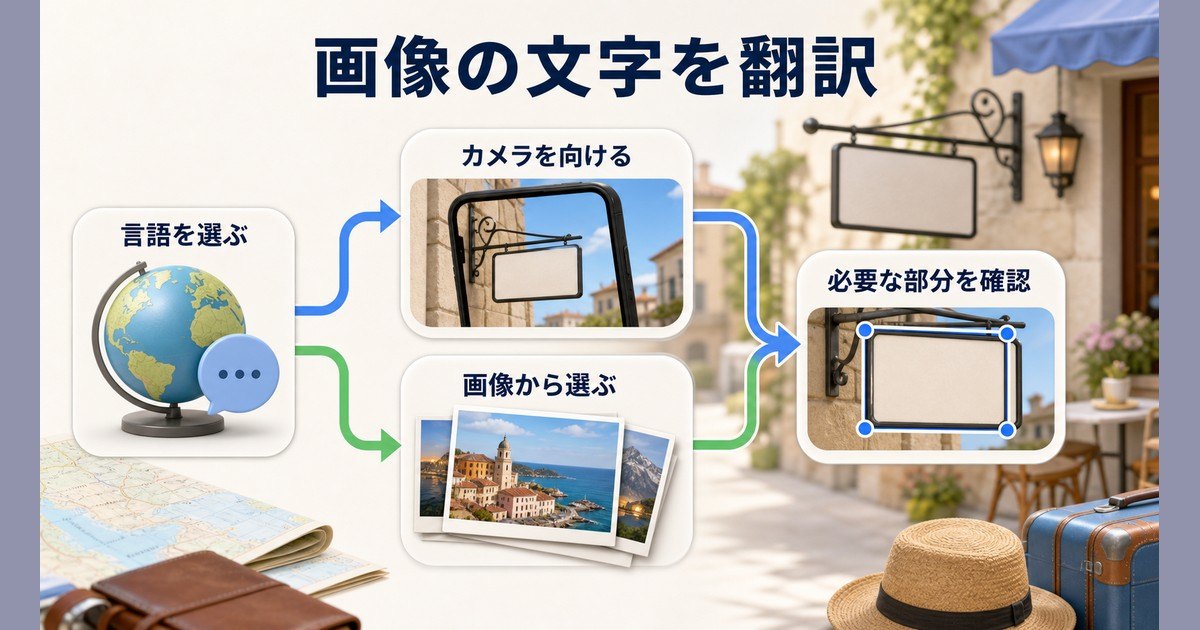
カメラ翻訳は、Google翻訳アプリの最も画期的な機能の一つです。スマホのカメラを文字に向けるだけで、リアルタイムに翻訳結果がオーバーレイ表示されます。
リアルタイム翻訳モード
- アプリ下部の「カメラ」アイコンをタップ
- 「リアルタイム」モードを選択
- 翻訳したい文字にカメラを向ける
- 画面上で元の文字が翻訳結果に置き換わる
写真翻訳モード(精度重視)
- カメラ画面で「シャッターボタン」を押して撮影
- 翻訳したいテキスト部分を指でなぞる
- 選択範囲が翻訳されて表示
- 結果をコピーまたは共有可能
ギャラリーから読み込み
- カメラ画面で左下の「インポート」アイコンをタップ
- 写真ライブラリから対象画像を選択
- テキスト認識後に翻訳結果が表示
会話モードの使い方
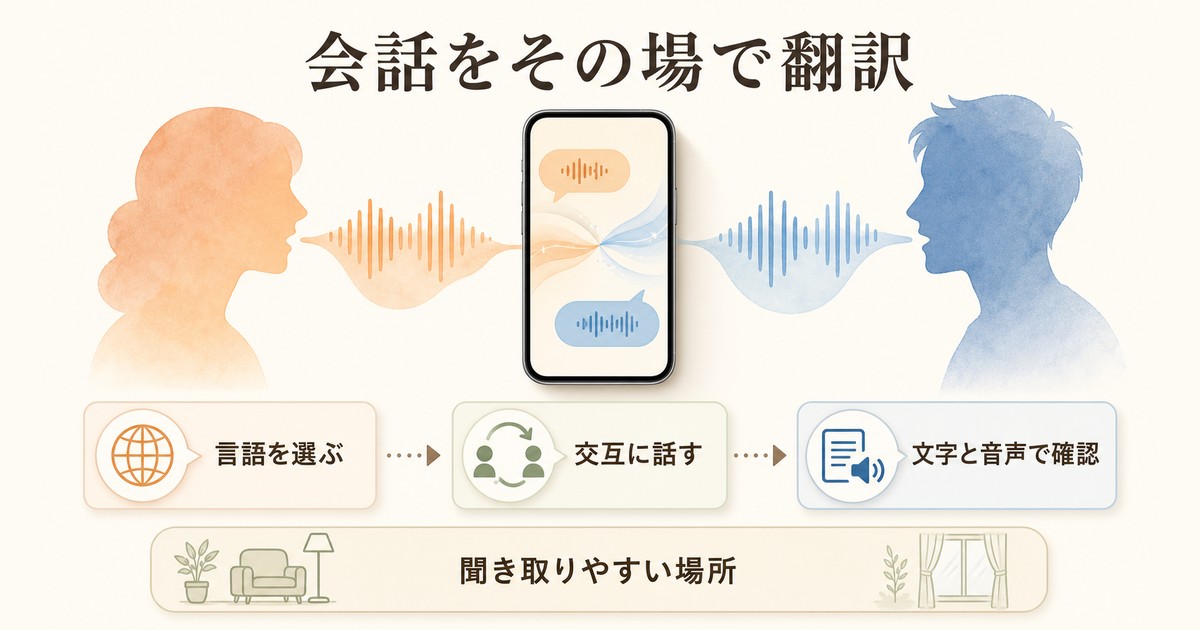
会話モードは、対面コミュニケーションで威力を発揮します。2言語を交互に翻訳し、お互いの声を相手の言語で再生してくれます。
- アプリ下部の「会話」アイコンをタップ
- 左右に2つの言語ボタンが表示される
- 自分が話す時は左のマイクをタップして話す
- 相手が話す時は右のマイクをタップしてもらう
- 中央の「自動」ボタンを押すと両言語を自動判別
- 翻訳結果が画面に表示され、音声でも再生される
会話モードのコツ
- 静かな場所で使う(周囲の雑音で誤認識する)
- ゆっくり、はっきり話す
- 1文ずつ区切って話す
- 固有名詞(地名・人名)は事前に伝えておく
オフライン翻訳パックの活用
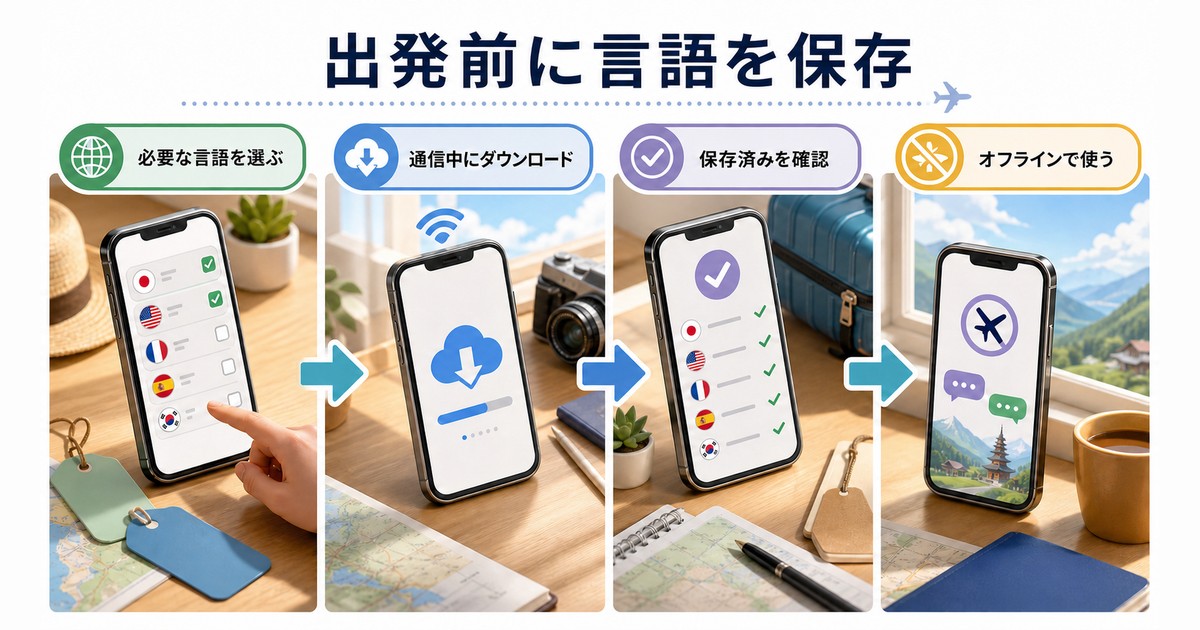
海外で電波が届かない場所や、データローミング料金を節約したい時に必須なのがオフライン翻訳パックです。事前にダウンロードしておけば、ネット接続なしで翻訳できます。
パックのダウンロード手順
- アプリ右上のプロフィールアイコンをタップ
- 「ダウンロードした言語」を選択
- 必要な言語の横にあるダウンロードアイコン(↓)をタップ
- Wi-Fi環境で40〜70MB程度のデータを取得
- 完了後はオフラインでも翻訳可能
| 言語 | パックサイズ | オフライン精度 |
|---|---|---|
| 英語 | 約45MB | 非常に高い |
| 中国語(簡体字) | 約50MB | 高い |
| 韓国語 | 約47MB | 高い |
| スペイン語 | 約42MB | 非常に高い |
| フランス語 | 約44MB | 非常に高い |
| タイ語 | 約55MB | 標準 |
| ベトナム語 | 約60MB | 標準 |
翻訳精度を上げるテクニック
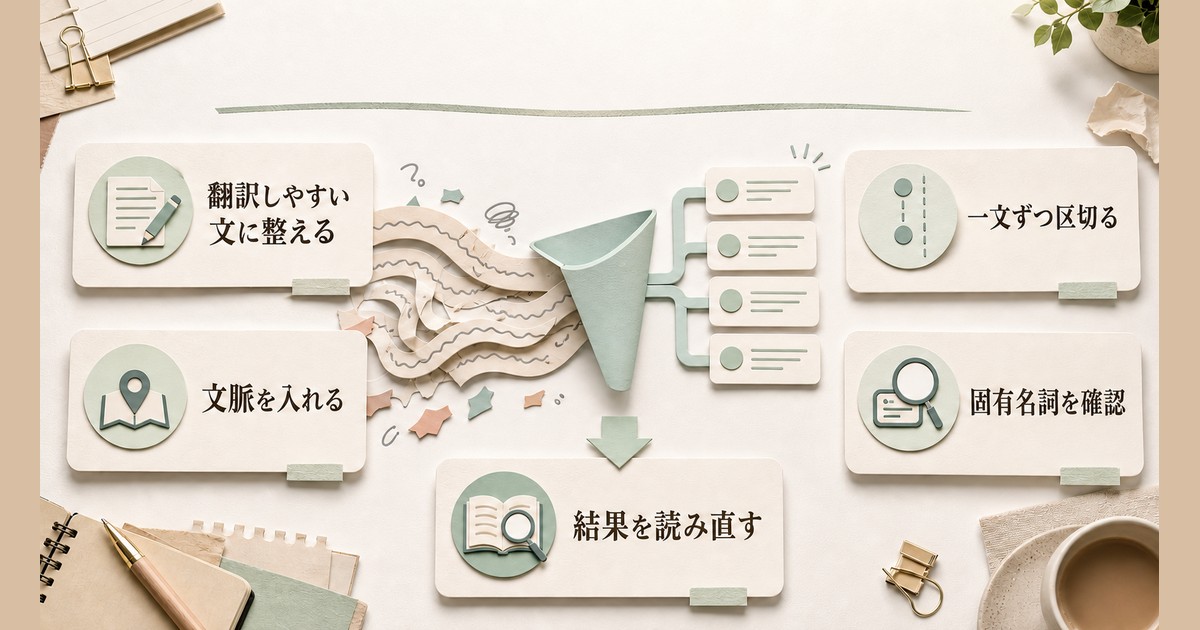
1. 文章を短く区切る
長文よりも1〜2文に区切ったほうが、文脈の取り違えが減ります。
2. 主語と目的語を明示
日本語は主語を省略しがちですが、明示することで誤訳を防げます。
3. 専門用語は英語で入力
IT・医療など専門用語は、最初から英語で入力するほうが正確です。
4. 翻訳結果を逆翻訳で確認
結果を元の言語に再翻訳して、意味が一致するかを確認する習慣をつけましょう。
5. お気に入り登録で頻出フレーズを管理
よく使う挨拶や定型文は星アイコンでお気に入り保存しておくと、次回以降すぐ呼び出せます。
手書き入力モードの活用
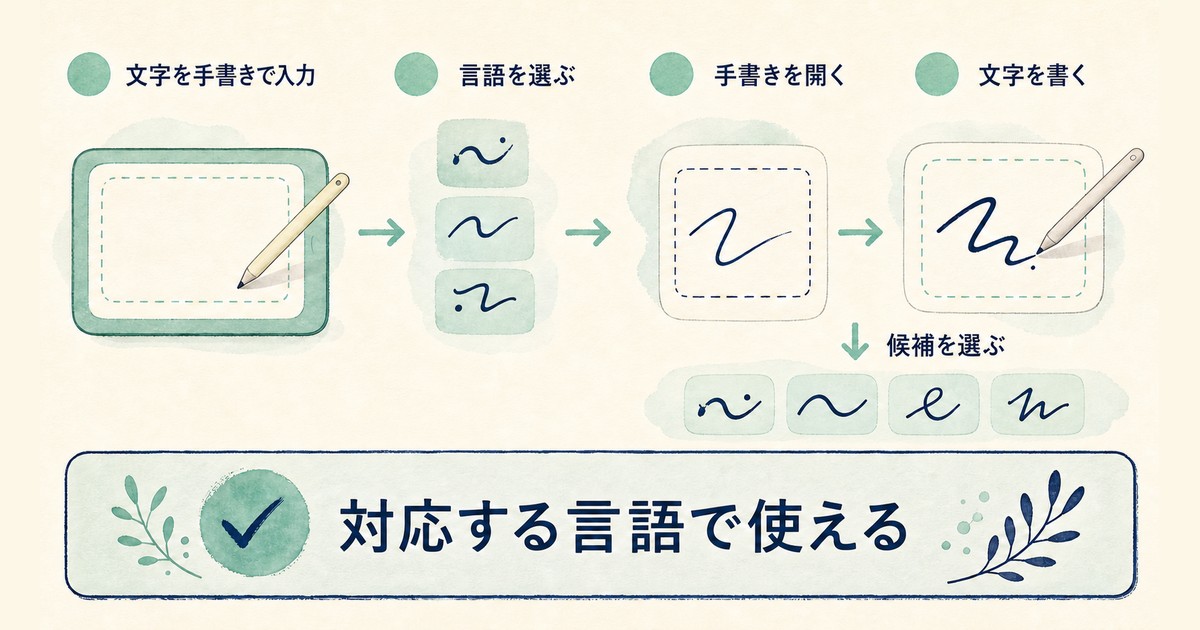
テキスト入力や音声入力では困難な、漢字圏言語の入力に威力を発揮するのが手書き入力モードです。中国語・韓国語・アラビア語など、キーボード入力が難しい言語の文字を、指で画面に書くだけで認識して翻訳してくれます。
手書き入力の基本手順
- 翻訳元言語を中国語・韓国語など対象言語に設定
- テキスト入力欄をタップ
- キーボード上部の「ペン」アイコンをタップ
- 表示された手書きエリアに指で文字を書く
- 候補が複数表示されるので正しい文字を選択
- 下部に翻訳結果が表示される
手書き入力のコツ
- 大きく、ゆっくり、はっきり書く
- 1文字ずつ確実に確定してから次へ進む
- 画数の多い漢字は途中で候補を確認
- スタイラスペンを使うと精度が大幅に向上
- ひらがな・カタカナでも認識可能
音声入力モードの詳細
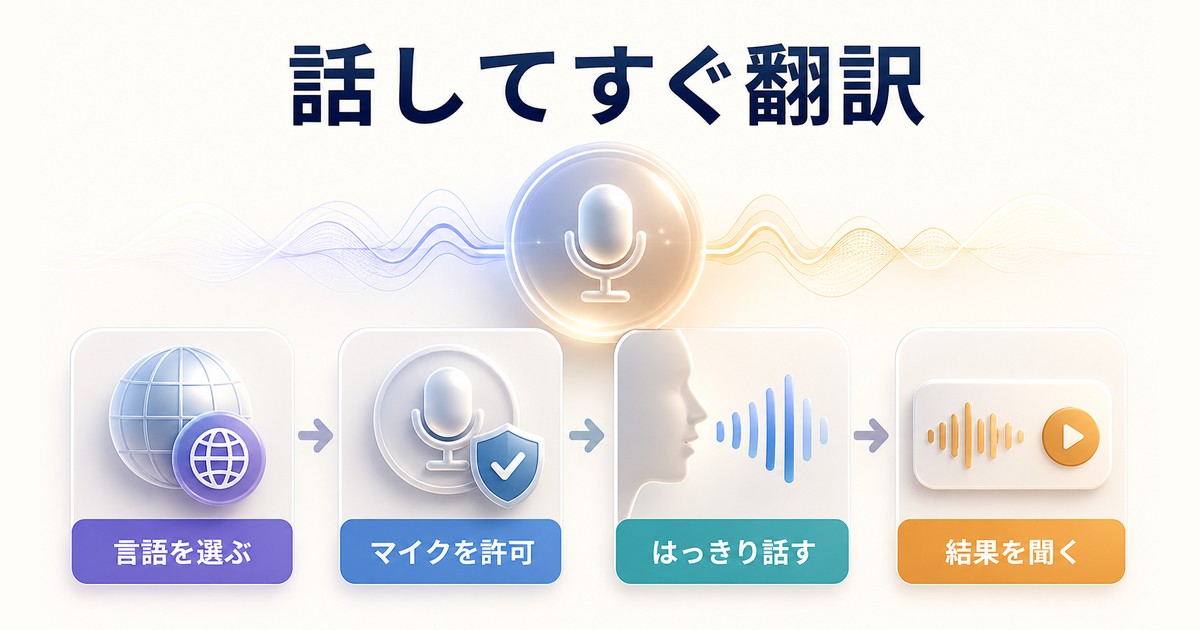
長い文章を打つのが面倒な時、両手がふさがっている時、目が疲れている時に便利なのが音声入力モードです。マイクに話しかけるだけで、自動的に文字起こし+翻訳が同時に行われます。
音声入力の基本手順
- アプリ下部の「マイク」アイコンをタップ
- マイクのアクセス許可を求められたら「許可」
- 赤いマイクアイコンが表示されたら話し始める
- 話し終わると自動的に音声認識→翻訳が実行
- 結果画面でスピーカーアイコンを押すと音声再生
音声認識精度を高める環境設定
| 条件 | 推奨設定 | 理由 |
|---|---|---|
| 環境音 | 静かな場所 | 雑音で誤認識が増える |
| マイクとの距離 | 口元から15〜20cm | 遠すぎると音量不足 |
| 話し方 | 標準語・ゆっくり | 方言・早口は誤認識 |
| 1回の長さ | 10秒以内 | 長すぎると分割が困難 |
| 固有名詞 | 事前にスペル確認 | 誤変換しやすい |
シーン別おすすめ活用法
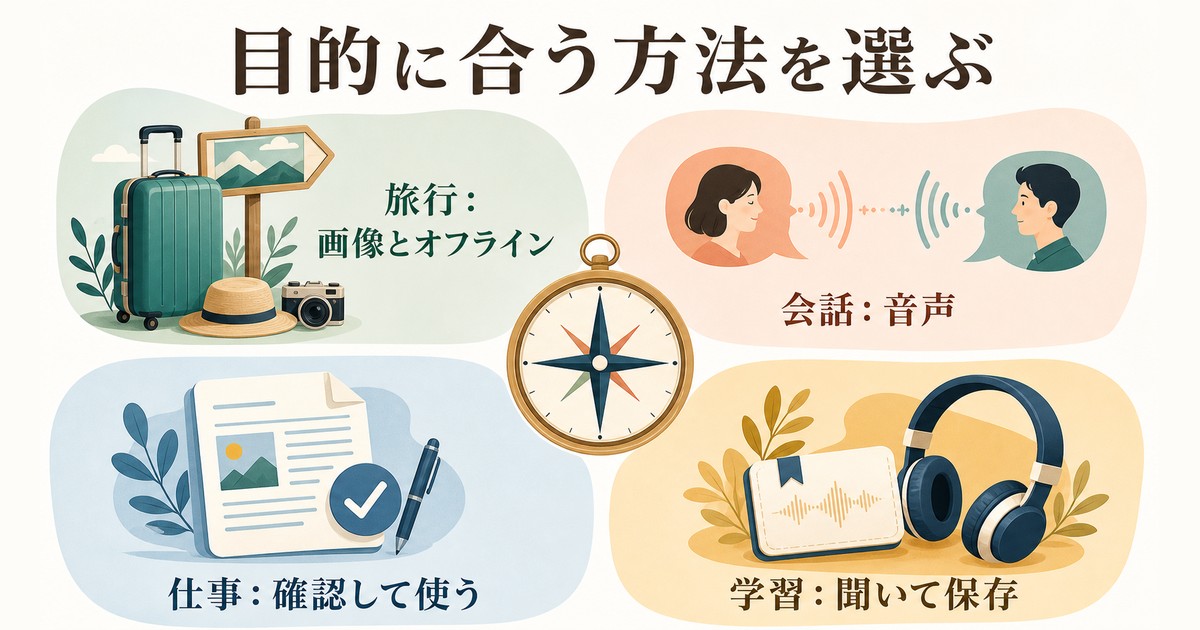
海外旅行で使う
- 出発前にオフライン翻訳パックをダウンロード
- 必要な定型フレーズをお気に入り登録
- 到着後はカメラ翻訳でメニュー・看板を読む
- 会話モードで店員さんとやり取り
- 履歴機能で過去のやり取りを再利用
ビジネスメール翻訳
- 原文をコピー
- 翻訳アプリにペースト
- 翻訳結果を逆翻訳で意味確認
- 違和感のある部分は他の翻訳サービスでクロスチェック
- 機密情報を含む場合は社内ルールを確認
語学学習で使う
- 気になる単語をすぐ翻訳して意味確認
- 音声再生で発音学習
- お気に入り登録で語彙ノート代わりに使用
- 履歴機能で復習
履歴・保存フレーズ機能の活用
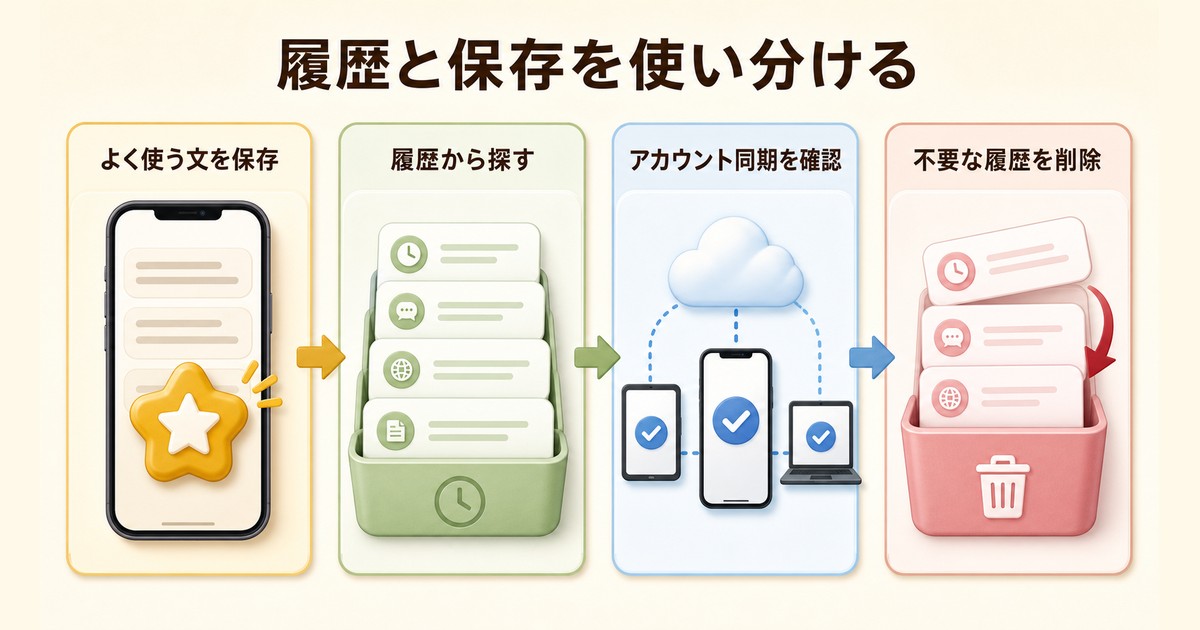
- 翻訳後、結果画面の右上の「星」アイコンをタップでお気に入り登録
- アプリ下部の「フレーズ」タブに保存されたフレーズ一覧が表示
- 言語ごと・トピックごとに整理可能
- 履歴は左タブ「履歴」から過去の翻訳をすべて遡れる
この記事に関連するおすすめ商品
ワイヤレスイヤホン 翻訳機能対応
約7,000円〜
Google翻訳と連携してハンズフリー通訳
海外用モバイルバッテリー 大容量
約4,000円〜
翻訳アプリ常時起動でも安心の容量
※ 価格は変動します。最新価格はリンク先でご確認ください
よくある質問(FAQ)
Q1. Google翻訳アプリは無料で全機能使えますか?
はい、すべての機能が完全無料で利用できます。広告も表示されません。
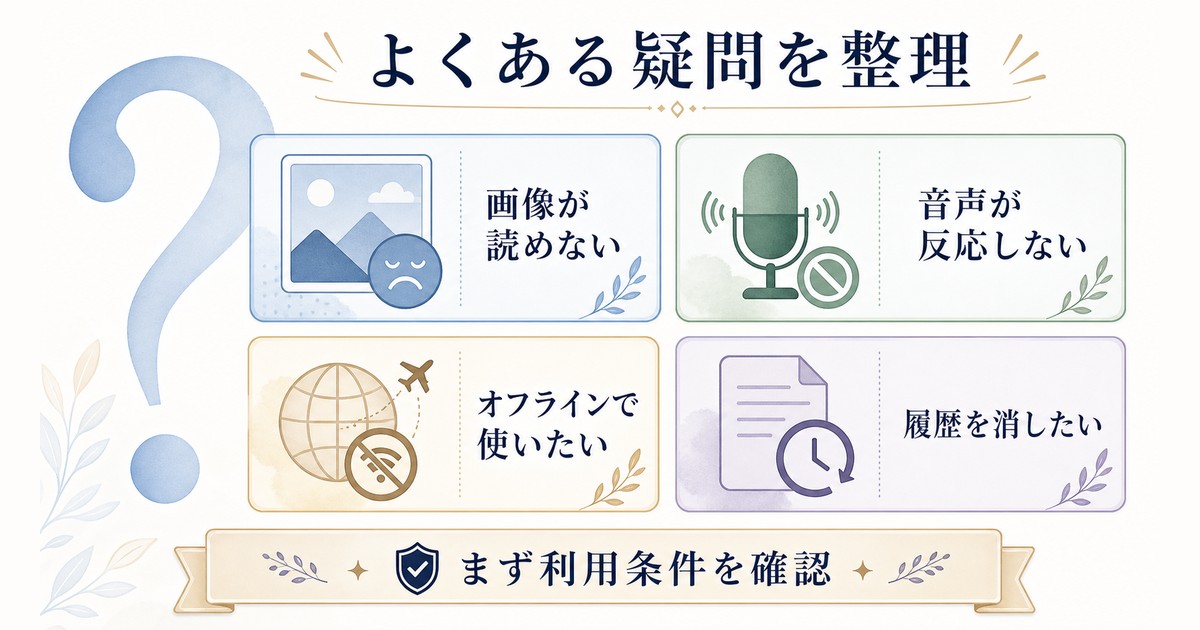
Q2. カメラ翻訳が認識しない時はどうすればよいですか?
明るい場所で、手ブレせずにゆっくり近づけてください。手書き文字や芸術的フォントは認識が難しい場合があります。
Q3. オフライン翻訳の精度はオンラインと比べてどうですか?
オンラインの方が高精度ですが、オフラインでも日常会話レベルなら十分実用的です。
Q4. 翻訳結果を他のアプリで共有できますか?
はい、結果画面右上の共有アイコンからLINE・メール・SMSなどへ送信できます。
Q5. 会話モードで方言は認識されますか?
標準語が基本のため、強い方言は誤認識する可能性があります。標準語に近い話し方を心がけてください。
Q6. ビジネス文書の翻訳に使っても問題ありませんか?
機密情報はGoogle側に送信されるため、社内ルールを確認してください。重要文書は人手のチェックを推奨します。
Q7. Apple WatchやWear OSでも使えますか?
はい、コンパニオンアプリとして簡易翻訳が可能です。複雑な操作は本体アプリを推奨します。
トラブルシューティング
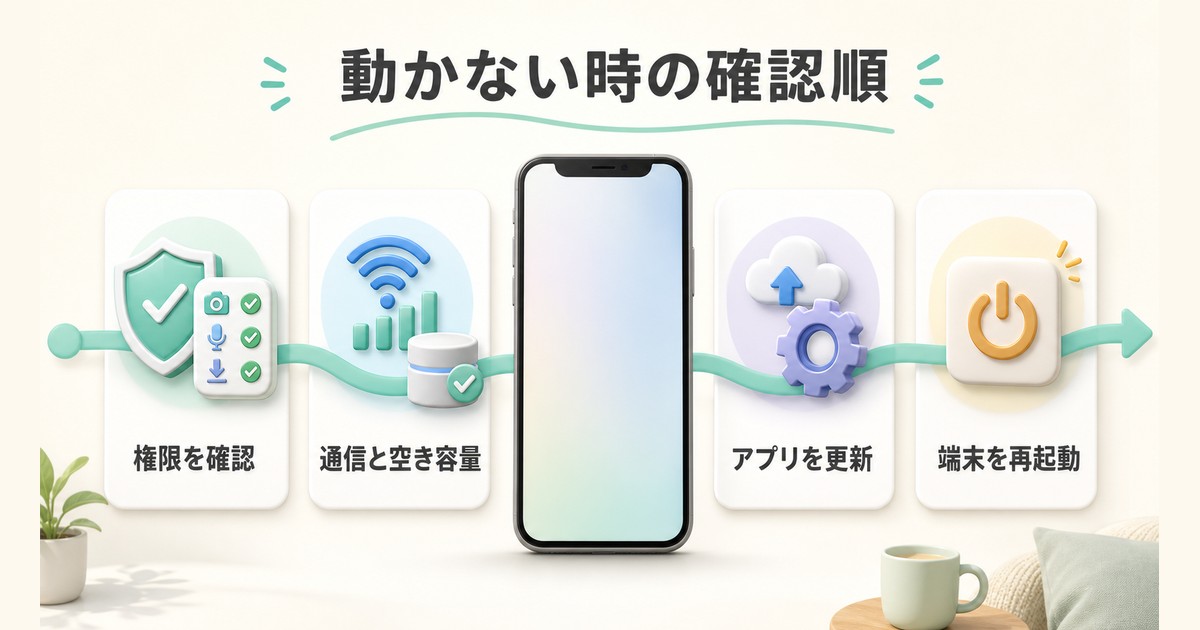
Google翻訳アプリを使用する中で発生しがちなトラブルと、その対処法を紹介します。
アプリが起動しない・落ちる
- App Store/Google Playで最新版にアップデート
- スマホを再起動
- アプリのキャッシュを削除(Android: 設定→アプリ→Google翻訳→ストレージ→キャッシュ消去)
- それでも解決しない場合は再インストール
カメラ翻訳で文字を認識しない
- カメラレンズの汚れを確認
- 十分な明るさを確保
- カメラのフォーカスを文字に合わせる
- 翻訳元言語の設定が正しいか確認
- 手書きフォントや筆記体は認識率が下がる
音声認識が反応しない
- マイクのアクセス許可を確認
- マイク周辺をふさいでいないかチェック
- イヤホン・Bluetoothヘッドセット経由なら一度外して試す
- 他のアプリでマイクテストを実施
- 静音モードや低電力モードを解除
オフライン翻訳パックのダウンロードが進まない
- Wi-Fi接続を確認
- スマホの空き容量を確認(最低200MB推奨)
- VPN接続を一時無効化
- 時間帯を変えて再試行(混雑時間を避ける)
プライバシーとセキュリティ
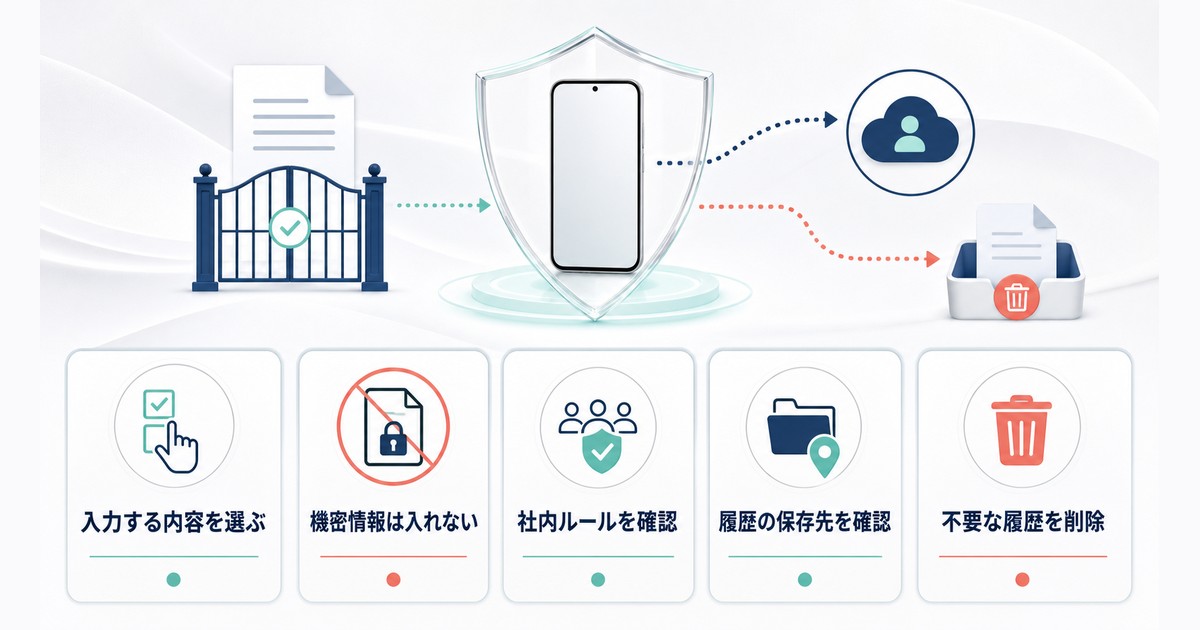
翻訳アプリは便利な反面、入力したデータがクラウドに送信されるという特性上、プライバシー面での注意が必要です。特にビジネス利用や個人情報を含む文章の翻訳には慎重さが求められます。
注意すべきポイント
- 機密情報(パスワード・口座番号・社内文書)は翻訳しない
- 個人情報を含む文章は人手で翻訳するか専用ツールを使用
- 会社の機密事項は社内ルールを必ず確認
- オフラインモードを使うと、データ送信を回避できる
- 履歴の保存設定は適宜オフに切り替え
履歴の管理
- 履歴タブで保存された翻訳を確認
- 不要なものは左にスワイプ→削除
- 「すべての履歴を削除」で一括クリア可能
- 履歴を残さない設定にすることも可能
まとめ
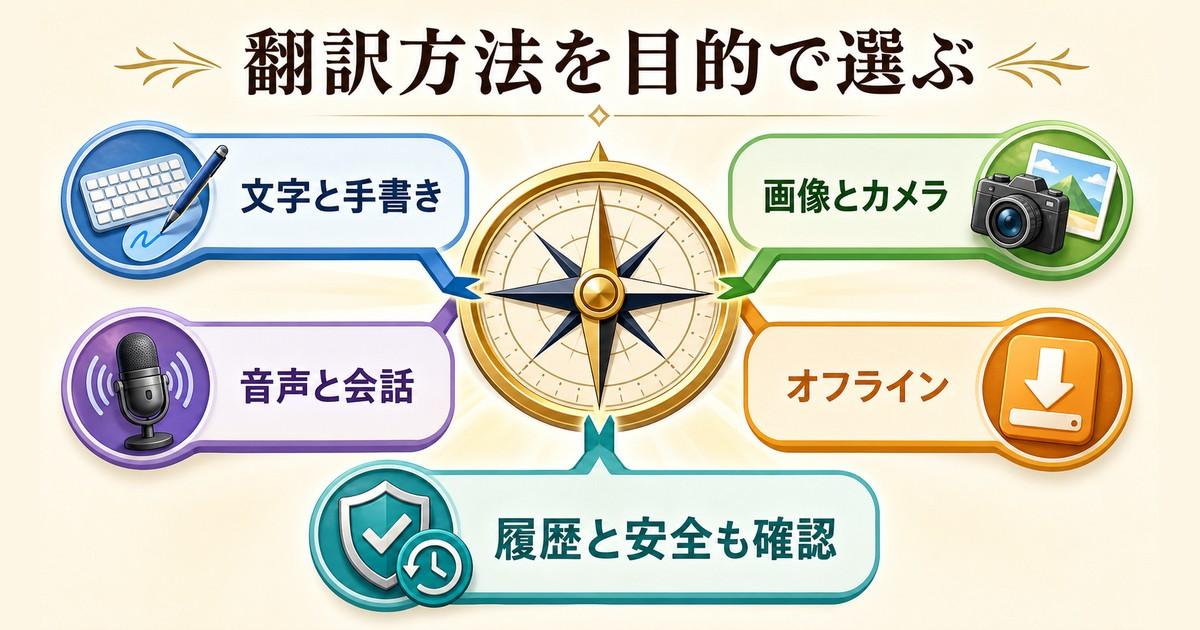
Google翻訳アプリは、テキスト・音声・カメラ・会話・手書きの5モードで多様な場面に対応する、現代の必須ツールです。リアルタイムカメラ翻訳で海外のメニューを瞬時に読み解き、会話モードで現地の人と意思疎通を図り、オフラインパックでネット環境のない場所でも安心して翻訳できます。
翻訳精度を上げるには、短文で区切る・主語を明示する・専門用語は英語で入力するなどの工夫が効果的です。海外旅行・ビジネス・語学学習など、あらゆるシーンで活躍するGoogle翻訳アプリを、本記事のガイドを参考に使いこなしていきましょう。事前にオフラインパックをダウンロードし、お気に入りフレーズを登録しておけば、いつでもどこでも頼れる相棒になってくれます。
