 minto.tech スマホ(iPhone/Android)・パソコン(Windows/Mac)・Office・Wi-Fi・AIツールの「できない」「困った」を解決する実用ガイド。トラブル対処法とノウハウが満載のお助けサイトです。
※本ページにはプロモーション(広告)が含まれています
📑 この記事の目次(タップで開く)
LINE Pay QRコード決済とは?
LINE PayはLINEアプリ内で利用できるスマートフォン決済サービスです。QRコード決済機能では、店舗に掲示されたQRコードをスキャンするか、自分のQRコードを店員に読み取らせることで支払いが完了します。
しかし実際の利用シーンで、QRコードが読み取れない・表示されない・決済エラーになるといったトラブルが発生することがあります。特に店舗での支払い時にエラーが起きると非常に困ります。本記事では、LINE Pay QRコード決済が使えない場合の原因と、具体的な解決手順を詳しく解説します。
- LINE Pay QRコードが使えない主な原因
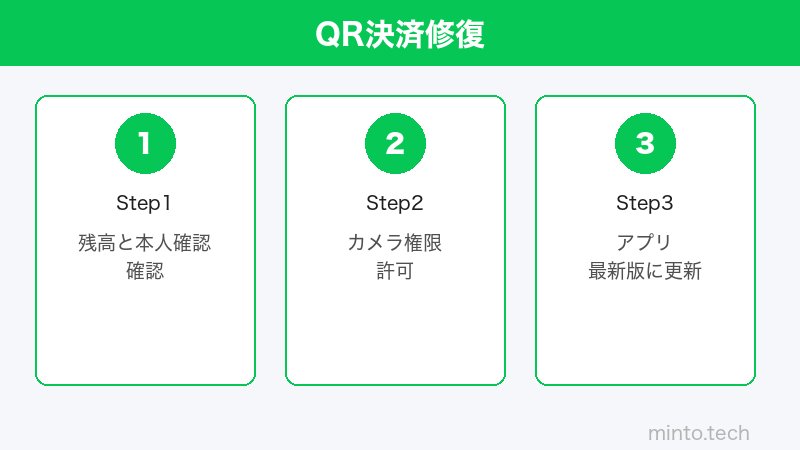
- 残高不足・本人確認未完了の確認方法
- カメラ権限・アプリ更新の設定手順
- セキュリティコードエラーへの対処法
- よくある質問と回答10問
LINE Pay QRコードが使えない主な原因
LINE Pay QRコード決済が使えない場合、以下の原因が考えられます。
| 原因 | 症状 | 解決の優先度 |
|---|---|---|
| LINE Pay残高不足 | 決済時に「残高が不足しています」エラー | 高(チャージが必要) |
| 本人確認(KYC)未完了 | 利用限度額に達した、または機能が制限されている | 高(書類提出が必要) |
| カメラ権限がない | QRコードスキャン画面でカメラが起動しない | 中(設定変更で解決) |
| LINEアプリが古い | QRコードの表示や読み取りに不具合 | 中(アップデートで解決) |
| セキュリティコードの問題 | コードの有効期限切れ・入力ミス | 中 |
| 通信環境の問題 | QRコードが表示されない・読み込み中のまま | 低〜中 |
対処法1:LINE Pay残高を確認してチャージする
最も多い原因のひとつが残高不足です。決済金額より残高が少ないとQRコード決済は完了できません。
残高確認手順
- LINEアプリを開く
- ホーム画面右上の「ウォレット」アイコンをタップ
- 「LINE Pay」をタップ
- 残高が画面上部に表示される
チャージ方法
- コンビニチャージ:ローソン・ファミリーマートなどで現金チャージ可能
- 銀行口座チャージ:連携した銀行口座から即時チャージ
- セブン銀行ATM:全国のセブン銀行ATMで現金チャージ
- クレジットカード:LINE Payカードで事前にチャージ
チャージ後は「LINE Pay残高」に金額が反映されるまで数分かかることがあります。
対処法2:本人確認(KYC)が完了しているか確認する
LINE Payは本人確認の状態によって利用限度額や使える機能が異なります。本人確認が未完了の場合、一定額以上の支払いや特定のサービスが使えないことがあります。
本人確認状態の確認方法
- LINEアプリを開き「ウォレット」→「LINE Pay」をタップ
- 右上の「…」(メニュー)または「設定」をタップ
- 「アカウント情報」または「本人確認状況」をタップ
- 確認状態を確認する
本人確認の手順
- LINE Payの設定から「本人確認」を選択
- 「本人確認を行う」をタップ
- 運転免許証またはマイナンバーカードを用意
- 顔写真の撮影と書類撮影を行う
- 審査完了まで通常1〜3営業日かかる
対処法3:カメラの権限を確認・許可する
LINE PayのQRスキャンを使う際、LINEアプリにカメラへのアクセス権限が必要です。この権限が拒否されているとカメラが起動せず、QRコードを読み取れません。
iPhoneの場合
- 「設定」アプリを開く
- 下にスクロールして「LINE」をタップ
- 「カメラ」のトグルがオンになっているか確認
- オフになっていればタップしてオンに切り替える
Androidの場合
- 「設定」アプリを開く
- 「アプリ」→「LINE」をタップ
- 「権限」をタップ
- 「カメラ」が「許可」になっているか確認
- 「拒否」になっていれば「許可」または「アプリ使用中のみ許可」に変更
対処法4:LINEアプリを最新バージョンにアップデートする
LINEアプリの古いバージョンには、QRコードの表示や読み取りに関するバグが含まれている場合があります。常に最新バージョンを使用することをおすすめします。
iPhoneの場合(App Store)
- App Storeを開く
- 右上のプロフィールアイコンをタップ
- 下にスクロールして「LINE」を探す
- 「アップデート」ボタンが表示されていればタップ
Androidの場合(Google Play)
- Google Playストアを開く
- プロフィールアイコン→「アプリとデバイスの管理」をタップ
- 「アップデート利用可能」から「LINE」を探してアップデート
対処法5:QRコードの表示に問題がある場合
自分のQRコードが表示されない、またはコードが正しく生成されない場合の対処法です。
手順
- LINEアプリを完全に終了する(バックグラウンドからも削除)
- スマートフォンを再起動する
- Wi-Fiまたはモバイルデータ通信の接続を確認する
- LINEアプリを再度起動し、LINE Payを開く
- 「コード支払い」をタップしてQRコードが正常に表示されるか確認
QRコードには有効期限があります(通常数分)。時間が経過するとコードが自動更新されますが、店舗で時間がかかりすぎると期限切れになることがあります。画面を更新して新しいコードを取得してください。
対処法6:セキュリティコードのトラブルを解決する
LINE Payでは決済時にセキュリティコード(4桁または6桁)の入力が求められる場合があります。このコードが合わない場合や忘れた場合の対処法です。
セキュリティコードを忘れた場合
- LINE Payの「設定」を開く
- 「セキュリティコード」または「PINコード」をタップ
- 「セキュリティコードを忘れた場合」を選択
- SMS認証またはLINE通知で本人確認
- 新しいセキュリティコードを設定する
対処法7:通信環境を改善する
QRコードの生成や決済処理にはインターネット接続が必要です。電波の弱い場所ではQRコードが表示されなかったり、決済が完了しなかったりすることがあります。
確認事項
- Wi-Fi環境下の場合:接続が切れていないか確認し、一度Wi-Fiをオフにしてモバイルデータで試す
- モバイルデータの場合:電波が弱い場合は場所を移動する
- 機内モードを一度オン→オフにして接続を初期化する
LINE Pay QRコード決済方式の種類と違い
| 決済方式 | 方法 | 主な利用シーン |
|---|---|---|
| コード支払い(ユーザー提示型) | 自分のQRを店員に読み取らせる | コンビニ・スーパー・飲食店 |
| QR読み取り(店舗提示型) | 店舗のQRをスマホで読み取る | 中小店舗・自動販売機・オンライン |
この記事に関連するおすすめ商品
スマートフォン用モバイルバッテリー
約2,500円〜
外出先でバッテリー切れによる決済不能を防止。大容量タイプがおすすめ
スマートフォン防水ケース・財布一体型ケース
約1,500円〜
カード・現金も収納でき、QRコード決済との組み合わせで財布レスの生活が実現
※ 価格は変動します。最新価格はリンク先でご確認ください
よくある質問(FAQ)
Q1. LINE Pay QRコード決済に対応していない店舗がある?
はい、すべての店舗でLINE Payが使えるわけではありません。店舗入口やレジ付近に「LINE Pay対応」のステッカーやマークがあるか確認してください。対応していない場合は現金やその他の決済方法を使用してください。
Q2. QRコードを読み取ると「このQRコードは利用できません」と表示される
店舗側のQRコードが古くなっているか、対応していないフォーマットの可能性があります。店員に確認をお願いするか、コード支払い(店員に自分のコードを読み取ってもらう)方式に切り替えてください。
Q3. 残高があるのに「決済できません」と表示される
月間の利用限度額に達している可能性があります。本人確認未完了の場合は月額5万円の制限があります。限度額の確認はLINE Pay設定の「利用限度額」から行えます。本人確認を完了させると限度額が引き上げられます。
Q4. LINE Payのチャージが反映されるまでどのくらいかかる?
チャージ方法によって異なります。セブン銀行ATMや銀行口座からのチャージは通常即時反映されます。コンビニでの現金チャージも即時反映されることが多いですが、数分かかる場合があります。反映されない場合はアプリを再起動してください。
Q5. LINE PayとLINE Moneyの違いは何ですか?
LINE Moneyは本人確認を完了した上位アカウントで、送金・受取などの機能が強化されています。LINE Payは本人確認前の状態を含む総称として使われることもあります。QRコード決済はどちらの状態でも利用可能ですが、本人確認完了後の方が利用限度額が高くなります。
Q6. 海外でLINE Pay QRコードは使える?
一部の海外店舗でLINE Payが使えますが、国内とは異なる場合があります。海外利用の場合は事前にLINE Payの「海外利用設定」を確認し、必要に応じて有効化してください。
Q7. LINE Payの支払い履歴はどこで確認できる?
LINEアプリ→ウォレット→LINE Pay→「ご利用明細」から確認できます。過去の取引履歴、チャージ履歴なども確認可能です。
Q8. 誤って決済してしまった場合はキャンセルできる?
原則として決済後のキャンセルはLINE Pay側では対応していません。店舗側に返金を依頼し、店舗がLINE Pay経由で返金処理を行う必要があります。店舗の返金ポリシーに従って対応してください。
Q9. QRコードの画面が暗くて店員に読み取ってもらえない
画面の明るさを最大にしてから店員に提示してください。iPhoneの場合はコントロールセンターを開いて輝度を上げ、Androidの場合は設定→ディスプレイから明るさを調整できます。
Q10. LINEアプリを機種変更したらLINE Payの残高はどうなる?
LINEのアカウント引き継ぎを正しく行えば、LINE Payの残高もそのまま引き継がれます。機種変更の際は必ずLINEの公式手順に従ってアカウントの引き継ぎを行ってください。引き継ぎをせずに新しい端末でLINEに登録すると、別アカウントになるので注意が必要です。
まとめ
LINE Pay QRコード決済が使えない場合の対処法をまとめます。
- 残高不足の場合はチャージを行う
- 本人確認未完了の場合は身分証を用意して手続きを完了させる
- カメラ権限をLINEアプリに付与する
- LINEアプリを最新版にアップデートする
- QRコードが表示されない場合はアプリを再起動する
- 通信環境が悪い場合は場所を変えるか接続方式を変更する
店舗での支払い時に焦らないよう、事前にLINE Payの残高確認と本人確認の完了をしておくことをおすすめします。万が一支払いができない場合に備えて、現金や他の決済手段も携帯しておくと安心です。
