 minto.tech スマホ(iPhone/Android)・パソコン(Windows/Mac)・Office・Wi-Fi・AIツールの「できない」「困った」を解決する実用ガイド。トラブル対処法とノウハウが満載のお助けサイトです。
※本ページにはプロモーション(広告)が含まれています
📑 この記事の目次(タップで開く)
【2026年最新版】Googleドキュメントのオフライン編集ができない原因と対処法【完全ガイド】
インターネットなしでGoogleドキュメントが使えない問題を、PC・スマホ別に完全解決します。
この記事でわかること
- Googleドキュメントのオフライン編集の仕組みと必要な条件
- オフライン編集ができない主な原因(拡張機能・ストレージ・ブラウザ)
- PC(Chrome)でのオフライン設定と解決手順
- スマートフォン(Android・iPhone)でのオフライン設定
- よくある質問10問への回答
Googleドキュメントのオフライン編集とは?
Googleドキュメントのオフライン編集機能は、インターネット接続がない状態でもドキュメントを閲覧・編集できる機能です。飛行機の機内、Wi-Fiのない場所、通信が不安定な環境でも作業を継続でき、次にオンラインになったときに自動的に同期されます。
ただし、この機能を使うには事前に設定が必要で、設定方法を知らないと「ネットがなくてもGoogleドキュメントが使えるはず」と思っていたのに使えないという状況になります。
オフライン編集の仕組み
| 項目 | 詳細 |
|---|---|
| 仕組み | 事前にドキュメントをデバイスにキャッシュし、オフラインで編集。次回オンライン時に自動同期 |
| PCでの必要条件 | Google Chromeブラウザ+「Googleドキュメントオフライン」Chrome拡張機能 |
| スマホでの必要条件 | Google ドキュメントアプリ(iOS・Android)でオフライン設定をオンにする |
| ストレージ消費 | オフライン有効にしたドキュメント数に比例して消費 |
| 対応ファイル形式 | Googleドキュメント・スプレッドシート・スライドに対応 |
オフライン編集ができない主な原因
原因1: Chrome拡張機能がインストールされていない・無効になっている
PCのChromeブラウザでGoogleドキュメントをオフライン使用するには、「Googleドキュメントオフライン」という専用の拡張機能が必要です。この拡張機能がない、または無効になっていると、オフライン設定をオンにできません。
原因2: Googleドライブのオフライン設定がオフになっている
拡張機能がインストールされていても、Googleドライブの設定でオフラインモードが有効になっていないと使えません。
原因3: ブラウザのキャッシュ・Cookieの問題
Chromeのキャッシュが破損していたり、Cookieの設定でGoogleのデータ保存が制限されていると、オフラインキャッシュが正常に作成されません。
原因4: デバイスのストレージ不足
オフライン編集はドキュメントをデバイスのストレージにキャッシュします。ストレージの空き容量が不足していると、キャッシュが作成できずオフライン機能が使えません。
原因5: Googleアカウントの同期が停止している
Chromeのアカウント同期が停止していると、Googleドキュメントのオフライン設定が正常に機能しない場合があります。
原因6: スマホアプリの設定でオフラインが無効
Google ドキュメントのスマホアプリでは、ドキュメントごとにオフライン設定を有効にする必要があります。デフォルトではオフになっている場合があります。
【PC向け】オフライン編集の設定と解決手順
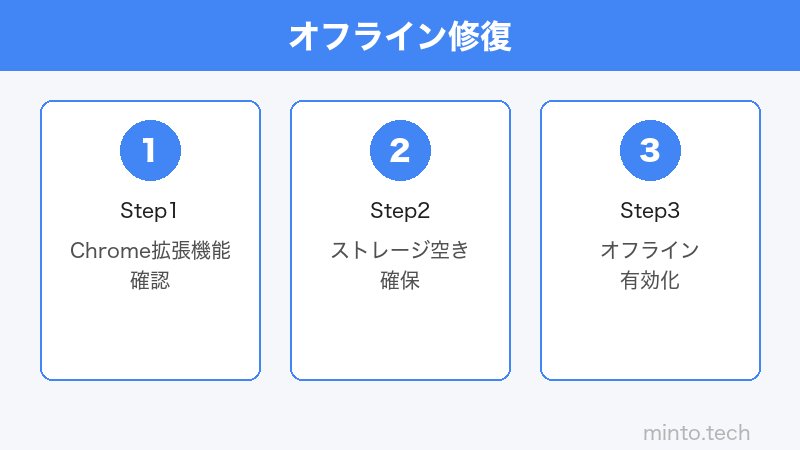
手順1: Chrome拡張機能をインストール・有効にする
- Google Chromeを開く
- Chromeウェブストアで「Googleドキュメントオフライン」を検索する
- または以下のURLに直接アクセス:
chrome.google.com/webstoreで「Googleドキュメントオフライン」を検索 - 「Chromeに追加」ボタンをクリックしてインストールする
- 既にインストールされている場合は、Chromeの拡張機能管理画面で有効になっているか確認する
重要: Googleドキュメントのオフライン機能はChromeブラウザでのみ使用できます。Firefox、Edge、Safariでは対応していません。
手順2: Googleドライブのオフライン設定を有効にする
- ChromeでGoogleドライブ(drive.google.com)を開く
- 右上の歯車アイコン(設定)をクリック
- 「設定」を選択
- 「全般」タブで「オフライン」セクションを確認する
- 「このデバイスでGoogleドキュメント、スプレッドシート、スライドのファイルを作成し、最近使用したファイルをオフラインで開いて編集する」のチェックボックスをオンにする
- 「完了」をクリックして保存する
手順3: 特定のファイルをオフライン対応にする
- Googleドライブでオフライン使用したいファイルを見つける
- ファイルを右クリック(またはファイルの右にある「…」をクリック)
- 「オフラインで使用可能にする」を選択する
- ファイルアイコンにチェックマークが表示されたらオフライン対応完了
手順4: Chromeのキャッシュをクリアする
- Chromeの右上にある「…」メニューをクリック
- 「設定」→「プライバシーとセキュリティ」→「閲覧データの削除」を選択
- 「期間」を「全期間」に設定
- 「キャッシュされた画像とファイル」にチェックを入れる
- 「データを削除」をクリック
- Chromeを再起動して、Googleドライブのオフライン設定を再度確認する
手順5: ChromeのCookie設定を確認する
- Chromeの「設定」→「プライバシーとセキュリティ」→「Cookieと他のサイトデータ」を開く
- 「サードパーティのCookieをブロックする」がオンになっている場合、Googleドキュメントに影響する可能性がある
- 「サイトの設定」→「Cookieデータを保存して読み取れるサイト」に「google.com」を追加する
手順6: Chromeのアカウント同期を確認する
- Chromeの右上のプロフィールアイコンをクリック
- 「同期を管理する」をクリック
- 同期が「オン」になっているか確認する
- オフになっている場合は「同期を有効にする」をクリックしてGoogleアカウントでログインする
【スマートフォン向け】オフライン編集の設定と解決手順
Android・iPhone共通の手順
Googleドキュメントアプリでオフライン設定する方法
- Google ドキュメントアプリを開く
- オフラインで使用したいドキュメントを開く
- 右上の「…」メニューをタップ
- 「オフラインで使用可能にする」をタップしてオンにする
- これを繰り返して、必要なすべてのドキュメントをオフライン対応にする
Googleドライブアプリ全体のオフライン設定
- Google ドライブアプリを開く
- 左上のハンバーガーメニュー(三本線)をタップ
- 「設定」をタップ
- 「オフラインでのキャッシュ」をオンにする
スマホでオフラインが使えない場合のトラブルシューティング
- アプリのキャッシュをクリア:「設定」→「アプリ」→「Google ドキュメント」→「ストレージ」→「キャッシュをクリア」
- アプリを最新版にアップデート:App Store(iPhone)またはPlay Store(Android)で更新を確認
- Googleアカウントを再ログイン:アプリからログアウトして再ログインする
- ストレージを確認:スマホの空き容量が少ない場合は不要なファイルを削除する
PC・スマホ別の機能比較
| 機能 | PC(Chrome) | スマホアプリ |
|---|---|---|
| オフライン編集 | 対応(拡張機能必要) | 対応(アプリのみ) |
| 自動オフライン設定 | 最近使用したファイルが自動でキャッシュ | ファイルごとに手動設定が必要 |
| 同時編集(オフライン中) | 不可 | 不可 |
| コメント追加 | 対応 | 対応 |
| 新規ドキュメント作成 | 対応 | 対応 |
この記事に関連するおすすめ商品
モバイルWi-Fiルーター(ポケットWi-Fi)
約15,000円〜
外出先でもWi-Fi接続できるから、オフライン機能が不要に
Chromebook(Googleドキュメント最適化)
約35,000円〜
Googleサービスとの相性が抜群・オフライン機能も優秀
USB-C ハブ(外部SSD接続対応)
約3,500円〜
外部ストレージを活用してオフラインキャッシュの容量問題を解決
※ 価格は変動します。最新価格はリンク先でご確認ください
よくある質問(FAQ)
まとめ
Googleドキュメントオフライン問題 解決チェックリスト
- Google Chromeブラウザを使用しているか確認する
- 「Googleドキュメントオフライン」Chrome拡張機能をインストール・有効にする
- Googleドライブの設定でオフラインモードをオンにする
- 特定のファイルをオフライン対応に設定する
- Chromeのキャッシュをクリアして再設定する
- デバイスのストレージ空き容量を確保する
- スマホではGoogle ドキュメントアプリを使用する
- アプリを最新版にアップデートする
Googleドキュメントのオフライン編集は、設定さえしっかりしていれば非常に便利な機能です。PCではChrome拡張機能の設定、スマホではアプリ内の設定が必要なポイントです。この記事の手順を参考に、いつでもどこでも快適にGoogleドキュメントを使えるようにしてください。
