 minto.tech スマホ(iPhone/Android)・パソコン(Windows/Mac)・Office・Wi-Fi・AIツールの「できない」「困った」を解決する実用ガイド。トラブル対処法とノウハウが満載のお助けサイトです。
※本ページにはプロモーション(広告)が含まれています
📑 この記事の目次(タップで開く)
MacのGame Modeが機能しない・有効にならない?原因と完全解決策
macOS SonomaからAppleが導入したGame Mode(ゲームモード)は、ゲームプレイ中にCPU・GPUをゲームに最大限割り当て、さらにAirPodsやゲームコントローラーとのBluetoothレイテンシを劇的に低減する画期的な機能です。しかし「Game Modeが自動で有効にならない」「効果を感じない」「設定が見当たらない」という声も少なくありません。
本記事では、MacのGame Modeが機能しない原因を徹底分析し、確実に動作させるための手順をステップごとに解説します。
- Game Modeの仕組みと対応条件
- Game Modeが有効にならない7つの原因
- 原因別の具体的な解決手順
- Bluetooth設定の最適化方法
- よくある質問(FAQ)10問
Game Modeとは?仕組みと対応条件を理解する
Game ModeはmacOS Sonoma(14.0)以降に搭載された機能で、フルスクリーンでゲームを起動すると自動的に有効になる仕組みです。主な効果は以下の3点です。
| 機能 | 効果 |
|---|---|
| CPU/GPU優先割り当て | バックグラウンドプロセスを抑制し、ゲームに最大リソースを配分 |
| Bluetoothレイテンシ削減 | AirPodsの音声遅延を大幅短縮(最大2倍の帯域確保) |
| コントローラー応答速度向上 | ゲームコントローラーのポーリングレートを最適化 |
対応条件
- macOS Sonoma 14.0以降(Ventura以前は非対応)
- ゲームがフルスクリーンモードで起動していること
- Game Modeに対応したゲームタイトル
これらの条件を満たさない場合、Game Modeは自動起動しません。まず対応OSかどうかを確認しましょう。
Game Modeが機能しない主な原因
原因1:macOSのバージョンが古い
macOS Sonoma 14.0未満ではGame Modeが存在しません。Venturaや Montereyを使用している場合は対象外です。
原因2:ゲームがフルスクリーンで起動していない
Game Modeはウィンドウモードでは機能しません。ゲームをフルスクリーン(またはフルスクリーン対応の最大化)で起動する必要があります。
原因3:メニューバーにインジケーターが表示されない
Game Mode有効時は、メニューバーにコントローラーアイコンが表示されます。このアイコンが見えない場合、実際には無効状態です。
原因4:Bluetoothデバイスの干渉
複数のBluetoothデバイスが接続されていると帯域が分散し、Game Modeの恩恵が減少する場合があります。
原因5:ゲームがGame Mode非対応
Steam経由の一部タイトルやWine/CrossOver経由のWindowsゲームでは、Game Modeが正常に認識されないことがあります。
原因6:システム設定でGame Modeが無効化されている
macOS Sonoma 14.2以降、設定画面からGame Modeのオン/オフを制御できます。誤って無効にしている場合があります。
原因7:macOSのバグや一時的な不具合
macOSのアップデート直後や、長期間再起動していない環境では、Game Modeが正常に動作しないケースが報告されています。
解決手順:Game Modeを確実に有効にする方法
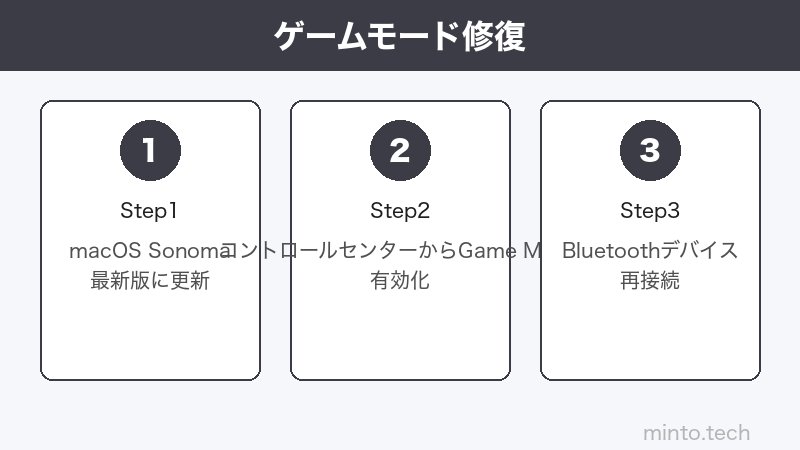
手順1:macOSバージョンを確認・更新する
- 画面左上の「」メニューをクリック
- 「このMacについて」を選択
- 「macOSバージョン」を確認
- Sonoma(14.0)未満の場合は「システム設定 > 一般 > ソフトウェアアップデート」から更新
手順2:システム設定でGame Modeを確認・有効化する
- 「システム設定」を開く(Dock または メニューから)
- 左サイドバーで「ゲーム」をクリック
- 「Game Mode」のトグルがオンになっているか確認
- オフの場合はクリックしてオンに切り替え
「ゲーム」項目が表示されない場合は、macOS 14.2未満の可能性があります。アップデートを検討してください。
手順3:ゲームをフルスクリーンモードで起動する
- ゲームを起動する
- ゲーム内の設定から「フルスクリーン」または「Full Screen」を選択
- または、macOS側でウィンドウ左上の緑色ボタンを長押し→「フルスクリーンに切り替え」
- フルスクリーン移行後、メニューバーのコントローラーアイコンを確認
手順4:メニューバーでGame Modeのステータスを確認する
フルスクリーンでゲーム中、カーソルを画面上端に移動するとメニューバーが表示されます。
- コントローラー型のアイコンが表示されていればGame Mode有効
- アイコンをクリックすると「Game Mode: オン」の表示が確認できる
- 「Game Mode: オフ」と表示される場合は、そこからオンに切り替え可能
手順5:Bluetooth設定を最適化する
AirPodsやコントローラーのレイテンシ改善を最大化するための設定です。
- 「システム設定」→「Bluetooth」を開く
- 接続中のデバイス一覧を確認
- ゲーム中に使わないBluetoothデバイスを一時的に切断または電源オフ
- 使用するAirPodsまたはコントローラーのみ接続した状態でゲームを起動
手順6:Macを再起動する
一時的なシステム不具合による誤動作は再起動で解消されることが多いです。
- メニュー→「再起動」を選択
- 再起動後、ゲームを起動してGame Modeが有効になるか確認
手順7:SMCとNVRAMをリセットする(M1/M2/M3 Macは不要)
Intel Macで解決しない場合、SMCリセットが有効な場合があります。
Intel Macのシャットダウン後の手順:
- 電源を切る
- Shift + Control + Option + 電源ボタンを10秒間押し続ける
- すべてのキーを離し、通常通り電源を入れる
Apple Silicon(M1/M2/M3)MacではSMCの概念がないため、この手順は不要です。
Bluetooth最適化の詳細設定
AirPodsとのレイテンシ削減
Game Mode有効時、AirPodsのBluetooth接続は通常の2倍のサンプリングレートで動作します。以下を確認してください。
| 設定項目 | 推奨値 | 確認場所 |
|---|---|---|
| Bluetooth | オン | システム設定 > Bluetooth |
| Wi-Fiチャンネル | 5GHzを優先 | Wi-Fiルーター設定 |
| 同時接続デバイス数 | 最小限(1〜2台) | システム設定 > Bluetooth |
コントローラーの接続方法
PS5 DualSenseやXbox コントローラーをBluetoothで接続している場合も、Game Mode有効時はポーリングレートが向上します。有線USB接続と比較した場合でも、Game Mode有効時のBluetoothコントローラーは実用十分なレスポンスを発揮します。
ゲームタイプ別の対応確認
| ゲームの種類 | Game Mode対応 | 備考 |
|---|---|---|
| App Store / Apple Arcadeゲーム | ◎ 完全対応 | 最も恩恵が大きい |
| Steam / macOSネイティブゲーム | ○ 対応 | フルスクリーン必須 |
| CrossOver / Wineゲーム | △ 限定的 | 認識されない場合あり |
| ブラウザゲーム | × 非対応 | ブラウザはゲーム判定外 |
この記事に関連するおすすめ商品
Xbox ワイヤレス コントローラー
約6,578円〜
Mac/iPhone/iPad対応・Bluetooth接続・Game Modeに最適
ゲーミングヘッドセット Bluetooth対応
約5,000円〜
Mac対応・低遅延Bluetooth・Game Modeで最大限活用
PS5 DualSense ワイヤレスコントローラー
約9,980円〜
Bluetooth接続でMacでも使用可能・アダプティブトリガー搭載
※ 価格は変動します。最新価格はリンク先でご確認ください
よくある質問(FAQ)
Q1. Game ModeはすべてのMacで使えますか?
macOS Sonoma 14.0以降を搭載したすべてのMacで利用可能です。ただし、古いIntel MacはSonomaに非対応の場合があります。対応機種はAppleの公式ページで確認してください。
Q2. Game Modeはオンにしておくと常時効果がありますか?
いいえ。Game Modeはゲームがフルスクリーンで起動している間のみ自動的に有効化されます。通常のデスクトップ作業時には機能しません。
Q3. Game Mode有効時にバッテリーへの影響はありますか?
CPUとGPUをゲームに最大割り当てするため、バッテリー消費は増加します。長時間のゲームプレイにはACアダプターの接続を推奨します。
Q4. AirPods以外のBluetoothイヤホンでも効果がありますか?
はい。AirPods以外のBluetoothヘッドホン・イヤホンでも、Game Mode有効時はBluetooth帯域が優先割り当てされるため、一定の効果が期待できます。ただし、AirPods(第2世代以降)での効果が最も大きいとされています。
Q5. Steam経由のゲームでGame Modeは使えますか?
macOSネイティブのSteamゲームであれば、フルスクリーンで起動することでGame Modeが有効になります。ただし、CrossOverやWine経由のWindowsゲームでは認識されない場合があります。
Q6. Game Modeのアイコンがメニューバーに出ません。
フルスクリーン中はメニューバーが非表示のことがあります。カーソルを画面上端に移動するとメニューバーが現れます。それでも出ない場合は、ゲームがGame Mode非対応か、macOSのバージョンが古い可能性があります。
Q7. Game Modeをオフにする方法は?
「システム設定」→「ゲーム」→「Game Mode」のトグルをオフにするか、フルスクリーン中のメニューバーアイコンから「Game Mode: オフ」を選択できます。
Q8. フレームレートが上がらないのはGame Modeの問題ですか?
Game ModeはCPU/GPU優先割り当てを行いますが、ハードウェアのスペック限界を超えることはできません。フレームレートが向上しない場合は、ゲームのグラフィック設定を下げることを検討してください。
Q9. macOSをSonomaにアップデートするとGame Modeは自動で有効になりますか?
はい。macOS Sonomaへのアップデート後、Game Modeはデフォルトで有効になっています。ただし、ゲームをフルスクリーンで起動しないと機能しません。
Q10. M1 MacとIntel MacでGame Modeの効果に差はありますか?
Apple Siliconチップ(M1/M2/M3)の方が、アーキテクチャの優位性からGame Modeの効果を最大限に引き出せます。Intel Macでも機能しますが、リソース割り当ての精度はApple Siliconが上です。
まとめ
MacのGame Modeが機能しない場合の主なチェックポイントをまとめます。
- macOS SonomaまたはSequoiaにアップデートされているか確認
- 「システム設定」→「ゲーム」でGame Modeがオンになっているか確認
- ゲームをフルスクリーンモードで起動しているか確認
- メニューバーのコントローラーアイコンでGame Modeステータスを確認
- 不要なBluetoothデバイスを切断して帯域を確保
- 解決しない場合はMacを再起動
Game Modeを正しく活用することで、MacでのゲームプレイはAirPodsやBluetoothコントローラーとの組み合わせで格段に快適になります。特にApple Silicon Macユーザーは積極的に活用してみてください。
