 minto.tech スマホ(iPhone/Android)・パソコン(Windows/Mac)・Office・Wi-Fi・AIツールの「できない」「困った」を解決する実用ガイド。トラブル対処法とノウハウが満載のお助けサイトです。
※本ページにはプロモーション(広告)が含まれています
📑 この記事の目次(タップで開く)
Instagramのノート機能とは?
Instagramのノート(Notes)は、2022年末に導入されたテキストベースのショート投稿機能です。フォロー中のユーザーや親しい友達リストに最大60文字のテキストを共有でき、受信トレイ(DM画面)の上部に最大24時間表示されます。
ストーリーズと似ていますが、画像や動画ではなくテキストのみで気軽に近況を伝えられるのが特徴です。友人間のコミュニケーションツールとして多くのユーザーが活用しています。
しかし、「ノートの投稿ボタンが見当たらない」「ノートが表示されない」「使おうとするとエラーが出る」といったトラブルを抱えているユーザーも少なくありません。本記事では、Instagramのノート機能が使えない・表示されない場合の原因と解決策を徹底的に解説します。
- Instagramのノート機能が使えない・表示されない主な原因
- アプリのアップデート・キャッシュクリアなど基本的な対処法
- アカウント設定やプライバシー設定の確認方法
- Instagramのサーバー障害との見分け方
- それでも解決しない場合の最終手段
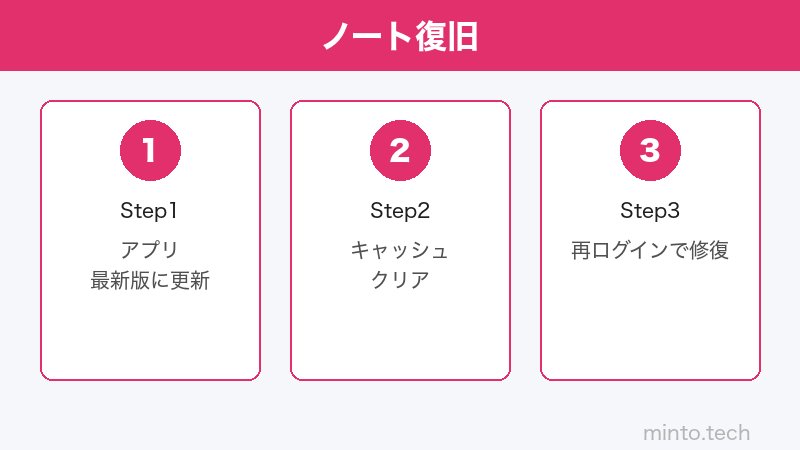
ノートが使えない・表示されない主な原因
Instagramのノート機能が使えない場合、以下のような原因が考えられます。順番に確認していきましょう。
原因1: アプリのバージョンが古い
ノート機能は比較的新しく追加された機能のため、古いバージョンのInstagramアプリでは表示されないか、正常に動作しない場合があります。Instagramは頻繁にアップデートを行っており、新機能のロールアウトがバージョンごとに異なることもあります。
原因2: 機能のロールアウトが未完了
Instagramは新機能を一度に全ユーザーに公開するのではなく、段階的にロールアウト(展開)します。そのため、同じ最新バージョンのアプリを使っていても、一部のユーザーだけがノート機能を使えないケースがあります。
原因3: アカウントの種類の問題
ビジネスアカウントやクリエイターアカウントではノート機能が制限される場合があります。個人アカウント(パーソナルアカウント)に切り替えることで使えるようになる可能性があります。
原因4: アプリのキャッシュの問題
Instagramアプリに蓄積されたキャッシュデータが破損していると、機能の表示や動作に不具合が生じることがあります。
原因5: ネットワーク接続の問題
Wi-Fiや モバイルデータ通信の接続状態が不安定だと、ノート機能の読み込みに失敗することがあります。
原因6: Instagramのサーバー障害
Instagramのサーバー側で障害が発生している場合、ノート機能を含むさまざまな機能が使えなくなることがあります。
原因7: プライバシー・設定の問題
フォロワーの承認設定や非公開アカウント設定が影響している場合があります。
Instagramのノートが使えない場合の対処法
対処法1: Instagramアプリを最新版にアップデートする
まず最初に確認すべきなのが、アプリのバージョンです。以下の手順でアップデートを確認・実行してください。
iPhoneの場合(App Store)
- 「App Store」を開く
- 右上のプロフィールアイコンをタップ
- 下にスクロールして「利用可能なアップデート」を確認
- 「Instagram」が表示されていれば「アップデート」をタップ
- アップデート完了後、アプリを再起動して確認
Androidの場合(Google Play)
- 「Google Play ストア」を開く
- 右上のプロフィールアイコンをタップ
- 「アプリとデバイスの管理」をタップ
- 「アップデート利用可能」からInstagramを探して「更新」をタップ
- アップデート完了後、アプリを再起動
対処法2: アプリを再起動する
単純なバグや一時的な不具合は、アプリの再起動で解決することが多いです。
- iPhone: ホーム画面に戻り、画面下から上にスワイプしてアプリスイッチャーを開く→Instagramを上にスワイプして終了→再度タップして起動
- Android: 最近使ったアプリ一覧を表示→Instagramをスワイプして閉じる→再度起動
対処法3: キャッシュをクリアする
Instagramアプリのキャッシュをクリアすることで、データの破損による問題を解決できる場合があります。
Androidの場合
- 「設定」アプリを開く
- 「アプリ」または「アプリと通知」をタップ
- 「Instagram」を選択
- 「ストレージ」をタップ
- 「キャッシュを削除」をタップ
- Instagramを再起動して確認
iPhoneの場合
iPhoneにはAndroidのようなキャッシュクリア機能がないため、以下の方法を試してください。
- Instagramアプリをアンインストール
- App StoreからInstagramを再インストール
- ログインして動作確認
対処法4: スマートフォンを再起動する
デバイス全体を再起動することで、メモリの解放やシステムの一時的なバグが修正される場合があります。iPhoneもAndroidも、電源を完全にオフにしてから再び起動してください。
対処法5: ネットワーク接続を確認・変更する
現在使用しているWi-Fiやモバイルデータ通信に問題がないか確認します。
- Wi-Fiをオフにしてモバイルデータ通信で試す(またはその逆)
- 別のWi-Fiネットワークに接続してみる
- 機内モードをオン→オフして接続をリセットする
- VPNを使用している場合はオフにして試す
対処法6: アカウントをビジネス→個人アカウントに切り替える
ビジネスアカウントやクリエイターアカウントではノート機能が利用できない場合があります。個人アカウントへの切り替えを試してみましょう。
- Instagramアプリを開き、プロフィール画面に移動
- 右上の「三」(メニュー)をタップ
- 「設定とプライバシー」をタップ
- 「アカウントの種類とツール」をタップ
- 「個人アカウントへの切り替え」をタップ
- 確認画面で切り替えを完了
個人アカウントに切り替えた後、ノート機能が使えるようになったか確認してください。
対処法7: Instagramのサーバー状態を確認する
Instagramのサーバー側に問題がある場合、自分では解決できません。以下の方法で障害状況を確認してください。
- Downdetector(https://downdetector.jp/)でInstagramの障害報告を確認
- Twitter/Xで「Instagram 障害」「Instagram ノート 使えない」などを検索
- しばらく時間をおいてから再試行する
対処法8: ログアウト→ログインを試す
アカウントのセッションに問題が生じている場合、ログアウトして再ログインすることで解消されることがあります。
- プロフィール画面の「三」メニュー→「設定とプライバシー」を開く
- 一番下までスクロールして「ログアウト」をタップ
- しばらく待ってから再ログイン
対処法9: アプリを再インストールする
上記の方法で解決しない場合は、アプリを完全にアンインストールして再インストールする方法を試してみましょう。
- Instagramアプリを長押しして「削除」または「アンインストール」
- App StoreまたはGoogle Playから再インストール
- ログインして動作確認
※ アンインストールしてもアカウントのデータは消えません。投稿、フォロー関係なども維持されます。
ノート機能の表示・設定確認
ノートを投稿する場所の確認
ノート機能がどこにあるかわからない場合のために、表示場所を確認しましょう。
- Instagramアプリを開く
- 右上のメッセージアイコン(DM)をタップ
- 受信トレイの最上部にある自分のアイコンをタップ
- 「ノートをシェア」という入力フィールドが表示されれば機能が利用可能
ノートの公開範囲設定
ノートは以下の相手に向けて投稿できます:
- フォローしている全員
- 親しい友達リストのみ
非公開アカウントを使用している場合、ノートが表示される相手はフォロワーに限定されます。
各状況別の対処一覧表
| 状況 | 原因 | 対処法 |
|---|---|---|
| ノートのボタン自体が表示されない | アプリ未更新またはロールアウト未対応 | アプリを最新版に更新する |
| 投稿してもエラーになる | ネットワーク障害またはキャッシュ問題 | 回線切替→キャッシュクリア |
| 他の人のノートが表示されない | サーバー障害または設定の問題 | Downdetectorで障害確認 |
| ビジネスアカウントで使えない | アカウント種別の制限 | 個人アカウントに切り替える |
| 更新しても直らない | アプリデータの破損 | 再インストール |
この記事に関連するおすすめ商品
スマートフォンスタンド 角度調整可能
約1,500円〜
Instagram閲覧・動画撮影に便利なスマホスタンド
モバイルバッテリー 大容量 10000mAh
約3,000円〜
外出先でのSNS利用に欠かせない大容量バッテリー
スマートフォン用広角レンズ クリップ式
約2,000円〜
Instagram投稿の写真・動画をより魅力的に撮影
※ 価格は変動します。最新価格はリンク先でご確認ください
よくある質問(FAQ)
Q1. Instagramのノート機能はいつから使えますか?
Instagramのノート機能は2022年12月に日本を含む一部の国でロールアウトが開始されました。現在は多くのユーザーが使用できますが、アプリのバージョンが古い場合は表示されない場合があります。最新版にアップデートして確認してください。
Q2. ノートに投稿できる文字数は?
ノートに投稿できるのは最大60文字です。テキストのみで、画像や動画は投稿できません。また、絵文字の使用は可能です。
Q3. ノートの表示時間はどのくらいですか?
投稿したノートは24時間後に自動的に消えます。ストーリーズと同様の仕組みです。1日1回更新する形で活用するユーザーが多いです。
Q4. ノートはフォロワー全員に表示されますか?
ノートは「フォロー中の全員」または「親しい友達リスト」のどちらかに向けて投稿できます。設定はノート投稿時に変更できます。非公開アカウントの場合はフォロワーのみに表示されます。
Q5. ビジネスアカウントでノートは使えますか?
現時点では、ビジネスアカウントやクリエイターアカウントではノート機能が使えない場合があります。個人アカウントに切り替えることで使用できるようになる可能性があります。
Q6. ノートへの返信はどこに届きますか?
他のユーザーがあなたのノートに返信すると、返信はDM(ダイレクトメッセージ)として受信トレイに届きます。返信はノートの投稿者のみに送られ、他のユーザーには表示されません。
Q7. ノートを削除する方法を教えてください。
DM画面上部の自分のノートをタップし、「ノートを削除」を選択することで削除できます。削除したノートは元に戻すことができませんので注意してください。
Q8. キャッシュをクリアするとログイン情報は消えますか?
Androidでキャッシュのみをクリアした場合、ログイン情報や設定は維持されます。ただし「データを削除」を選択した場合はログアウト状態になります。アプリを再インストールした場合も再ログインが必要です。
Q9. Instagramの障害はどこで確認できますか?
Instagramのサーバー障害情報は「Downdetector Japan(https://downdetector.jp/status/instagram/)」で確認できます。多数のユーザーから障害報告が集まっている場合は、Instagramのサーバー側の問題です。しばらく待ってから再試行してください。
Q10. 上記をすべて試しても解決しない場合は?
すべての対処法を試しても解決しない場合は、Instagramの公式サポートに問い合わせることをおすすめします。アプリ内の「設定とプライバシー」→「ヘルプ」→「問題を報告」から不具合を報告できます。また、別のスマートフォンやタブレットで同じアカウントにログインして確認する方法も有効です。
まとめ
Instagramのノート機能が使えない・表示されない場合の主な原因と対処法をまとめると以下の通りです。
- まずはアプリを最新版にアップデートする(最も効果的)
- アプリの再起動、キャッシュクリアを試す
- ネットワーク接続を変更してみる
- ビジネスアカウントなら個人アカウントへの切り替えを検討
- Downdetectorでサーバー障害がないか確認する
- それでも解決しない場合はアプリの再インストール
ほとんどのケースでは、アプリのアップデートとキャッシュクリアで解決します。段階的に試していくことが大切です。本記事の手順で問題が解決することを願っています。
