 minto.tech スマホ(iPhone/Android)・パソコン(Windows/Mac)・Office・Wi-Fi・AIツールの「できない」「困った」を解決する実用ガイド。トラブル対処法とノウハウが満載のお助けサイトです。
※本ページにはプロモーション(広告)が含まれています
📑 この記事の目次(タップで開く)
【2026年最新版】Disney+のダウンロード(オフライン保存)ができない原因と対処法【完全ガイド】
Disney+でダウンロードしようとしたのに「ダウンロードが開始されない」「途中で止まってしまう」「ダウンロード済みのはずなのに再生できない」——そんなトラブルに困っていませんか?
Disney+のダウンロード機能はオフライン視聴に欠かせない機能ですが、デバイス上限・有効期限・DRM(著作権保護)など、独自のルールがあるため思わぬところで詰まりやすいです。
この記事では、Disney+のダウンロードができない・再生できないすべての原因と、具体的な解決手順をわかりやすく解説します。
- ダウンロードが始まらない・途中で止まる原因と対処法
- ダウンロード済みコンテンツが再生できない原因(有効期限・DRM)
- デバイス上限(最大10台・各10タイトル)の仕様と管理方法
- ストレージ不足の確認と解決法
- アプリの再インストールや設定リセットの手順
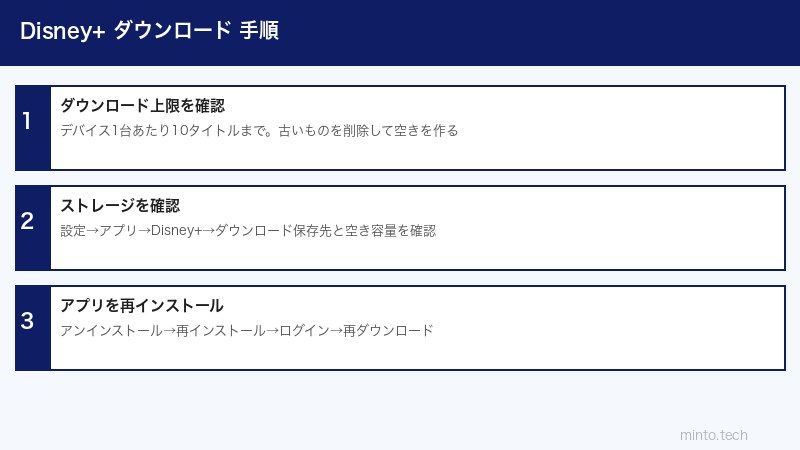
Disney+ダウンロード機能の基本仕様
トラブル解決の前に、Disney+のダウンロード機能の基本ルールを確認しましょう。これを知らないと、仕様通りの動作なのにトラブルと勘違いすることがあります。
ダウンロードの主な制限
| 項目 | 制限内容 | 備考 |
|---|---|---|
| 登録可能デバイス数 | 最大10台まで | 10台を超えると新しいデバイスを追加できない |
| 1デバイスあたりのDL数 | 最大10タイトルまで | 10タイトルを超えると追加ダウンロード不可 |
| ダウンロードの有効期限 | ダウンロードから30日以内 | 30日を過ぎると自動削除 |
| 再生開始後の有効期限 | 再生開始から48時間以内 | 48時間を過ぎると再生不可になる |
| 同時再生数 | プラン依存(通常4ストリームまで) | ダウンロード再生も含む |
| ダウンロード可能な形式 | 専用アプリ内のみ | PCのブラウザからはダウンロード不可 |
Disney+のダウンロード機能はiOS・Androidアプリ、および一部のスマートTVアプリでのみ利用可能です。PCのWebブラウザからはダウンロードできません。
「ダウンロードが始まらない」原因と対処法
原因1:デバイス登録数が上限(10台)に達している
Disney+アカウントに登録できるデバイスは最大10台です。すでに10台登録されている場合、新しいデバイスでダウンロードを開始しようとしても動作しません。
確認・対処手順:
- Disney+アプリまたはWebブラウザでログイン
- 「プロフィール」→「アカウント設定」を開く
- 「デバイス管理」で現在登録されているデバイスを確認
- 使わなくなったデバイスを「削除」する
- 削除後、新しいデバイスでダウンロードを試みる
原因2:ダウンロード数が上限(10タイトル)に達している
1デバイスにダウンロードできるタイトルは最大10本です。すでに10本ダウンロードされている場合、新しいタイトルをダウンロードする前に既存のものを削除する必要があります。
確認・対処手順:
- アプリ下部の「ダウンロード」タブを開く
- 現在のダウンロード数を確認(10本あれば上限)
- 視聴済みまたは不要なタイトルを左スワイプ(iOS)またはロングタップ(Android)で削除する
- 空き枠ができたら新しいタイトルをダウンロードする
原因3:ストレージ(内部ストレージ)が不足している
スマートフォンやタブレットの空き容量が少ないと、ダウンロードが始まらないか途中で止まります。
ストレージ確認方法:
- iPhone/iPad:設定 → 一般 → iPhoneストレージ(残り容量を確認)
- Android:設定 → ストレージ(使用量を確認)
対処法:
- 不要なアプリ・写真・動画を削除して空き容量を確保
- Disney+のダウンロードには最低でもタイトルのファイルサイズ分の空き容量が必要
- 目安:映画1本で500MB〜2GB程度(画質設定による)
原因4:Wi-Fiに接続されていない(設定による)
Disney+アプリの設定で「Wi-Fiのみでダウンロード」が有効になっている場合、モバイルデータ通信ではダウンロードが始まりません。
確認・変更手順:
- アプリ内の「プロフィール」→「アプリ設定」を開く
- 「ダウンロード設定」→「Wi-Fiのみ」の設定を確認
- モバイルデータでもダウンロードしたい場合はオフにする(ただしデータ通信量に注意)
「途中でダウンロードが止まる」原因と対処法
原因1:通信が不安定
Wi-Fiの電波が弱い、または通信が途中で切れると、ダウンロードが中断されます。
- Wi-Fiルーターに近い場所でダウンロードを実行する
- 他のデバイスが帯域を大量消費していないか確認する
- 5GHz帯のWi-Fiを使う(障害物に弱いが高速)
- ルーターを再起動して接続をリフレッシュする
原因2:アプリのバグや一時的な不具合
- アプリを完全に終了(バックグラウンドからも閉じる)して再起動
- スマートフォン本体を再起動する
- Disney+アプリを最新バージョンにアップデートする
原因3:サーバー側の一時障害
Disney+のサーバーが一時的に不安定な場合も、ダウンロードが中断されることがあります。
- しばらく(数十分〜数時間)待ってから再試行する
- DowndetectorなどでDisney+の障害情報を確認する
「ダウンロード済みなのに再生できない」原因と対処法
原因1:ダウンロードの有効期限が切れた
Disney+のダウンロードには2種類の有効期限があります:
- 保存期限:ダウンロードから30日間。期限を過ぎると自動削除
- 視聴期限:最初に再生を開始してから48時間。期限を過ぎると再生不可
「ダウンロードしてすぐに一部だけ見た」場合、48時間後には残りが見れなくなるため注意が必要です。
対処法:
- 期限が切れた場合は再ダウンロードが必要
- 一度削除されたタイトルも、サブスクリプションが有効であれば再ダウンロード可能
- 長期旅行前は出発直前にダウンロードして有効期限を最大化する
原因2:DRM(著作権保護)によるエラー
Disney+はWidevineやFairPlayといったDRM技術でコンテンツを保護しています。DRMのライセンスが正しく取得できていないと、ダウンロード済みのコンテンツが再生できなくなります。
症状:
- 「このコンテンツを再生できません」と表示される
- ダウンロードは完了しているのに再生ボタンを押しても何も起きない
- エラーコード(例:Error Code 83)が表示される
対処法:
- アプリからログアウトして再度ログインする
- アプリをアンインストールして再インストールする
- デバイスの日付・時刻設定が正確か確認する(DRMは時刻と連動している)
- Android の場合:「設定」→「アプリ」→「Google Play 開発者サービス」→「ストレージ」→「キャッシュを削除」を試す
原因3:サブスクリプションが失効・停止している
Disney+のサブスクリプションが失効または支払い問題で停止している場合、ダウンロード済みコンテンツも再生できなくなります。
確認方法:
- Disney+アカウントにログインして契約状況を確認
- 支払い方法が有効か確認(クレジットカードの有効期限切れ等)
アプリ別のトラブルシューティング
iPhoneとiPadでのダウンロード問題
| 問題 | 対処法 |
|---|---|
| ダウンロードボタンがグレーアウト | そのタイトルはDL対象外、または上限超え |
| DLは完了したが再生不可 | ログアウト→再ログイン→再DL |
| iOSアップデート後に不具合 | App Storeでアプリを最新版に更新 |
| ストレージ不足エラー | 設定→一般→iPhoneストレージで整理 |
Androidでのダウンロード問題
| 問題 | 対処法 |
|---|---|
| キャッシュが原因の不具合 | 設定→アプリ→Disney+→キャッシュ削除 |
| DRMエラーが頻発 | Google Play開発者サービスを更新 |
| SDカードへの保存が失敗 | 内部ストレージに変更(SDカードはDL非対応の場合あり) |
| ルート化・改造端末 | DRMの制限でDL・再生不可(対処法なし) |
Fire TV・Androidスマートテレビでのダウンロード問題
- 一部のスマートテレビアプリはダウンロード機能に対応していない場合がある
- Amazon Fire HDタブレットはダウンロードに対応
- テレビのアプリはDLより「オンライン視聴のみ」が多い
ダウンロードに関する画質設定の確認
ダウンロードの画質設定を確認し、ストレージと画質のバランスを最適化しましょう。
画質設定の変更方法:
- アプリ → プロフィールアイコン → 「アプリ設定」を開く
- 「ダウンロード画質」を選択
- 好みの画質を選ぶ
| 画質 | ファイルサイズ(目安) | おすすめシーン |
|---|---|---|
| 低画質(480p) | 約300〜500MB/本 | ストレージ節約・スマホ画面 |
| 中画質(720p) | 約700MB〜1GB/本 | バランス重視 |
| 高画質(1080p) | 約1.5〜2.5GB/本 | 大画面タブレット・ストレージ余裕あり |
この記事に関連するおすすめ商品
Amazon Fire HD 10 タブレット
約19,980円〜
Disney+のダウンロード視聴に最適な大画面タブレット
モバイルバッテリー 大容量 PD対応
約3,500円〜
移動中や旅行先でのオフライン視聴を長時間楽しめる
ワイヤレスイヤホン ノイズキャンセリング
約5,000円〜
移動中にDisney+をオフライン視聴するのに最適
※ 価格は変動します。最新価格はリンク先でご確認ください
よくある質問(FAQ)
Q1. ダウンロードしたコンテンツはオフラインでも見られますか?
はい、ダウンロード済みのコンテンツはインターネット接続なしで視聴できます。ただし30日以内にアプリを起動してオンライン認証を行わないと、ダウンロードが無効になる場合があります。長期間オフライン環境に置かれる場合は注意してください。
Q2. 同じタイトルを複数のデバイスにダウンロードできますか?
はい、同じタイトルを複数のデバイス(最大10台)それぞれにダウンロードすることは可能です。各デバイスで最大10タイトルまでという制限があります。家族全員のデバイスにダウンロードして、それぞれがオフラインで楽しむことができます。
Q3. PCでもダウンロードして保存できますか?
PCのWebブラウザからDisney+のコンテンツをダウンロードすることはできません。ダウンロード機能はiOS・Androidアプリのみ対応です。PCで視聴したい場合はオンラインストリーミングのみとなります。
Q4. 動画の有効期限を確認する方法を教えてください
アプリ下部の「ダウンロード」タブを開くと、各タイトルの残り有効期限が表示されます。「あと○日」という形で確認できるので、旅行前などにこまめにチェックしましょう。
Q5. ダウンロード済みコンテンツを別のスマートフォンに移せますか?
ダウンロードしたコンテンツはDRM(著作権保護)技術により暗号化されているため、別のデバイスに直接コピーすることはできません。新しいデバイスで視聴したい場合は、そのデバイスで新たにダウンロードし直す必要があります。
Q6. ダウンロード中にアプリを閉じても続きますか?
デバイスとOSの設定によりますが、基本的にはバックグラウンドでダウンロードが継続します。ただしiOSの省電力モードやAndroidのバッテリー最適化が有効だと、バックグラウンドの処理が制限される場合があります。確実にダウンロードしたい場合はアプリを前面に表示したまま行いましょう。
Q7. エラーコード「83」が表示されてダウンロードできません
エラーコード83は主にDRM(著作権保護)の問題で発生します。対処法は①アプリを再起動する、②ログアウトして再ログインする、③アプリを再インストールする、④デバイスの日付・時刻を自動設定にする、の順で試してください。それでも解決しない場合はDisney+サポートへ問い合わせてください。
Q8. ダウンロード可能なタイトルと不可のタイトルはどうやって見分けますか?
ダウンロード対応タイトルには、再生ボタンの近くにダウンロードアイコン(下向き矢印)が表示されます。このアイコンがないタイトルはダウンロード非対応で、配信権の関係や一部のライブコンテンツなどが対象です。
Q9. 4K・HDRコンテンツもダウンロードできますか?
一部の4K・HDRコンテンツはダウンロード可能ですが、デバイスの対応状況によります。4K対応のタブレットやスマートフォンでは4Kダウンロードが可能な場合がありますが、ファイルサイズが非常に大きくなります(映画1本で5GB以上になることも)。ストレージに十分な余裕があるか事前に確認しましょう。
Q10. サブスクを解約したらダウンロード済みのコンテンツはどうなりますか?
Disney+のサブスクリプションを解約すると、ダウンロード済みのコンテンツは再生できなくなります。ダウンロードデータ自体はデバイスに残りますが、再サブスク後は再度認証が必要で、期限切れのものは再ダウンロードが必要です。
まとめ
Disney+のダウンロード問題の主な原因と解決策をまとめます:
| 症状 | 主な原因 | 対処法 |
|---|---|---|
| ダウンロードが始まらない | デバイス上限・DL数上限・ストレージ不足 | デバイス管理・古いDL削除・空き容量確保 |
| 途中で止まる | 通信不安定・アプリ不具合 | Wi-Fi改善・アプリ再起動・更新 |
| DL済みが再生できない | 有効期限切れ・DRMエラー | 再DL・ログアウト再ログイン・再インストール |
| ボタンがグレーアウト | DL非対応タイトルまたは上限超え | 他タイトルを削除してから試す |
ダウンロード機能を最大限に活用して、通勤・旅行中でも快適にDisney+コンテンツを楽しみましょう。
