 minto.tech スマホ(iPhone/Android)・パソコン(Windows/Mac)・Office・Wi-Fi・AIツールの「できない」「困った」を解決する実用ガイド。トラブル対処法とノウハウが満載のお助けサイトです。
※本ページにはプロモーション(広告)が含まれています
Apple Watchの睡眠トラッキングは、毎晩の睡眠時間・睡眠の質・心拍数の変化などを自動で記録してくれる非常に便利な機能です。しかし「睡眠トラッキングをオンにしているのにデータが記録されない」「iPhoneのヘルスアプリに睡眠データが表示されない」「起きたら睡眠記録が0時間になっている」といった悩みを抱えるユーザーが多くいます。
睡眠データは健康管理の重要な指標です。記録されないままにしておくと、自分の睡眠傾向を把握できず、健康上のリスクを見逃す可能性もあります。この記事では、Apple Watchの睡眠トラッキングが記録されない・正常に動作しない原因を詳しく解説し、確実に解決できる対処法を順番にご紹介します。
📑 この記事の目次(タップで開く)
この記事でわかること
- Apple Watchの睡眠トラッキングの仕組みと必要な条件
- 睡眠が記録されない主な原因の一覧
- 睡眠モードの基本設定・確認方法と有効化手順
- 就寝スケジュール(集中モード)の正しい設定方法
- iPhoneのヘルスアプリとのデータ同期が取れない場合の修復方法
- 充電状態・装着方法の確認ポイント
- watchOSとiOSのアップデート・リセットによる根本的な修復手順
Apple Watchの睡眠トラッキングとは
Apple Watchの睡眠トラッキングは、watchOS 7(Apple Watch Series 3以降)から搭載された機能で、iPhoneの「ヘルスアプリ」と連携して睡眠データを蓄積します。就寝中のApple Watchを装着して眠ることで、以下のデータが自動収集されます。
- 総睡眠時間: 実際に眠っていた時間
- 睡眠の段階(watchOS 9以降・Series 4以降): 覚醒・REM睡眠・コア睡眠・深い睡眠の4段階
- 心拍数: 就寝中の心拍数の変化
- 呼吸数(Series 3以降): 1分あたりの呼吸回数
- 血中酸素濃度(Series 6以降): 夜間の血中酸素レベル
- 睡眠スコア: 総合的な睡眠の質の評価
睡眠トラッキングの必要条件
| 条件 | 詳細 |
|---|---|
| 対応モデル | Apple Watch Series 3以降(睡眠ステージはSeries 4以降) |
| watchOSバージョン | watchOS 7以降(睡眠ステージはwatchOS 9以降) |
| iOSバージョン | iOS 14以降 |
| バッテリー残量 | 就寝前に30%以上(理想は80%以上) |
| ヘルスケアアプリ | iPhoneのヘルスケアアプリで睡眠データを許可 |
| 装着方法 | 手首に正しく装着(ゆるすぎず、きつすぎず) |
| 就寝スケジュール | ヘルスケアアプリまたはWatchアプリでスケジュール設定 |
| 低電力モード | 就寝中はオフにする(睡眠ステージ記録が制限される) |
睡眠記録されない主な原因一覧
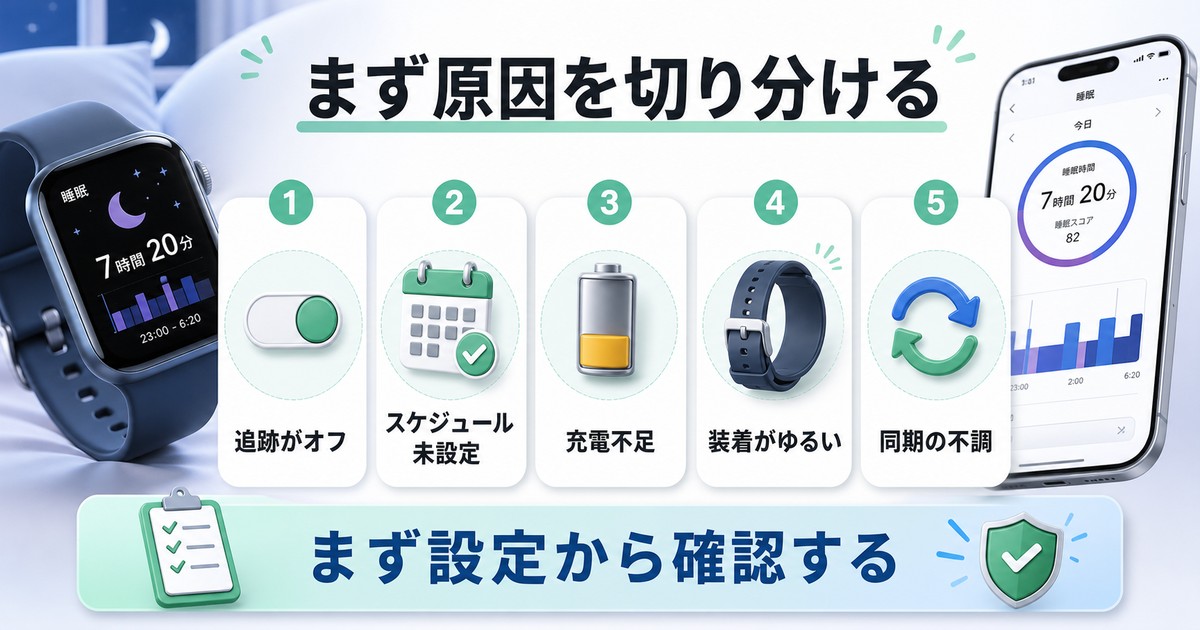
| 原因 | 症状 | 対処法 |
|---|---|---|
| 睡眠トラッキングがオフ | 設定から睡眠追跡がオフになっている | Watchアプリから睡眠をオンにする |
| 就寝スケジュール未設定 | スケジュールなしでは記録されない場合がある | ヘルスケアアプリでスケジュールを設定 |
| バッテリー不足 | 就寝前にバッテリーが30%を下回る | 就寝前に必ず充電する習慣をつける |
| 装着がゆるい | 心拍センサーが正確に読めない | バンドを少しきつめに装着する |
| 低電力モードがオン | 睡眠ステージが記録されない | 就寝前に低電力モードをオフにする |
| ヘルスケアデータのアクセス権限なし | iPhoneのヘルスケアに同期されない | Watchアプリのヘルスケア権限をオンにする |
| 非対応モデル | Series 2以前は睡眠トラッキングに未対応 | Series 3以降のモデルに変更する |
| watchOS・iOSが古い | バグや非対応バージョン | 最新バージョンにアップデートする |
| ペアリングが不安定 | iPhoneとの接続が切れてデータ同期されない | 再ペアリングまたはBluetoothリセット |
睡眠モードの基本設定・確認手順
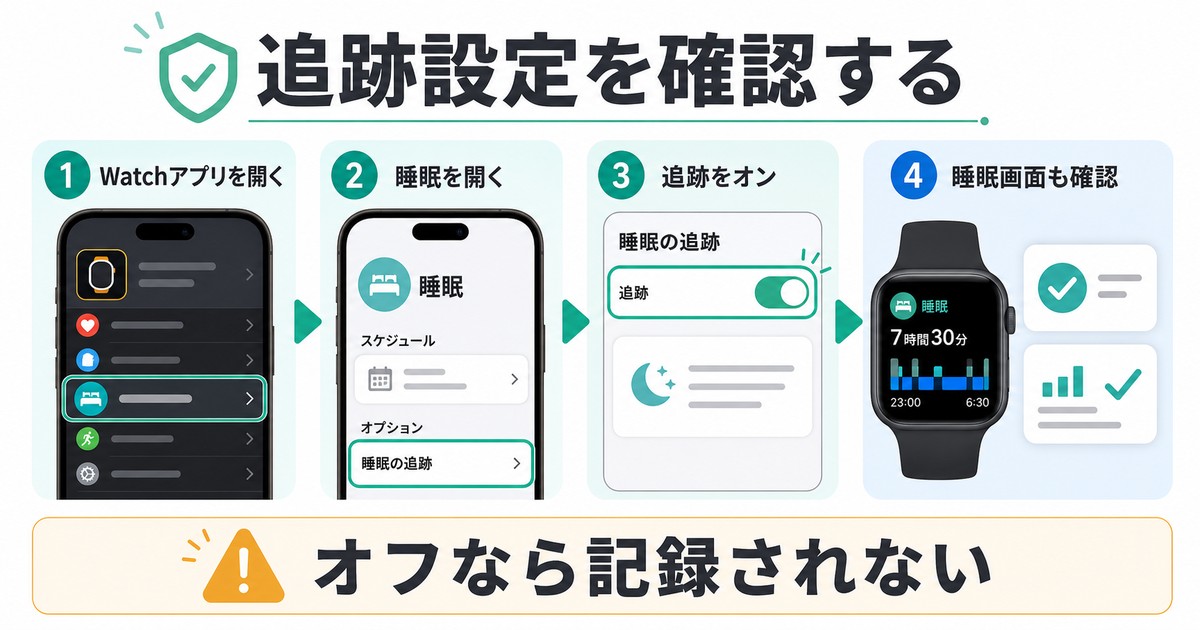
iPhoneのWatchアプリから確認する方法
- iPhoneで「Watch」アプリを開く
- 「マイウォッチ」タブ → 「睡眠」をタップ
- 「Apple Watchで睡眠を追跡」のトグルがオン(緑)になっているか確認する
- オフになっている場合はトグルをタップしてオンにする
- 「睡眠モード」の設定も確認する(就寝中に画面を暗くする設定)
「Apple Watchで睡眠を追跡」がオンになっていない場合、何時間装着して眠ってもデータは一切記録されません。まずここを最初に確認しましょう。
iPhoneのヘルスケアアプリから確認する方法
- iPhoneで「ヘルスケア」アプリを開く
- 右下の「ブラウズ」タブをタップ
- 「睡眠」カテゴリをタップ
- 「睡眠の目標を設定」や「就寝スケジュール」が設定されているか確認する
- 「データソース」をタップし、Apple Watchが睡眠データのソースとして登録されているか確認する
手首検出の確認
Apple Watchは「手首検出」機能を使って装着中かどうかを判断しています。手首検出がオフになっていると、就寝中でも装着を認識できず、睡眠データが記録されません。
- iPhoneの「Watch」アプリ → 「マイウォッチ」 → 「パスコード」を開く
- 「手首検出」がオンになっているか確認する
- オフになっている場合はオンに切り替える
就寝スケジュールの設定方法
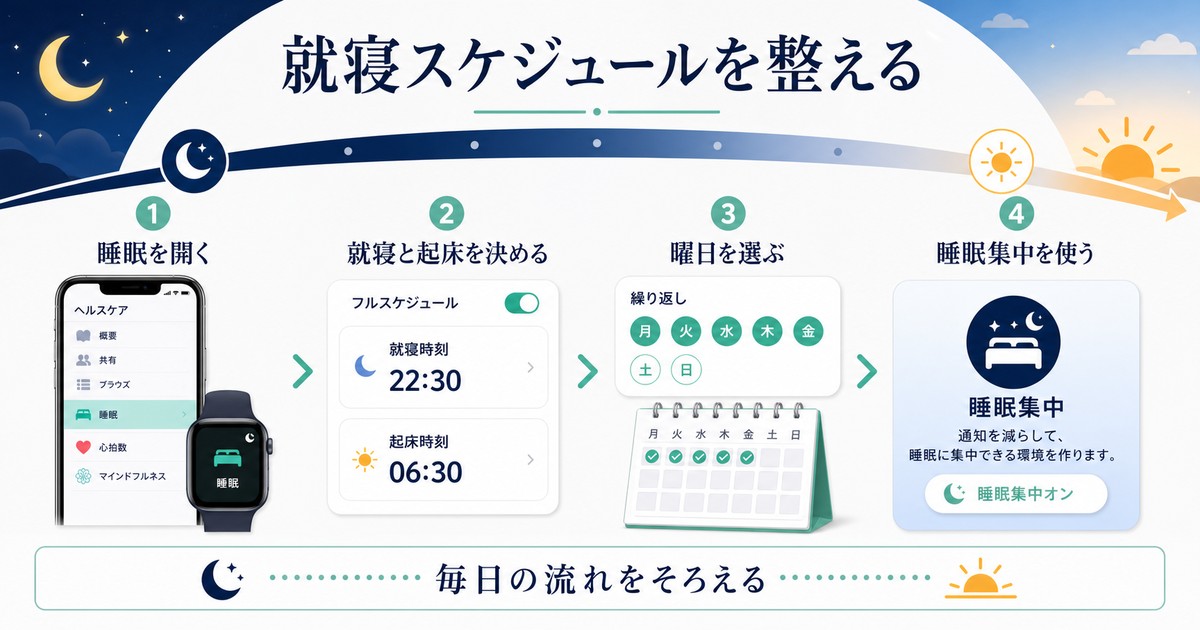
就寝スケジュールを設定しておくと、睡眠トラッキングが自動でアクティブになります。スケジュールがないと、Apple Watchが「いつ眠っているか」を正確に判断できないため、記録精度が下がる場合があります。
ヘルスケアアプリからスケジュールを設定する方法
- iPhoneの「ヘルスケア」アプリを開く
- 「ブラウズ」→「睡眠」→「就寝スケジュールを追加」をタップ
- 就寝時刻(例:午前1時)と目覚め時刻(例:午前7時)を設定する
- 繰り返す曜日を選択する(毎日・平日のみなど)
- 「アラーム」のオンオフ・アラーム音も設定できる(任意)
- 「追加」をタップして保存する
Watchアプリからスケジュールを設定する方法
- iPhoneの「Watch」アプリを開く
- 「マイウォッチ」 → 「睡眠」をタップ
- 「就寝スケジュール」セクションの「スケジュールを追加」をタップ
- 就寝時刻・起床時刻・繰り返し曜日を設定する
- 「追加」で保存する
就寝スケジュールを設定すると、設定した就寝時刻の30分前から「睡眠集中モード(おやすみモード)」が自動でオンになり、Apple Watchの画面が暗くなります。このタイミングで睡眠トラッキングも自動的に開始されます。
睡眠モードの自動設定について
就寝スケジュールを設定すると「睡眠モード」が連動して設定されます。睡眠モードがオンになると:
- Apple Watchの画面が暗くなり通知が届かなくなる
- 充電が必要な通知が届く
- 睡眠トラッキングが自動で開始される
iPhoneのヘルスアプリとの同期確認・修復
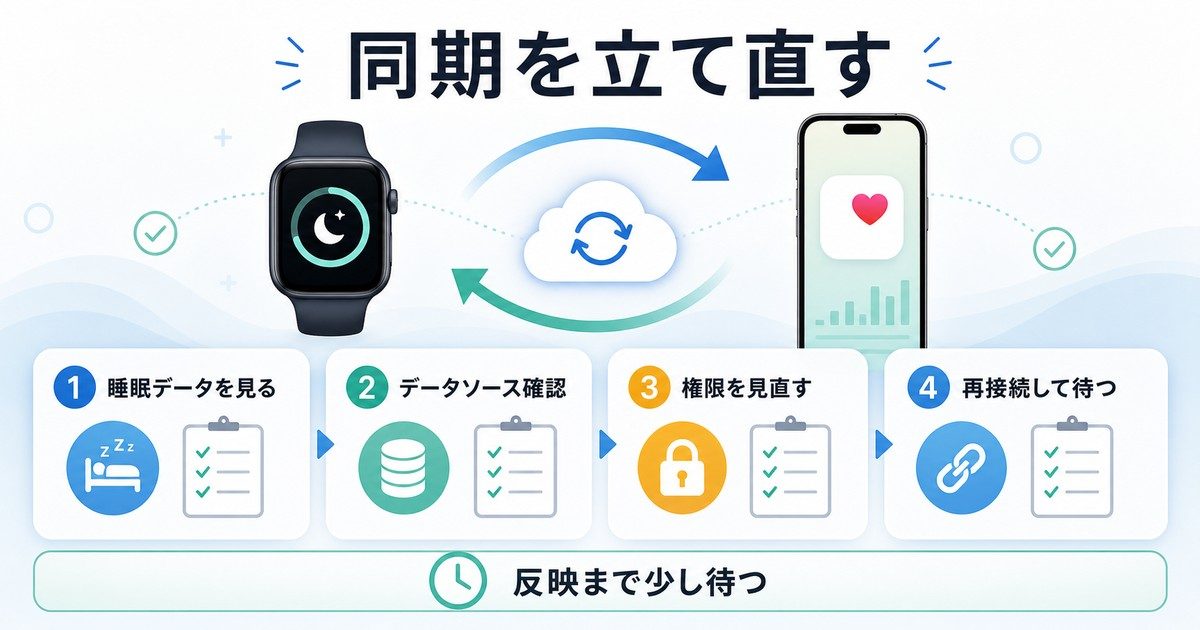
同期が取れているか確認する方法
- iPhoneの「ヘルスケア」アプリを開く
- 「ブラウズ」→「睡眠」をタップ
- 昨晩のデータが表示されているか確認する
- 表示されていない場合は「データソース」をタップして「Apple Watch」が一覧に表示されているか確認する
ヘルスケアデータのアクセス権限を修復する方法
- iPhoneの「Watch」アプリを開く
- 「マイウォッチ」→「プライバシー」をタップ
- 「Watchの診断データ」および「ヘルスケア」の設定を確認する
- 「ヘルスケア」をタップして「すべてのカテゴリをオンにする」を選択する
Apple WatchのデータをiPhoneに強制同期する方法
Apple WatchのデータはBluetoothまたはWi-Fi経由でiPhoneと同期されます。同期が遅れている場合は以下の手順で強制的に同期を促せます。
- Apple WatchとiPhoneを近い距離に置く(Bluetooth範囲内、数メートル以内)
- iPhoneのコントロールセンターでBluetoothがオンになっているか確認する
- iPhoneの「ヘルスケア」アプリを開く(バックグラウンドで起動させる)
- 数分待つと自動で同期される
- それでも同期されない場合は、Apple WatchとiPhone両方を再起動する
ヘルスケアアプリのデータソース設定を確認する
- iPhoneの「ヘルスケア」アプリを開く
- 右上のプロフィールアイコンをタップ
- 「アプリとデバイス」 → 「Apple Watch」をタップ
- 「すべての項目」がオンになっているか確認する
- 「睡眠」の項目が特にオンになっているか確認する
- オフになっている項目があればオンにする
充電・バンドの装着方法の確認
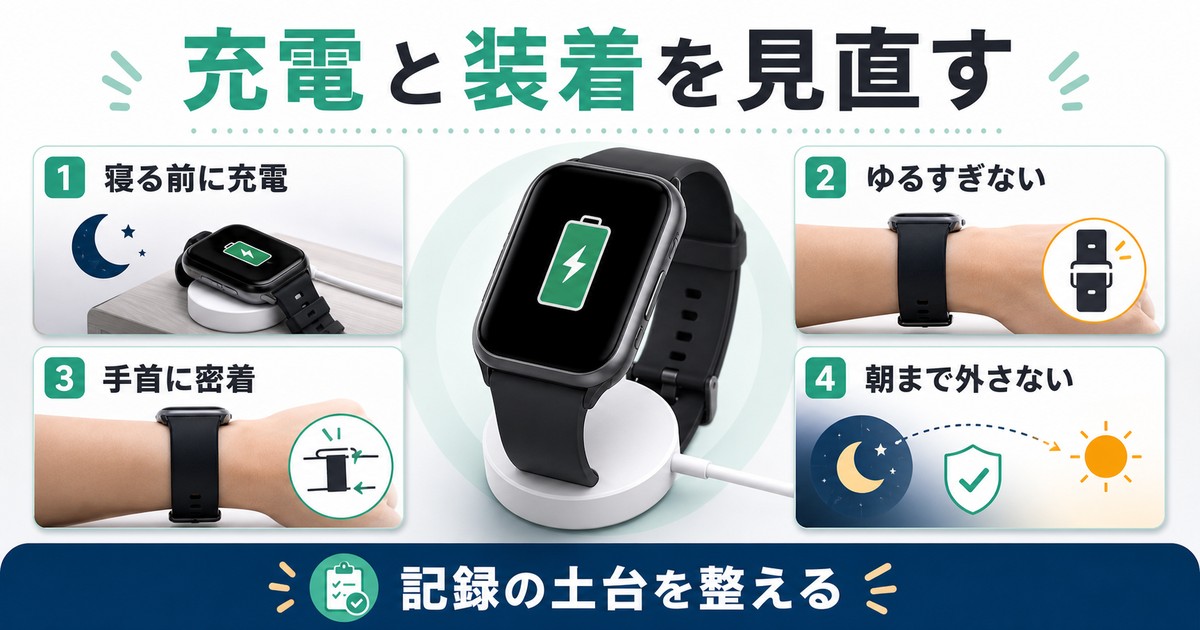
就寝前の充電の重要性
Apple Watchのバッテリー残量が低いと、就寝中にバッテリーが切れて睡眠データの記録が途中で止まってしまいます。就寝前には必ず充電状態を確認してください。推奨バッテリー残量は30%以上ですが、理想は80%以上です。
Appleは「睡眠のための充電ルーティン」として、就寝前の30分〜1時間を充電タイムにするライフスタイルを推奨しています。
| バッテリー残量 | 睡眠トラッキングへの影響 |
|---|---|
| 80%以上 | 問題なし。全機能で記録される |
| 30〜79% | ほぼ問題なし。8時間の睡眠なら記録できる |
| 10〜29% | 就寝中にバッテリー切れのリスクあり |
| 10%未満 | 低電力モードになりやすく、睡眠ステージが記録されない可能性 |
正しいバンドの装着方法
Apple Watchの裏面には心拍センサー(光学センサー)があります。センサーが皮膚にしっかり密着していないと、心拍数を正確に読み取れず、睡眠データの精度が下がります。
- 装着位置: 手首の内側(手首の骨から指1〜2本分上)が理想的
- きつさ: 指1本が通る程度のきつさ。ゆるすぎると心拍センサーが浮く
- 清潔さ: バンドや裏面センサーに汚れが付着していると誤読の原因になる
- タトゥー: 手首のタトゥーがセンサーの読み取りを妨げることがある
watchOSとiOSのアップデート・リセット
iOSのアップデート手順
- iPhoneの「設定」→「一般」→「ソフトウェアアップデート」を開く
- 利用可能なアップデートがあれば「ダウンロードしてインストール」をタップ
- アップデート完了後、Apple Watchとの接続を確認する
watchOSのアップデート手順
- iPhoneの「Watch」アプリを開く
- 「マイウォッチ」→「一般」→「ソフトウェアアップデート」をタップ
- アップデートが利用可能であれば「ダウンロードしてインストール」をタップ
- Apple Watchは充電器に接続し、iPhoneのBluetoothとWi-Fiをオンにした状態で待つ
- アップデート完了後、睡眠トラッキングの設定を再確認する
Apple Watchの再起動
- Apple Watchのサイドボタンを長押しする
- 電源メニューが表示されたら「電源オフ」スライダーを右にスワイプ
- 完全に電源が切れたら、サイドボタンを長押しして再起動する
- Appleロゴが表示されるまで待つ
Apple Watchの初期化(最終手段)
再起動やアップデートで解決しない場合は、Apple Watchを工場出荷時の状態にリセットします。リセット前にiPhoneでバックアップを確認しておいてください。
- Apple Watch本体で「設定」→「一般」→「リセット」を開く
- 「すべてのコンテンツと設定を消去」をタップする
- パスコードを入力して確認する
- 初期化完了後、iPhoneの「Watch」アプリでApple Watchを再セットアップする
- バックアップから復元するか、新規設定を選択する
- セットアップ後、睡眠トラッキングの設定を再度オンにする
よくある質問(FAQ)
Q1. 就寝スケジュールを設定せずに睡眠データは記録されますか?
watchOS 9以降では、就寝スケジュールを設定しなくても睡眠トラッキングが自動でオンになる場合があります。ただし、就寝スケジュールを設定した方が記録の精度が上がり、睡眠ステージ(深い睡眠・REM睡眠など)の詳細データも取得しやすくなります。まずはスケジュールを設定することをおすすめします。
Q2. 昼寝のデータも記録されますか?
はい。watchOS 9以降では昼寝(短時間の仮眠)も自動で検出・記録されるようになりました。iPhoneのヘルスケアアプリの「睡眠」セクションで昼寝のデータも確認できます。ただし、昼寝の検出精度は就寝時と比べてやや低い場合があります。
Q3. Apple Watchを充電しながら眠るとデータは記録されますか?
充電器に置いた状態では手首に装着していないため、睡眠データは記録されません。就寝前に充電を済ませてから装着するのが最善策です。充電速度の速いApple Watch Series 8以降・Ultra・Series 10では、30〜45分の充電で8時間分のバッテリーを確保できます。
Q4. 睡眠ステージ(深い睡眠・REM睡眠)が記録されないのはなぜですか?
睡眠ステージの記録にはApple Watch Series 4以降とwatchOS 9以降が必要です。また、低電力モードがオンになっている状態では睡眠ステージの記録が制限されます。就寝前に低電力モードをオフにしてバッテリーを30%以上確保してください。
Q5. ヘルスケアアプリに睡眠データが表示されるまで時間がかかります。なぜですか?
Apple WatchからiPhoneへのデータ同期は、Bluetooth接続経由で行われます。起床後にiPhoneとApple Watchが近い距離にあれば数分以内に同期されますが、距離が離れていたり接続が不安定だと遅延が生じます。「ヘルスケア」アプリを開いて少し待つと同期が促進されます。通常は30分以内には表示されます。
Q6. 睡眠中にApple Watchがオフになってしまいます。
就寝中にApple Watchがオフになる主な原因はバッテリー切れです。就寝前に必ず充電状況を確認してください。また、低電力モードがオンになっていると自動でApple Watchがオフになる「パワーリザーブモード」に移行することがあります。低電力モードはオフにして就寝するようにしましょう。
Q7. 睡眠時間は合っているのに、睡眠スコアが低いのはなぜですか?
睡眠スコアは単純な睡眠時間だけでなく、睡眠の深さ・一貫性・規則性なども考慮して算出されます。毎晩バラバラな時間に就寝・起床している場合は、同じ睡眠時間でもスコアが低くなります。就寝スケジュールを守って規則正しい睡眠を続けると、スコアが徐々に上がります。
まとめ
Apple Watchの睡眠トラッキングが記録されない問題は、原因を順番に確認することで多くのケースで解決できます。以下のチェックリストを参考にしてください。
- 対応モデルか確認: Series 3以降(睡眠ステージはSeries 4以降)
- 睡眠トラッキングがオンか確認: WatchアプリまたはApple Watch本体の設定
- 就寝スケジュールを設定する: ヘルスケアアプリから就寝・起床時刻を登録
- バッテリー残量を就寝前に確認: 30%以上(理想は80%以上)
- 低電力モードをオフにする: 睡眠ステージの記録に必要
- 正しく装着する: 手首の内側に指1本分のきつさで装着
- ヘルスケアアプリのデータソース権限を確認: Apple Watchからのデータ許可をオンに
- iOSとwatchOSを最新版にアップデート: バグ修正で多くの問題が解決
- 再起動・初期化: 全対処法を試してもだめな場合
- Apple Storeで相談: ハードウェアの問題が疑われる場合
睡眠データを毎日継続して記録することで、自分の睡眠傾向を把握し、健康管理に役立てることができます。ぜひこの記事を参考にして、Apple Watchの睡眠トラッキングを正常に活用してください。
