 minto.tech スマホ(iPhone/Android)・パソコン(Windows/Mac)・Office・Wi-Fi・AIツールの「できない」「困った」を解決する実用ガイド。トラブル対処法とノウハウが満載のお助けサイトです。
※本ページにはプロモーション(広告)が含まれています
📑 この記事の目次(タップで開く)
【2026年最新版】ChatGPT Canvasが使えない・表示されない原因と対処法【完全ガイド】
「ChatGPTのCanvasエディターが開かない」「Canvasが表示されない」「文章を書いてもCanvasが起動しない」——そんなお悩みを抱えていませんか?
ChatGPT Canvasは2024年秋に正式リリースされた機能で、文章作成やコード編集をドキュメントのような画面で行えます。しかし、対応モデルやプランの制限、ブラウザの問題などが原因で動作しないケースが多く報告されています。
この記事では、ChatGPT Canvasが使えない・表示されない原因をすべて解説し、状況に応じた具体的な対処法をわかりやすくご紹介します。
- ChatGPT Canvasが使えない主な原因(プラン・モデル・ブラウザ等)
- プロンプトでCanvasを強制起動する方法
- ブラウザ・アプリ別の対処法
- モバイルでの利用制限と回避策
- Canvasの基本的な使い方
ChatGPT Canvasとは?
ChatGPT Canvasは、OpenAIが2024年10月に正式リリースした新機能です。通常のチャット形式とは異なり、右側にエディター画面(Canvas)が開いて、文章やコードを直接編集できるのが特徴です。
Canvasでできること
- 文章作成・編集:ブログ記事・レポート・メールなどをリアルタイムで編集
- コード編集:コードを実行・デバッグ・リファクタリング
- インライン提案:特定の部分だけ修正の提案を受け取れる
- 読み返し機能:Canvasが内容をレビューしてフィードバック
- バージョン履歴:変更前の状態に戻せる
ChatGPT Canvasが使えない主な原因
原因1:利用プランがFree(無料)または古いプランである
ChatGPT Canvasの利用可否はプランによって異なります。
| プラン | Canvas利用 | 備考 |
|---|---|---|
| Free(無料) | △ 制限あり | GPT-4o利用可能時のみ限定的に使える場合あり |
| ChatGPT Plus | ✅ フル利用可 | GPT-4oでCanvas完全利用可能 |
| ChatGPT Pro | ✅ フル利用可 | 全モデルでCanvas利用可能 |
| ChatGPT Team | ✅ フル利用可 | チーム向けプラン |
| ChatGPT Enterprise | ✅ フル利用可 | 法人向けプラン |
原因2:GPT-4o以外のモデルを使用している
ChatGPT CanvasはGPT-4o(および一部のo1モデル)でのみ動作します。GPT-3.5、GPT-4(旧バージョン)ではCanvasは起動しません。
モデル選択画面で「GPT-4o」または「ChatGPT 4o」が選ばれているか確認してください。
原因3:Canvasが自動起動しないプロンプトを使っている
Canvasはすべての会話で自動起動するわけではありません。文章作成やコード編集に関連するプロンプトを入力したときにのみ自動的に起動します。単純な質問や会話ではCanvasは表示されません。
原因4:ブラウザのキャッシュ・Cookie問題
ブラウザが古いキャッシュを参照していると、新しいUI機能(Canvas等)が正常に表示されないことがあります。
原因5:ブラウザの互換性の問題
古いバージョンのブラウザや、一部の特殊なブラウザではCanvasのエディター機能が正常に動作しないことがあります。
原因6:モバイルアプリの制限
ChatGPTのiOS・AndroidアプリではCanvasのフル機能は利用できません。特にコードのリアルタイム実行や複雑な編集はPCブラウザ版が必要です。
原因7:OpenAIのサーバー負荷・一時的な不具合
OpenAIのサービスに負荷がかかっているときや、一時的な障害発生時にCanvasが正常に起動しないことがあります。
対処法:状況別に詳しく解説
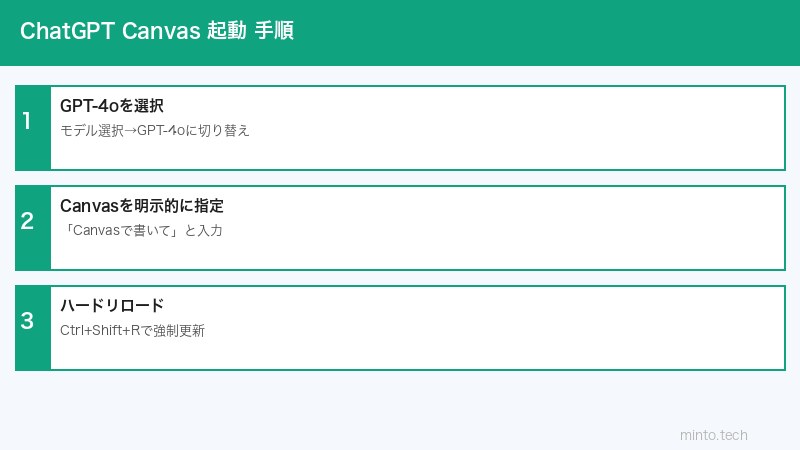
対処法1:GPT-4oモデルに切り替える
まず最初に確認すべきは、使用しているモデルです。
- ChatGPTの画面上部または左サイドバーでモデル選択を確認
- 「GPT-4o」を選択(”ChatGPT 4o”と表示されている場合もあります)
- 新しいチャットを開始して試す
モデル選択のドロップダウンメニューが表示されない場合は、現在のプランでそのモデルが利用できない可能性があります。
対処法2:プロンプトでCanvasを明示的に起動する
Canvasが自動起動しない場合でも、プロンプトに明示的な指示を含めることで起動できます。
Canvasを起動しやすいプロンプト例
- 「Canvasを使って〇〇の文章を作成してください」
- 「Canvasエディターで以下のコードを編集してください:…」
- 「ブログ記事を書いてください。Canvasで表示してください」
- 「use canvas: 〇〇についてのレポートを作成して」
英語のプロンプトの方がCanvasが起動しやすい場合があります:
- 「Open canvas and write an article about…」
- 「Use canvas to create a Python script that…」
対処法3:ブラウザのキャッシュをクリアする
Chrome(クロム)の手順
- Chromeのアドレスバーに「chrome://settings/clearBrowserData」と入力してEnter
- 「時間の範囲」を「全期間」に設定
- 「キャッシュされた画像とファイル」と「Cookie とその他のサイトデータ」にチェック
- 「データを削除」ボタンをクリック
- ChatGPTに再ログインして試す
より簡単なハードリフレッシュ
ChatGPTの画面で以下のショートカットキーを試してください:
- Windows:Ctrl + Shift + R
- Mac:Cmd + Shift + R
これにより、キャッシュを使わずにページを再読み込みします。
対処法4:シークレット(プライベート)モードで試す
拡張機能の影響を排除するために、シークレットモードでChatGPTにアクセスしてみましょう。
- Chrome:Ctrl+Shift+N(Mac:Cmd+Shift+N)でシークレットウィンドウを開く
- Firefox:Ctrl+Shift+P(Mac:Cmd+Shift+P)でプライベートウィンドウを開く
- chatgpt.com にアクセスしてログイン
対処法5:ブラウザの拡張機能を無効化する
広告ブロッカー、Grammarly、その他の拡張機能がCanvasのUIと干渉している可能性があります。
- Chromeの場合:右上の「⋮」→「その他のツール」→「拡張機能」
- すべての拡張機能を一時的に無効化
- ChatGPTをリロードして試す
- Canvasが起動したら拡張機能を1つずつ有効化して原因を特定
対処法6:別のブラウザで試す
| ブラウザ | Canvas動作 | 推奨度 |
|---|---|---|
| Google Chrome(最新版) | ◎ | 最推奨 |
| Microsoft Edge(最新版) | ◎ | 推奨 |
| Mozilla Firefox(最新版) | ○ | 使用可 |
| Safari | △ | 一部機能が制限される場合あり |
| Brave | △ | 広告ブロック機能が干渉する場合あり |
対処法7:ブラウザを最新版にアップデートする
古いバージョンのブラウザではCanvasの新機能が動作しない場合があります。
Chromeのアップデート方法
- 「⋮」→「ヘルプ」→「Google Chromeについて」
- 自動的に最新バージョンの確認と更新が開始される
- 更新後ブラウザを再起動
対処法8:OpenAIのステータスページを確認する
- status.openai.com にアクセス
- 「ChatGPT」のステータスを確認
- 障害が発生している場合は復旧まで待機
ChatGPT Canvasの上手な使い方
文章作成でCanvasを活用する
Canvasが起動したら、以下のような操作が可能です。
- テキストを選択して右クリック→修正提案を受け取る
- 「Suggest Edits」ボタンでChatGPTに全体のレビューを依頼
- 読み返し(Read aloud)機能で文章の流れを確認
- 長さの調整:「Longer」「Shorter」ボタンで文字数を調整
コーディングでCanvasを活用する
- コードを選択して特定部分だけ修正を依頼
- 「Add logs」で自動的にデバッグログを追加
- 「Fix bugs」でバグ修正の提案を受け取る
- ポートレート表示でコードを広く表示
Canvasが使えない場合の代替手段
どうしてもCanvasが起動しない場合の代替手段です。
| 状況 | 代替手段 |
|---|---|
| 文章編集がしたい | チャット形式で「修正してください」と指示 |
| コード編集がしたい | ChatGPT Code Interpreterを使う |
| リアルタイム共同編集したい | Google Docs + ChatGPT APIを組み合わせる |
この記事に関連するおすすめ商品
メカニカルキーボード タイピング快適
約5,000〜20,000円
ChatGPT Canvasで長文作成・コーディングするなら打鍵感の良いキーボードが快適
ノイズキャンセリングヘッドセット
約5,000〜30,000円
AI作業・音声入力時の集中力アップに。ノイキャン搭載がおすすめ
ワイドモニター 34インチ
約30,000〜80,000円
Canvasとチャット画面を横並びで快適表示。マルチタスク効率が大幅アップ
※ 価格は変動します。最新価格はリンク先でご確認ください
よくある質問(FAQ)
Q1. 無料プランでもCanvasは使えますか?
無料プランでも条件付きで利用できる場合がありますが、GPT-4oへのアクセスが制限されるため安定して使えません。フルに活用するにはChatGPT Plus以上のプランへのアップグレードを推奨します。
Q2. Canvasはどんなプロンプトで起動しますか?
文章作成(ブログ・メール・レポート)またはコード作成・編集に関連するプロンプトで自動起動します。「Canvasを使って〇〇を書いて」と明示的に指示すると確実です。単純な質問や検索クエリでは起動しません。
Q3. モバイルアプリでCanvasは使えますか?
ChatGPTのモバイルアプリ(iOS・Android)でもCanvasは利用可能ですが、PCブラウザ版に比べて編集機能が制限される場合があります。フル機能を使うにはPCのブラウザ(Chrome推奨)を使用してください。
Q4. CanvasでPDFをアップロードして編集できますか?
Canvasそのものに直接PDFをアップロードする機能はありませんが、ChatGPTにPDFをアップロードした後に「Canvasで内容を整理して」と指示することで、Canvasに内容を展開することができます。
Q5. Canvasの変更履歴はどこで見られますか?
Canvasの右上にある時計アイコン(バージョン履歴)をクリックすると、過去のバージョンを確認して元に戻すことができます。
Q6. Canvasで作成した文書はどこに保存されますか?
ChatGPTの会話履歴内に保存されます。会話を削除するとCanvasの内容も失われるため、重要な内容は別途コピーして保存することをおすすめします。
Q7. GPT-4oを選んでいるのにCanvasが出ない場合はどうすればよいですか?
プロンプトに「Canvasを使って」と明示的に書くことで起動できます。また、ブラウザのキャッシュをクリアして再試行してください。それでも解決しない場合はOpenAIのサポートにお問い合わせください。
Q8. CanvasはAPI経由で使えますか?
現時点ではCanvasはchatgpt.comのWebインターフェース専用の機能です。OpenAI APIからはCanvas機能を呼び出すことはできません。
Q9. Canvasで他のユーザーと共同編集できますか?
2026年時点では、Canvasはリアルタイムの共同編集には対応していません。Canvasの内容をコピーしてGoogle DocsやNotionに貼り付けることで、チームと共有することが可能です。
Q10. Canvasが途中でフリーズした場合の対処法は?
ページをハードリフレッシュ(Ctrl+Shift+R)してください。フリーズが頻繁に起きる場合は、ブラウザの拡張機能を無効化するか、別のブラウザを試してみてください。
まとめ
ChatGPT Canvasが使えない・表示されない原因と対処法をまとめます。
| 原因 | 対処法 |
|---|---|
| 無料プラン・旧プランを使用 | ChatGPT Plusにアップグレード |
| GPT-4o以外のモデルを使用 | GPT-4oモデルに切り替える |
| プロンプトがCanvas起動条件を満たさない | 「Canvasを使って〇〇して」と明示的に指示 |
| ブラウザのキャッシュ問題 | キャッシュクリア・ハードリフレッシュ |
| ブラウザ拡張機能の干渉 | 拡張機能を無効化してシークレットモードで試す |
| OpenAIのサーバー障害 | status.openai.comで確認して待機 |
Canvasは文章作成・コーディング両方に対応したChatGPTの強力な機能です。まずGPT-4oを選択し、プロンプトにCanvasを使う旨を明記するだけで多くのケースは解決します。それでも問題が続く場合はブラウザのキャッシュクリア・拡張機能の無効化を順番に試してみてください。
