 minto.tech スマホ(iPhone/Android)・パソコン(Windows/Mac)・Office・Wi-Fi・AIツールの「できない」「困った」を解決する実用ガイド。トラブル対処法とノウハウが満載のお助けサイトです。
※本ページにはプロモーション(広告)が含まれています
📑 この記事の目次(タップで開く)
- 【2026年最新版】Windows 11 ウィジェットが読み込まれない原因と対処法【完全ガイド】
- この記事でわかること
- Windows 11ウィジェットとは?
- ウィジェットが読み込まれない主な原因
- 対処法1:Microsoftアカウントへのサインインを確認する
- 対処法2:Microsoft Edge WebView2ランタイムを修復・更新する
- 対処法3:ネットワーク接続の問題を解決する
- 対処法4:sfc /scannow でシステムファイルを修復する
- 対処法5:winget でウィジェットアプリを更新・再インストールする
- 対処法6:Windowsサービスを確認・再起動する
- 対処法7:Windows Updateを適用する
- 対処法8:ウィジェットの設定をリセットする
- よくある質問(FAQ)
- まとめ
【2026年最新版】Windows 11 ウィジェットが読み込まれない原因と対処法【完全ガイド】
Windows 11のウィジェット機能は、ニュース・天気・カレンダーなどの情報をタスクバーから手軽に確認できる便利な機能です。しかし、「ウィジェットパネルが開かない」「読み込み中のまま止まる」「ウィジェットが空白で表示されない」といったトラブルはよく報告されています。
本記事では、Windows 11ウィジェットが正常に動作しない原因を徹底解説し、コマンドラインを含む複数の対処法を段階的にご紹介します。
この記事でわかること
- ウィジェットが読み込まれない主な原因
- Microsoftアカウントサインインの確認方法
- WebView2ランタイムの修復方法
- sfc /scannow・wingetコマンドでの修復手順
- Windowsアップデートの適用方法
- ウィジェットの再インストール手順
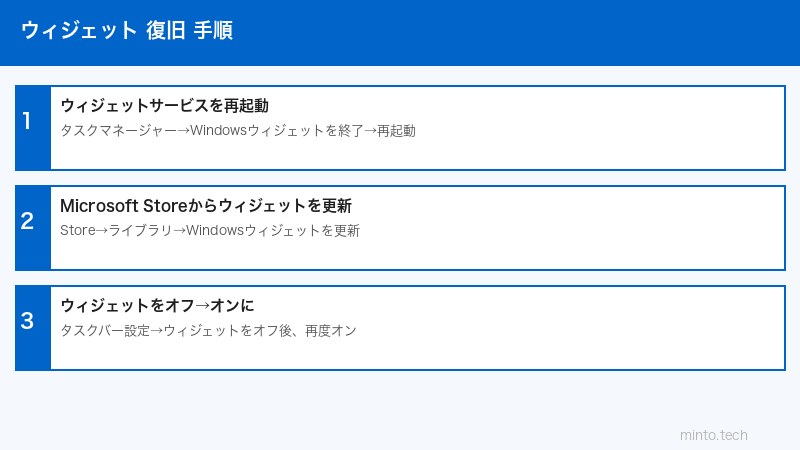
Windows 11ウィジェットとは?
Windows 11のウィジェット機能は、タスクバー左端のウィジェットアイコン(天気のアイコン)をクリックするか、「Windows+W」キーで開くパネルです。ニュース・天気・株価・スポーツ結果・カレンダーなど、個人に合わせたコンテンツを表示する機能として2021年のWindows 11初リリースから搭載されています。
しかし、この機能はMicrosoftアカウントへの接続・Microsoft Edge WebView2ランタイム・ネットワーク接続・Windowsシステムサービスなど、複数の要素に依存しているため、いずれかに問題があるとうまく動作しなくなります。
ウィジェットが読み込まれない主な原因
原因1:Microsoftアカウントにサインインしていない
Windows 11のウィジェットは、パーソナライズされたコンテンツを表示するためにMicrosoftアカウントへのサインインが推奨されています。ローカルアカウントでサインインしている場合や、Microsoftアカウントとの同期が切れている場合、ウィジェットが正常に機能しないことがあります。
原因2:Microsoft Edge WebView2ランタイムのエラー
Windows 11のウィジェットはMicrosoft Edge WebView2ランタイムを使用して内部ブラウザ機能でコンテンツを表示しています。このコンポーネントが破損・古いバージョン・未インストールの場合、ウィジェットが読み込めなくなります。
原因3:ネットワーク接続の問題
ウィジェットはリアルタイムでMicrosoftのサーバーからデータを取得します。インターネット接続が不安定・DNSエラー・プロキシ設定の問題・VPN使用による地域制限などが原因で読み込みに失敗することがあります。
原因4:システムファイルの破損
Windowsのシステムファイルや関連するDLLファイルが破損している場合、ウィジェットサービスが正常に起動できなくなります。Windows Updateの失敗や予期しないシャットダウンが原因で発生することがあります。
原因5:Windowsシステムサービスの停止
「Windows Widgets」や「Connected User Experiences and Telemetry」などのサービスが停止・無効化されている場合、ウィジェットが動作しません。セキュリティソフトや最適化ツールによって意図せず無効化されることがあります。
原因6:Windows Updateの未適用
Windows 11の古いビルドにはウィジェット機能のバグが含まれている場合があります。最新の累積更新プログラムを適用することで修正されることがあります。
| 原因 | 症状 | 対処法 |
|---|---|---|
| Microsoftアカウント未サインイン | パーソナライズ機能が動かない | アカウントのサインイン確認 |
| WebView2エラー | ウィジェットが空白・クラッシュ | WebView2の再インストール |
| ネットワーク問題 | 読み込み中のまま | DNS・接続の確認 |
| システムファイル破損 | エラーが表示される | sfc /scannow実行 |
| サービス停止 | ウィジェットが起動しない | サービスの再有効化 |
対処法1:Microsoftアカウントへのサインインを確認する
最初に、Microsoftアカウントへの正しいサインインを確認します。
確認・サインインの手順
- 「スタート」→「設定」(歯車アイコン)を開く
- 左メニューから「アカウント」を選択
- 「お客様の情報」でMicrosoftアカウントのメールアドレスが表示されているか確認
- 「代わりにローカルアカウントでサインインする」と表示されている場合、現在はMicrosoftアカウントでサインイン済み
- 「Microsoftアカウントでサインイン」と表示されている場合、ローカルアカウントなのでMicrosoftアカウントを追加・切り替えする
Microsoftアカウントのトークンをリセットする
サインイン済みでも認証トークンが期限切れになっている場合があります。
- 「設定」→「アカウント」→「職場または学校にアクセスする」を開く
- 接続済みのMicrosoftアカウントがある場合、一度「切断」してから再接続する
- Windowsを再起動してウィジェットを確認する
対処法2:Microsoft Edge WebView2ランタイムを修復・更新する
WebView2ランタイムの問題はウィジェット不具合の最も一般的な原因の一つです。
WebView2の更新確認
- 「スタート」→「設定」→「アプリ」→「インストールされているアプリ」を開く
- 「Microsoft Edge WebView2 Runtime」を検索する
- 見つかったら横の「…」→「変更」を選択
- 「修復」を選択して修復インストールを実行する
WebView2を再インストールする
修復で解決しない場合は、アンインストールして再インストールします。
- 「インストールされているアプリ」から「Microsoft Edge WebView2 Runtime」を「アンインストール」
- Microsoftの公式サイト(https://developer.microsoft.com/ja-jp/microsoft-edge/webview2/)からWebView2 Runtimeをダウンロード
- ダウンロードしたインストーラーを実行する
- インストール完了後、PCを再起動する
対処法3:ネットワーク接続の問題を解決する
ネットワークの基本確認
- ブラウザでウェブサイトを開いてインターネット接続を確認する
- VPNを使用している場合は一時的に無効化してウィジェットを確認する
- プロキシを使用している場合は設定を確認する
DNSキャッシュをフラッシュする
コマンドプロンプトを管理者として開き、以下を実行します。
- 「スタート」を右クリック→「ターミナル(管理者)」または「コマンドプロンプト(管理者)」を開く
- 以下のコマンドを順番に実行する:
ipconfig /flushdns ipconfig /release ipconfig /renew netsh winsock reset
実行後、PCを再起動してウィジェットを確認します。
Windows ファイアウォールとセキュリティソフトの確認
セキュリティソフトがウィジェットのサーバー接続をブロックしている可能性があります。セキュリティソフトを一時的に無効化してウィジェットが動作するか確認してください。動作する場合は、セキュリティソフトの除外設定にウィジェット関連アプリを追加します。
対処法4:sfc /scannow でシステムファイルを修復する
システムファイルの破損が原因の場合、Windowsに内蔵されているシステムファイルチェッカーで修復できます。
SFC(システムファイルチェッカー)の実行手順
- 「スタート」を右クリック→「ターミナル(管理者)」を開く
- 以下のコマンドを入力してEnterキーを押す:
sfc /scannow
- スキャンが完了するまで待つ(10〜20分程度かかる場合がある)
- 「Windows リソース保護により、破損したファイルが見つかりましたが、それらは正常に修復されました」と表示された場合は修復成功
- PCを再起動してウィジェットを確認する
DISMコマンドで修復する
SFCで解決しない場合はDISMコマンドも試します。
- 管理者ターミナルで以下を順番に実行:
DISM /Online /Cleanup-Image /CheckHealth
DISM /Online /Cleanup-Image /ScanHealth
DISM /Online /Cleanup-Image /RestoreHealth
- 完了後、再度SFCを実行し、PCを再起動する
対処法5:winget でウィジェットアプリを更新・再インストールする
winget(Windowsパッケージマネージャー)を使って、ウィジェット関連アプリを最新版に更新または再インストールできます。
wingetでシステムアプリを更新する
- 「スタート」を右クリック→「ターミナル(管理者)」を開く
- 以下のコマンドを実行してwingetを最新版に更新する:
winget upgrade --all
- 特にMicrosoft Edge WebView2やWidgets関連のアップデートがある場合は適用する
PowerShellでウィジェットアプリを再インストールする
- PowerShellを管理者として開く(「スタート」を右クリック→「Windows PowerShell(管理者)」)
- 現在のウィジェットパッケージを確認する:
Get-AppxPackage *WebExperience* | Select-Object Name, Version
- ウィジェットパッケージを再登録する:
Get-AppxPackage -AllUsers *WebExperience* | Foreach {Add-AppxPackage -DisableDevelopmentMode -Register "$($_.InstallLocation)\AppXManifest.xml"}
- PCを再起動してウィジェットを確認する
ウィジェットをMicrosoft Storeから再インストールする
- 「スタート」→「Microsoft Store」を開く
- 「Windows Web Experience Pack」を検索する
- 「インストール」または「更新」を選択する
- 完了後、PCを再起動する
対処法6:Windowsサービスを確認・再起動する
関連サービスの確認手順
- 「Windows+R」キーを押して「services.msc」と入力し「OK」
- 以下のサービスが「実行中」になっているか確認する:
- Connected User Experiences and Telemetry
- Windows Update
- Background Tasks Infrastructure Service
- 停止しているサービスがあれば右クリック→「開始」をクリック
- スタートアップの種類が「無効」になっている場合は「自動」に変更する
タスクバーを再起動する
- 「Ctrl+Shift+Esc」でタスクマネージャーを開く
- 「プロセス」タブで「Windowsエクスプローラー」を右クリック
- 「再起動」を選択する
- タスクバーが再起動後、ウィジェットを確認する
対処法7:Windows Updateを適用する
更新プログラムの確認と適用
- 「設定」→「Windows Update」を開く
- 「更新プログラムのチェック」をクリックする
- 利用可能な更新プログラムをすべてインストールする
- 「オプションの更新プログラム」も確認して適用する
- 再起動が必要な場合は再起動する
更新が失敗する場合
Windows Updateトラブルシューターを実行します。
- 「設定」→「システム」→「トラブルシューティング」を開く
- 「その他のトラブルシューティング ツール」を選択
- 「Windows Update」の「実行」をクリックする
- 画面の指示に従って問題を修復する
対処法8:ウィジェットの設定をリセットする
ウィジェットの設定確認
- 「設定」→「個人用設定」→「タスクバー」を開く
- 「ウィジェット」のトグルがオンになっているか確認する
- オフになっていればオンにする
ウィジェットパネルから個別にリセット
- ウィジェットパネルを開く(「Windows+W」)
- 問題のウィジェットの右上「…」をクリックする
- 「ウィジェットを削除」を選択する
- 「ウィジェットを追加する」から同じウィジェットを再追加する
| 対処法 | 難易度 | 効果の目安 | 所要時間 |
|---|---|---|---|
| Microsoftアカウント確認 | 簡単 | 中 | 5分 |
| WebView2再インストール | 普通 | 高 | 10分 |
| DNSフラッシュ | 普通 | 中 | 5分 |
| sfc /scannow | 普通 | 高 | 20分 |
| wingetで再インストール | 普通 | 高 | 15分 |
| Windows Update | 簡単 | 中 | 30分 |
この記事に関連するおすすめ商品
Windows 11 搭載ノートパソコン
約50,000円〜
最新機能をフル活用できるWindows 11対応PC
USBメモリ(Windowsリカバリ用)
約1,500円〜
Windowsの修復・リカバリメディア作成に使える32GB以上
※ 価格は変動します。最新価格はリンク先でご確認ください
よくある質問(FAQ)
Q1. ウィジェットが「ローカルアカウントではご利用になれません」と表示される場合はどうすればいいですか?
ウィジェットの一部機能はMicrosoftアカウントが必要です。「設定」→「アカウント」からMicrosoftアカウントに切り替えるか、Microsoftアカウントを追加してください。ローカルアカウントでも天気などの一部ウィジェットは使用できます。
Q2. ウィジェットパネルは開くがコンテンツが表示されない場合は?
WebView2ランタイムの問題の可能性が高いです。WebView2の修復・再インストールを試してみてください。また、インターネット接続が正常かどうかも確認してください。
Q3. 企業のPCでウィジェットが使えないのはなぜですか?
企業のグループポリシーでウィジェット機能が無効化されている場合があります。IT管理者に確認してください。個人でポリシーを変更することはセキュリティ上推奨されません。
Q4. タスクバーにウィジェットのアイコンが表示されない場合は?
「設定」→「個人用設定」→「タスクバー」で「ウィジェット」のトグルがオフになっている可能性があります。オンに切り替えてください。
Q5. sfc /scannow を実行しても「保護されているファイルに問題は見つかりませんでした」と表示される場合は?
システムファイルに破損はないということです。他の原因(WebView2・ネットワーク・Windowsアップデート)を確認してください。
Q6. ウィジェットの表示言語を日本語にするにはどうすればいいですか?
「設定」→「時刻と言語」→「言語と地域」で表示言語が「日本語」になっているか確認してください。地域を「日本」に設定することも重要です。
Q7. Windowsをリセットするとウィジェットは復元されますか?
「このPCをリセット」でWindows 11を初期化した場合、ウィジェット機能は標準で復元されます。ただし、個人設定・追加したウィジェットの設定は消えるため、再設定が必要です。
まとめ
Windows 11のウィジェットが読み込まれない問題は、Microsoftアカウントの認証・WebView2ランタイムのエラー・ネットワーク問題・システムファイルの破損などが主な原因です。
まずはMicrosoftアカウントのサインイン状態を確認し、次にWebView2の修復・再インストールを試みてください。これらで解決しない場合は、sfc /scannow でシステムファイルを修復し、wingetを使ってウィジェット関連アプリを最新版に更新しましょう。
それでも解決しない場合は、Windows Updateをすべて適用してからPCを再起動することで、多くのケースで問題が解決します。
