 minto.tech スマホ(iPhone/Android)・パソコン(Windows/Mac)・Office・Wi-Fi・AIツールの「できない」「困った」を解決する実用ガイド。トラブル対処法とノウハウが満載のお助けサイトです。
※本ページにはプロモーション(広告)が含まれています
📑 この記事の目次(タップで開く)
【2026年最新版】AnkiのAnkiWebとの同期がうまくできない・エラーになる原因と対処法【完全ガイド】
「AnkiデスクトップとAnkiWebが同期できない」「AnkiDroidで同期エラーが出る」「アカウントが一致しないと言われる」――Ankiユーザーがよく直面するこれらの問題は、設定の誤りやバージョンの不一致が原因であることがほとんどです。この記事では2026年最新の情報をもとに、Anki同期エラーの原因と解決方法を丁寧に解説します。
この記事でわかること
- Anki同期エラーの主な原因
- アカウント確認と再ログインの手順
- 片方向同期と双方向同期の違い
- 一方向同期(強制全体同期)で競合を解消する方法
- メディアファイルの同期制限と対処法
- バージョン互換性の確認方法
Anki同期の仕組みを理解しよう
Ankiの同期を理解するためには、まず基本的な仕組みを知っておく必要があります。
AnkiWebサーバーを介した同期
Ankiの同期はデバイス間で直接行われるのではなく、AnkiWebサーバー(ankiweb.net)を経由して行われます。つまり:
- Ankiデスクトップ版 ↔ AnkiWebサーバー ↔ AnkiDroid / Anki iOS
この構造のため、同期にはインターネット接続が必須です。また、AnkiWebサーバー側で問題が発生している場合は、どの端末からも同期できないことがあります。
同期の種類
| 同期の種類 | 内容 | 使用場面 |
|---|---|---|
| 通常同期(双方向) | 差分のみを双方向で更新 | 日常的な同期 |
| 強制全体同期(片方向) | どちらか一方のデータで完全上書き | 競合解消・エラー修復 |
| メディア同期 | 画像・音声ファイルの同期 | 通常同期と並行して実行 |
Anki同期エラーの主な原因
原因1: AnkiWebアカウントにサインインしていない
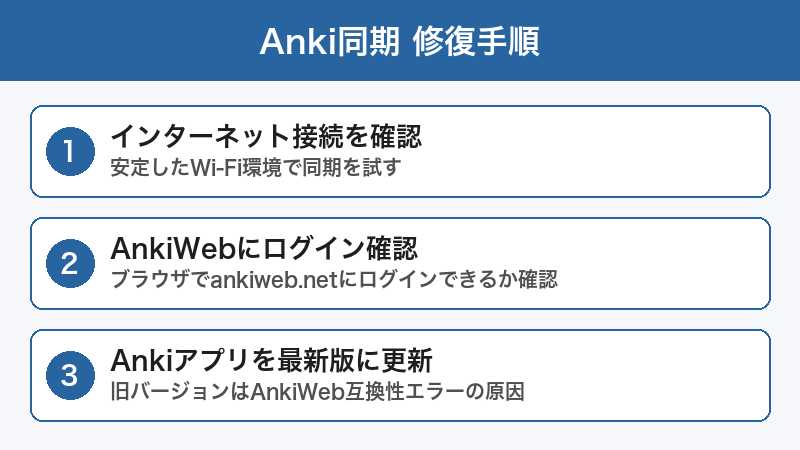
Ankiデスクトップ版でAnkiWebアカウントにサインインしていないと、同期ボタンを押しても認証エラーが発生します。同期前にアカウントのサインイン状態を確認しましょう。
原因2: デバイス間でアカウントが異なる
PCとスマートフォンで別々のAnkiWebアカウントを使っている場合、同期は行われません。すべてのデバイスで同一のAnkiWebアカウントを使う必要があります。
原因3: バージョンの非互換性
AnkiデスクトップとAnkiDroidのバージョンが大きく異なる場合、コレクションのフォーマットに互換性の問題が生じて同期エラーになることがあります。
原因4: 競合(コンフリクト)が発生している
複数のデバイスで同時に編集した場合や、同期せずに長期間使用した場合に、どちらのデータを正とするかの競合が発生します。
原因5: AnkiWebサーバーの一時的な問題
AnkiWebサーバー側のメンテナンスや障害により、同期が一時的にできなくなることがあります。
原因6: コレクションや個別ファイルのサイズ上限を超えている
Anki公式FAQによると、AnkiWeb上のコレクション(カードの文章と学習履歴)は圧縮時100MB・非圧縮時250MBが上限で、これを超えると一方向アップロード時にエラーになります。音声や画像などのメディアはコレクションとは別に保存され、現時点で合計容量の上限は設けられていませんが、1ファイルあたり100MBを超えるファイルは同期できません。
対処法1: アカウントの確認と再ログイン
デスクトップ版でのアカウント確認
- Ankiを起動する
- メニューバーから「ツール」→「設定」を開く(Macの場合は「Anki」メニュー→「設定」)
- 「同期」タブを開く
- 「AnkiWeb アカウント」欄にログイン中のアカウントが表示されているか確認する
- 未ログインの場合は「ログイン」ボタンからAnkiWeb IDとパスワードを入力する(画面右上の同期ボタンを押した場合も入力を求められます)
AnkiDroidでのアカウント確認
- AnkiDroidを起動する
- 画面左上のメニューアイコン(または画面左端から右へスワイプ)でナビゲーションドロワーを開き「設定」をタップ
- 「同期」→「AnkiWeb アカウント」をタップ(バージョンによっては「AnkiDroid」カテゴリの中にあります)
- サインインしているアカウントを確認する
- PCと異なるアカウントでサインインしている場合はサインアウトして正しいアカウントで再サインインする
対処法2: 一方向同期(強制全体同期)で競合を解消する
通常の同期でエラーが続く場合や競合が発生している場合は、強制全体同期で解消できます。
⚠️ 注意:強制全体同期はデータの上書きを行います
「デバイスのデータをAnkiWebに送る」か「AnkiWebのデータをデバイスに送る」かを選択する必要があります。どちらかのデータが上書きされるため、最新データがどちらにあるかを確認してから実行してください。
デスクトップ版での強制全体同期手順
- Ankiデスクトップを起動する
- 「ツール」→「設定」(Macは「Anki」メニュー→「設定」)を開く
- 「同期」タブの「次回の同期は、一方向に変更を強制実行する」にチェックを入れて画面を閉じる
- 画面右上の同期ボタン(キーボードのYキーでも可)を押す
- 「AnkiWeb にアップロード」(この端末のデータをAnkiWebに送る)か「AnkiWeb からダウンロード」(AnkiWebのデータをこの端末に取り込む)を選択する
- 選択後、同期が開始される(コレクションのサイズによって数分かかることがある)
公式マニュアルによると、一方向同期の対象はカードのデータだけです。メディア(音声・画像)はアップロード/ダウンロードの選択に関係なく、常に双方向でマージされます。
AnkiDroidでの強制全体同期手順
- AnkiDroidを起動し、ナビゲーションドロワーから「設定」を開く
- 「同期」→「高度な設定」の中にある「一方向同期」をタップする
- 確認メッセージが表示されたら実行し、その後で通常どおり同期する
- アップロード(この端末のデータを使う)かダウンロード(AnkiWebのデータを使う)を選び、同期完了まで待つ
対処法3: バージョンの確認と更新
デスクトップ版のバージョン確認
- メニューバー「ヘルプ」→「Ankiについて」でバージョンを確認
- apps.ankiweb.netで最新バージョンを確認
- 古いバージョンの場合はダウンロードして更新する
AnkiDroidのバージョン確認
- Google Playストアを開き「AnkiDroid」を検索
- 「アップデート」ボタンが表示されている場合は更新する
| クライアント | 推奨バージョン(2026年) | 注意点 |
|---|---|---|
| Ankiデスクトップ(Windows/Mac/Linux) | 26.05(2026年7月時点の最新) | 公式配布はWindows 10以降・macOS 13以降が対象 |
| AnkiDroid(Android) | 2.24系(最新の安定版) | Android 7.0以上が必要 |
| AnkiMobile(iOS) | 最新版(2026年7月時点で25.09) | iOS/iPadOS 15.2以降が必要 |
対処法4: メディアファイルの同期エラーを解消する
「メディアの同期に失敗しました」というエラーが出る場合の対処法です。
メディアファイルの確認・整理
- デスクトップ版でメニュー「ツール」→「メディアを確認」をクリック
- 未使用のメディアファイルが表示される場合は削除して容量を減らす
- 再度同期を試みる
ファイルサイズ上限への対処
- メディアの合計容量に上限はないが、1ファイルが100MBを超えると同期できない(公式FAQ)。大きな音声・動画は分割するか圧縮する
- コレクション(カードの文章と学習履歴)は非圧縮250MBが上限。超えた場合は不要なデッキをエクスポートしてから削除し、「ツール」→「データベースをチェック」で空き領域を回収する
- AnkiWebの容量を増やせる有料プランは、現時点では提供されていない(公式FAQは将来的に課金制を導入する可能性に触れているのみ)
- 大容量のデッキを共有したい場合はAnkiの「デッキのエクスポート」機能でファイル共有する方法も有効
対処法5: ネットワークと接続の確認
- インターネット接続が正常か確認する(他のサイトにアクセスできるか)
- VPNやプロキシを使っている場合は一時的にオフにして試す
- ファイアウォールの設定でAnkiが通信をブロックされていないか確認する
- AnkiWebのサーバー状態を確認する(ankiweb.netにアクセスできるか)
よくあるエラーメッセージと対処法
| エラーメッセージ | 原因 | 対処法 |
|---|---|---|
| アカウントが一致しません | 複数デバイスで異なるアカウント | 全デバイスで同じアカウントにログイン |
| 同期に失敗しました | ネットワークまたはサーバー問題 | 接続確認・しばらく待ってから再試行 |
| コレクションが古いフォーマットです | バージョン不一致 | Ankiを最新版に更新 |
| メディアの同期エラー | 1ファイル100MB超または破損ファイル | 大きすぎるファイルを分割・未使用メディア削除 |
| 認証エラー (401) | パスワード変更または未ログイン | 再ログイン |
この記事に関連するおすすめ商品
英単語学習帳・暗記カード(物理)
約500円〜
Anki非対応環境でも使えるアナログ暗記カード
タブレット(Android)学習・Anki用
約15,000円〜
大画面でAnkiDroidを快適に使える学習タブレット
ポータブル Wi-Fi ルーター
約3,000円〜
外出先でも安定したネット接続でAnki同期を確保
※ 価格は変動します。最新価格はリンク先でご確認ください
よくある質問(FAQ)
Q1. AnkiDroidとAnkiデスクトップで別々のデッキを作成しても同期されますか?
はい、同一のAnkiWebアカウントにサインインしていれば、どちらで作成したデッキも同期されます。デスクトップ版は既定でプロファイルを開いたとき・閉じたときに自動同期し、これは設定の「同期」タブで無効にできます。AnkiDroidは初期状態では自動同期がオフなので、設定の「同期」→「自動同期」をオンにするか、手動で同期ボタンを押してください。
Q2. 同期するとどちらのデータが優先されますか?
通常の双方向同期では差分がマージされます。公式マニュアルによると、同じカードを別々の端末で解答した場合は両方の解答が履歴に記録され、カードは最後に解答された時点の状態が保持されます。確実に特定の端末のデータを使いたい場合は、設定の「同期」タブにある「次回の同期は、一方向に変更を強制実行する」を使ってください。
Q3. AnkiWebのアカウントを削除すると学習データも消えますか?
アカウントを削除するとAnkiWebサーバー上のデータはすべて削除されます。ただし、各デバイスにローカル保存されているデータは残ります。アカウント削除前に、デスクトップ版から「ファイル」→「エクスポート」でバックアップを取ることをお勧めします。
Q4. 画像付きカードが同期されない場合は?
画像ファイルはメディア同期として別途処理されます。カードのテキスト部分は同期されていても、画像が表示されない場合はメディア同期のエラーが起きている可能性があります。デスクトップ版で「ツール」→「メディアを確認」を実行してみてください。
Q5. 一方向同期で「ダウンロード」を選ぶとデバイスのデータはどうなりますか?
デバイス上のコレクションがAnkiWebのデータで上書きされ、前回の同期以降にその端末で行った変更は失われます。実行前に必ずバックアップを取ってください。公式マニュアルによると、自動バックアップからの復元は「ファイル」→「プロファイルを切り替える」→「バックアップを開く…」の順に進みます。メディアも含めて手元に残したい場合は「ファイル」→「エクスポート」で「Anki コレクションパッケージ(.colpkg)」を選び、「メディアを含める」を有効にして保存してください。
Q6. 法人や学校でAnkiを使う場合、同期の設定は必要ですか?
AnkiWebサーバーへの同期は個人のAnkiWebアカウントが必要です。組織内でデッキを共有する場合は、デッキをエクスポートしてファイルで配布する方法が一般的です。同期機能を使わず単体で運用することも可能です。
Q7. iPhoneのAnkiモバイルとの同期もできますか?
はい、AnkiMobile(iOS版、有料アプリ)もAnkiWebアカウントを通じて同期できます。デスクトップ版・AnkiDroid・AnkiMobileはすべて同一のAnkiWebアカウントで同期が可能です。
まとめ
Anki同期エラーの原因のほとんどは、アカウントの不一致・競合発生・バージョン不一致・ファイルサイズ上限超過のいずれかです。
- 全デバイスで同じAnkiWebアカウントにサインインしているか確認する
- 通常同期でエラーが出たら、設定の「次回の同期は、一方向に変更を強制実行する」で一方向同期を試す
- デスクトップ版とAnkiDroidは最新バージョンに保つ
- メディアエラーは「ツール→メディアを確認」で未使用ファイルを整理する
- サーバー障害の場合は時間をおいてから再試行する
Ankiは使い続けるほど価値が増す学習ツールです。同期を安定させて、どのデバイスでも快適に学習を続けましょう。
