 minto.tech スマホ(iPhone/Android)・パソコン(Windows/Mac)・Office・Wi-Fi・AIツールの「できない」「困った」を解決する実用ガイド。トラブル対処法とノウハウが満載のお助けサイトです。
※本ページにはプロモーション(広告)が含まれています
📑 この記事の目次(タップで開く)
【2026年最新版】AlexaスキルがEchoで動作しない・有効にできない原因と対処法【完全ガイド】
「AlexaにスキルをONにしたのに呼び出しても動かない」「スキルが見つかりませんと言われる」「有効化ボタンを押しても反応がない」――こんなトラブルに困っていませんか?Alexaスキルの問題は原因が多岐にわたりますが、ほとんどのケースは設定の見直しで解決できます。この記事では2026年最新の情報をもとに、AlexaスキルがEchoで動かない原因と対処法を徹底解説します。
この記事でわかること
- AlexaスキルがEchoで動作しない主な原因
- スキルの正しい有効化手順(Alexaアプリ)
- スキルのアカウントリンク設定方法
- Alexa音声履歴を使ったエラー確認の方法
- スキルの地域・言語制限について
- スキルを再有効化する方法
AlexaスキルがEchoで動かない主な原因
AlexaスキルがEcho端末で動作しない場合、以下の原因が考えられます。
原因1: スキルが有効化されていない
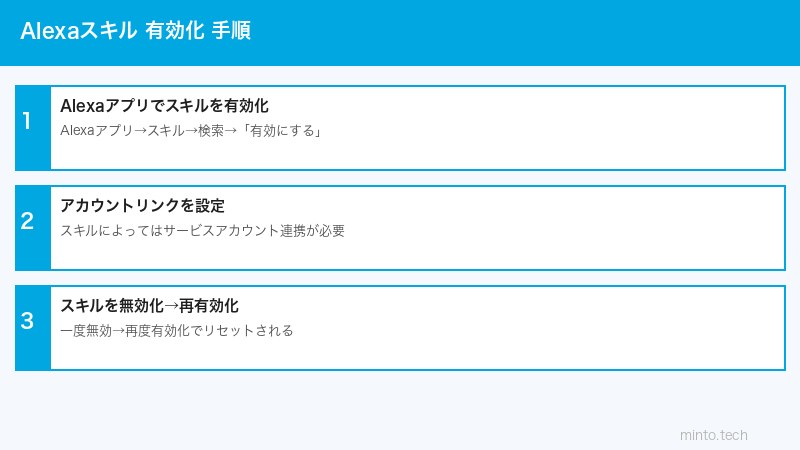
Alexaのスキルは自動的には有効にならず、Alexaアプリから手動で「有効にする」操作が必要です。スキルストアでインストールしただけでは有効にならないと思っている方も多いですが、実際にはAlexaアプリでの有効化が必要なものも多くあります。
原因2: アカウントリンクが未設定
一部のスキル(音楽サービス、スマートホーム連携、カレンダー連携など)は、外部サービスのアカウントとAlexaをリンクさせる「アカウントリンク」の設定が必要です。この設定を行わないと、スキルを呼び出しても正常に動作しません。
原因3: スキルが日本語・日本地域に対応していない
Alexaのスキルには地域や言語の対応状況があり、英語版スキルは日本語のEchoでは動作しないものがあります。スキルの詳細ページで対応言語を確認することが重要です。
原因4: 呼び出し名(インボケーション)の間違い
Alexaスキルを呼び出す際には「アレクサ、〇〇を開いて」のように正確な呼び出し名を言う必要があります。スキルの表示名と呼び出し名が異なるケースもあります。
原因5: EchoデバイスとAlexaアプリのアカウント不一致
EchoデバイスとAlexaアプリで異なるAmazonアカウントを使っている場合、スキルが共有されず動作しないことがあります。
原因6: スキル自体の不具合・サービス停止
スキル開発者側の問題やサーバーダウンによって一時的に動作しない場合もあります。この場合はしばらく待ってから再試行するしか方法がありません。
スキルの正しい有効化手順
Alexaアプリからスキルを有効にする方法
- スマートフォンの「Amazon Alexa」アプリを開く
- 画面下部のメニューから「その他」→「スキルとゲーム」をタップ
- 検索バーで使いたいスキルを検索する
- スキルのページを開き「有効にする」ボタンをタップ
- アカウントリンクが必要なスキルの場合は表示される画面に従って設定を完了する
- 「スキルが有効になりました」と表示されれば完了
ポイント:スキルを「有効にする」のボタンを押した後、「アカウントをリンクしてください」と表示されることがあります。その場合は次の「アカウントリンク設定」の手順に進んでください。
アカウントリンクの設定方法
音楽スキル(Spotify、Apple Musicなど)、スマートホームスキル(フィリップスヒューなど)、カレンダー連携スキルなどは外部アカウントとのリンクが必要です。
アカウントリンクの手順
- Alexaアプリでスキルのページを開く
- 「アカウントのリンク」または「設定」ボタンをタップ
- 連携するサービス(例: Spotify、Googleアカウントなど)のログイン画面が開く
- メールアドレスとパスワードを入力してログイン
- 「許可する」または「アクセスを承認する」をタップ
- Alexaアプリに戻り「アカウントのリンクが完了しました」と表示されたら成功
アカウントリンクが失敗する場合
- 外部サービスのパスワードが間違っている → 該当サービスのパスワードを確認・リセット
- ブラウザのポップアップがブロックされている → Alexaアプリの設定でポップアップを許可
- 既にリンク済みだが再認証が必要 → 一度アカウントリンクを解除して再設定
Alexa音声履歴でエラー内容を確認する方法
Alexaに話しかけた内容と、Alexaがどう解釈したかは「音声履歴」から確認できます。スキルがうまく動かない場合、Alexaが何と認識しているかを確認することで問題の原因を特定できます。
音声履歴の確認手順
- Alexaアプリを開く
- 画面下部「その他」→「アクティビティ」をタップ
- 「音声履歴」から最近のリクエストを確認
- スキルの呼び出しが「スキルが見つかりませんでした」「このスキルは利用できません」などと記録されていないか確認
| 音声履歴のメッセージ | 原因 | 対処法 |
|---|---|---|
| スキルが見つかりませんでした | 呼び出し名が不正確 | 正確な呼び出し名で再試行 |
| このスキルは利用できません | 地域または言語非対応 | 日本語対応スキルを探す |
| アカウントをリンクしてください | アカウントリンク未設定 | アカウントリンクを設定 |
| スキルでエラーが発生しました | スキル側のサーバー問題 | 時間をおいて再試行 |
スキルの地域・言語制限について
Alexaスキルには対応している国・言語が設定されており、日本語(ja-JP)に対応していないスキルは日本のEcho端末では使用できません。
スキルの対応言語を確認する方法
- Alexaアプリでスキルを検索
- スキルの詳細ページを開く
- 「利用可能な言語」または「対応言語」の欄を確認
- 「日本語」の記載がないスキルは日本のEchoでは使用不可
なお、AmazonのAlexaスキルストアは日本語版と英語版で内容が異なります。英語圏のブログ・SNSで紹介されているスキルが日本では使えないケースも多いので注意が必要です。
スキルの再有効化手順
スキルが突然動かなくなった場合、一度無効にして再度有効にすることで解決することがあります。
- Alexaアプリ →「その他」→「スキルとゲーム」→「有効なスキル」をタップ
- 問題のスキルを探してタップ
- 「無効にする」をタップしてスキルをオフにする
- 1〜2分待ってから再度「有効にする」をタップ
- 必要に応じてアカウントリンクを再設定する
EchoデバイスとAlexaアプリのアカウント確認
アカウントが一致しているか確認する方法
- Alexaアプリ →「デバイス」→「Echo とアレクサ」をタップ
- 使用しているEchoデバイスが表示されているか確認
- 表示されていない場合、アカウントが不一致の可能性がある
- Alexaアプリのアカウント設定を確認し、Echoデバイスと同じAmazonアカウントでサインインする
その他のトラブルシューティング
| 症状 | 確認箇所 | 解決策 |
|---|---|---|
| スキルが有効なのに動かない | Echoの再起動 | 電源を抜いて30秒後に再接続 |
| スキルの設定が保存されない | Alexaアプリのバージョン | アプリを最新版にアップデート |
| 一部の機能だけ動かない | スキルの権限設定 | スキル設定内の権限を確認・許可 |
| スキルが突然消えた | スキルの廃止・更新 | スキルストアで最新版を確認 |
この記事に関連するおすすめ商品
Amazon Echo Dot 第5世代
約5,980円
コンパクトなAlexaスマートスピーカー、スキルをフル活用
Amazon Echo Show 8(第3世代)
約14,980円
8インチ画面付き・スキルの設定もビジュアルで確認しやすい
Alexa対応 スマートプラグ
約1,980円〜
家電のオン/オフをAlexaで音声制御
※ 価格は変動します。最新価格はリンク先でご確認ください
よくある質問(FAQ)
Q1. スキルを呼び出す正確な言い方は?
「アレクサ、〇〇を開いて」「アレクサ、〇〇に〇〇を聞いて」など、スキルによって呼び出し方が異なります。スキルの詳細ページに記載されている「呼び出し名」を確認し、その通りに話しかけてみてください。呼び出し名はスキルの表示名と異なる場合があります。
Q2. スキルが有効になっているのになぜ動かないのですか?
最も多い原因はアカウントリンク未設定です。スキルを有効にした後にアカウントリンクの設定が必要なスキルの場合、リンク設定を完了していないと動作しません。Alexaアプリのスキル設定ページで「アカウントのリンクが必要です」などの案内が出ていないか確認してください。
Q3. 日本のEchoで英語のスキルを使う方法はありますか?
Alexaアプリの「設定」→「言語」でAlexaの言語を「英語(US)」に変更すると、英語スキルが使えるようになる場合があります。ただし、日本語での操作ができなくなるため、普段使いには不向きです。
Q4. スキルの有効化ができず画面が固まる場合は?
Alexaアプリのキャッシュをクリアするか、アプリを再インストールしてみてください。スマートフォンのブラウザからAmazonのAlexaスキルストアにアクセスして有効化する方法も試してみてください。
Q5. 無料スキルと有料スキルの違いは何ですか?
無料スキルはAmazonアカウントがあれば誰でも追加・使用できます。有料スキル(またはスキル内課金)の場合は購入が必要です。スキルの詳細ページで「無料」または価格が表示されているので確認してください。
Q6. Echoデバイスを再起動してもスキルが動かない場合は?
スキルを一度無効にして再有効化してください。それでも解決しない場合は、Echoデバイスを工場出荷状態にリセットしてAlexaアカウントに再登録することで解決するケースもあります。ただしリセットすると設定がすべて初期化されるため、必要な設定を事前にメモしておきましょう。
まとめ
AlexaスキルがEchoで動かない問題は、有効化手順の不完全・アカウントリンク未設定・呼び出し名の誤り・地域非対応が主な原因です。
- スキルは必ずAlexaアプリから「有効にする」操作を行う
- 外部サービス連携スキルはアカウントリンクが必須
- 音声履歴でエラーの原因を特定できる
- 日本語非対応スキルは日本のEchoでは使えない
- 再有効化・Echoの再起動で解消するケースが多い
この記事の手順を参考に、トラブルを解決してAlexaスキルを便利に活用してください。
