 minto.tech スマホ(iPhone/Android)・パソコン(Windows/Mac)・Office・Wi-Fi・AIツールの「できない」「困った」を解決する実用ガイド。トラブル対処法とノウハウが満載のお助けサイトです。
※本ページにはプロモーション(広告)が含まれています
📑 この記事の目次(タップで開く)
- 【2026年最新版】Google Driveのファイルがダウンロードできない・エラーになる原因と対処法【完全ガイド】
- この記事でわかること
- Google Driveダウンロードの基礎知識
- 対処法1: 「ウイルスを確認できません」エラーの解決
- 対処法2: Chromeのダウンロードブロックを解除する
- 対処法3: 一括ダウンロードのzip制限への対処
- 対処法4: 共有ファイルのアクセス権限を確認する
- 対処法5: ダウンロード上限エラーの対処(共有ファイル)
- 対処法6: スマホアプリでのダウンロード手順
- 対処法7: Google Drive for Desktop(デスクトップアプリ)を使う
- よくある質問(FAQ)
- まとめ
【2026年最新版】Google Driveのファイルがダウンロードできない・エラーになる原因と対処法【完全ガイド】
「Google Driveからファイルをダウンロードしようとしたら”ウイルスを確認できません”と表示された」「ダウンロードが途中で止まる」「大容量のzipファイルがダウンロードできない」——こうした問題は2026年でも多くのユーザーが直面しています。本記事では原因を特定し、確実に解決する方法を徹底解説します。
この記事でわかること
- 「ウイルスを確認できません」エラーの意味と安全な回避方法
- Chromeのダウンロードブロックを解除する手順
- ファイルサイズ制限とzipダウンロードの制約
- 共有ファイルのアクセス権限問題の確認方法
- 一括ダウンロード時のzip圧縮制限への対処
- スマホ(Androidおよそ・iOS)アプリでの代替ダウンロード手順
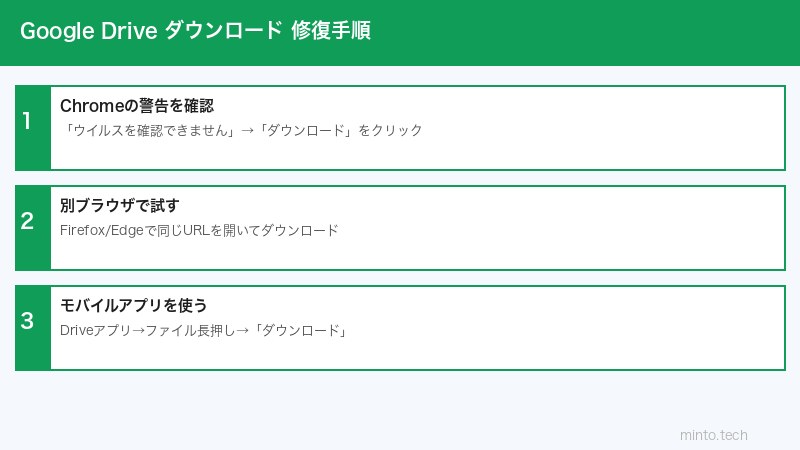
Google Driveダウンロードの基礎知識
ダウンロードできない主な原因一覧
| 原因 | 症状 | 主な対処法 |
|---|---|---|
| ウイルス警告エラー | “ウイルスを確認できません” 画面 | 警告を無視してダウンロードボタンをクリック |
| ファイルサイズ上限超過 | 一括DL時にzipが部分的に作成される | フォルダを分割してDL |
| アクセス権限なし | “アクセス権がありません” エラー | 共有者に権限付与を依頼 |
| Chromeのダウンロードブロック | ダウンロードが始まらない、またはキャンセルされる | Chrome設定でブロックを解除 |
| ダウンロードの上限(共有ファイル) | “ダウンロード上限に達しました” エラー | ファイルをコピーして自分のドライブに保存 |
| ブラウザ・通信の問題 | 途中でダウンロードが止まる | 別ブラウザで試す / 接続確認 |
対処法1: 「ウイルスを確認できません」エラーの解決
25MBを超えるファイルをダウンロードしようとすると、Googleが自動ウイルススキャンを行えないため、以下のような警告画面が表示されることがあります。
表示されるメッセージ例:
“このファイルはウイルス スキャンを実行できません。ファイルが大きすぎるため、Google ではウイルス スキャンを実行できません。”
解決手順
- 警告画面の下にある「ダウンロードを続行」または「ダウンロード」ボタンをクリック
- 信頼できる相手から共有されたファイルであれば、このボタンをクリックして問題ありません
- ダウンロード後、お使いのセキュリティソフトでスキャンを行うとより安全です
なお、このメッセージはGoogleが「このファイルにウイルスが含まれている」と判断しているわけではなく、「大きすぎてスキャンできない」という技術的な通知です。
対処法2: Chromeのダウンロードブロックを解除する
Chromeのセキュリティ設定によってダウンロードがブロックされることがあります。
手順(Chrome設定からの解除)
- Chromeのアドレスバーに
chrome://settings/securityと入力してEnterを押す - 「セーフ ブラウジング」セクションを確認
- 「標準保護」または「保護なし」に変更する(「強化保護」から変更)
- Google Driveに戻り、再度ダウンロードを試みる
⚠️ 注意: セーフブラウジングを「保護なし」に変更するとセキュリティリスクが高まります。ダウンロード完了後は「標準保護」または「強化保護」に戻すことをお勧めします。
ダウンロードが自動的にキャンセルされる場合
- Chrome右上の「⋮」→「ダウンロード」を開く
- ブロックされたファイルが表示されている場合は「許可」をクリック
- または、ダウンロードバーの「▲」→「継続」をクリック
対処法3: 一括ダウンロードのzip制限への対処
Google Driveでフォルダを一括ダウンロードする際には以下の制限があります。
| 制限内容 | 上限値 | 対処法 |
|---|---|---|
| 1回のzip圧縮サイズ | 約2GB | フォルダを分割してDL |
| zipファイル数(分割時) | 最大500MB×複数に分割 | Google Takeoutを使用 |
| 単一ファイルの最大サイズ | 5TB | Google Drive for desktopを使用 |
大量ファイルのダウンロードにはGoogle Takeoutが便利
- takeout.google.com を開く
- 「Google ドライブ」を選択
- エクスポート形式を選択(デフォルトのzipで問題なし)
- 「エクスポートを作成」をクリック
- メールでダウンロードリンクが送られてくる
対処法4: 共有ファイルのアクセス権限を確認する
他のユーザーから共有されたファイルは、アクセス権限の種類によってダウンロードできない場合があります。
権限の種類と操作可能範囲
| 権限 | 閲覧 | コメント | ダウンロード | 編集 |
|---|---|---|---|---|
| 閲覧者(DL不可設定) | ✅ | ❌ | ❌ | ❌ |
| 閲覧者(通常) | ✅ | ❌ | ✅ | ❌ |
| コメント可 | ✅ | ✅ | ✅ | ❌ |
| 編集者 | ✅ | ✅ | ✅ | ✅ |
共有リンクで「ダウンロードを禁止」に設定されている場合は、ファイルオーナーに権限変更を依頼するしか方法はありません。
対処法5: ダウンロード上限エラーの対処(共有ファイル)
公開共有されているファイルは、多数のユーザーがダウンロードすると「ダウンロード上限に達しました」というエラーが表示されることがあります。
対処手順
- ファイルを右クリックして「コピーを作成」を選択
- 自分のGoogleドライブにコピーが作成される
- コピーしたファイルを自分のドライブからダウンロードする
この方法でダウンロード制限を回避できます。
対処法6: スマホアプリでのダウンロード手順
PCブラウザでダウンロードできない場合、スマホの公式アプリから試すと解決することがあります。
Androidアプリ(Google Drive)
- Google Driveアプリを開く
- ダウンロードしたいファイルを長押し、または右の「⋮」をタップ
- 「ダウンロード」を選択
- ファイルは「ダウンロード」フォルダに保存される
iPhoneアプリ(Google Drive)
- Google Driveアプリを開く
- ファイル右の「⋮」→「オフライン利用」を選択(iPhoneではファイルアプリ経由でも保存可)
- または「⋮」→「コピーを送信」→「ファイルに保存」でiPhoneのストレージに保存
対処法7: Google Drive for Desktop(デスクトップアプリ)を使う
ブラウザ経由でのダウンロードに問題がある場合は、公式デスクトップアプリが有効な代替手段です。
- Google Drive公式サイトから「Drive for Desktop」をダウンロード・インストール
- Googleアカウントでサインイン
- マイドライブが仮想ドライブとしてマウントされ、エクスプローラー(Finder)から直接アクセス可能
- 通常のファイルコピーとして大容量ファイルもダウンロードできる
この記事に関連するおすすめ商品
ポータブルSSD(外付けストレージ)
約8,000円〜
ダウンロードしたファイルの保存先に最適な高速外付けSSD
高速Wi-Fiルーター
約8,000円〜
大容量ファイルのダウンロードを快適に。Wi-Fi 6E対応ルーター
※ 価格は変動します。最新価格はリンク先でご確認ください
よくある質問(FAQ)
Q1. ダウンロードしようとすると何も起きません
A. ブラウザのポップアップブロックが原因の可能性があります。Chromeのアドレスバー右端に「ポップアップがブロックされました」アイコンが出ていないか確認し、許可してください。また、別のブラウザ(Firefox等)でも試してみてください。
Q2. “アクセス権がありません” と表示されます
A. ファイルの共有権限がないか、共有リンクが期限切れの可能性があります。ファイルの所有者に再度共有してもらうか、アクセス権限を付与してもらってください。
Q3. ダウンロードが途中で止まります
A. インターネット接続の安定性を確認してください。Wi-Fiより有線接続の方が安定します。また、ダウンロード先のストレージ(PCのHDDなど)の空き容量が不足している可能性もあります。
Q4. 大きいフォルダをダウンロードしようとするとzipが分割されます
A. Google Driveの仕様で、一括ダウンロード時は最大2GBでzip分割されます。Google Takeoutを使うか、Google Drive for Desktopをインストールして直接ファイルコピーする方法が大容量フォルダのダウンロードに適しています。
Q5. 職場のGoogle WorkspaceアカウントでDLできません
A. 組織の管理者によってダウンロード機能が制限されている可能性があります。IT管理者または担当部署に問い合わせてください。
Q6. スマホからダウンロードすると保存先が見つかりません
A. Androidの場合は「ファイル」アプリ→「内部ストレージ」→「Download」フォルダを確認してください。iPhoneの場合は「ファイル」アプリ→「このiPhone内」で確認できます。
Q7. Googleドキュメント・スプレッドシートがダウンロードできません
A. GoogleドキュメントはOffice形式(.docx、.xlsxなど)への変換が必要です。ファイルを開き、「ファイル」→「ダウンロード」→希望の形式を選択してください。
まとめ
Google Driveのダウンロードエラーは原因によって対処法が異なります。発生しているエラーの種類から原因を特定し、適切な方法を試してください。
- ウイルス警告 → 「ダウンロードを続行」ボタンをクリック
- Chromeブロック → セーフブラウジング設定の確認・許可
- 容量制限 → フォルダ分割 またはGoogle Takeout
- 権限なし → 共有者に権限付与を依頼
- ダウンロード上限 → 自分のドライブにコピーを作成してDL
解決しない場合はGoogle Drive for Desktopの使用を検討するのが最も根本的な解決策となります。
