 minto.tech スマホ(iPhone/Android)・パソコン(Windows/Mac)・Office・Wi-Fi・AIツールの「できない」「困った」を解決する実用ガイド。トラブル対処法とノウハウが満載のお助けサイトです。
※本ページにはプロモーション(広告)が含まれています
📑 この記事の目次(タップで開く)
GitHub Copilotがコード補完を提案しない問題とは?
GitHub Copilotは、AIがリアルタイムでコードを補完・提案してくれる開発者向けツールです。VS Code・JetBrains・Neovimなどの主要エディタに対応しており、コードを書く速度を大幅に向上させます。しかし「突然グレーのサジェストが表示されなくなった」「コードを書いても何も出てこない」「拡張機能が反応しない」という問題が頻繁に報告されています。
本記事では、GitHub Copilotがコード補完を提案しない・反応しない原因と、確実に解決できる対処法を網羅的に解説します。
この記事でわかること
- GitHub Copilotが反応しない原因の診断手順
- VS Codeでの有効化・再認証方法
- サブスクリプション・アカウント状態の確認方法
- 拡張機能のキャッシュクリア・再インストール手順
- ファイルタイプ・言語設定との関係
- ネットワーク・プロキシ環境での対処法
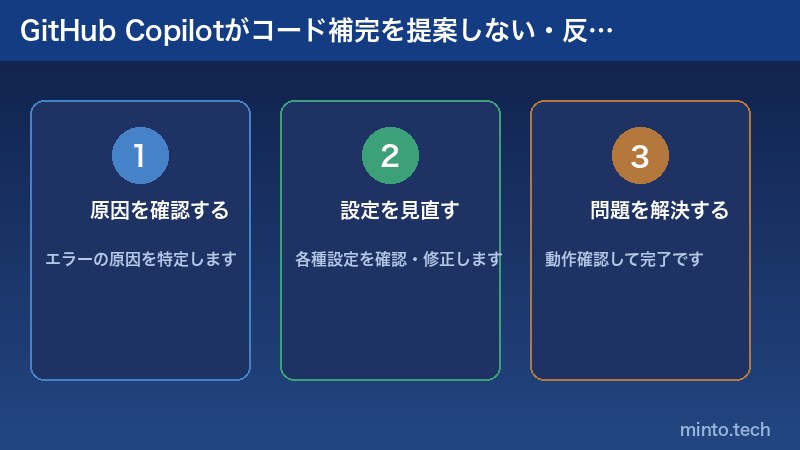
GitHub Copilotが反応しない主な原因
| 原因カテゴリ | 具体的な内容 |
|---|---|
| 認証・ライセンス | トークン切れ、サブスクリプション未払い、試用期間終了 |
| 拡張機能の設定 | Copilotが特定の言語・ファイルタイプで無効化されている |
| 拡張機能のバグ・破損 | 拡張機能のキャッシュ破損、バージョン問題 |
| ネットワーク | プロキシ・ファイアウォールがGitHub APIをブロック |
| 競合する拡張機能 | 他のコード補完拡張機能がCopilotと干渉している |
| GitHub側の障害 | GitHubサービス自体が一時停止・メンテナンス中 |
対処法:GitHub Copilotを復旧させる手順
対処法1:GitHubのサービス状態を確認する
まず原因がGitHub側にないか確認します。
- ブラウザで githubstatus.com を開く
- 「GitHub Copilot」の項目が「Operational(正常)」か確認
- インシデントが発生している場合は復旧を待つしかない
- VS Codeのステータスバー右下のCopilotアイコンにエラーマーク(×)が表示されているかも確認
対処法2:サブスクリプションとアカウント状態を確認する
Copilotのサブスクリプションが有効か確認します。
- ブラウザで github.com/settings/copilot にアクセス
- 「GitHub Copilot is active」と表示されているか確認
- 「You don’t have access to GitHub Copilot」と表示されている場合はサブスクリプションが無効 → 「Start a free trial」または課金ページから再有効化
- 組織のメンバーとして利用している場合は、組織管理者がCopilotを有効化しているか確認
対処法3:VS CodeでCopilotに再サインインする
認証トークンの期限切れが原因の場合、再ログインで解決します。
- VS Code左下のアカウントアイコンをクリック
- GitHubアカウントを選択して「サインアウト」
- 再度アカウントアイコン→「GitHubでサインイン」
- ブラウザが開きGitHubの認証画面が表示されるので「Authorize Visual Studio Code」をクリック
- VS Codeに戻り、Copilotアイコンが正常(グレー丸ではなく白いアイコン)になっているか確認
対処法4:Copilotが該当言語で有効になっているか確認する
特定のプログラミング言語だけで反応しない場合、言語ごとの有効化設定を確認します。
- VS Codeで
Ctrl + Shift + P(Mac:⌘ + Shift + P)を押してコマンドパレットを開く - 「Open User Settings (JSON)」を選択
settings.jsonに以下のような設定がないか確認:"github.copilot.enable": { "python": false, "javascript": false }- 特定の言語が
falseになっていればtrueに変更して保存 - 全言語で有効にする場合:
"github.copilot.enable": {
  "*": true
}
対処法5:GitHub Copilot拡張機能を再インストールする
拡張機能のキャッシュ破損が原因の場合、再インストールで解決することがあります。
- VS Code左サイドの拡張機能アイコン(
Ctrl + Shift + X)を開く - 「GitHub Copilot」を検索して選択
- 「アンインストール」をクリック
- 「GitHub Copilot Chat」もインストールしている場合は同様にアンインストール
- VS Codeを完全に終了して再起動
- 再度拡張機能から「GitHub Copilot」を検索してインストール
- GitHubアカウントで再サインイン
対処法6:競合する拡張機能を無効化する
TabNine・Kite・IntelliCodeなど他のAIコード補完拡張機能がCopilotと競合することがあります。
- 拡張機能一覧でAIコード補完系の拡張機能を探す
- Copilot以外のコード補完拡張機能を一時的に無効化
- VS Codeを再起動してCopilotが動作するか確認
- 競合が原因だった場合は、不要な補完拡張機能をアンインストール
対処法7:ネットワーク・プロキシ設定を確認する
企業ネットワークやVPN環境ではGitHub APIへの通信がブロックされることがあります。
- VS Codeの設定(
Ctrl + ,)→「proxy」で検索 - 「Http: Proxy」の設定を確認。プロキシが正しく設定されているか確認
- VPNを一時的に無効にしてCopilotが動作するか確認
- 会社のファイアウォールが
api.github.comとcopilot-proxy.githubusercontent.comをブロックしていないかIT管理者に確認
対処法8:VS Codeとエディタ本体を最新版にアップデートする
- VS Codeメニュー「ヘルプ」→「更新の確認」
- アップデートがある場合はインストールして再起動
- 拡張機能パネルの「更新プログラム」タブでCopilot拡張機能のアップデートも確認
この記事に関連するおすすめ商品
プログラミング用メカニカルキーボード
約8,000円〜
長時間のコーディングを快適にする打鍵感のよいキーボード
高解像度ワイドモニター(開発作業向け)
約30,000円〜
コードとCopilotの提案を横並びで確認できる広い画面
※ 価格は変動します。最新価格はリンク先でご確認ください
よくある質問(FAQ)
Q1. Copilotのグレーのテキスト提案が表示されなくなりました。Tabキーを押しても何も起きません。
まずステータスバー右下のCopilotアイコンを確認してください。×マークがある場合は認証エラーです。対処法3のサインアウト/サインインを試してください。アイコンが正常でも提案が出ない場合は、対処法4の言語ごとの有効化設定を確認してください。
Q2. JetBrains(IntelliJ IDEA・PyCharm)でCopilotが動かない場合は?
JetBrains製IDEの場合は、「File」→「Settings」→「Plugins」→「GitHub Copilot」を確認し、有効化されているか確認してください。またIDEとCopilotプラグインを最新版にアップデートし、GitHubアカウントで再サインインすることで解決するケースが多いです。
Q3. Copilot Chatと通常のCopilot補完は別々に動作しますか?
はい。通常のインライン補完は「GitHub Copilot」拡張機能が担当し、チャット機能は「GitHub Copilot Chat」拡張機能が担当します。どちらか一方だけ動かない場合は、対応する拡張機能を個別に再インストールしてください。
Q4. 無料プランでCopilotを使う場合の制限はありますか?
2024年からGitHub Copilotの無料プランが提供されています。月2,000回のコード補完と月50回のチャット利用が無料で使えます。制限に達すると月末まで提案が停止しますので、使用量が多い方は有料プラン(月10ドル〜)を検討してください。
Q5. 特定のリポジトリでだけCopilotが動作しない場合は?
組織のリポジトリの場合、組織の設定でCopilotが制限されている可能性があります。また、リポジトリ内に .copilotignore ファイルがある場合、対象ファイルでCopilotが無効化されます。リポジトリオーナーや管理者に確認してください。
Q6. Copilotが提案するコードは著作権の問題がありますか?
GitHubはCopilotが公開コードに類似した提案をする場合にフィルタリングする機能(コード参照フィルター)を提供しています。「設定」→「GitHub Copilot」→「Suggestions matching public code」を「Block」に設定することで、公開コードに一致する提案をブロックできます。
まとめ
GitHub Copilotがコード補完を提案しない場合の対処手順まとめです。
- GitHubのサービス状態を確認(githubstatus.com)
- サブスクリプションが有効か確認(github.com/settings/copilot)
- VS CodeでGitHubアカウントに再サインイン
- 言語ごとの有効化設定を確認(settings.jsonのgithub.copilot.enable)
- Copilot拡張機能を再インストール
- 競合する補完拡張機能を無効化
- ネットワーク・プロキシ設定を確認
- VS Codeと拡張機能を最新版にアップデート
ほとんどのケースは手順1〜3で解決します。それでも解決しない場合はGitHub Community(github.com/orgs/community/discussions)での事例検索もおすすめです。
