 minto.tech スマホ(iPhone/Android)・パソコン(Windows/Mac)・Office・Wi-Fi・AIツールの「できない」「困った」を解決する実用ガイド。トラブル対処法とノウハウが満載のお助けサイトです。
※本ページにはプロモーション(広告)が含まれています
📑 この記事の目次(タップで開く)
- iPhoneのミュージックでクロスフェードが効かない・曲間が途切れる原因とは?
- クロスフェード再生とは?基本を確認しよう
- クロスフェードが効かない7つの原因
- 【対処法①】クロスフェード設定を正しく有効にする
- 【対処法②】iOSを最新バージョンにアップデートする
- 【対処法③】リピート・シャッフル設定を確認する
- 【対処法④】AirPlay・Bluetooth接続を見直す
- 【対処法⑤】ロスレス・ドルビーアトモスを一時的にオフにする
- 【対処法⑥】ミュージックアプリの再起動・キャッシュクリア
- 【対処法⑦】iPhoneを再起動する
- 【対処法⑧】すべての設定をリセットする(最終手段)
- クロスフェードが使えない再生条件まとめ
- クロスフェードの最適な秒数設定ガイド
- Apple Musicとサードパーティアプリのクロスフェード比較
- よくある質問(FAQ)
- まとめ
iPhoneのミュージックでクロスフェードが効かない・曲間が途切れる原因とは?
iPhoneのミュージックアプリには「クロスフェード」機能が搭載されており、曲と曲の間をスムーズにつなげて再生できます。しかし、「クロスフェードをオンにしたのに全然効かない」「曲間で無音になって途切れる」といったトラブルを抱えているユーザーが増えています。
この問題は、iOS 17以降で追加されたクロスフェード機能の設定ミスや、特定の条件下で正常に動作しないバグが原因であることがほとんどです。本記事では、クロスフェードが機能しない原因を一つひとつ解説し、確実に解決できる対処法をステップ形式でご紹介します。
📌 この記事でわかること
- クロスフェードが効かない7つの主な原因
- 設定画面での正しいクロスフェード有効化手順
- クロスフェードが対応していない再生条件の一覧
- iOS・アプリのバグによる不具合への対処法
- Bluetooth・AirPlay接続時の注意点
- どうしても解決しない場合の最終手段
クロスフェード再生とは?基本を確認しよう
クロスフェード再生とは、現在再生中の曲の音量を徐々に下げながら、次の曲の音量を徐々に上げていく再生方式です。曲と曲の間に無音の空白が生まれず、DJ ミックスのようにスムーズに音楽が切り替わります。
iPhoneでは、iOS 17で初めてApple Musicアプリにクロスフェード機能が追加されました。設定アプリからクロスフェードの秒数(1秒〜12秒)を自由に調整でき、プレイリストやアルバムの再生体験が大きく向上します。
クロスフェードの基本仕様
| 項目 | 内容 |
|---|---|
| 対応iOS | iOS 17以降 |
| 対応アプリ | Apple Music(ミュージック)アプリ |
| クロスフェード秒数 | 1秒〜12秒(スライダーで調整) |
| 対応コンテンツ | Apple Musicの楽曲、ローカル保存の楽曲 |
| 非対応コンテンツ | ラジオステーション、一部のライブアルバム |
クロスフェードが効かない7つの原因
クロスフェードが正しく動作しない場合、以下の7つの原因が考えられます。まずはどれに当てはまるかを確認しましょう。
原因①:クロスフェード設定がオフになっている
最も多い原因は、そもそもクロスフェード設定が有効になっていないケースです。iOSのアップデート後に設定がリセットされることがあるため、以前オンにしていても再確認が必要です。
原因②:iOSバージョンが古い
クロスフェード機能はiOS 17で追加されました。iOS 16以前のバージョンでは、設定項目自体が表示されません。また、iOS 17の初期バージョンではクロスフェードに関するバグが複数報告されており、最新バージョンへのアップデートが推奨されます。
原因③:リピート再生(1曲リピート)が有効になっている
1曲リピートモードをオンにしている場合、同じ曲が繰り返し再生されるため、クロスフェードは機能しません。これはAppleの仕様であり、バグではありません。クロスフェードを使いたい場合は、リピートをオフにするか、全曲リピートに切り替えましょう。
原因④:プレイリストの曲数が少なすぎる
再生キューに次の曲がない場合、クロスフェードは発動しません。1曲だけを再生している場合や、プレイリストの最後の曲では、フェードアウトのみが行われます。最低でも2曲以上のキューが必要です。
原因⑤:AirPlay・Bluetooth接続の制限
AirPlayでApple TVやHomePodに出力している場合、クロスフェードが無効になることがあります。Bluetooth接続のイヤホンやスピーカーでは基本的に動作しますが、一部の古いBluetoothデバイスでは遅延の影響でクロスフェードが不安定になる場合があります。
原因⑥:ロスレスオーディオ・ドルビーアトモスとの競合
Apple Musicのロスレスオーディオやドルビーアトモス(空間オーディオ)を有効にしている場合、クロスフェードの動作に影響が出ることが報告されています。特にドルビーアトモス対応楽曲では、デコード処理の関係でクロスフェードが正しく適用されないケースがあります。
原因⑦:ミュージックアプリのキャッシュ・バグ
ミュージックアプリの内部キャッシュが破損している場合や、iOSのバグによってクロスフェード機能が正常に動作しないことがあります。特にiOSアップデート直後はこの種の問題が発生しやすくなります。
【対処法①】クロスフェード設定を正しく有効にする
まずは基本中の基本、クロスフェード設定が正しく有効になっているかを確認しましょう。
手順
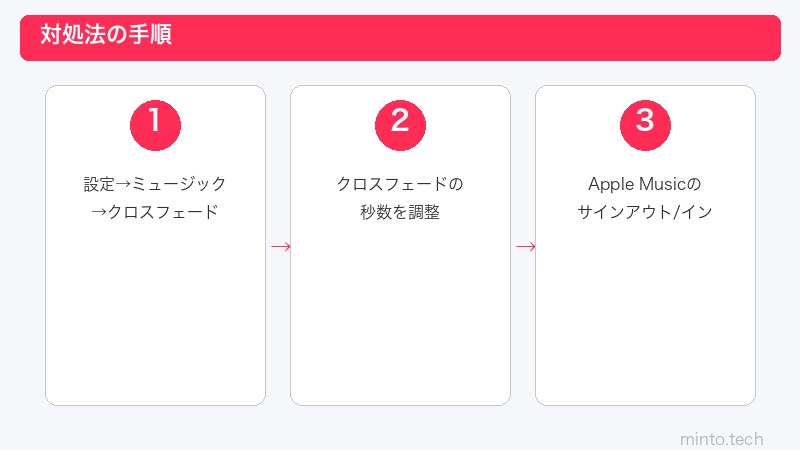
ステップ1:iPhoneの「設定」アプリを開きます。
ステップ2:下にスクロールして「ミュージック」をタップします。
ステップ3:「オーディオ」セクション内にある「クロスフェード」のトグルを確認します。オフになっている場合はオンに切り替えてください。
ステップ4:クロスフェードの秒数をスライダーで調整します。初めての場合は4〜6秒がおすすめです。短すぎると効果がわかりにくく、長すぎると曲の冒頭が聞こえにくくなります。
ステップ5:設定を変更したら、ミュージックアプリに戻り、プレイリストを再生して動作を確認します。
💡 ポイント:設定変更後は、一度再生を停止してから再度プレイリストを最初から再生すると、確実にクロスフェードが反映されます。途中から設定を変えても、現在の再生セッションには反映されないことがあります。
【対処法②】iOSを最新バージョンにアップデートする
クロスフェード機能はiOS 17以降でのみ利用可能です。また、初期バージョンではバグが報告されているため、最新バージョンに更新することで多くの不具合が解消されます。
手順
ステップ1:「設定」→「一般」→「ソフトウェアアップデート」を開きます。
ステップ2:利用可能なアップデートがある場合は「ダウンロードしてインストール」をタップします。
ステップ3:アップデート完了後、iPhoneが再起動されたら、ミュージックアプリでクロスフェードの動作を確認します。
2026年3月時点では、iOS 18.3以降が最新です。iOS 18ではクロスフェード機能がさらに安定しており、過去のバグの多くが修正されています。
【対処法③】リピート・シャッフル設定を確認する
リピートやシャッフルの設定がクロスフェードに影響するケースがあります。
手順
ステップ1:ミュージックアプリを開き、再生画面(Now Playing)を表示します。
ステップ2:画面下部のリピートアイコン(🔁)を確認します。1曲リピート(🔂)になっている場合は、タップして全曲リピートまたはリピートオフに変更してください。
ステップ3:変更後、次の曲への切り替わりでクロスフェードが適用されるか確認します。
| リピート設定 | クロスフェード | 備考 |
|---|---|---|
| リピートオフ | ✅ 動作する | プレイリスト最後の曲はフェードアウトのみ |
| 全曲リピート | ✅ 動作する | 最後の曲→最初の曲もクロスフェード |
| 1曲リピート | ❌ 動作しない | 仕様上、同じ曲の繰り返しには非対応 |
【対処法④】AirPlay・Bluetooth接続を見直す
外部デバイスへの出力方法によっては、クロスフェードが制限されます。
AirPlayの場合
ステップ1:コントロールセンターを開き(画面右上から下にスワイプ)、オーディオ出力先を確認します。
ステップ2:AirPlay(Apple TV、HomePodなど)に出力している場合は、一度「iPhone」に切り替えてクロスフェードが動作するか確認します。
ステップ3:iPhoneのスピーカーで正常に動作する場合は、AirPlayデバイス側の制限が原因です。HomePodの場合は、HomePodのソフトウェアも最新に更新してください。
Bluetoothの場合
ステップ1:Bluetoothイヤホンやスピーカーを一度切断します。「設定」→「Bluetooth」から対象デバイスの「i」マークをタップし、「このデバイスの登録を解除」を選択します。
ステップ2:iPhoneのスピーカーでクロスフェードが動作することを確認します。
ステップ3:Bluetoothデバイスを再ペアリングし、再度クロスフェードの動作を確認します。
💡 ポイント:AirPods Pro(第2世代)やAirPods Max、Beats Fit Proなどの Apple製・Beats製イヤホンでは、クロスフェードは問題なく動作します。問題が発生しやすいのは、古いBluetooth 4.0以前のデバイスや、SBCコーデックのみに対応した安価なスピーカーです。
【対処法⑤】ロスレス・ドルビーアトモスを一時的にオフにする
高音質設定がクロスフェードと干渉している可能性がある場合は、一時的にオフにして動作を確認しましょう。
手順
ステップ1:「設定」→「ミュージック」→「オーディオの品質」を開きます。
ステップ2:「ロスレスオーディオ」をオフにします。
ステップ3:「ドルビーアトモス」を「オフ」に変更します(「自動」や「常にオン」になっている場合)。
ステップ4:ミュージックアプリでプレイリストを再生し、クロスフェードが正常に動作するか確認します。
ステップ5:正常に動作した場合、ドルビーアトモスとロスレスを1つずつオンに戻して、どちらが原因か特定します。
| 設定 | クロスフェードへの影響 | 推奨対処 |
|---|---|---|
| ロスレスオーディオ ON | まれに曲間で一瞬途切れる | Wi-Fi環境で使用、ダウンロード再生推奨 |
| ドルビーアトモス ON | クロスフェードが無効になる場合あり | クロスフェード優先ならオフに |
| 両方OFF | クロスフェードは最も安定 | 音質とのトレードオフを検討 |
【対処法⑥】ミュージックアプリの再起動・キャッシュクリア
アプリの内部状態が不安定になっている場合は、再起動やキャッシュのクリアで改善することがあります。
アプリの強制終了と再起動
ステップ1:画面下部から上にスワイプして途中で指を止め、App スイッチャーを表示します(ホームボタンのあるiPhoneはホームボタンをダブルクリック)。
ステップ2:ミュージックアプリのカードを上にスワイプして強制終了します。
ステップ3:5秒ほど待ってから、ミュージックアプリを再度開きます。
Apple Musicの同期リセット
上記で改善しない場合は、Apple Musicの同期をリセットします。
ステップ1:「設定」→「ミュージック」を開きます。
ステップ2:「ライブラリを同期」をオフにします。
ステップ3:30秒ほど待ってから、再度「ライブラリを同期」をオンにします。
ステップ4:同期が完了したら、プレイリストを再生してクロスフェードを確認します。
【対処法⑦】iPhoneを再起動する
システムレベルの不具合が原因の場合は、iPhone本体の再起動が有効です。
手順(Face ID搭載モデル)
ステップ1:音量ボタンのいずれかとサイドボタンを同時に長押しします。
ステップ2:「スライドで電源オフ」が表示されたらスライドします。
ステップ3:完全にシャットダウンされたら、30秒待ってからサイドボタンを長押しして起動します。
手順(ホームボタン搭載モデル)
ステップ1:サイドボタン(またはトップボタン)を長押しします。
ステップ2:「スライドで電源オフ」が表示されたらスライドします。
ステップ3:完全にシャットダウンされたら、30秒待ってからサイドボタンを長押しして起動します。
【対処法⑧】すべての設定をリセットする(最終手段)
ここまでの対処法で解決しない場合は、iPhoneの設定をリセットすることで改善する場合があります。データは消えませんが、Wi-Fiパスワードなどの設定はリセットされます。
手順
ステップ1:「設定」→「一般」→「転送またはiPhoneをリセット」を開きます。
ステップ2:「リセット」→「すべての設定をリセット」をタップします。
ステップ3:パスコードを入力して確認します。
ステップ4:リセット完了後、「設定」→「ミュージック」→「クロスフェード」を再度オンにして動作を確認します。
⚠️ 注意:「すべての設定をリセット」は写真やアプリなどのデータは消えませんが、Wi-Fiパスワード、Bluetoothのペアリング情報、壁紙、通知設定などがすべて初期化されます。実行前にWi-Fiパスワードをメモしておくことをおすすめします。
クロスフェードが使えない再生条件まとめ
クロスフェードはすべての再生条件で使えるわけではありません。以下の条件では、設定がオンでもクロスフェードは適用されない仕様です。
| 再生条件 | クロスフェード対応 | 備考 |
|---|---|---|
| プレイリスト再生 | ✅ 対応 | 最も安定して動作 |
| アルバム再生 | ✅ 対応 | ギャップレス再生との切り替えに注意 |
| シャッフル再生 | ✅ 対応 | 正常に動作 |
| 1曲リピート | ❌ 非対応 | 仕様上クロスフェード無効 |
| ラジオステーション | ❌ 非対応 | ストリーミングのため非対応 |
| Siriによる再生 | △ 条件付き | プレイリスト指定なら動作する場合あり |
| AirPlay出力 | △ 条件付き | デバイスにより異なる |
| CarPlay | ✅ 対応 | iOS 18以降で改善 |
クロスフェードの最適な秒数設定ガイド
クロスフェードの秒数は1〜12秒の間で設定できますが、ジャンルや用途によって最適な秒数は異なります。
| 用途・ジャンル | 推奨秒数 | 理由 |
|---|---|---|
| ポップス・J-POP | 3〜5秒 | イントロが聞こえつつスムーズに切り替わる |
| EDM・クラブミュージック | 6〜10秒 | DJミックスのような自然なつなぎになる |
| クラシック・ジャズ | 1〜3秒 | 曲の余韻を残しつつ次の曲に移行 |
| 作業用BGM | 5〜8秒 | 無音を完全になくして集中力を維持 |
| ポッドキャスト(音楽混在) | オフ推奨 | トーク部分が重なって聞き取りにくくなる |
Apple Musicとサードパーティアプリのクロスフェード比較
Apple Music以外のアプリでもクロスフェード機能を搭載しているものがあります。Apple Musicのクロスフェードに不満がある場合は、他のアプリも検討してみてください。
| アプリ | クロスフェード対応 | 秒数設定 | 特徴 |
|---|---|---|---|
| Apple Music | ✅ | 1〜12秒 | iOS標準、ロスレス対応 |
| Spotify | ✅ | 0〜12秒 | 安定性が高く細かい調整が可能 |
| Amazon Music | ✅ | 固定 | 設定の自由度は低め |
| YouTube Music | ❌ | — | 2026年時点で未対応 |
この記事に関連するおすすめ商品
AirPods Pro(第2世代)USB-C
約39,800円
ノイズキャンセリング搭載、クロスフェード再生にも完全対応のApple純正イヤホン
Anker Soundcore Liberty 4
約12,990円
LDAC対応・高音質Bluetooth 5.3ワイヤレスイヤホン、安定接続でクロスフェードも快適
Apple Musicギフトカード
1,080円〜
Apple Musicサブスクリプション用、ロスレス・空間オーディオも楽しめる
※ 価格は変動します。最新価格はリンク先でご確認ください
よくある質問(FAQ)
Q. クロスフェードの設定項目が見つかりません
クロスフェード機能はiOS 17以降で利用可能です。「設定」→「ミュージック」の中に表示されない場合は、iOSバージョンを確認してください。iOS 16以前の場合はアップデートが必要です。また、Apple Musicのサブスクリプションに未加入でも設定自体は表示されますが、ローカル楽曲のみでの利用となります。
Q. クロスフェードをオンにすると曲の最初が聞こえなくなります
クロスフェードの秒数が長すぎる可能性があります。12秒に設定している場合、次の曲のイントロ12秒分が前の曲と重なります。秒数を3〜5秒に短くすることで、イントロ部分がしっかり聞こえるようになります。
Q. 特定の曲だけクロスフェードが効きません
ドルビーアトモス対応の楽曲では、クロスフェードが正常に機能しない場合があります。「設定」→「ミュージック」→「ドルビーアトモス」を「オフ」にして、該当の曲でクロスフェードが動作するか確認してください。
Q. Apple Musicを解約してもクロスフェードは使えますか?
はい、使えます。クロスフェード機能はiOSのミュージックアプリ自体の機能であり、Apple Musicのサブスクリプションに依存しません。iPhoneに保存されたローカル楽曲(CDから取り込んだ曲など)でもクロスフェードは利用できます。
Q. HomePodでクロスフェード再生はできますか?
2026年3月時点では、HomePodへのAirPlay出力時にクロスフェードが正常に動作しないケースが多く報告されています。HomePod単体で再生する場合は、HomePodのソフトウェアを最新にした上で、iPhone側からAirPlayではなくHomePodを直接操作して再生することで改善する場合があります。
Q. クロスフェードとギャップレス再生の違いは何ですか?
ギャップレス再生は、曲間の無音部分を完全に除去して途切れなく再生する方式です。ライブアルバムやクラシック音楽のように、曲がつながっている作品に適しています。クロスフェードは2つの曲の音を重ねて再生する方式で、プレイリストやシャッフル再生に適しています。
Q. クロスフェードの秒数を途中で変更できますか?
はい、再生中でも「設定」→「ミュージック」→「クロスフェード」のスライダーを変更できます。ただし、変更は次の曲の切り替わり時から反映されます。現在再生中のクロスフェードには影響しません。
Q. Spotifyのようにクロスフェードの秒数を0秒にできますか?
Apple Musicのクロスフェードは最小1秒で、0秒の設定はありません。クロスフェードを完全に無効にしたい場合は、設定のトグル自体をオフにしてください。
Q. CarPlayでクロスフェードは使えますか?
はい、iOS 18以降ではCarPlay接続時もクロスフェードが正常に動作します。iOS 17では一部のCarPlay対応車種でクロスフェードが効かないバグがありましたが、iOS 18で修正されています。
Q. すべての対処法を試しても解決しません
すべての対処法で改善しない場合は、Apple サポートに問い合わせることをおすすめします。Appleサポートアプリから予約を取るか、Apple公式サポートページからチャットサポートを利用できます。端末固有のハードウェア問題が原因の可能性もゼロではありません。
まとめ
iPhoneのミュージックアプリでクロスフェードが効かない問題は、以下の手順で解決できることがほとんどです。
| 優先順位 | 対処法 | 難易度 |
|---|---|---|
| 1 | クロスフェード設定をオンにする(秒数も確認) | 簡単 |
| 2 | 1曲リピートをオフにする | 簡単 |
| 3 | iOSを最新バージョンにアップデートする | 簡単 |
| 4 | ドルビーアトモスをオフにして検証する | 簡単 |
| 5 | AirPlay・Bluetooth接続を見直す | 普通 |
| 6 | ミュージックアプリの再起動・同期リセット | 普通 |
| 7 | iPhoneを再起動する | 普通 |
| 8 | すべての設定をリセットする | 最終手段 |
まずは対処法①〜④の簡単な確認から始めて、それでも解決しない場合に対処法⑤以降を試してみてください。クロスフェード機能はiOS 17で追加された比較的新しい機能のため、iOSのアップデートで挙動が改善されるケースも多くあります。常に最新のiOSを使用することが、最も確実な対策です。
快適な音楽体験のために、ぜひ本記事の対処法を参考にしてクロスフェードを活用してください。
