 minto.tech スマホ(iPhone/Android)・パソコン(Windows/Mac)・Office・Wi-Fi・AIツールの「できない」「困った」を解決する実用ガイド。トラブル対処法とノウハウが満載のお助けサイトです。
※本ページにはプロモーション(広告)が含まれています
「Windows 11のCopilotサイドバーが開かない」「タスクバーにCopilotのアイコンが表示されない」「Win+Cを押しても反応しない」──こうした問題に悩んでいませんか?
Windows 11に搭載されたAIアシスタント「Microsoft Copilot」は、サイドバー形式で手軽にAI機能を利用できる便利なツールです。しかし、アップデートのタイミングやアカウント設定、地域設定などの影響で、Copilotが正常に表示されない・開かないトラブルが多数報告されています。
この記事では、Windows 11のCopilotサイドバーが開かない・表示されない原因を体系的に整理し、初心者でも実践できる具体的な対処法を10個以上ご紹介します。2026年最新のWindows 11 24H2環境にも対応した完全ガイドです。
📌 この記事でわかること
- Copilotサイドバーが開かない・表示されない7つの主な原因
- 初心者でもすぐ試せる10の対処法(手順付き)
- Windows 11のバージョン別Copilot対応状況
- Copilotアプリ版とサイドバー版の違い
- 組織(職場・学校)アカウントでCopilotが使えない場合の対処
- Edge内のCopilotサイドバーが開かない場合の対処法
📑 この記事の目次(タップで開く)
- Windows 11のCopilotとは?サイドバーの仕組みを理解しよう
- Copilotサイドバーが開かない・表示されない7つの主な原因
- 対処法①:Windows 11のバージョンを確認・更新する
- 対処法②:Microsoftアカウントでサインインする
- 対処法③:地域・言語設定を確認する
- 対処法④:タスクバーの設定を確認する
- 対処法⑤:グループポリシーとレジストリを確認する
- 対処法⑥:Copilotアプリをインストール・再インストールする
- 対処法⑦:Edge内のCopilotサイドバーを修復する
- 対処法⑧:ネットワーク接続とファイアウォールを確認する
- 対処法⑨:システムファイルを修復する
- 対処法⑩:Windowsを初期状態にリセットする(最終手段)
- トラブルシューティング早見表
- Copilotが使えない場合の代替手段
- よくある質問(FAQ)
- まとめ
Windows 11のCopilotとは?サイドバーの仕組みを理解しよう
対処法を見る前に、まずCopilotの基本的な仕組みを理解しておきましょう。仕組みを知ることで、トラブルの原因を特定しやすくなります。
Copilotの歴史と変遷
Microsoft Copilotは、Windows 11に統合されたAIアシスタントです。2023年のWindows 11 23H2アップデートで初めてタスクバーに統合されましたが、その後何度か仕様変更が行われています。
| 時期 | バージョン | Copilotの形式 | 特徴 |
|---|---|---|---|
| 2023年後半 | 23H2 | サイドバー統合型 | タスクバーにアイコン、Win+Cで起動 |
| 2024年中盤 | 24H2初期 | スタンドアロンアプリ移行 | サイドバーからアプリ形式に変更 |
| 2025年〜2026年 | 24H2以降 | Copilotアプリ | Microsoft Storeからインストール、独立ウィンドウ |
重要なポイント:Windows 11 24H2以降では、Copilotは従来の「サイドバー統合型」から「独立したアプリ」に変更されました。そのため、以前のようにタスクバー右端のサイドパネルとして表示される仕様ではなくなっています。この仕様変更自体が「Copilotサイドバーが表示されない」と感じる原因になっているケースが非常に多いです。
Copilotの起動方法(2026年現在)
現在のWindows 11でCopilotを利用する主な方法は以下の通りです。
- タスクバーのCopilotアイコンをクリック
- Win + C キーボードショートカット(※廃止されている場合あり)
- スタートメニューから「Copilot」を検索して起動
- Microsoft Edgeのサイドバーから利用
Copilotサイドバーが開かない・表示されない7つの主な原因
Copilotが正常に動作しない原因は多岐にわたります。以下に主な原因をまとめました。
| 原因 | 詳細 | 対処の難易度 |
|---|---|---|
| ①Windowsバージョンが古い | 23H2未満ではCopilot非対応 | ★☆☆(簡単) |
| ②ローカルアカウントでサインイン中 | Microsoftアカウントが必要 | ★☆☆(簡単) |
| ③地域・言語設定の問題 | EEA地域ではDMA規制で無効化 | ★☆☆(簡単) |
| ④タスクバー設定でオフになっている | 設定で非表示になっている | ★☆☆(簡単) |
| ⑤グループポリシーで無効化されている | 組織管理のPCで多い | ★★☆(普通) |
| ⑥Copilotアプリがインストールされていない | 24H2移行後にアプリが必要 | ★☆☆(簡単) |
| ⑦システムファイルの破損 | Windows Updateの失敗等が原因 | ★★★(やや高度) |
それでは、各原因に対応した具体的な対処法を順番に解説していきます。
対処法①:Windows 11のバージョンを確認・更新する
Copilotを利用するには、Windows 11 バージョン23H2以降が必要です。まずはお使いのWindowsのバージョンを確認しましょう。
バージョン確認手順
- Win + I キーを押して「設定」を開く
- 左メニューから「システム」を選択
- 下にスクロールして「バージョン情報」をクリック
- 「Windowsの仕様」セクションで「バージョン」の項目を確認
バージョンが「23H2」よりも古い場合(22H2など)は、Windows Updateを実行してアップデートしてください。
Windows Updateの実行手順
- Win + I キーを押して「設定」を開く
- 左メニューから「Windows Update」を選択
- 「更新プログラムのチェック」をクリック
- 利用可能な更新プログラムが見つかったら「ダウンロードしてインストール」をクリック
- インストール後、PCを再起動する
⚠️ 注意:大型アップデート(23H2→24H2など)のインストールには30分〜1時間程度かかることがあります。作業中のファイルは事前に保存しておきましょう。
対処法②:Microsoftアカウントでサインインする
Windows CopilotはMicrosoftアカウントでサインインしていないと利用できません。ローカルアカウントでWindowsを使用している場合は、Microsoftアカウントに切り替える必要があります。
アカウント種類の確認方法
- Win + I キーを押して「設定」を開く
- 「アカウント」を選択
- 「ユーザーの情報」を確認
- メールアドレスが表示されていれば → Microsoftアカウント(OK)
- 「ローカルアカウント」と表示されていれば → 切り替えが必要
Microsoftアカウントへの切り替え手順
- 「設定」→「アカウント」→「ユーザーの情報」を開く
- 「Microsoftアカウントでのサインインに切り替える」をクリック
- Microsoftアカウントのメールアドレスとパスワードを入力
- 画面の指示に従ってサインインを完了する
- PCを再起動する
Microsoftアカウントをまだ持っていない場合は、Microsoft公式サイトから無料で作成できます。
対処法③:地域・言語設定を確認する
Copilotは一部の地域では利用できない場合があります。特に欧州経済領域(EEA)の国に設定されている場合、デジタル市場法(DMA)の規制によりCopilotが無効化されていることがあります。
地域設定の確認・変更手順
- Win + I キーを押して「設定」を開く
- 「時刻と言語」を選択
- 「言語と地域」をクリック
- 「国または地域」が「日本」になっていることを確認
- 異なる地域になっている場合は「日本」に変更する
- 変更後、PCを再起動する
💡 ヒント:海外旅行中にVPNを使っている場合や、地域設定を他国に変更している場合にも、Copilotが利用できなくなることがあります。VPNを一時的にオフにして確認してみましょう。
対処法④:タスクバーの設定を確認する
Copilotのアイコンがタスクバーに表示されない場合、設定で非表示にされている可能性があります。
タスクバー設定の確認手順
- タスクバーの空白部分を右クリック
- 「タスクバーの設定」を選択
- 「タスクバー項目」セクションで「Copilot」の項目を探す
- トグルスイッチがオフになっていたら、オンに切り替える
注意:Windows 11 24H2以降では、タスクバー設定に「Copilot」の項目が表示されないことがあります。これはCopilotがスタンドアロンアプリに移行したためで、異常ではありません。この場合は「対処法⑥:Copilotアプリをインストールする」をご確認ください。
対処法⑤:グループポリシーとレジストリを確認する
会社や学校で管理されているPCの場合、IT管理者によってCopilotが無効化されている可能性があります。個人のPCでも、過去に設定を変更したことが原因でブロックされていることがあります。
グループポリシーエディターで確認する方法(Windows 11 Pro以上)
- Win + R キーを押して「ファイル名を指定して実行」を開く
- gpedit.msc と入力して Enter を押す
- 左メニューで以下の順にたどる:
「ユーザーの構成」→「管理用テンプレート」→「Windows コンポーネント」→「Windows Copilot」 - 「Windows Copilot をオフにする」の項目をダブルクリック
- 「未構成」または「無効」に設定されていることを確認
- 「有効」になっていた場合は「未構成」に変更してOKを押す
- PCを再起動する
レジストリで確認する方法(全エディション共通)
⚠️ 注意:レジストリの編集は慎重に行ってください。誤った変更はシステムに深刻な影響を与える可能性があります。事前にレジストリのバックアップを取ることを強く推奨します。
- Win + R キーを押して「ファイル名を指定して実行」を開く
- regedit と入力して Enter を押す
- 以下のパスに移動する:
HKEY_CURRENT_USER\Software\Policies\Microsoft\Windows\WindowsCopilot - 「TurnOffWindowsCopilot」という値を探す
- 値が「1」になっていたら、「0」に変更するか、その値自体を削除する
- PCを再起動する
※ 上記のパスが存在しない場合は、グループポリシーによるブロックはされていないため、他の原因を確認してください。
対処法⑥:Copilotアプリをインストール・再インストールする
Windows 11 24H2以降では、Copilotはスタンドアロンアプリとして提供されています。アプリがインストールされていない、または破損している場合はCopilotが使えません。
Copilotアプリのインストール手順
- Microsoft Storeを開く(タスクバーのアイコン、またはスタートメニューから検索)
- 検索バーに「Copilot」と入力
- 「Microsoft Copilot」アプリを見つけてクリック
- 「インストール」(または「入手」)をクリック
- インストール完了後、スタートメニューから「Copilot」を検索して起動確認
既にインストール済みだが動作しない場合(再インストール)
- Win + I キーで「設定」を開く
- 「アプリ」→「インストールされているアプリ」を選択
- 一覧から「Copilot」を検索
- 右側の「…」メニューをクリックし、「アンインストール」を選択
- アンインストール完了後、Microsoft Storeから再度インストール
対処法⑦:Edge内のCopilotサイドバーを修復する
Windows OSのCopilotとは別に、Microsoft EdgeにもCopilotサイドバーが搭載されています。Edge内のCopilotが開かない場合は、以下の手順を試してください。
Edge Copilotの有効化手順
- Microsoft Edgeを起動
- 右上の「…」(三点メニュー)→「設定」を開く
- 左メニューから「サイドバー」を選択
- 「サイドバーを常に表示する」をオンにする
- サイドバー内の「Copilot」アイコンが表示されるか確認
Edgeのサインイン状態を確認
Edge内のCopilotを使うには、Microsoftアカウントでサインイン済みであることが必要です。
- Edgeの設定画面で「プロファイル」を選択
- Microsoftアカウントでサインインしているか確認
- サインインしていない場合は「サインイン」をクリック
- 同期をオンにする
拡張機能の競合チェック
広告ブロッカーやプライバシー保護系の拡張機能が、Copilotの通信をブロックしている場合があります。
- Edgeのアドレスバーに edge://extensions/ と入力
- すべての拡張機能を一時的に無効化する
- Edgeを再起動してCopilotが動作するか確認
- 動作した場合は、拡張機能を1つずつ有効化して、原因の拡張機能を特定する
対処法⑧:ネットワーク接続とファイアウォールを確認する
CopilotはクラウドベースのAIサービスであるため、インターネット接続が必須です。ネットワークの問題やファイアウォールの設定が原因でCopilotが動作しない場合があります。
確認ポイント
- インターネット接続は正常か?ブラウザで他のWebサイトが閲覧できるか確認
- ファイアウォールがCopilotの通信をブロックしていないか?
- プロキシ設定が干渉していないか?
- VPNが通信を制限していないか?
Windowsファイアウォールの確認手順
- スタートメニューで「Windows セキュリティ」を検索して開く
- 「ファイアウォールとネットワーク保護」をクリック
- 現在アクティブなネットワークの「ファイアウォール」がオンになっているか確認
- 「ファイアウォールを介したアプリの許可」をクリック
- 「Copilot」や「Microsoft Edge」が許可リストに含まれているか確認
- 含まれていない場合は「設定の変更」→「別のアプリの許可」から追加
対処法⑨:システムファイルを修復する
Windows Updateの失敗やシステムエラーにより、Copilotの動作に必要なシステムファイルが破損している可能性があります。SFC(System File Checker)とDISMコマンドを使って修復しましょう。
SFCスキャンの実行手順
- スタートメニューで「コマンドプロンプト」を検索
- 「管理者として実行」を選択
- 以下のコマンドを入力してEnterを押す:
sfc /scannow - スキャンが完了するまで待つ(10〜30分程度)
- 「Windows リソース保護により、破損したファイルが見つかり、正常に修復されました」と表示されたら修復成功
DISMコマンドの実行手順
SFCで修復できなかった場合は、DISMコマンドを試してください。
- 管理者権限のコマンドプロンプトで以下を順番に実行:
DISM /Online /Cleanup-Image /CheckHealth
DISM /Online /Cleanup-Image /ScanHealth
DISM /Online /Cleanup-Image /RestoreHealth - 各コマンドの完了を待ってから次を実行
- すべて完了後、PCを再起動
対処法⑩:Windowsを初期状態にリセットする(最終手段)
上記のすべての対処法を試しても解決しない場合は、Windowsの初期化が最後の手段となります。ただし、この方法はPCの設定やアプリが初期状態に戻るため、最終手段として検討してください。
初期化の手順
- Win + I キーで「設定」を開く
- 「システム」→「回復」を選択
- 「このPCをリセットする」の「PCをリセットする」をクリック
- 「個人用ファイルを保持する」を選択(データを残したい場合)
- 画面の指示に従ってリセットを実行
🔴 重要:初期化の前に、重要なデータは必ず外付けHDDやクラウドストレージにバックアップしてください。「個人用ファイルを保持する」を選択してもアプリと設定は削除されます。
トラブルシューティング早見表
以下の早見表で、あなたの状況に最も近い症状から対処法を見つけてください。
| 症状 | 考えられる原因 | 推奨する対処法 |
|---|---|---|
| タスクバーにCopilotアイコンがない | タスクバー設定でオフ、またはアプリ未インストール | 対処法④、対処法⑥ |
| Win+Cを押しても反応しない | ショートカット廃止、バージョンの問題 | 対処法①、対処法⑥ |
| Copilotが起動するがエラーが出る | ネットワーク問題、アカウント問題 | 対処法②、対処法⑧ |
| 設定にCopilotの項目自体がない | バージョンが古い、グループポリシー | 対処法①、対処法⑤ |
| EdgeのCopilotサイドバーが開かない | 拡張機能の競合、サインイン未完了 | 対処法⑦ |
| 「お住まいの地域ではご利用いただけません」 | 地域設定の問題 | 対処法③ |
| 会社・学校のPCでCopilotが使えない | 組織のポリシーで無効化 | 対処法⑤(IT管理者に相談) |
Copilotが使えない場合の代替手段
どうしてもCopilotが使えない場合や、組織のポリシーで利用が制限されている場合は、以下の代替手段を検討してください。
| 代替手段 | 概要 | 料金 |
|---|---|---|
| Copilot Web版 | ブラウザからcopilot.microsoft.comにアクセス | 無料 |
| Copilot モバイルアプリ | iOS・Android向けアプリ | 無料 |
| ChatGPT | OpenAIのAIチャットサービス | 無料(Pro版は有料) |
| Google Gemini | GoogleのAIアシスタント | 無料(Advanced版は有料) |
特にCopilot Web版(copilot.microsoft.com)は、Windowsのデスクトップアプリと同等の機能をブラウザから利用でき、グループポリシーの制限を受けない場合が多いです。
この記事に関連するおすすめ商品
Logicool ワイヤレスキーボード K295
約3,200円
静音設計・耐久性抜群のWindows向けキーボード。Copilotショートカットの操作にも最適。
バッファロー 外付けSSD 1TB
約9,800円
Windows初期化前のバックアップに必須。USB 3.2対応で高速データ転送。
Windows 11 対応ノートPC(最新モデル)
約59,800円〜
Copilot対応の最新Windows 11搭載ノートPC。AIアシスタントを快適に利用可能。
※ 価格は変動します。最新価格はリンク先でご確認ください
よくある質問(FAQ)
まとめ
Windows 11のCopilotサイドバーが開かない・表示されないトラブルは、さまざまな原因で発生しますが、多くの場合は設定の変更やアプリのインストールで解決できます。
特に確認すべき3つのポイントを覚えておきましょう。
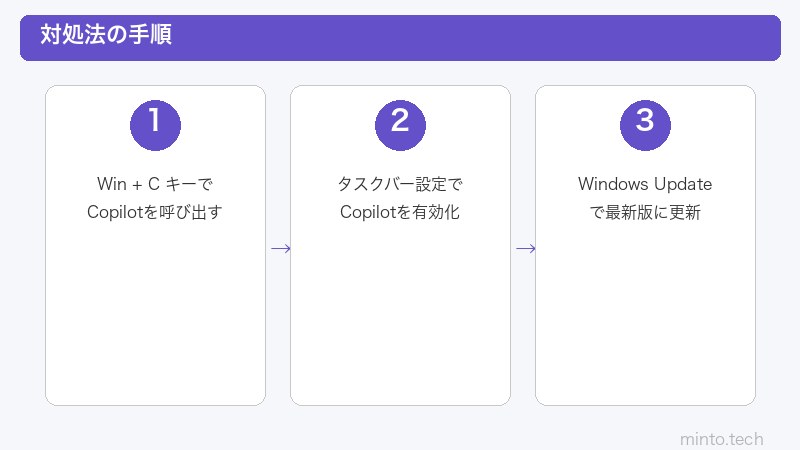
- Windows 11のバージョンが23H2以降であること(バージョン確認は「設定」→「バージョン情報」)
- Microsoftアカウントでサインインしていること(ローカルアカウントでは利用不可)
- 24H2以降ではCopilotアプリをMicrosoft Storeからインストールする必要があること
2026年現在、Copilotはサイドバー形式からスタンドアロンアプリへと進化を続けています。今後もアップデートにより仕様が変わる可能性があるため、定期的にWindows Updateを適用して最新の状態を維持することをおすすめします。
本記事の対処法を順番に試して、それでも解決しない場合はMicrosoftサポートに問い合わせることも検討してください。
