 minto.tech スマホ(iPhone/Android)・パソコン(Windows/Mac)・Office・Wi-Fi・AIツールの「できない」「困った」を解決する実用ガイド。トラブル対処法とノウハウが満載のお助けサイトです。
※本ページにはプロモーション(広告)が含まれています
📑 この記事の目次(タップで開く)
Googleフォームの回答が保存されない問題
Googleフォームで回答を送信しても「回答が記録されました」が表示されない・スプレッドシートに回答が届かない・送信ボタンを押してもエラーになるという問題が発生することがあります。本記事では原因と解決方法を解説します。
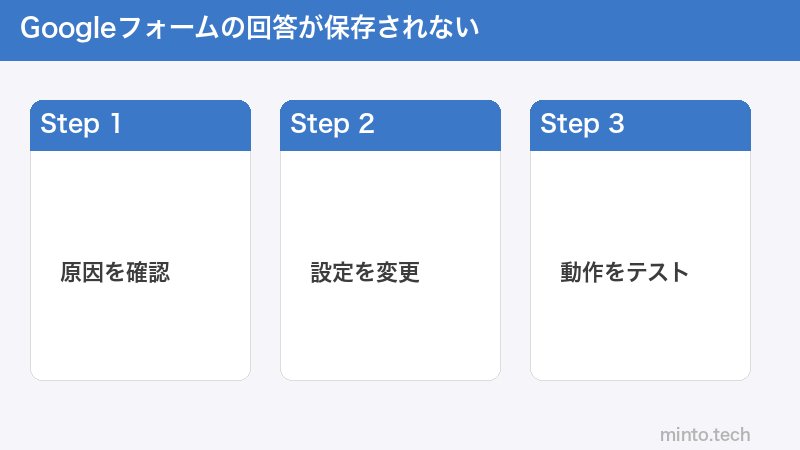
この記事でわかること
- Googleフォームの回答が保存されない原因
- 回答者側・フォーム作成者側それぞれの対処法
- スプレッドシートとの連携を修正する方法
- よくある質問と回答
原因
| 原因 | 詳細 |
|---|---|
| フォームが受付終了している | フォーム作成者が回答の受け付けを停止している |
| 回答上限に達している | フォームに設定された最大回答数に達した |
| ネットワーク接続の問題 | 送信時にインターネット接続が切れた |
| スプレッドシートの連携設定ミス | 回答先スプレッドシートが削除・移動された |
| ブラウザの問題 | ブラウザのキャッシュ・拡張機能の干渉 |
解決方法(回答者側)
方法1:ページを更新してから再送信する
- ブラウザをリロード(F5またはCtrl+R)する
- 回答を再度入力して送信する
- 「この回答を1回送信しました」メッセージが出ていれば二重送信に注意する
方法2:別のブラウザで試す
- ChromeでうまくいかなければFirefoxやEdgeで試す
- ブラウザのシークレット・プライベートモードで試す
方法3:ネットワーク接続を確認する
- Wi-Fiまたはモバイルデータの接続を確認する
- 接続を切断して再接続してから送信する
解決方法(フォーム作成者側)
方法4:フォームの受付設定を確認する
- Google フォームを開く
- 右上の「⋮」→「設定」
- 「回答の受付を終了する」がオンになっていないか確認する
- オンになっていた場合はオフにする
方法5:回答先スプレッドシートの連携を確認・再設定する
- フォームの「回答」タブを開く
- スプレッドシートアイコンをクリック
- 連携されていない場合は「新しいスプレッドシートを作成」または「既存のスプレッドシートを選択」で再連携する
方法6:フォームを別ドライブに移動して共有設定を確認する
共有ドライブ(旧チームドライブ)上のフォームは一部機能に制限がある場合があります。マイドライブに移動して試してください。
よくある質問(FAQ)
Q1. 送信後に「回答が記録されました」と出ましたが、スプレッドシートに届いていません
A. スプレッドシートの連携設定を確認してください(方法5)。連携先スプレッドシートが削除されていた場合は再連携が必要です。フォームの「回答」タブには個別の回答が表示されるので、そちらでも確認できます。
Q2. 特定の質問に回答しないと送信できません
A. 「必須」に設定された質問に回答していない場合、送信できません。赤い「*」マークの付いた質問を確認してすべて回答してください。
Q3. フォームに画像を添付したいが容量制限がありますか?
A. ファイルのアップロード回答は最大10GB/ファイルまで対応していますが、回答者のGoogleドライブ容量を使用します。フォーム全体の容量制限はありません。
Q4. メールアドレスを収集したいが設定方法は?
A. フォームの「設定」→「全般」→「メールアドレスを収集する」をオンにしてください。Googleアカウントでログインしている回答者のメールアドレスが自動収集されます。
Q5. 回答の編集を後から許可するには?
A. フォームの「設定」→「全般」→「送信後に回答を編集する」をオンにすると、送信者が後から回答を編集できるリンクが表示されます。
この記事に関連するおすすめ商品
Wi-Fiルーター(安定した接続でフォーム送信エラーを防止)
約10,000円〜
Wi-Fi 6対応の安定したネット環境でフォームの送信エラーを防ぐ
※ 価格は変動します。最新価格はリンク先でご確認ください
まとめ
Googleフォームの回答が保存されない問題は、フォームの受付設定確認・スプレッドシート連携の再設定・ブラウザの変更で解決できます。
