 minto.tech スマホ(iPhone/Android)・パソコン(Windows/Mac)・Office・Wi-Fi・AIツールの「できない」「困った」を解決する実用ガイド。トラブル対処法とノウハウが満載のお助けサイトです。
※本ページにはプロモーション(広告)が含まれています
📑 この記事の目次(タップで開く)
Windowsのスタートメニューからアプリが消えた問題
Windowsのスタートメニューにインストールしたアプリやプログラムがなぜか表示されない・消えた・ピン留めが外れたという問題が発生することがあります。本記事では原因と解決方法を解説します。
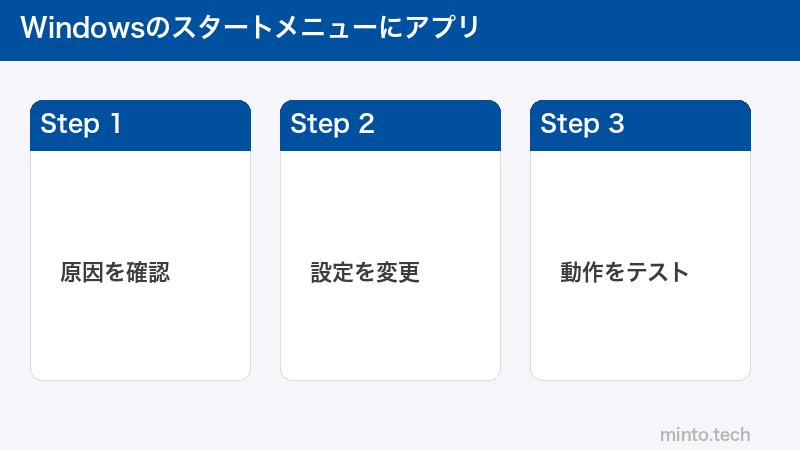
この記事でわかること
- スタートメニューからアプリが消える原因
- アプリを再度ピン留めする方法
- Windowsのスタートメニューをリセット・修復する方法
- よくある質問と回答
原因:アプリが表示されない理由
| 原因 | 詳細 |
|---|---|
| Windowsアップデートの影響 | アップデート後にピン留めがリセットされた |
| スタートメニューのデータ破損 | スタートメニューのデータベースが壊れている |
| アプリが正しくインストールされていない | インストールが不完全でショートカットが作成されない |
| アカウントの問題 | 別のユーザーアカウントとしてサインインしている |
解決方法
方法1:アプリを検索して再度ピン留めする
- スタートメニューを開いて「すべてのアプリ」をクリック
- ピン留めしたいアプリを右クリック →「スタートにピン留めする」
- または、スタートメニューの検索ボックスでアプリ名を検索して右クリック →「スタートにピン留めする」
方法2:Windowsエクスプローラーを再起動する
- タスクマネージャーを開く(Ctrl+Shift+Esc)
- 「プロセス」タブで「Windowsエクスプローラー」を右クリック
- 「再起動」をクリック
- スタートメニューが正常に表示されるか確認する
方法3:PowerShellでスタートメニューを修復する
- スタートメニューで「PowerShell」を検索 → 右クリック →「管理者として実行」
- 以下のコマンドを実行する:
Get-AppXPackage -AllUsers | Foreach {Add-AppxPackage -DisableDevelopmentMode -Register "$($_.InstallLocation)\AppXManifest.xml"}処理が完了したらPCを再起動する。
方法4:システムファイルチェッカーを実行する
- スタートメニューで「コマンドプロンプト」を右クリック →「管理者として実行」
- 以下を実行する:
sfc /scannowスキャン完了後、破損したファイルがあれば自動修復されます。PCを再起動してください。
方法5:スタートメニューのピン留めデータをリセットする
- エクスプローラーを開き、アドレスバーに以下を入力してEnter:
%LocalAppData%\Packages\Microsoft.Windows.StartMenuExperienceHost_cw5n1h2txyewy\LocalState- フォルダ内の「start.bin」ファイルを別の場所にコピー(バックアップ)
- 「start.bin」を削除する
- PCを再起動する(スタートメニューがデフォルト状態にリセットされる)
よくある質問(FAQ)
Q1. スタートメニュー自体が開きません
A. Windowsエクスプローラーを再起動(方法2)を試してください。それでも開かない場合は、セーフモードで起動してスタートメニューが動作するか確認してください。
Q2. ピン留めしたアプリが毎回消えます
A. スタートメニューのデータが起動のたびにリセットされている可能性があります。方法5のstart.binリセットを試してください。
Q3. 特定のアプリだけスタートメニューに表示されません
A. そのアプリを一度アンインストールして再インストールすることで、ショートカットが正しく作成されることがあります。
Q4. 「すべてのアプリ」リストにも表示されないアプリがあります
A. インストールが不完全か、.exeファイルをダブルクリックして使う形式のアプリ(インストーラーなし)の場合はスタートメニューに自動登録されません。デスクトップにショートカットを作成するか、手動でタスクバーにピン留めしてください。
Q5. Windows 11のスタートメニューが使いにくい
A. Windows 11のスタートメニューは中央配置で、ピン留め数が制限されています。設定でスタートメニューを「詳細情報」表示にするか、StartAllBackなどのサードパーティツールで従来のスタイルに戻すことも可能です。
この記事に関連するおすすめ商品
Windowsノートパソコン(最新モデル)
約60,000円〜
Windows 11搭載の快適な最新ノートPC
※ 価格は変動します。最新価格はリンク先でご確認ください
まとめ
Windowsのスタートメニューからアプリが消える問題は、再ピン留め・エクスプローラーの再起動・PowerShellでのアプリ修復・スタートメニューデータのリセットで解決できます。段階的に試してみてください。
