 minto.tech スマホ(iPhone/Android)・パソコン(Windows/Mac)・Office・Wi-Fi・AIツールの「できない」「困った」を解決する実用ガイド。トラブル対処法とノウハウが満載のお助けサイトです。
※本ページにはプロモーション(広告)が含まれています
📑 この記事の目次(タップで開く)
Windowsのリモートデスクトップで黒い画面になる問題とは
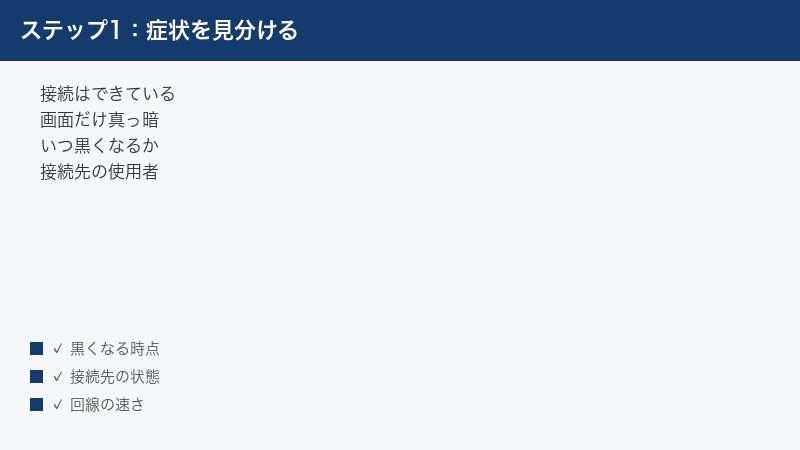
「リモートデスクトップ(RDP)で接続すると画面が黒いまま何も表示されない」「接続はできているのに操作できない」「しばらくするとブラックスクリーンになる」という問題が起きることがあります。テレワークやサーバー管理でRDPを使う際にブラックスクリーンは作業停止を意味します。
- RDPで黒い画面になる主な原因
- グラフィックドライバーの設定
- RDP接続設定の最適化
- 接続先PCの設定確認方法
- よくある質問(FAQ)
主な原因と確認ポイント
| 原因 | 症状 | 対処 |
|---|---|---|
| グラフィックドライバーの互換性問題 | 接続後すぐに黒画面 | ドライバーを更新 |
| 接続先でユーザーがログイン済み | デスクトップが表示されない | 接続先PCからサインアウト |
| RDP設定の「ビジュアルスタイル」 | 初回接続で黒画面 | 「経験」設定を変更 |
| Windowsの表示設定 | 特定のWindows更新後に発生 | ドライバーをロールバック |
| ネットワークの帯域不足 | 接続中に黒画面になる | 色深度・解像度を下げる |
対処法ステップバイステップ
ステップ1: RDP接続前に「経験」設定を調整する
- リモートデスクトップアプリ(mstsc.exe)を開く
- 「オプションの表示」→「エクスペリエンス」タブ
- 接続速度を「モデム(56Kbps)」または「ブロードバンド(2Mbps-10Mbps)」に変更
- 「デスクトップのコンポジション」「ビジュアルスタイル」のチェックを外す
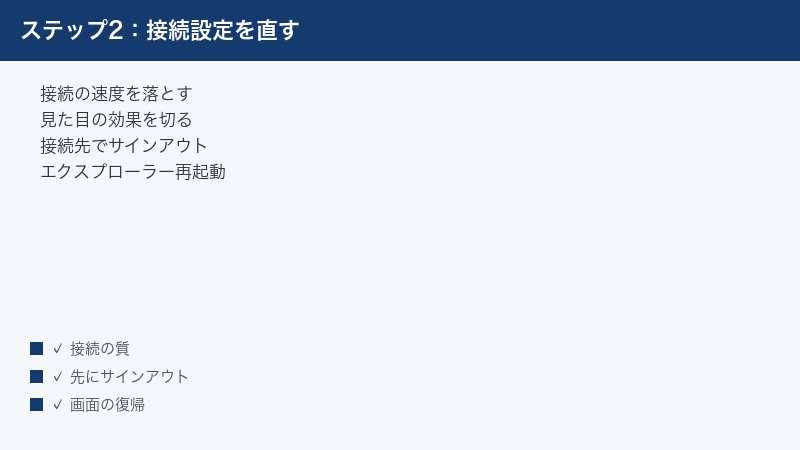
ステップ2: 接続先PCでサインアウトしてから接続する
接続先PCで別のユーザーがすでにログインしている場合、RDP接続で黒画面になることがあります。接続先PCに直接アクセスして一旦サインアウトしてから、再度RDP接続を試みてください。
ステップ3: タスクマネージャーでExplorerを再起動する(接続後の黒画面)
- 黒画面状態でCtrl+Alt+Endを押す(RDP内でのCtrl+Alt+Delete)
- 「タスクマネージャー」を開く
- 「ファイル」→「新しいタスクの実行」→
explorer.exeを入力してEnter - デスクトップが復元されるか確認
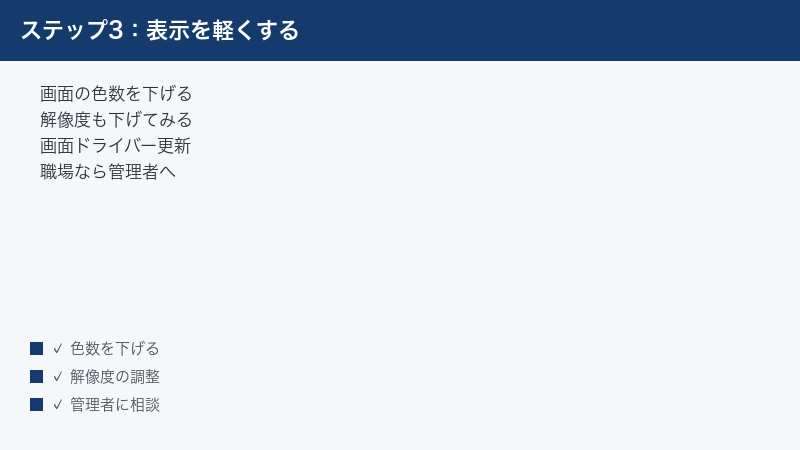
ステップ4: グラフィックドライバーを更新または無効化する
- デバイスマネージャー→「ディスプレイアダプター」
- RDP接続時は「Microsoft 基本ディスプレイ アダプター」を使うように設定
- または専用GPUドライバーを最新版に更新
ステップ5: RDP接続の画面解像度と色深度を下げる
- mstsc.exe→「オプション」→「ディスプレイ」タブ
- 色深度を「High Color(16ビット)」に下げる
- 解像度を1280×720程度に下げる
- 再接続して黒画面が解消されるか確認
ステップ6: Windowsのグループポリシーを確認する(企業環境)
企業のAD環境では、グループポリシーでRDPの表示設定が制限されている場合があります。IT管理者に確認してください。
この記事に関連するおすすめ商品
TP-Link TL-SG1005P PoEスイッチ
約4,500円
テレワーク環境 安定ネットワーク
Anker USB-C LAN アダプター
約2,490円
安定した有線LAN接続
WD 外付けHDD 4TB ポータブル
約12,800円
リモートワーク データバックアップ
※ 価格は変動します。最新価格はリンク先でご確認ください
よくある質問(FAQ)
Q: リモートデスクトップに接続できない(黒画面ではなくエラー)
接続先PCのリモートデスクトップが有効になっているか確認してください(設定→システム→リモートデスクトップ)。ファイアウォールでポート3389が開いていることも確認が必要です。
Q: Mac/iOSからWindowsにRDP接続したい
Microsoft Remote Desktop(Mac App Store・App Storeで無料配布)をインストールすることでMac/iPhoneからWindowsにRDP接続できます。黒画面の問題もWindowsと同様の手順で対処できます。
Q: RDP接続のパスワードを保存したい
mstsc.exe→「接続」→「資格情報」→「パスワードを保存する」にチェックを入れることで保存できます。セキュリティに注意してください。
Q: VPN経由でRDP接続したい
社内ネットワーク外からRDPで接続する場合はVPNが必要です。VPNに接続してからRDP接続を行ってください。VPN自体の設定はIT管理者に確認してください。
Q: Windows Homeエディションではリモートデスクトップが使えない?
Windows Home版はRDPのサーバー機能(受信側)がありません。ただし、クライアント(接続する側)としての機能はHomeでも使えます。サードパーティのリモートデスクトップツール(TeamViewerなど)を使う方法もあります。
まとめ
RDPの黒い画面の主な原因は、RDP経験設定の問題・接続先PCでのユーザー競合・Explorerの問題・グラフィックドライバーです。まず「エクスペリエンス」設定でビジュアルスタイルをオフにし、接続先PCでサインアウトした状態でRDP接続を試みましょう。黒画面でもCtrl+Alt+EndからタスクマネージャーでExplorerを再起動できます。
