 minto.tech スマホ(iPhone/Android)・パソコン(Windows/Mac)・Office・Wi-Fi・AIツールの「できない」「困った」を解決する実用ガイド。トラブル対処法とノウハウが満載のお助けサイトです。
※本ページにはプロモーション(広告)が含まれています
iPhoneの画面にヘッドホンマーク(イヤホンマーク)が表示されたまま消えない――イヤホンを抜いたのにスピーカーから音が出ず、着信音も鳴らない状態は本当に困りますよね。
先に結論:ヘッドホンマークが消えないときは次の3つ
- Bluetoothをオフにする(コントロールセンターを長押し→Bluetoothアイコンをタップ)
- iPhoneを再起動する(ソフトウェア起因の大半はこれで解消)
- 充電端子(Lightning/USB-C)を清掃する(ゴミ・水分の誤検知を解消)
この3つで大半のケースは解決します。本記事では、2026年6月時点の最新環境(iOS 26・USB-C世代のiPhone 15/16/17シリーズ)に対応した原因の特定方法と、自分で今すぐ試せる対処法を8つ、簡単な順に解説します。iPadでイヤホンマークが消えない場合の手順、Apple修理の費用目安もまとめていますので、ぜひ最後までご覧ください。
この記事でわかること
- ヘッドホンマーク(イヤホンマーク)の意味と確認場所
- マークが消えない6つの原因と早見表
- 自分でできる対処法8つ(簡単な順に紹介)
- USB-C世代(iPhone 15/16/17)特有の注意点
- iPadのイヤホンマークが消えない場合の対処手順
- 修理が必要なケースの見極めと費用目安
- 実際によく検索される質問10問への回答
📑 この記事の目次(タップで開く)
iPhoneのヘッドホンマーク(イヤホンマーク)とは?
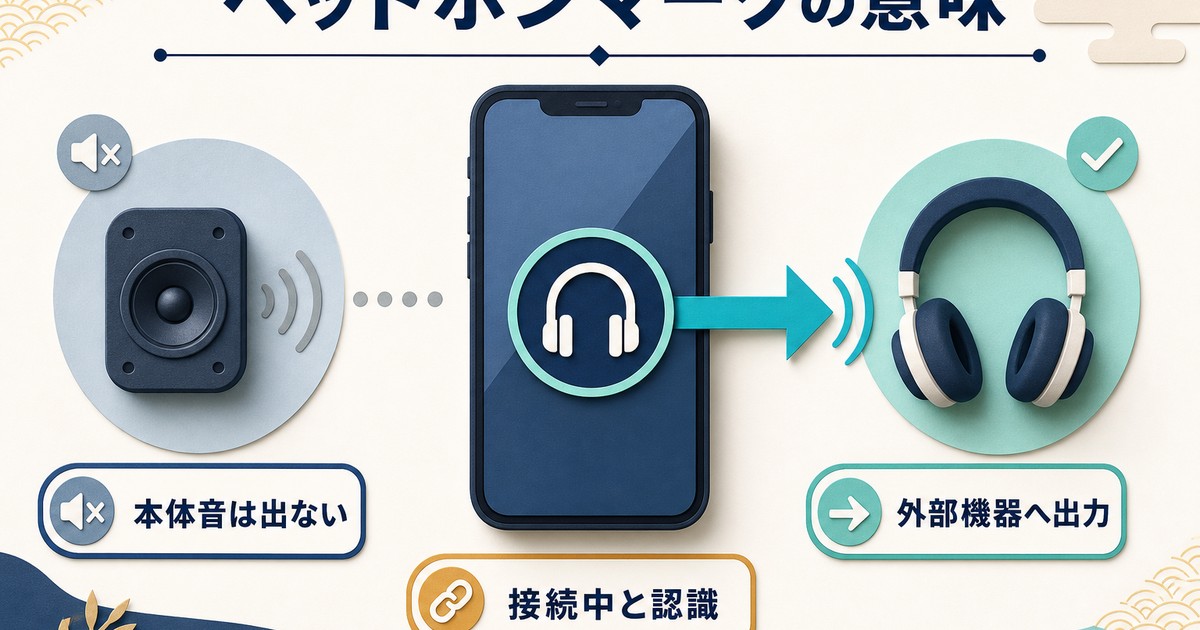
iPhoneの「ヘッドホンマーク」とは、iPhoneがヘッドホンやイヤホンと接続中だと認識しているときに表示されるアイコンのことです。人によって「イヤホンマーク」と呼ぶこともありますが、指しているものは同じです。iOSの画面上では「ヘッドフォン」という表記で表示されます。
このマークが出ている間、音声の出力先は本体スピーカーからヘッドホン側に切り替わっており、スピーカーからは音が出ません。この状態を「ヘッドホンモード」と呼びます。イヤホンを抜いてもマークが残ったままだと、音楽も着信音も聞こえなくなってしまいます。
iPhoneがヘッドホンモードに入る仕組み
iPhoneがヘッドホンモードに入る仕組みは、モデルによって異なります。
- iPhone 14以前(Lightning端子):Lightning端子にイヤホンやアダプタが挿し込まれると、端子内のピンが接触を検知し、音声出力先をヘッドホンに自動で切り替えます
- iPhone 15以降(USB-C端子):USB-Cポートにオーディオ対応のアクセサリが接続されると、USB-Cの通信プロトコルを通じてオーディオデバイスとして認識されます
- Bluetooth接続:AirPodsやワイヤレスイヤホンなどのBluetoothオーディオ機器がペアリング・接続されている場合も、ヘッドホンモードとして扱われます
ヘッドホンマークが表示される場所
ヘッドホンモードになっているかどうかは、以下の3か所で確認できます。
- 音量調整時のポップアップ:iPhone側面の音量ボタンを押すと、画面に表示される音量スライダーの下に「ヘッドフォン」と表示されます
- コントロールセンター:画面右上から下にスワイプ(Face ID搭載モデル)するか、画面下から上にスワイプ(ホームボタンモデル)して開くと、音量スライダーの上にヘッドホンのアイコンが表示されます
- ロック画面:音量を調整したときにロック画面にもヘッドホンの表示が出ます
正常時と「消えない」異常時の違い
正常な状態では、イヤホンを抜くとすぐにヘッドホンマークが消え、スピーカー出力に戻ります。しかし異常時には、イヤホンを抜いてもマークが表示されたままになり、スピーカーから音が一切出ない状態が続きます。これが「ヘッドホンマークが消えない」トラブルの正体で、iPhoneが「まだイヤホンが挿さっている」と誤認識し続けている状態です。
ヘッドホンマークが消えない原因【早見表つき】
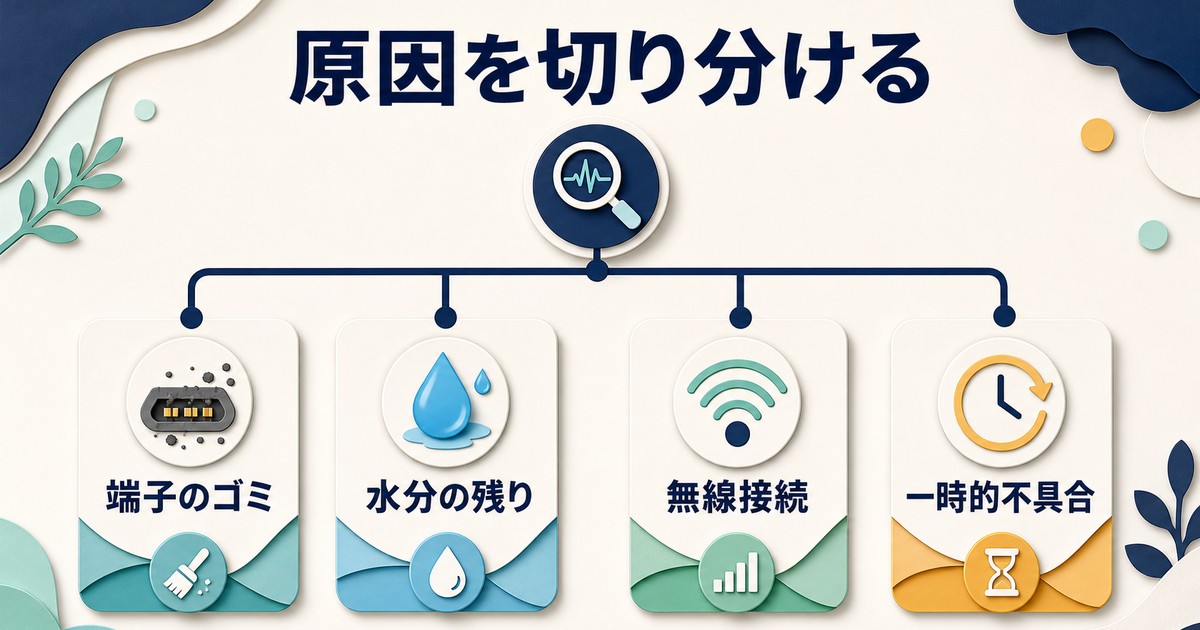
ヘッドホンマークが消えない原因は、大きく「物理的な原因」と「ソフトウェアの原因」の2種類に分けられます。まずは早見表で、自分のケースに近いものを確認してください。
| 原因 | よくあるきっかけ | 有効な対処法 |
|---|---|---|
| 端子のゴミ・ホコリ詰まり | ポケット・カバンでの持ち歩き | 対処法2(端子清掃) |
| 端子内部の水濡れ・腐食 | 雨・水辺・汗・お風呂場での使用 | 乾燥+対処法2、改善なければ修理 |
| Bluetooth機器の接続残り | AirPods・車載オーディオの自動接続 | 対処法3(Bluetooth解除) |
| ソフトウェアの一時的な不具合 | アプリのクラッシュ・通話中の抜き差し | 対処法4(再起動) |
| iOS・アプリ側の不具合 | iOSアップデート直後・音声系アプリ使用後 | 対処法5〜7(リセット・更新) |
| ハードウェア故障 | 落下・水没・検知ピンの破損 | Apple修理(後述) |
原因1 — Lightning/USB-C端子にゴミ・ホコリが詰まっている
最も多い原因がこれです。ポケットやカバンの中で持ち歩くうちに、充電端子の内部にホコリや繊維くずが蓄積します。これらの異物が端子内部の接点に触れると、iPhoneは「何かが接続されている」と誤認識し、ヘッドホンマークが消えなくなることがあります。
特にLightning端子は開口部がUSB-Cよりも小さいため、一度入り込んだゴミが取りにくく、長期間放置すると押し固められてしまうことがあります。
原因2 — 端子内部の水濡れ・腐食
iPhoneはIP68等級の耐水性能を備えていますが、完全防水ではありません。雨の日の使用、水辺での利用、汗による湿気などで内部に微量の水分が侵入すると、接点が腐食して接触不良を起こすことがあります。
水濡れによる腐食は、端子の中を目視しただけでは分かりにくいことが多く、放置すると症状が悪化する傾向にあります。
原因3 — Bluetooth機器が接続されたまま
AirPodsやワイヤレスイヤホンが、知らないうちに接続されているケースです。特に以下のパターンが多く見られます。
- AirPodsのケースを開いた際に自動接続された
- 以前ペアリングした車のカーオーディオに近づいて自動接続された
- 家族のBluetoothスピーカーに接続された
- 以前使っていたワイヤレスイヤホンが電源オンのまま近くにある
Bluetooth接続が原因の場合、機種やiOSのバージョンによっては、Bluetoothアイコンではなく通常のヘッドホンマークだけが表示されることもあるため、見た目だけでは判別できないことがあります。
原因4 — ソフトウェアの一時的な不具合
iOSが一時的にオーディオ出力の状態を正しく管理できなくなることがあります。以下のようなタイミングで発生しやすいです。
- イヤホンの接続中にアプリがクラッシュした
- 通話中にイヤホンを抜いた
- 音楽再生中にiPhoneがスリープした
- iOSのアップデート直後
ソフトウェアが原因の場合は、再起動で解決するケースがほとんどです。
原因5 — iOS・アプリ側の不具合
特定のiOSバージョンや、特定の音楽・動画アプリの不具合によって、ヘッドホンマークが残ってしまう場合があります。Appleのコミュニティフォーラムでも、iOSアップデート後にこの問題が多数報告されることがあります。
また、サードパーティ製の音声関連アプリ(イコライザーアプリ、録音アプリなど)がオーディオセッションを正しく終了できず、ヘッドホンモードが残ってしまうケースも報告されています。
原因6 — ハードウェア故障(内部の端子破損)
すべての対処法を試しても解決しない場合は、iPhone内部のオーディオ関連部品が物理的に故障している可能性があります。具体的には以下のようなケースです。
- Lightning/USB-C端子内部の検知ピンが曲がっている・折れている
- オーディオICチップの故障
- 基板上の接点の腐食・断線
- 落下衝撃による内部コネクタの外れ
ハードウェア故障の場合は、自力での修理は困難です。Apple StoreまたはApple正規サービスプロバイダでの修理を検討してください(費用目安は記事後半で解説します)。
ヘッドホンマーク(イヤホンマーク)を消す対処法8つ
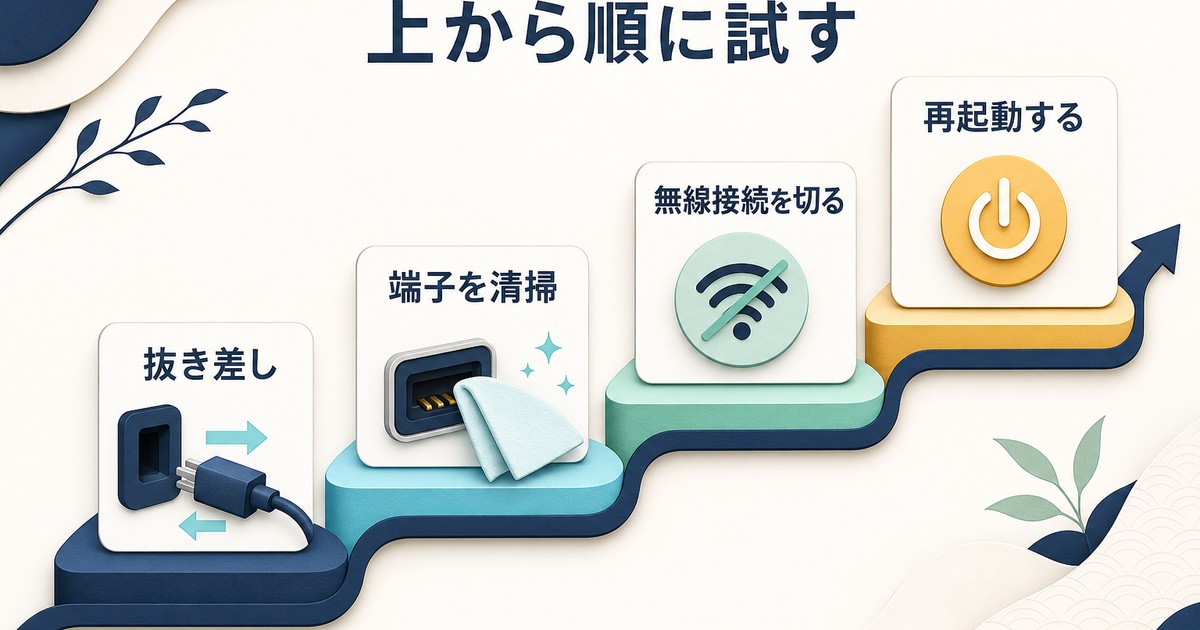
ここからは、ヘッドホンマークを消すための対処法を、簡単な方法から順番に紹介します。上から順に試していき、マークが消えたらそこでストップしてください。
対処法1 — イヤホンの抜き差しを試す
難易度:★☆☆☆☆(非常に簡単)
最もシンプルな方法です。イヤホンを再度差し込んでからゆっくり抜くことで、iPhoneが正しく「抜かれた」と認識し直すことがあります。
- 純正のEarPodsまたは以前使用していたイヤホンを用意します
- iPhoneのLightning/USB-C端子にしっかりと差し込みます
- 音量ボタンを押して、「ヘッドフォン」として認識されていることを確認します
- 5秒ほど待ってから、まっすぐゆっくりとイヤホンを引き抜きます
- 音量ボタンを押して、ヘッドホンマークが消えたか確認します
1回で直らない場合は、3〜5回繰り返してみてください。差し込む際に少し回転させながら押し込むと、接点の状態がリセットされやすくなります。
対処法2 — Lightning/USB-C端子を清掃する
難易度:★★☆☆☆(簡単)
端子内部のゴミやホコリが原因の場合、清掃すればその場で解決します。以下の手順で安全に清掃しましょう。
用意するもの:
- エアダスター(缶タイプの圧縮空気)
- 先端が細い非金属の棒(木製の爪楊枝がベスト)
- LEDライト(端子内部を照らすため)
清掃手順:
- iPhoneの電源を切ります(清掃中のショート防止のため)
- LEDライトで端子内部を照らし、ゴミやホコリの有無を確認します
- エアダスターを斜め方向から短くシュッと吹き込みます(直角に吹くと奥にゴミが押し込まれます)
- 残ったゴミは、木製の爪楊枝で端子の壁面に沿って優しくかき出します
- 再度エアダスターで仕上げます
- iPhoneの電源を入れて、ヘッドホンマークが消えたか確認します
注意
金属製のピンや針は絶対に使わないでください。端子内部の接点を傷つけたり、ショートの原因になります。また、水や洗剤で洗うのもNGです。水濡れが疑われる場合は、端子を下に向けて風通しのよい場所で数時間乾燥させてから確認してください。
対処法3 — Bluetooth接続を確認・解除する
難易度:★☆☆☆☆(非常に簡単)
Bluetoothデバイスが原因の場合、コントロールセンターから素早く対処できます。
コントロールセンターでの確認手順:
- Face ID搭載モデル(iPhone X以降):画面右上から下にスワイプ
ホームボタンモデル(iPhone SE等):画面下端から上にスワイプ - コントロールセンターが表示されたら、ネットワーク設定パネル(Wi-Fi・Bluetoothなどが並んでいるエリア)を長押しします
- 展開された画面でBluetoothアイコンをタップしてオフにします(アイコンが青色→白色に変わります)
- ヘッドホンマークが消えたか確認します
特定のデバイスの接続を解除する場合:
- 「設定」アプリ → 「Bluetooth」を開きます
- 「自分のデバイス」一覧から、接続中のオーディオ機器を見つけます
- デバイス名の横にある「i」アイコンをタップします
- 「このデバイスの登録を解除」をタップします
ポイント
コントロールセンターでBluetoothをオフにしても、翌日には自動でオンに戻ります。完全にオフにしたい場合は「設定」アプリから操作してください。
対処法4 — iPhoneを再起動する
難易度:★☆☆☆☆(非常に簡単)
ソフトウェアの一時的な不具合が原因の場合、再起動で解決することがほとんどです。機種によって再起動の方法が異なりますので、お使いのiPhoneに合った方法で行ってください。
【iPhone X以降(11〜17シリーズ含むFace ID搭載モデル)】
- 音量を上げるボタンを押してすぐ離す
- 音量を下げるボタンを押してすぐ離す
- サイドボタン(電源ボタン)をAppleロゴが表示されるまで長押しする
- Appleロゴが表示されたらボタンを離し、起動を待つ
【iPhone SE(第2/第3世代)/ iPhone 8】
- サイドボタン(電源ボタン)を長押しし、「スライドで電源オフ」が表示されたらスライドする
- 画面が完全に消えたら、30秒待つ
- サイドボタンを再度長押しして起動する
通常の再起動で解決しない場合は、上記の強制再起動(音量上→音量下→サイド長押し)を試してください。強制再起動はデータには影響しませんので安心してください。
対処法5 — すべての設定をリセットする
難易度:★★★☆☆(中程度)
iPhone内部の設定情報に不整合がある場合、設定のリセットで解決することがあります。この操作では写真・アプリ・データは消えませんが、Wi-Fiパスワードや壁紙、通知設定などがリセットされます。
- 「設定」アプリを開く
- 「一般」をタップ
- 「転送またはiPhoneをリセット」をタップ
- 「リセット」をタップ
- 「すべての設定をリセット」をタップ
- パスコードを入力して確認
- リセット完了後、iPhoneが自動的に再起動される
リセットされるもの
- Wi-Fiネットワークとパスワード
- Bluetooth接続のペアリング情報
- VPN設定
- 壁紙設定
- 通知設定
- 位置情報サービスの設定
写真、アプリ、連絡先、メッセージなどのデータは消えません。
対処法6 — iOSを最新版にアップデートする
難易度:★★☆☆☆(簡単)
iOSの不具合が原因でヘッドホンマークが消えないケースでは、Appleがリリースする修正アップデートで解決する可能性があります。2026年6月時点の最新はiOS 26系です。
- 「設定」アプリを開く
- 「一般」→「ソフトウェアアップデート」をタップ
- アップデートが利用可能な場合は「ダウンロードしてインストール」をタップ
- パスコードを入力し、利用規約に同意してアップデートを開始
- アップデート完了後、ヘッドホンマークが消えたか確認
アップデートにはWi-Fi接続と50%以上のバッテリー残量(または充電器への接続)が必要です。所要時間はアップデートの規模によって15分〜1時間程度です。
対処法7 — ネットワーク設定をリセットする
難易度:★★☆☆☆(簡単)
Bluetoothの接続情報に問題がある場合、ネットワーク設定のリセットが有効です。この操作ではBluetooth、Wi-Fi、VPNの設定がすべて初期化されます。
- 「設定」アプリを開く
- 「一般」→「転送またはiPhoneをリセット」をタップ
- 「リセット」→「ネットワーク設定をリセット」をタップ
- パスコードを入力して確認
- iPhoneが再起動したら、Wi-Fiに再接続する
ネットワーク設定のリセット後は、保存済みのWi-Fiパスワードがすべて消えるため、再入力が必要になります。事前にWi-Fiパスワードをメモしておくことをおすすめします。
対処法8 — DFUモードで復元する(最終手段)
難易度:★★★★★(上級者向け)
DFU(Device Firmware Update)モードでの復元は、ソフトウェアに関するあらゆる問題を解決できる最終手段です。ただし、iPhone内のデータはすべて消去されます。必ず事前にバックアップを取ってください。
事前準備:
- Mac(macOS Catalina以降はFinder、それ以前はiTunes)またはWindowsパソコン(iTunes)
- Lightning/USB-Cケーブル
- iCloudまたはパソコンへのバックアップを完了させておく
【iPhone 8以降(USB-C世代含む)のDFUモード手順】
- iPhoneをパソコンに接続し、FinderまたはiTunesを起動します
- 音量を上げるボタンを1回押してすぐ離します
- 音量を下げるボタンを1回押してすぐ離します
- サイドボタンを画面が完全に黒くなるまで長押しします(約10秒)
- 画面が黒くなったら、サイドボタンを押したまま、同時に音量を下げるボタンも押します(5秒間)
- 5秒経ったら、サイドボタンだけを離し、音量を下げるボタンはそのまま押し続けます(約15秒)
- パソコン側に「リカバリーモードのiPhoneが見つかりました」と表示されればDFUモードに入れています
- 「復元」をクリックしてiPhoneを初期化・復元します
重要な注意
- DFUモードでの復元はデータがすべて消去されます
- 必ず事前にiCloudまたはパソコンにバックアップを取ってください
- DFU復元後にバックアップから復元すると、不具合ごと復元してしまう可能性があります。まずは新しいiPhoneとして設定し、ヘッドホンマークが消えたことを確認してからバックアップを復元することをおすすめします
対処法一覧表(難易度・所要時間つき)
以下の表で、8つの対処法を難易度順にまとめました。上から順に試していくことをおすすめします。
| 対処法 | 難易度 | データ消去 | 所要時間 | こんな場合に有効 |
|---|---|---|---|---|
| イヤホンの抜き差し | ★☆☆☆☆ | なし | 1分 | 一時的な認識ミス |
| 端子の清掃 | ★★☆☆☆ | なし | 5〜10分 | ゴミ・ホコリの蓄積 |
| Bluetooth接続の解除 | ★☆☆☆☆ | なし | 1分 | Bluetooth機器の自動接続 |
| iPhoneの再起動 | ★☆☆☆☆ | なし | 2〜3分 | ソフトウェアの一時的な不具合 |
| すべての設定をリセット | ★★★☆☆ | 設定のみ | 5〜10分 | 設定情報の不整合 |
| iOSアップデート | ★★☆☆☆ | なし | 15〜60分 | iOSの既知の不具合 |
| ネットワーク設定リセット | ★★☆☆☆ | ネットワーク設定のみ | 3〜5分 | Bluetooth関連の問題 |
| DFUモードで復元 | ★★★★★ | 全データ消去 | 30〜60分 | 深刻なソフトウェア異常 |
USB-C世代のiPhone(15/16/17シリーズ)で消えない場合の注意点
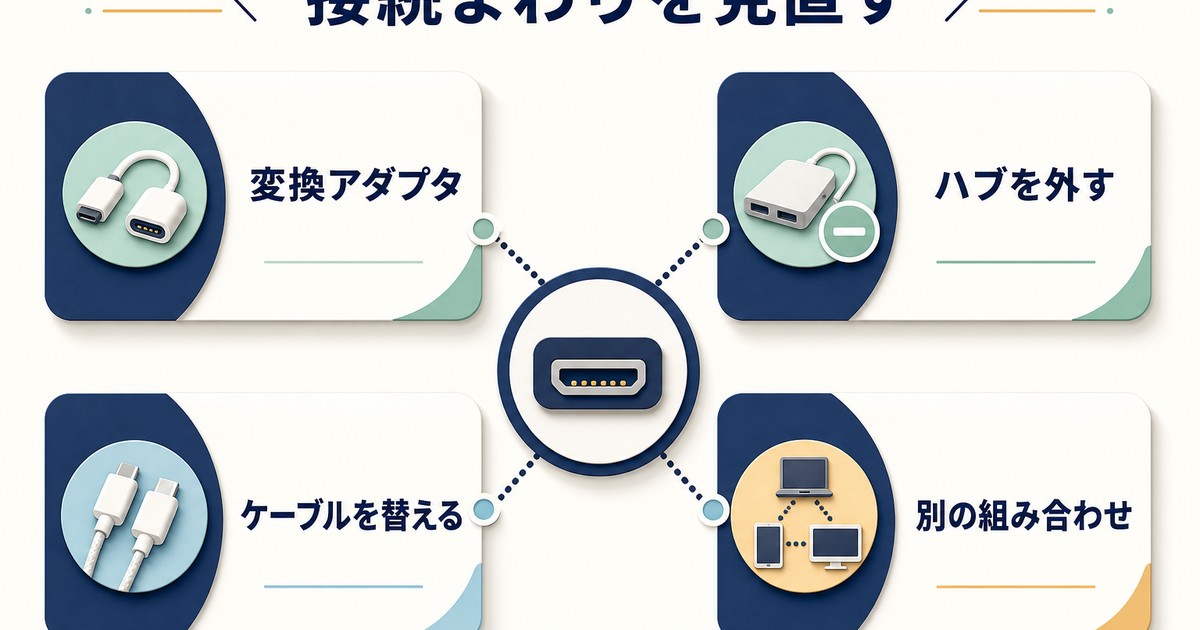
2023年のiPhone 15シリーズ以降、iPhoneの充電・データポートはLightningからUSB-Cに変更されました。2026年現在の主力であるiPhone 15/16/17シリーズすべてに共通する、USB-C特有の注意点を解説します。
USB-C特有のトラブル
USB-Cは汎用規格のため、Lightning時代よりも多くのサードパーティ製アクセサリが使用できます。しかし、その分ヘッドホンマーク関連のトラブルも起きやすくなっています。
- 非認証のUSB-Cオーディオアダプタ:安価な変換アダプタの中には、iPhoneとの互換性が低いものがあり、接続解除時にヘッドホンマークが残ることがあります
- USB-Cハブ経由の接続:USB-Cハブにイヤホンを接続していた場合、ハブを取り外してもヘッドホンモードが解除されないことがあります
- USB-Cケーブルの品質:粗悪なUSB-Cケーブルは、データ通信と電力供給のネゴシエーションが不安定で、オーディオデバイスの誤認識を引き起こすことがあります
USB-C端子の清掃方法
USB-C端子はLightning端子よりも内部構造が複雑で、中央に薄いピン基板があります。清掃時は以下の点に注意してください。
- エアダスターでまず大きなゴミを飛ばす
- 爪楊枝を使う場合は、中央のピン基板に強い力を加えないように注意する
- 端子の左右の壁面に沿って優しくゴミをかき出す
- 細い繊維くずが絡まっている場合は、薄い紙(名刺の角など)を使って除去する
MFi認証の重要性
iPhone用のUSB-Cアクセサリを購入する際は、「Made for iPhone」(MFi)認証を受けた製品を選ぶことを強くおすすめします。MFi認証製品はAppleの品質基準をクリアしており、互換性の問題が起きにくくなっています。
MFi認証のないアクセサリは、iOSアップデートによって突然使えなくなったり、ヘッドホンマークの誤表示を引き起こしたりするリスクがあります。パッケージに「Made for iPhone」のロゴがあるかを確認してから購入しましょう。
iPadのイヤホンマークが消えない場合
「イヤホンマークが消えない」トラブルはiPadでも発生します。基本的な原因と対処の考え方はiPhoneと同じですが、iPadならではの確認ポイントがあるため、ここで独立して解説します。
iPadでイヤホンマークが消えない原因
iPadは世代によって搭載端子が異なるため、まずお使いのモデルの端子を確認してください。
- 3.5mmイヤホンジャック搭載モデル(iPad 第9世代、iPad mini 第5世代、iPad Air 第3世代など2021年頃までのモデル):ジャック内部のホコリ・水分による誤検知が最も多い原因です。ジャックの奥にゴミが溜まりやすく、イヤホンを抜いても「挿さったまま」と認識されることがあります
- USB-C搭載モデル(iPad Pro 2018年以降、iPad Air 第4世代以降、iPad 第10世代以降、iPad mini 第6世代以降):iPhone 15以降と同様に、USB-C端子の汚れや非認証アクセサリの接続解除ミスが原因になります
- Bluetooth接続の残り:iPadはBluetoothキーボードやスピーカーと組み合わせて使うことが多く、オーディオ機器の接続が残ったままになっているケースがiPhone以上によくあります
iPadのイヤホンマークを消す手順
iPhoneと同じ順番で試します。操作手順だけiPadに合わせて読み替えてください。
- イヤホンの抜き差し:イヤホンジャックまたはUSB-C端子に挿し直して、ゆっくり抜きます
- 端子・ジャックの清掃:電源を切り、エアダスターを斜めから吹き込みます。3.5mmジャックは奥が深いため、ライトで照らしてゴミの有無を確認してください
- Bluetoothをオフにする:画面右上から下にスワイプしてコントロールセンターを開き、Bluetoothアイコンをタップしてオフにします
- iPadを再起動する:
- ホームボタンのないiPad:トップボタンといずれかの音量ボタンを同時に長押し→「スライドで電源オフ」をスライド→30秒後にトップボタン長押しで起動
- ホームボタンのあるiPad:トップボタンを長押し→「スライドで電源オフ」をスライド→30秒後にトップボタン長押しで起動
- 強制再起動(通常の再起動で直らない場合):
- ホームボタンのないiPad:音量を上げるボタンを押して離す→音量を下げるボタンを押して離す→Appleロゴが出るまでトップボタンを長押し
- ホームボタンのあるiPad:ホームボタンとトップボタンをAppleロゴが出るまで同時に長押し
- すべての設定をリセット:「設定」→「一般」→「転送またはiPadをリセット」→「リセット」→「すべての設定をリセット」(写真やアプリのデータは消えません)
iPadならではのチェックポイント
- Bluetoothキーボード・スピーカーの確認:「設定」→「Bluetooth」で、オーディオ機能付きの周辺機器(スピーカー内蔵キーボードドックなど)が接続されていないか確認してください
- ケース・カバーのホコリ:iPadはカバーを付けたままカバンに入れることが多く、端子付近にホコリが溜まりやすい環境です。定期的な清掃をおすすめします
- iPadOSのアップデート:「設定」→「一般」→「ソフトウェアアップデート」で最新のiPadOSに更新すると、オーディオ周りの既知の不具合が解消されることがあります
これらをすべて試してもiPadのイヤホンマークが消えない場合は、iPhoneと同様にハードウェア故障の可能性があります。次の章を参考に修理を検討してください。
修理が必要なケースと費用の目安
ここまでの対処法をすべて試してもヘッドホンマークが消えない場合は、ハードウェア故障の可能性が高いです。次のいずれかに当てはまるなら、修理を検討しましょう。
- 対処法1〜7をすべて試してもマークが残る
- 水没・水濡れの心当たりがある
- 端子内部の検知ピンが曲がって見える、またはケーブルの挿さりが浅い
- マークが点いたり消えたりを頻繁に繰り返す
AppleCare+の適用条件
AppleCare+に加入している場合、以下の条件で修理サービスを利用できます。
- 製造上の欠陥・初期不良:無償修理の対象
- 過失や事故による損傷(「その他の損傷」):1回あたり12,900円(税込)の自己負担額で修理可能
- バッテリーの劣化:最大容量が80%未満になった場合、無償交換
ヘッドホンマークの問題が製造上の欠陥に起因する場合は、AppleCare+の有無にかかわらず無償修理の対象となる可能性があります。ただし、水濡れや物理的な損傷が原因の場合は有償修理となります。
Apple Storeでの修理費用目安
AppleCare+に未加入の場合、端子関連の修理費用は機種によって異なります。以下はあくまで概算であり、正確な金額はApple公式サイトまたはApple Storeにてご確認ください。
| 修理区分 | AppleCare+あり | AppleCare+なし(概算) |
|---|---|---|
| 製造上の欠陥 | 無償 | 無償(保証期間内) |
| その他の損傷(端子修理等) | 12,900円 | 約44,000〜87,800円 |
※ 金額はモデルや損傷状況によって変動します。最新の正確な料金はApple公式サポートページをご確認ください。
非正規修理店のリスク
Apple Store以外の修理業者(非正規修理店)でも修理は可能ですが、以下のリスクがあります。
- 保証の喪失:非正規店での修理後は、Appleの保証やAppleCare+が無効になる場合があります
- 純正部品が使用されない:互換部品の品質にばらつきがあり、再発のリスクがあります
- 防水性能の低下:分解・組み立ての際に防水シールが適切に復元されない可能性があります
- iOSの正規部品チェック:iOS 15以降、非純正部品を検知して警告を表示する機能が搭載されています
費用は非正規店の方が安い傾向にありますが(概算5,000円〜15,000円程度)、上記のリスクを理解した上で判断してください。
よくある質問(FAQ)
まとめ
iPhoneのヘッドホンマーク(イヤホンマーク)が消えない問題は、多くの場合自分で対処できるトラブルです。この記事で紹介した対処法を改めて整理します。
対処法まとめ(簡単な順)
- イヤホンの抜き差し — まず最初に試す
- 端子の清掃 — ゴミ・ホコリが原因なら一発解決
- Bluetooth接続の解除 — コントロールセンターで簡単確認
- iPhoneの再起動 — ソフトウェア不具合の大半はこれで解決
- すべての設定をリセット — データは消えない
- iOSアップデート — 既知のバグ修正を適用
- ネットワーク設定リセット — Bluetooth情報を初期化
- DFUモードで復元 — 最終手段(データは消える)
iPadでイヤホンマークが消えない場合も、考え方は同じです。Bluetoothの確認→再起動→端子(イヤホンジャック)の清掃の順に試してください。
上記のすべてを試しても解決しない場合は、ハードウェアの故障が疑われます。Apple StoreまたはApple正規サービスプロバイダで診断を受けてください。AppleCare+に加入していれば、「その他の損傷」として12,900円(税込)で修理できる可能性があります。
USB-C世代のiPhone(15/16/17シリーズ)をお使いの方は、MFi認証アクセサリを使用し、端子の定期的な清掃を心がけることで、ヘッドホンマークのトラブルを未然に防ぐことができます。この記事が、ヘッドホンマーク(イヤホンマーク)が消えないトラブル解決のお役に立てれば幸いです。
