 minto.tech スマホ(iPhone/Android)・パソコン(Windows/Mac)・Office・Wi-Fi・AIツールの「できない」「困った」を解決する実用ガイド。トラブル対処法とノウハウが満載のお助けサイトです。
※本ページにはプロモーション(広告)が含まれています
📑 この記事の目次(タップで開く)
iPhoneの画面をテレビや大画面に映す「AirPlay」とは
iPhoneで見ている動画・写真・ゲーム画面を大画面テレビに映したい——そんなときに活躍するのがAirPlayです。ケーブル不要でWi-Fi経由によるワイヤレス接続ができ、Apple TV・対応スマートTV・Macなどに高品質な映像と音声を飛ばせます。
しかし「AirPlayの設定方法がわからない」「Apple TVとの接続が上手くいかない」「スマートTVに映せない」というトラブルの声も多く聞かれます。この記事では、AirPlayの基礎知識から具体的な接続手順、トラブル解決策まで2026年最新情報で完全解説します。

- AirPlayの仕組みと対応デバイス一覧
- Apple TVへのAirPlay接続手順(画面ミラーリング・コンテンツ再生)
- AirPlay対応スマートTVへの接続方法
- MacへのAirPlay接続手順
- AirPlayが繋がらないときの原因と対処法
AirPlayとは?仕組みと種類
AirPlayの基本概念
AirPlayはAppleが開発したワイヤレスストリーミング技術です。同じWi-Fiネットワーク(または一部は直接接続)を通じて、iPhoneの映像・音声・コンテンツをAirPlay対応デバイスに転送します。
AirPlayには2つのモードがあります。
| モード | 内容 | 用途 |
|---|---|---|
| 画面ミラーリング | iPhoneの画面そのものを表示 | プレゼン・ゲーム・アプリ表示 |
| コンテンツストリーミング | 動画・音楽を直接送信 | 映画・音楽鑑賞(iPhoneは別操作可) |
コンテンツストリーミングの場合、iPhoneはリモコン代わりになり、端末自体は別の作業に使えます。バッテリー消費も画面ミラーリングより少なく済みます。
AirPlay対応デバイス一覧
| デバイス種別 | 製品例 | AirPlayバージョン |
|---|---|---|
| Apple TV | Apple TV 4K(第3世代) | AirPlay 2 |
| AirPlay対応スマートTV | Samsung・LG・Sony・東芝など | AirPlay 2 |
| Mac | macOS Monterey以降のMac | AirPlay 2 |
| HomePod | HomePod・HomePod mini | AirPlay 2(音声のみ) |
| 対応スピーカー | Bose・Denon・Yamaha等 | AirPlay 2(音声のみ) |
事前準備:AirPlayを使うための条件
必須条件チェックリスト
AirPlayを使う前に、以下の条件をすべて満たしているか確認してください。
- iPhoneとAirPlay先デバイスが同じWi-Fiネットワークに接続されている
- iPhoneがiOS 11以降(AirPlay 2対応はiOS 11.4以降)
- AirPlay先デバイスがAirPlay 2対応である
- Wi-Fiが安定して繋がっている(電波強度が十分)
iPhoneとAirPlay先デバイスが異なるWi-Fiネットワーク(例:2.4GHz帯と5GHz帯の別SSID)に繋がっている場合、AirPlayが機能しません。同じSSIDに接続されているか必ず確認しましょう。
Apple TVへのAirPlay接続手順
画面ミラーリングでiPhoneの画面を映す
- Apple TVの電源を入れて、テレビ入力をApple TVのHDMIポートに切り替える
- iPhoneとApple TVが同じWi-Fiネットワークに接続されていることを確認する
- iPhoneで画面の右上から下にスワイプしてコントロールセンターを開く(iPhone SE等はホームボタンを二度押しではなく画面下から上にスワイプ)
- 「画面ミラーリング」ボタン(四角が2つ重なったアイコン)をタップする
- 検出されたデバイス一覧に「Apple TV」が表示されるのでタップする
- 初回接続時はテレビ画面にパスコードが表示されるので、iPhoneで入力する
- テレビにiPhoneの画面が映れば成功
特定のコンテンツをAirPlayで再生する(ストリーミング)
- iPhoneで視聴したい動画(Apple TV+・YouTube・Netflix等)を再生する
- 動画プレイヤーの「AirPlayアイコン」(三角形の上に四角がある形)をタップする
- 接続先のApple TVを選択する
- テレビで動画が再生される
- iPhoneを他の作業に使っても動画は再生され続ける
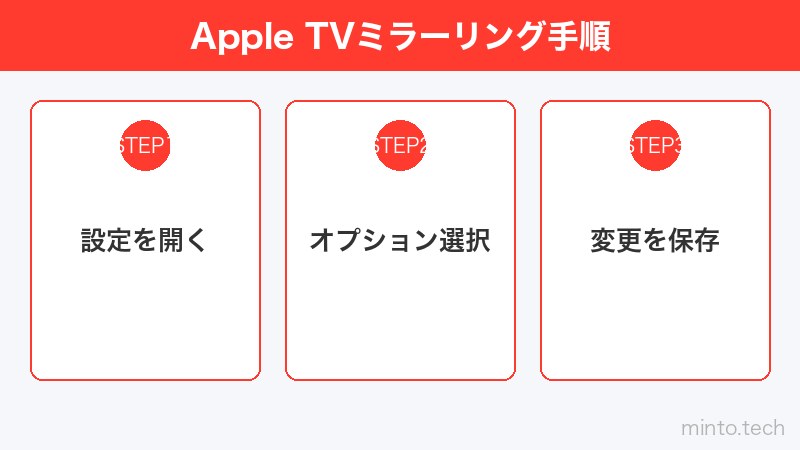
Apple TVでAirPlayを有効にする設定
Apple TV側でAirPlayが無効になっている場合は以下で有効にします。
- Apple TVのリモコンで「設定」を開く
- 「AirPlayとHomeKit」をクリック
- 「AirPlay」を「オン」にする
- 「アクセス」で「同じネットワーク上のすべてのユーザー」を選択する(または「ホームのユーザーのみ」など用途に合わせて設定)
AirPlay対応スマートTVへの接続方法
対応しているスマートTVメーカー
2019年以降のSamsung・LG・Sony・東芝・シャープなど主要メーカーの多くがAirPlay 2に対応しています。テレビのメニューや設定画面で「AirPlay」の項目があるか確認してください。
スマートTVへの接続手順
- スマートTVの電源を入れ、Wi-Fiに接続する(iPhoneと同じSSIDで)
- テレビ側の設定でAirPlayをオンにする(例:Samsung → スマートハブ → 設定 → AirPlay)
- iPhoneのコントロールセンターから「画面ミラーリング」をタップ
- テレビ名が一覧に表示されるのでタップする
- テレビ画面にPINコードが表示された場合はiPhoneで入力する
- 接続完了でiPhoneの画面がテレビに映る
メーカー別AirPlay設定場所
| メーカー | AirPlay設定の場所 |
|---|---|
| Samsung | 設定 → 一般 → Apple AirPlayの設定 |
| LG | 設定 → 全般 → Apple AirPlay設定 |
| Sony | 設定 → ネットワーク → ホームネットワーク → AirPlay |
| 東芝REGZA | ホーム → 設定 → AirPlay設定 |
MacへのAirPlay接続方法
iPhoneの画面をMacに映す
macOS Monterey(12.0)以降のMacでは、iPhoneからAirPlayでMacに映像を送れます。
- MacとiPhoneを同じWi-Fiネットワークに接続する
- Mac側:システム設定 → 「AirDropとHandoff」→「AirPlayレシーバー」をオンにする
- iPhone側のコントロールセンターから「画面ミラーリング」をタップ
- Mac名が一覧に表示されるのでタップする
- Macの画面にiPhoneの映像が表示される
AirPlayでMacを外部ディスプレイ化する
MacをサブディスプレイとしてiPhoneのコンテンツを表示することで、プレゼン資料をMacで見せながらiPhoneを操作するといった使い方ができます。

AirPlayが繋がらないときの対処法
原因と対処法の一覧
| 症状 | 原因 | 対処法 |
|---|---|---|
| デバイスが一覧に出ない | ネットワークが異なる | 同じSSIDへの接続を確認 |
| 接続後すぐ切れる | Wi-Fi電波が弱い | ルーターに近づく |
| 映像がカクカクする | 帯域が不足している | 5GHz帯Wi-Fiを使用する |
| Apple TVが見つからない | AirPlay設定がオフ | Apple TV側でAirPlayをオンに |
| 認証を求められる | 初回接続またはパスコード設定あり | テレビ画面のPINをiPhoneに入力 |
ステップ1:両デバイスを再起動する
iPhoneとApple TV(またはスマートTV)の両方を再起動することで、一時的な接続エラーが解消されるケースが多いです。
ステップ2:Wi-Fiを切り替える
- iPhoneの「設定」→「Wi-Fi」をタップ
- 接続中のWi-FiをタップしてWi-Fiを切断する
- 数秒待って再度同じSSIDに接続する
- AirPlay接続を再度試みる
ステップ3:Bluetoothをオン/オフする
AirPlayはWi-Fi接続が主体ですが、デバイス検出にBluetoothも使われることがあります。コントロールセンターでBluetoothを一度オフにして再度オンにしてみてください。
ステップ4:ネットワーク設定をリセットする
- 「設定」→「一般」→「転送またはiPhoneをリセット」をタップ
- 「リセット」→「ネットワーク設定をリセット」をタップ
- パスコードを入力して確認する
- 再起動後、Wi-Fiに再接続してAirPlayを試す
AirPlay活用シーン別おすすめ使い方
シーン1:動画配信サービスをテレビで視聴
Netflix・Disney+・Apple TV+・Amazon Prime VideoなどはAirPlayに対応しています。iPhoneで再生を開始してAirPlayアイコンをタップするだけで、テレビの大画面で映画を楽しめます。
シーン2:プレゼンテーションに使う
会議室のApple TVやスマートTVにAirPlayで接続し、iPhoneのKeynoteやPowerPointのプレゼンを投影できます。ケーブル不要で移動しながらプレゼンできるのが強みです。
シーン3:iPhoneのゲームを大画面でプレイ
画面ミラーリングを使えば、iPhoneのゲームをテレビに映してプレイできます。ただし遅延(レイテンシ)が発生するゲームには向いていません。パズルゲームや動画系のゲームに適しています。
シーン4:写真・動画を家族に見せる
帰省先などでiPhoneの写真や動画をリビングのテレビに映して家族と共有できます。スライドショー機能と組み合わせると特に効果的です。
よくある質問(FAQ)
A. AirPlay自体は無料の機能です。ただしApple TVは別途購入が必要です(Apple TV 4K 第3世代は税込19,800円前後)。AirPlay対応スマートTVをすでにお持ちであれば追加費用はかかりません。
A. 標準ではAndroidはAirPlayに対応していません。ただし「AirScreen」などのサードパーティアプリをApple TV側にインストールすることで、Androidからも一部機能が使える場合があります。
A. 画面ミラーリングは比較的バッテリー消費が大きいです。コンテンツストリーミングのほうが消費は少なくなります。長時間使用する場合は充電しながら使うことをおすすめします。
A. Apple TV 4KとAirPlay 2の組み合わせであれば、4K HDR映像のストリーミングが可能です。ただし、コンテンツ自体が4K対応である必要があります。画面ミラーリングの場合はiPhoneの解像度に依存します。
A. はい。AirPlay 2では複数のスピーカーに同時にストリーミングできる「マルチルームオーディオ」機能があります。コントロールセンターのAirPlayアイコンから複数のデバイスを選択してください。
A. AirPlayは映像・音声のストリーミング全般を指す技術名で、「ミラーリング」はその機能の一種(iPhoneの画面全体を複製して表示)です。動画アプリのAirPlayボタンからの再生は「コンテンツストリーミング」と呼ばれる別モードです。
A. ホテルのWi-Fiはクライアント間通信を制限していることが多く、AirPlayが使えないケースが多いです。外出先で使う場合はiPhoneのモバイルホットスポットをApple TVに接続する方法が有効です。
まとめ
AirPlayはiPhoneの画面や映像をテレビ・Mac・スピーカーにワイヤレスで飛ばせる、Appleエコシステムの核心的な機能です。
- コントロールセンターの「画面ミラーリング」からすぐ使い始められる
- Apple TV・AirPlay対応スマートTV・Macが主な接続先
- 同じWi-Fiネットワークへの接続が最重要の前提条件
- 映画・プレゼン・写真共有など多彩なシーンで活用できる
- つながらない場合はネットワーク確認→再起動→設定確認の順で対処
Apple TVとiPhoneを組み合わせれば、リビングのテレビが最高のエンターテイメントセンターに変わります。ぜひ今日からAirPlayを活用してみてください。
