 minto.tech スマホ(iPhone/Android)・パソコン(Windows/Mac)・Office・Wi-Fi・AIツールの「できない」「困った」を解決する実用ガイド。トラブル対処法とノウハウが満載のお助けサイトです。
※本ページにはプロモーション(広告)が含まれています
📑 この記事の目次(タップで開く)
【2026年最新版】Obsidianの使い方完全ガイド|ノート作成・リンク・同期設定まで
「メモをとっても後で活かせない」「Notionは高機能すぎて使いこなせない」そんな悩みを持つ方に注目されているのが、Obsidian(オブシディアン)です。
Obsidianは「第二の脳(Second Brain)」を構築するためのローカルファーストなノートアプリです。マークダウン形式でノートを書き、ノート同士をリンクで結びつけることで、知識のネットワークを構築できます。
この記事では、Obsidianのダウンロードから、Vault(保管庫)の作成、マークダウンの基本、内部リンクの活用、グラフビュー、デバイス間同期、おすすめプラグインまで、初心者から中級者まで使える完全ガイドを解説します。
この記事でわかること
- ObsidianとNotion・Roam Researchとの違い
- ダウンロード・インストール・Vault(保管庫)の作成方法
- ノートの作成とMarkdownの基本書式
- 内部リンクとバックリンクの活用法
- グラフビューでノート間のつながりを可視化する方法
- Obsidian Syncを使ったデバイス間同期の設定
- 知識管理を加速するおすすめプラグイン5選
Obsidianとは?特徴・料金・NotionとRoamとの違い
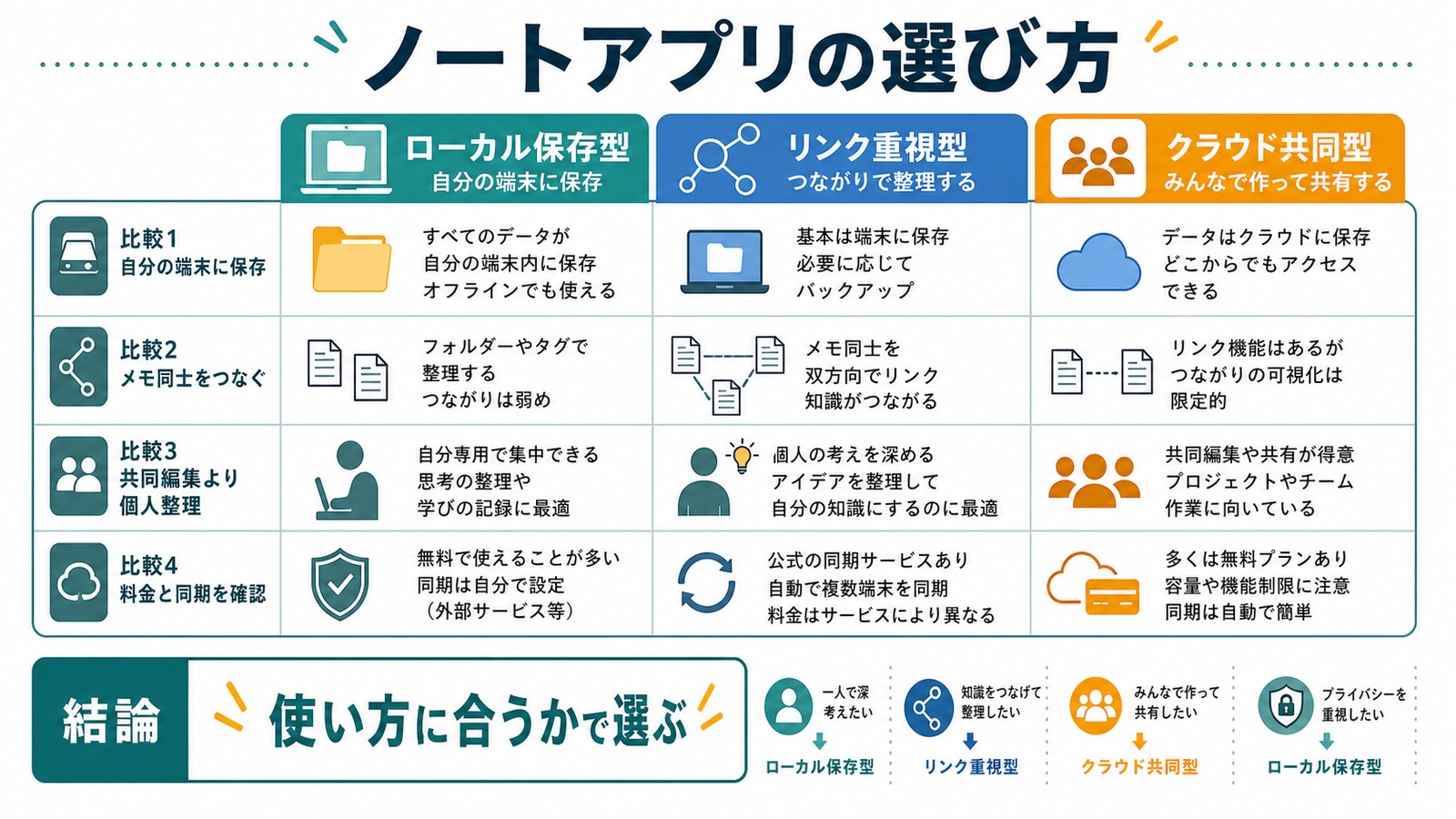
Obsidianの特徴
Obsidian(オブシディアン)は2020年にリリースされた、ローカルファーストのノートアプリです。すべてのデータは自分のパソコン上のフォルダーに.mdファイル(マークダウンテキスト)として保存されます。
主な特徴:
- ローカル保存:データがクラウドではなく自分のPC上にある。インターネット不要で使える
- 双方向リンク:ノートとノートを[[リンク]]でつなぎ、知識のネットワークを構築できる
- グラフビュー:ノート間のリンク関係を視覚的なグラフで確認できる
- マークダウンベース:シンプルなテキストなので他のツールへの移行が容易
- 個人利用は無料:基本機能は完全無料。プラグインで機能を大幅に拡張できる
- 豊富なプラグイン:コミュニティプラグインが1,000種以上公開されている
料金プラン
| プラン | 費用 | 内容 |
|---|---|---|
| 個人利用(無料) | 0円 | 全機能・プラグイン利用可(商用以外) |
| 商用ライセンス | 月額約680円 | 業務での使用・会社PCでの利用 |
| Obsidian Sync | 月額約1,300円 | 公式デバイス間同期(10GBストレージ) |
| Obsidian Publish | 月額約1,300円 | ノートをウェブサイトとして公開 |
Obsidian・Notion・Roam Researchの比較
| 項目 | Obsidian | Notion | Roam Research |
|---|---|---|---|
| 無料利用 | ◎ 個人利用は完全無料 | ○ 無料プランあり(容量制限) | × 月額約1,700円〜 |
| データの置き場所 | ◎ ローカル(自分のPC) | クラウド(Notionサーバー) | クラウド |
| 双方向リンク | ◎ コア機能として充実 | △ 限定的 | ◎ 最先端 |
| データベース機能 | △ プラグインで対応 | ◎ 強力なデータベース | △ 限定的 |
| オフライン利用 | ◎ 完全対応 | △ 制限あり | △ 制限あり |
| 拡張性 | ◎ 1,000種以上のプラグイン | ○ 連携サービス豊富 | △ 限定的 |
プロジェクト管理・チーム共有にはNotion、思考の連鎖・知識のリンクを重視するならObsidian、という使い分けが最も多いパターンです。
ダウンロード・初期設定(Vault作成)
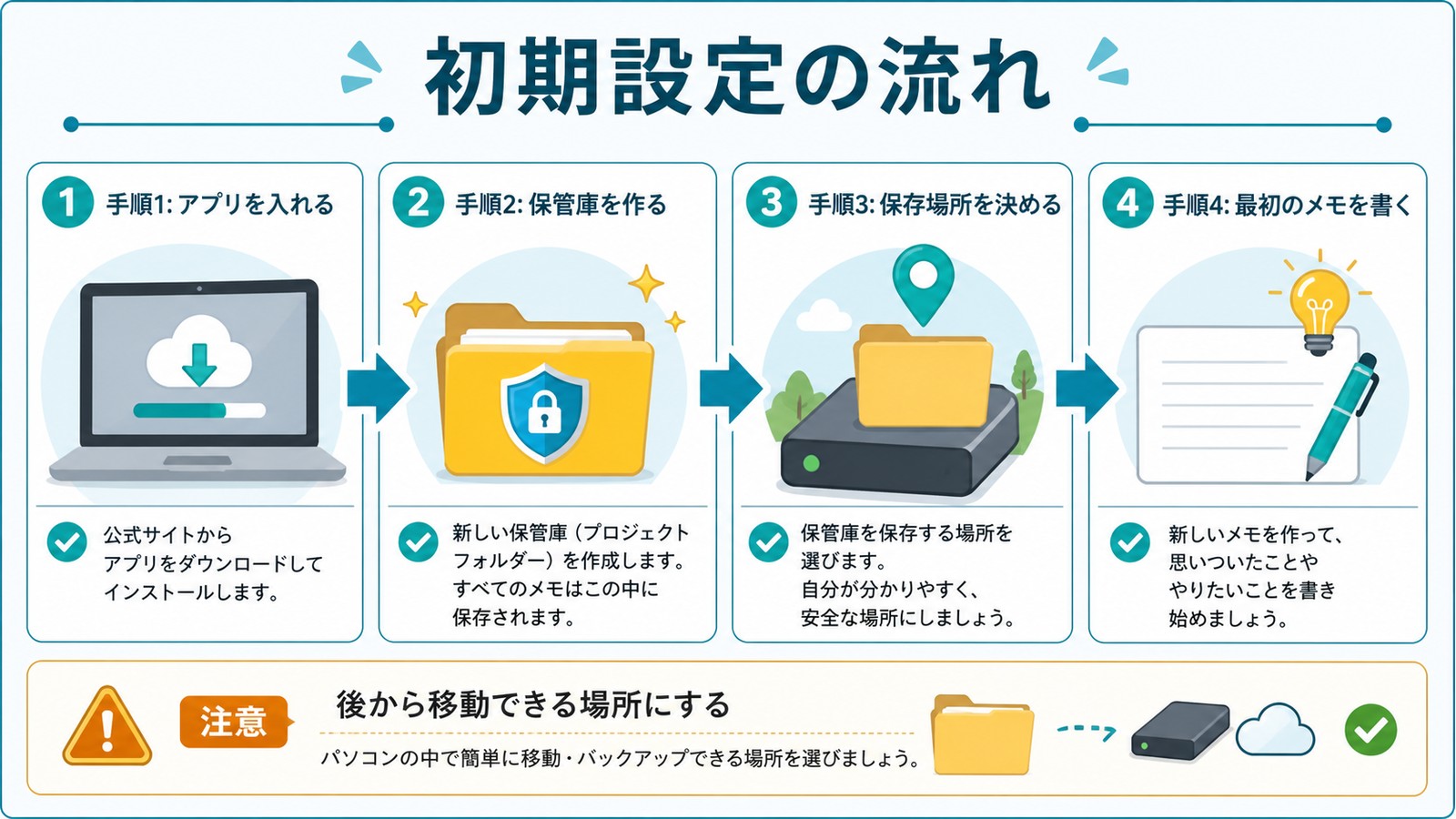
Obsidianをダウンロードする
- Obsidian公式サイト(obsidian.md)にアクセスする
- お使いのOS(Windows・macOS・Linux・iOS・Android)のダウンロードボタンをクリックする
- インストーラーをダウンロードして実行する
- インストール完了後、Obsidianを起動する
Vaultを作成する
Vault(ボールト:保管庫)は、Obsidianのノートを保存するフォルダーです。起動後に次の画面が表示されます。
Vault作成の手順:
- 「新しいVaultを作成する」をクリックする
- Vault名を入力する(例:「MyNotes」「知識の庫」など、わかりやすい名前で)
- 保存場所を選択する(推奨:Dropbox・iCloud・OneDriveなどのクラウドフォルダー内 ※Obsidian Syncを使わない場合)
- 「作成」をクリックして完了
Obsidianの画面構成
Obsidianを起動すると3ペイン構成の画面が表示されます。
- 左サイドバー:ファイルエクスプローラー・検索・ブックマークなど
- メインエリア:ノートの編集・閲覧エリア
- 右サイドバー:バックリンク・アウトライン・カレンダーなど
ノートの作成・Markdownの基本
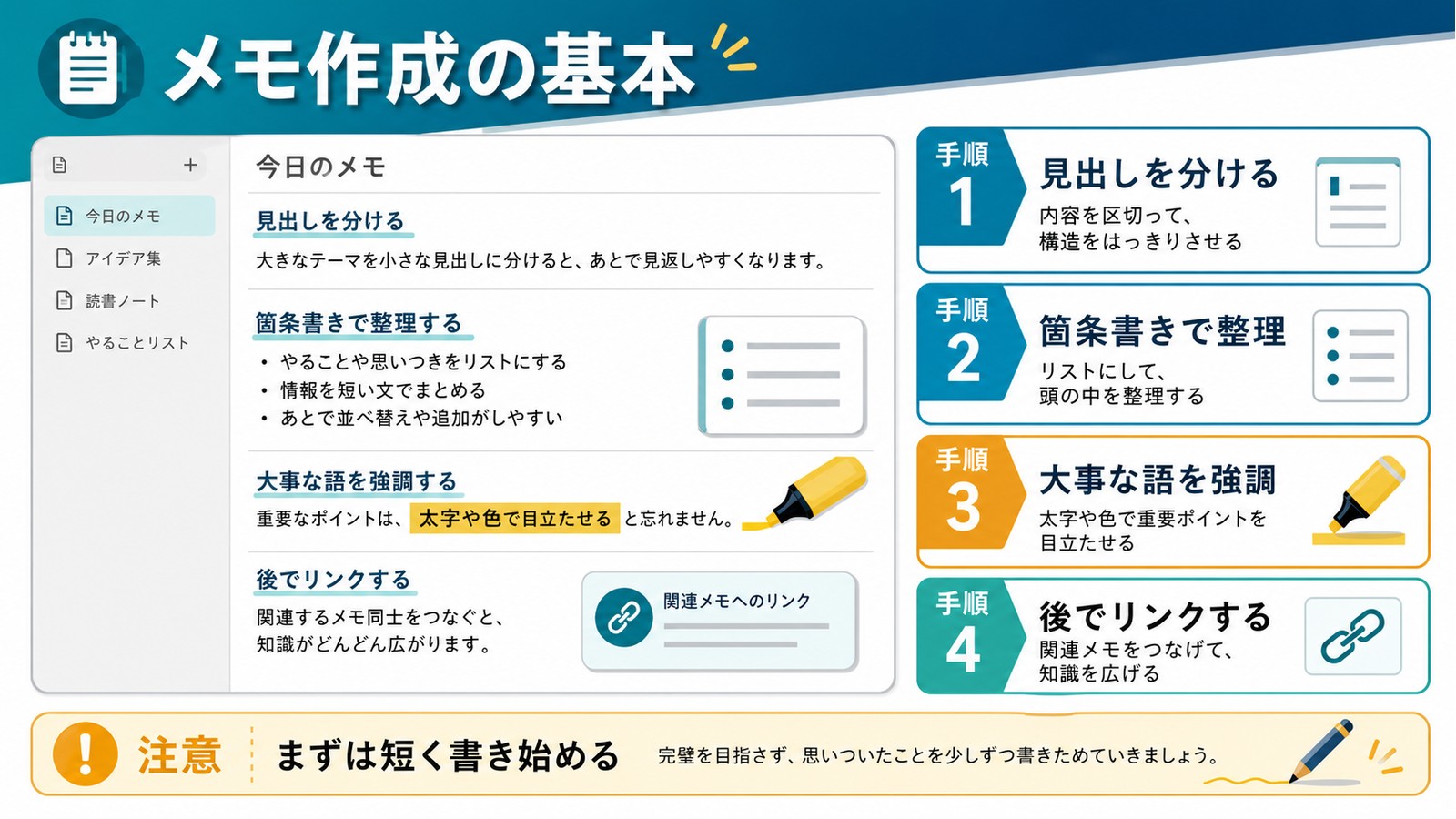
新しいノートを作成する
ノートを作成するには以下のいずれかの方法を使います。
- キーボードショートカット:Ctrl+N(Windowsまたは Linux) または Cmd+N(Mac)
- 左サイドバーの「新規ノートを作成」ボタンをクリックする
- 別のノートに存在しない[[リンク]]をクリックして新規作成する
Markdownの基本書式
Obsidianのノートはマークダウン形式で書きます。HTMLやリッチテキストと違い、プレーンテキストなので将来のツール変更にも対応しやすい形式です。
| 書式 | 入力例 | 表示結果 |
|---|---|---|
| 見出し1 | # 大見出し | 最も大きい見出し |
| 見出し2 | ## 中見出し | 2番目の見出し |
| 太字 | **太字テキスト** | 太字テキスト |
| 斜体 | *斜体テキスト* | 斜体テキスト |
| 箇条書き | – 項目1 – 項目2 |
箇条書きリスト |
| チェックリスト | – [ ] タスク – [x] 完了 |
チェックボックス |
| コードブロック | “`コード“` | 等幅フォントで表示 |
内部リンク・バックリンクの活用
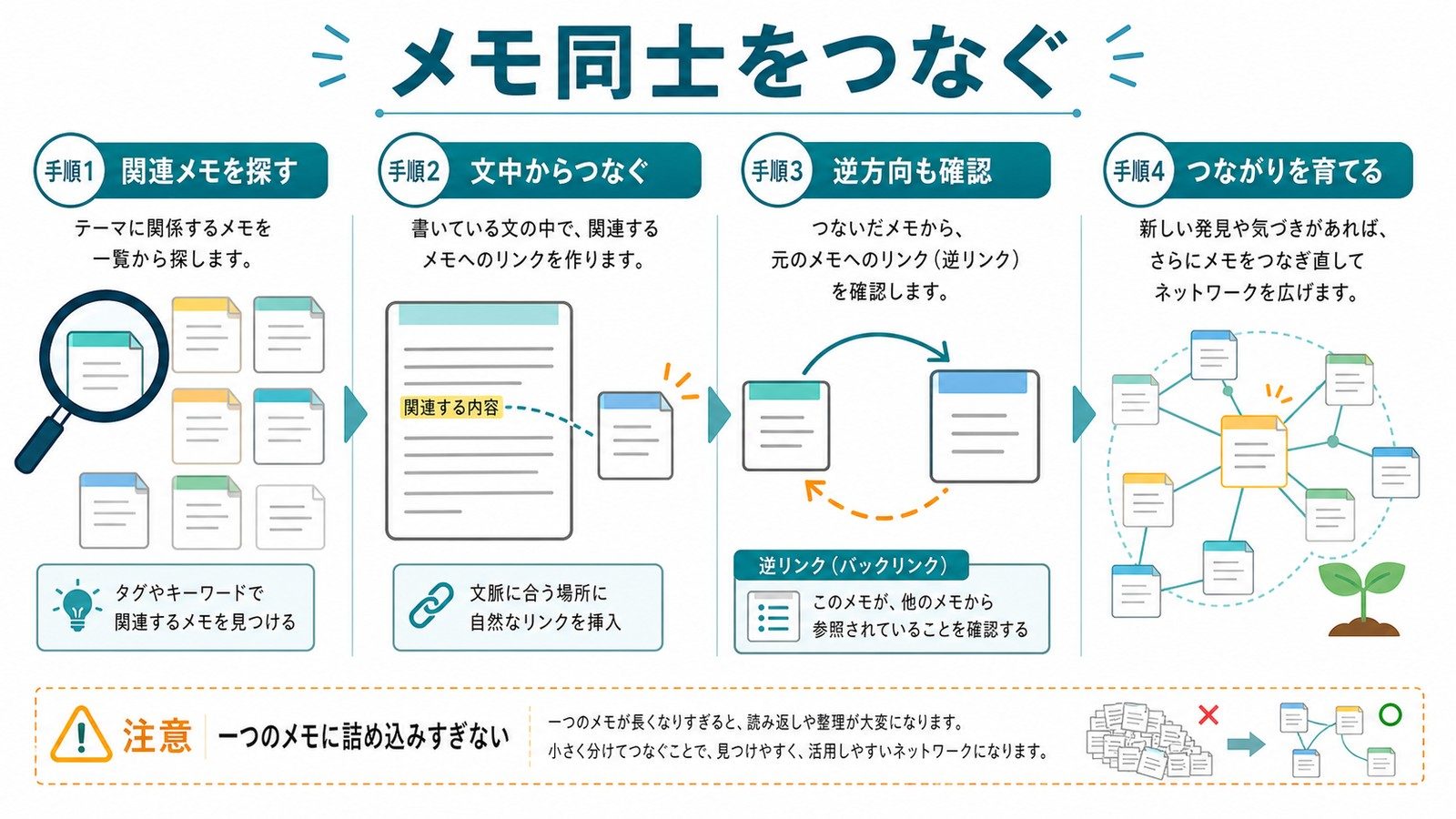
内部リンクの作成方法
Obsidianの最大の特徴が、ノート同士を双方向につなぐ内部リンクです。
内部リンクの書き方:
[[ノート名]]          ← そのノートへのリンク
[[ノート名|表示名]]    ← 表示名を変えてリンク
[[ノート名#見出し名]]  ← ノート内の特定の見出しへのリンク
ノートに「[[」と入力すると、既存のノート一覧がサジェストされます。そこから選択するだけでリンクが作成されます。まだ存在しないノート名でリンクを作成しておき、後で内容を書くという「アイデアを先に繋げる」使い方も便利です。
バックリンクを活用する
バックリンクとは、「あるノートを参照しているノートの一覧」です。右サイドバーの「バックリンク」パネルで確認できます。
たとえば「[[プロジェクトA]]」というリンクをいくつかのノートに書いておくと、「プロジェクトA」ノートを開いたとき、バックリンクパネルに「このノートを参照しているノート一覧」が表示されます。
バックリンクの活用例:
- 人物ノート([[田中さん]])を書くと、田中さんに関連する全ノートが自動的に集まる
- 本のノートを書いて著者名をリンクにすると、同じ著者の本が一覧できる
- 「未完了タスク」ノートにリンクを集めてインデックスとして使う
グラフビューの使い方
グラフビューを開く
グラフビューは、すべてのノートとそのリンク関係を視覚的なネットワーク図で表示する機能です。
グラフビューの開き方:
- 左サイドバーのグラフアイコン(🕸)をクリックする
- コマンドパレット(Ctrl+P / Cmd+P)で「グラフビューを開く」と検索する
グラフビューの見方・操作方法
グラフビューでは各ノートが円(ノード)として表示され、リンクがあるもの同士が線で結ばれています。
- ズームイン/アウト:マウスホイールまたはトラックパッドのピンチ操作
- ノードをクリック:そのノートを開く
- ノードをドラッグ:位置を動かして見やすくする
- フィルター機能:特定のタグが付いたノートのみ表示する、孤立ノード(リンクのないノート)を非表示にするなどの絞り込み
グラフビューの設定カスタマイズ
グラフビューの右上の「フィルター」から、表示設定を細かく変更できます。
- ノードのサイズ:リンク数が多いノードを大きく表示して重要なハブを見つける
- カラーグループ:タグごとに色を分けて表示する
- 非アクティブなノードを非表示:一定期間更新していないノートを除外する
Obsidian Syncの設定(デバイス間同期)
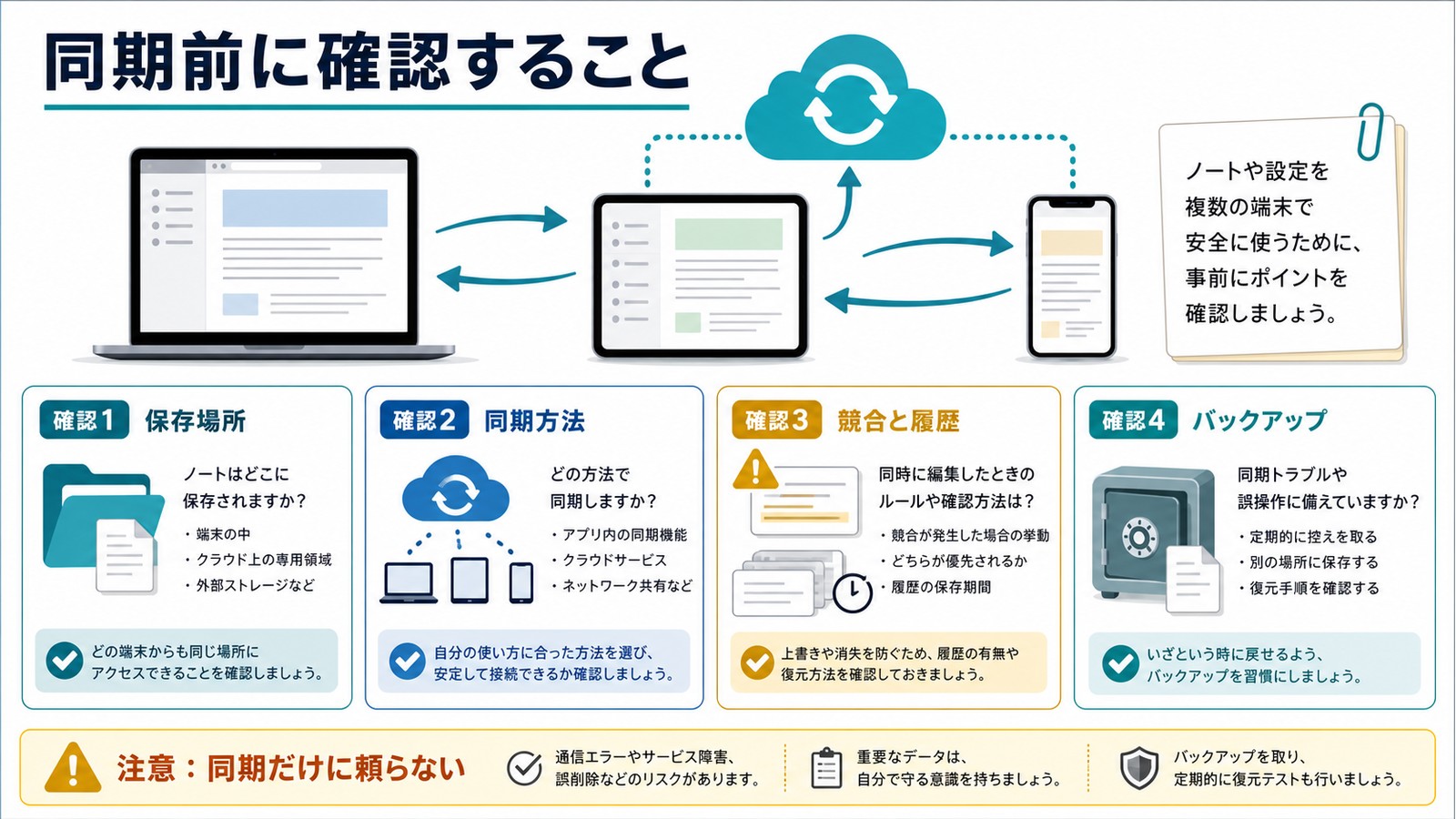
Obsidian Syncとは
Obsidian Syncは、Obsidianが提供する公式のクラウド同期サービスです。月額約1,300円で最大10GBのストレージと、複数デバイス間でのリアルタイム同期、バージョン履歴(最大1年)が使えます。
Obsidian Syncの設定手順
- obsidian.md/syncでObsidianアカウントを作成してSyncをサブスクライブする
- Obsidianアプリの「設定」→「Obsidian Sync」をクリックする
- 「ログイン」でアカウントにサインインする
- 「新しいリモートVaultを作成」をクリックして同期用のVaultを作成する
- 「接続」をクリックして同期を開始する
- 2台目のデバイスでも同じアカウントにログインし、同じリモートVaultに接続する
無料でデバイス間同期する代替手段
Obsidian Syncを使わずに同期する方法もいくつかあります(非公式・自己責任)。
| 方法 | コスト | メリット | デメリット |
|---|---|---|---|
| iCloud Drive(Mac/iPhone) | 無料〜月額130円 | Mac/iOSなら設定が簡単 | Windowsとの連携が不便 |
| Dropbox | 無料〜 | クロスプラットフォーム対応 | 同時編集で競合が起きやすい |
| Git(GitHub) | 無料 | バージョン管理つき・無料 | 技術知識が必要 |
おすすめプラグイン5選
Obsidianはコアプラグイン(標準搭載)に加え、コミュニティが開発した1,000種以上のプラグインで機能を拡張できます。設定→「コミュニティプラグイン」→「閲覧」から検索・インストールできます。
1. Dataview(データベース化)
ノートのメタデータ(フロントマター)をクエリして、表・リスト・カレンダー形式で動的に表示するプラグインです。「タグが#読書であるノートを書いた日付順で一覧表示する」といった高度なビューが作れます。知識管理を本格化させたい方に必須のプラグインです。
2. Templater(テンプレート自動化)
標準テンプレート機能を大幅に強化するプラグインです。ノート作成時に自動で日付・曜日・ファイル名などを挿入したり、JavaScript関数を使って動的なテンプレートを作れます。毎日の日記(デイリーノート)の自動生成に特に便利です。
3. Calendar(カレンダービュー)
右サイドバーにカレンダーを表示して、デイリーノートを日付から簡単に作成・参照できるプラグインです。日記をつける習慣を始めたい方におすすめです。
4. Excalidraw(手書き図解)
Obsidian内で手書き風のダイアグラムを描けるプラグインです。フローチャート・アイデアマップ・スケッチなどを直感的に作成して、ノートに埋め込めます。テキストだけでは説明しにくい概念の可視化に役立ちます。
5. Omnisearch(全文検索強化)
Obsidianの標準検索をあいまい検索対応に強化するプラグインです。表記ゆれのあるキーワードでも関連ノートを見つけやすくなります。ノートが増えてきたときにとても役立ちます。
よくある質問(FAQ)
Q1. Obsidianのデータはどこに保存されますか?
デフォルトでは選択したフォルダー内にマークダウン(.md)ファイルとして保存されます。クラウドサービス上ではなく自分のパソコン上に保存されるため、プライバシーが高く、他のエディタでも編集できます。
Q2. Notionからのデータ移行はできますか?
可能です。NotionはMarkdown形式でのエクスポートに対応しています。Notion管理画面の「設定」→「Notionをエクスポート」→「Markdown&CSV」を選択してエクスポートし、解凍したフォルダーをObsidianのVaultフォルダー内に配置するだけです。
Q3. スマホ(iPhone/Android)でも使えますか?
はい、iOS・Android向けの公式アプリがあります(無料)。スマホで快適に使うには、デスクトップとの同期設定(Obsidian Syncまたは別途クラウドストレージ)が推奨されます。
Q4. 日本語のノートは文字化けしませんか?
日本語に完全対応しています。フォントや表示が気になる場合は「設定」→「外観」→「テキストフォント」で好みのフォントに変更できます。「游ゴシック」「Noto Sans JP」などの日本語フォントを指定するとより読みやすくなります。
Q5. バックアップはどうすればいいですか?
VaultはただのフォルダーなのでOSのバックアップ機能(TimeMachine・Windows バックアップ)に自動で含まれます。さらに確実にしたい場合は、Obsidian Syncのバージョン履歴機能か、GitHubへのバックアッププラグイン(obsidian-git)を使うとよいでしょう。
まとめ
Obsidianは「書いたメモが後で活きる」ノートアプリです。単にテキストを保存するだけでなく、ノートをリンクでつなぐことで知識のネットワークが育ちます。
この記事で解説したポイントを振り返りましょう:
- ローカルファースト:データは自分のPCに.mdファイルで保存。ベンダーロックインなし
- 内部リンクが核心:[[ノート名]]で繋いでいくことで、第二の脳が育つ
- グラフビューで知識の地図が見える:思わぬ関連性を発見するきっかけになる
- プラグインで無限に拡張できる:DataviewとTemplaterを入れるだけで格段に使いやすくなる
- 個人利用は完全無料:まずお金をかけずに始められる
まずはObsidianをインストールして1つのVaultを作り、今日から日記を書き始めることが最も確実な始め方です。使い続けるほどノートが繋がり、アイデアが溢れ出す感覚を体験してください。
