 minto.tech スマホ(iPhone/Android)・パソコン(Windows/Mac)・Office・Wi-Fi・AIツールの「できない」「困った」を解決する実用ガイド。トラブル対処法とノウハウが満載のお助けサイトです。
※本ページにはプロモーション(広告)が含まれています
「HomePodを買ったけど、どうやって設定するの?」「HomePod miniと第2世代の違いは?」「スマートホームに使えると聞いたけど何ができるの?」そんな疑問を持っている方は多いはずです。
Apple HomePodはiPhoneやAppleデバイスとシームレスに連携できるスマートスピーカーで、音楽再生・Siri操作・スマートホームのハブとして活躍します。設定もiPhoneがあれば数分で完了します。
この記事では、HomePod第2世代とHomePod miniの違いから、初期設定・Siri活用・スマートホーム連携まで、初めての方にもわかりやすく解説します。
📑 この記事の目次(タップで開く)
この記事でわかること
- HomePod第2世代とHomePod miniのスペック・違いを比較
- HomePodの初期設定手順(iPhoneを使った簡単セットアップ)
- Siriを使った音楽再生・タイマー・情報検索の活用方法
- ステレオペア・マルチルームオーディオの設定方法
- HomeKitを使ったスマートホーム連携の基本
- よくあるトラブルと解決方法
HomePod第2世代 vs HomePod mini:違いを比較
2026年現在、Appleが販売しているHomePodは2種類です。どちらを選ぶかで体験が大きく変わります。
| 比較項目 | HomePod(第2世代) | HomePod mini |
|---|---|---|
| 発売年 | 2023年2月 | 2020年11月 |
| 価格(2026年) | 44,800円〜 | 12,800円〜 |
| サイズ | 168mm(高さ) | 84.3mm(高さ) |
| 搭載チップ | Apple S9 | Apple S5 |
| スピーカー構成 | ウーファー1基+ツイーター5基 | フルレンジドライバー1基+パッシブラジエーター2基 |
| 空間オーディオ | 対応(Dolby Atmos) | 対応 |
| 温度・湿度センサー | 搭載 | 非搭載 |
| Siri対応 | 対応 | 対応 |
| Handoff(AirPlay 2) | 対応 | 対応 |
| カラー | ミッドナイト・ホワイト・イエロー | スペースグレイ・ホワイト・イエロー・オレンジ・ブルー |
| HomeKitハブ | 対応 | 対応 |
| Matterサポート | 対応 | 対応 |
こんな人にHomePod(第2世代)がおすすめ:
- 音楽を本格的な音質で楽しみたい
- リビングのメインスピーカーとして使いたい
- 室温・湿度のモニタリングもしたい
こんな人にHomePod miniがおすすめ:
- コスパ重視・まずHomePodを試してみたい
- 寝室・キッチン・オフィスなどコンパクトな設置場所に置きたい
- 複数台を部屋ごとに設置してマルチルームオーディオを楽しみたい
HomePodの初期設定手順
HomePodの設定はiPhoneを使って非常に簡単に行えます。所要時間は約5分です。
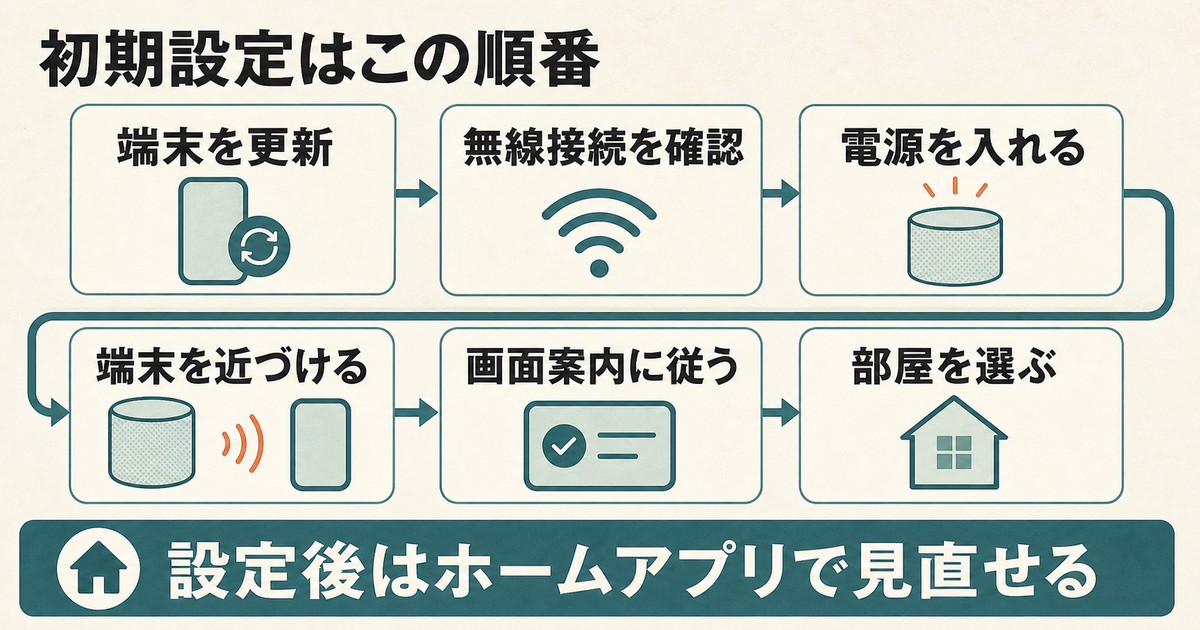
設定前に必要なもの
- HomePod本体(電源ケーブルを繋いでおく)
- iPhone(iOS 16.3以降推奨)
- Apple IDでサインインしたiPhone
- Wi-Fi(2.4GHz または 5GHz)
ステップ1:HomePodの電源を入れる
- HomePodを設置したい場所に置き、電源ケーブルをコンセントに接続する
- HomePodの天面(タッチパネル部分)にチャイムのような音が鳴り、白いスピンライトが表示されたら起動完了
ステップ2:iPhoneを近づける
- HomePodの近く(30cm以内)でiPhoneを持つ
- iPhoneの画面に「HomePodが見つかりました」または設定プロンプトが自動で表示される
- 「続ける」をタップ
自動で表示されない場合は、iPhoneの「ホームアプリ」を開いて「アクセサリを追加」から手動でセットアップできます。
ステップ3:設置場所・ルームを設定
- HomePodを設置する部屋を選択(リビング、寝室、キッチン等)
- 「部屋を追加」でカスタムルーム名も作成可能
- 「次へ」をタップ
ステップ4:Wi-Fiと設定を転送
- iPhoneのWi-Fi設定がHomePodに自動転送される(再入力不要)
- Apple IDの設定(音楽サービス、Siriアクセス等)が確認画面で表示される
- 「転送」をタップしてiPhoneの設定をHomePodに引き継ぐ
ステップ5:セットアップ完了
- HomePodが設定を適用し、音が鳴って完了を知らせる
- iPhoneのホームアプリにHomePodが表示されたら使用可能
Siriを使いこなす:便利なコマンド集
HomePodではiPhoneを触らず声だけでさまざまな操作ができます。「Hey Siri」(または新しいSiri起動方法)に続けてコマンドを話しかけます。
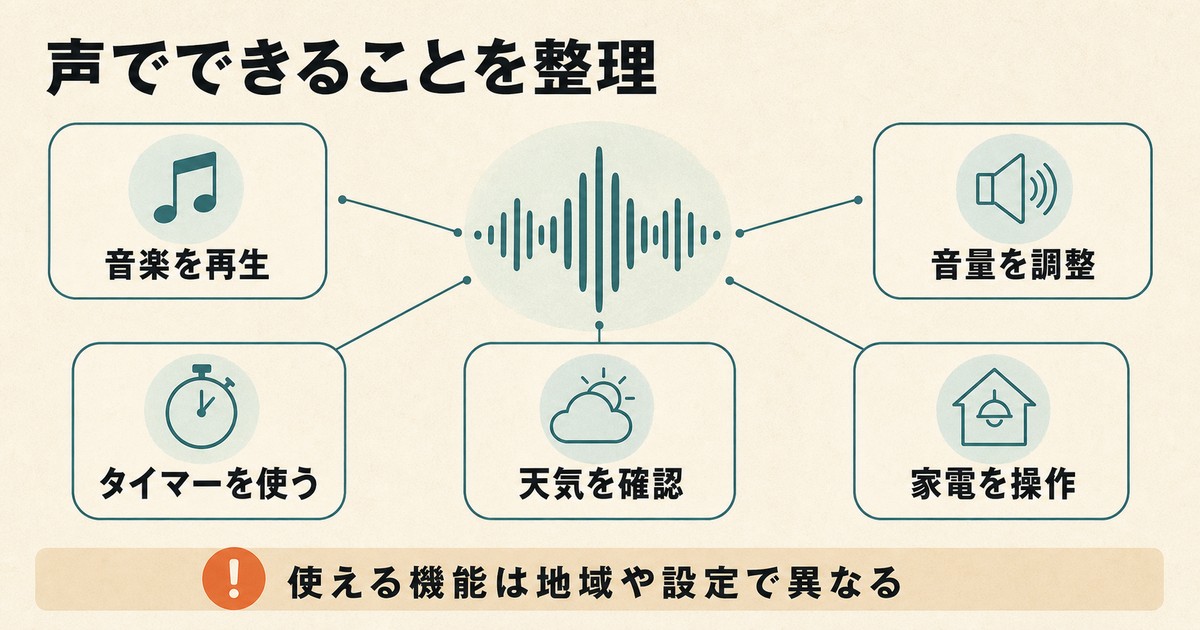
音楽・メディア再生
| コマンド例 | 動作 |
|---|---|
| 「Apple Musicで〇〇を再生して」 | 指定した曲・アーティストを再生 |
| 「音量を上げて / 下げて」 | 音量を調整 |
| 「一時停止して」「再生して」 | 再生コントロール |
| 「次の曲にして」「前の曲に戻って」 | トラック切り替え |
| 「今流れてる曲は何?」 | 現在再生中の曲情報を教えてくれる |
| 「寝る前に聴けるプレイリストをかけて」 | Apple Musicがシーンに合った曲を自動選曲 |
タイマー・リマインダー
- 「10分のタイマーをセットして」
- 「明日の朝8時にリマインダーを設定して」
- 「今日の天気を教えて」
スマートホームコントロール
- 「リビングの電気をつけて」
- 「エアコンを24度に設定して」
- 「全部の電気を消して」
- 「今の室温は?」(HomePod第2世代の場合、内蔵センサーで室温を確認)
ステレオペアとマルチルームオーディオの設定
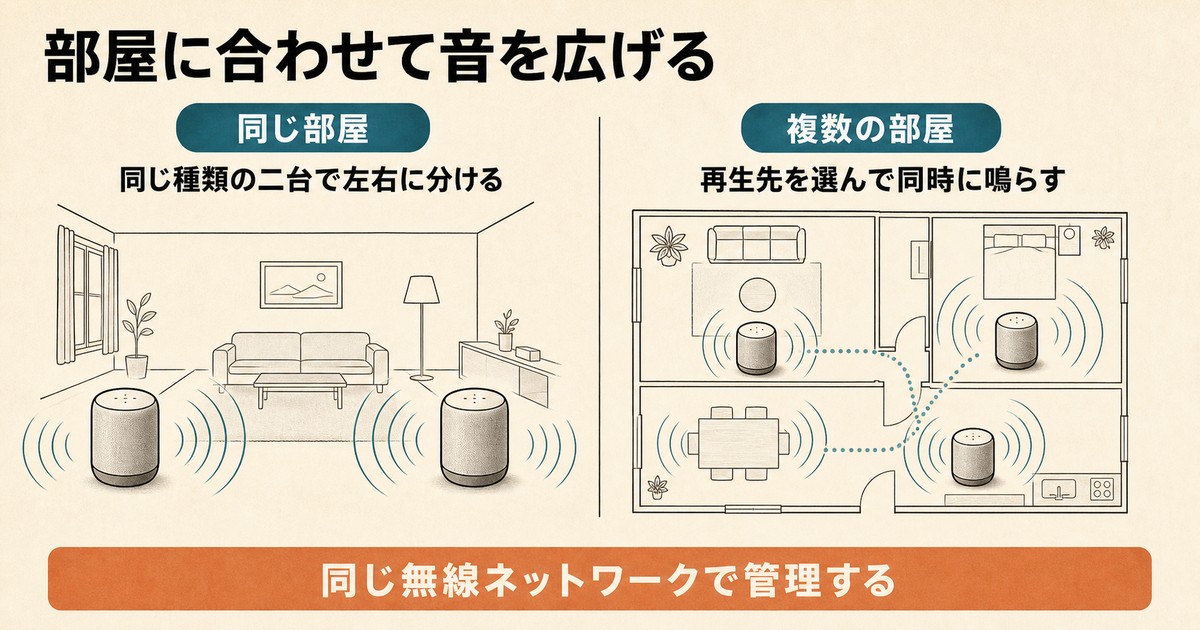
ステレオペアとは
同じ種類のHomePodを2台用意すると、1台を左チャンネル・もう1台を右チャンネルとして使う「ステレオペア」を構成できます。これにより、臨場感あるステレオサウンドを楽しめます。
ステレオペアの設定手順
- ホームアプリを開く
- ステレオペアにしたいHomePodを長押し
- 「設定アイコン(歯車)」→「ステレオペアを作成」
- ペアにするもう1台のHomePodを選択
- 左右のチャンネルを指定して「完了」
※ ステレオペアは同じ種類のHomePod(第2世代×2台、またはmini×2台)でのみ対応。第2世代とminiの組み合わせは非対応。
マルチルームオーディオ(AirPlay 2)
複数部屋にHomePodを設置している場合、すべての部屋で同じ音楽を同期して再生できます。
- iPhoneのコントロールセンターを開く
- 再生中の音楽画面で「AirPlayアイコン」をタップ
- 音楽を流したいHomePodを複数チェック
- 選択したすべてのHomePodで同時に音楽が再生される
HomeKitスマートホーム連携
HomePodはHomeKitのハブとして機能し、外出先からもスマートホームデバイスを操作できるようになります。
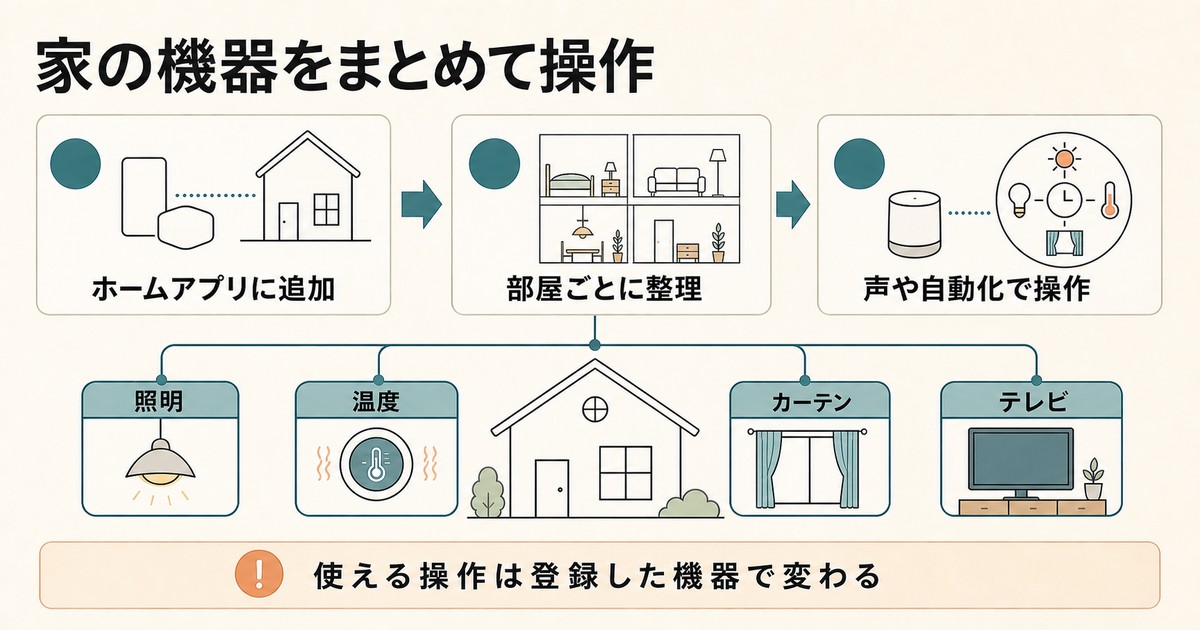
HomePodをHomeKitハブとして使うメリット
- 外出中でもiPhoneからスマートデバイスを操作可能
- オートメーション(時間・場所・センサー連動)が自動実行される
- Matter対応デバイスも追加できる(Apple以外のデバイスも接続可能)
HomeKitデバイスの追加方法
- ホームアプリを開く
- 右上の「+」ボタン →「アクセサリを追加」
- デバイス付属のQRコードをiPhoneカメラで読み取る
- 部屋を選択して「追加を完了」
対応するスマートホームデバイスの種類
- スマート電球・照明(Philips Hue、IKEA TRÅDFRI等)
- スマートプラグ・コンセント
- スマートロック(玄関鍵の操作)
- スマートサーモスタット(エアコン制御)
- スマートカーテン・ブラインド
- セキュリティカメラ(Apple TV・HomePodハブ経由でのライブビュー)
Handoff機能:iPhoneの音楽をHomePodに引き継ぐ
HomePodにはHandoff機能があり、iPhoneで聴いていた音楽を手で近づけるだけでHomePodに引き継いで再生できます。逆にHomePodからiPhoneへの引き継ぎも可能です。
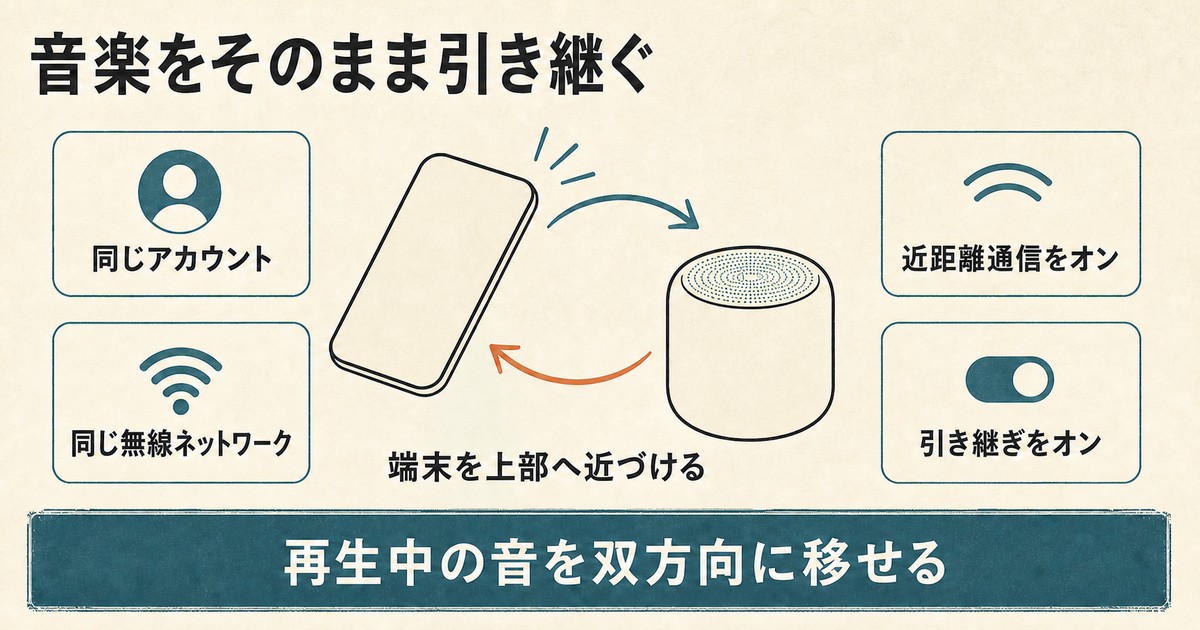
- iPhoneで音楽を再生中に、HomePodに近づける(10cm程度)
- iPhoneの画面に「HomePodに移動」の表示が出る
- タップするとHomePodで再生が継続される
よくある質問(FAQ)
Q1. HomePodはAndroidスマートフォンでも使えますか?
基本的な設定にはiPhoneが必要ですが、設定完了後はAirPlay 2対応の機器(MacやiPad)からも音楽を送信できます。ただしAndroidスマートフォンからのAirPlay接続は非対応のため、Android端末との連携は限定的です。HomePodはAppleエコシステムの中で最も力を発揮するデバイスです。
Q2. HomePodのSiriが反応しない場合はどうすればいいですか?
以下を順番に確認してください:
- 「Hey Siri」(またはSiriの起動ワード)をはっきり発音し直す
- ホームアプリでHomePodの設定を開き「Siriへのアクセス」が有効になっているか確認
- HomePodを再起動する(電源を抜いて10秒後に再接続)
- iPhoneとHomePodが同じWi-Fiネットワークに接続されているか確認
Q3. HomePodをAirPlayスピーカーとして使うだけでも意味がありますか?
はい、もちろん価値があります。MacやiPadでYouTubeや動画を視聴しながら、音声だけをHomePodに飛ばすという使い方は非常に便利です。AirPlay 2に対応しているため、複数デバイスから選択して音を送ることもできます。
Q4. HomePodで複数のApple IDのユーザーが使えますか?
HomePodはメインのApple IDで設定されますが、同じWi-Fiに接続している家族のデバイスからの音楽再生(AirPlay)は可能です。また「ホームを共有」機能を使うと、家族のiPhoneからもSiriでスマートホームデバイスを操作できます。ただし音楽サービスは基本的にメインユーザーのApple Musicが使用されます。
Q5. HomePodをリセット(初期化)するにはどうすればいいですか?
2つの方法があります:
- ホームアプリから: ホームアプリ → HomePodを長押し → 設定 → 「このホームから削除」または「このHomePodをリセット」
- 本体から: 電源コードを繋いだまま、HomePod天面を10秒以上長押しし続けると、Siriが「もうすぐリセットされます」と告知してリセットが実行される
📚 あわせて読みたい
まとめ
Apple HomePodは、音楽体験・Siri操作・スマートホームの3つの機能をiPhoneとシームレスに統合した、Appleらしい完成度の高いデバイスです。
- HomePod第2世代は音質重視・空間オーディオ・温湿度センサー搭載でハイエンド向け
- HomePod miniはコンパクト・コスパ重視で複数台設置に最適
- 初期設定はiPhoneを近づけるだけで数分で完了
- Siriでハンズフリー操作、AirPlayで他デバイスから音声を送信
- HomeKitハブとして使えば外出先からスマートホームデバイスをリモート操作可能
Appleデバイスを日常的に使っている方にとって、HomePodはその利便性を大幅に高める選択肢です。まずはHomePod miniから試してみるのもいいでしょう。
