 minto.tech スマホ(iPhone/Android)・パソコン(Windows/Mac)・Office・Wi-Fi・AIツールの「できない」「困った」を解決する実用ガイド。トラブル対処法とノウハウが満載のお助けサイトです。
※本ページにはプロモーション(広告)が含まれています
「毎日同じ作業を繰り返しているけど、何とか自動化できないかな」「プログラミングの知識がなくても業務を効率化したい」そう思ったことはありませんか?Windows 11に標準搭載されているPower Automate Desktopなら、ノーコード・ローコードで日常業務を自動化できます。
ファイルのコピー・整理、Webサイトからのデータ収集、メール自動送信、Excelへのデータ入力など、パソコン上の反復作業を「フロー」として記録して自動実行することができます。この記事では、Power Automate Desktopの基礎から実際のフロー作成まで、初心者向けに丁寧に解説します。
📑 この記事の目次(タップで開く)
この記事でわかること
- Power Automate Desktopとは何か・何ができるか
- インストールと初期設定の手順
- フローの基本概念(アクション・変数・条件分岐)
- 「レコーダー」を使ったフロー自動記録の方法
- 実践的なフロー作成例(ファイル整理・Webスクレイピング)
- フローのスケジュール実行・トリガー設定
- よくあるエラーと対処法
Power Automate Desktopとは
Power Automate Desktop(PAD)は、Microsoftが提供する業務自動化ツールです。プログラミングの知識がなくても、ドラッグ&ドロップで操作を組み合わせてフロー(自動化シナリオ)を作成し、パソコン上の作業を自動実行できます。
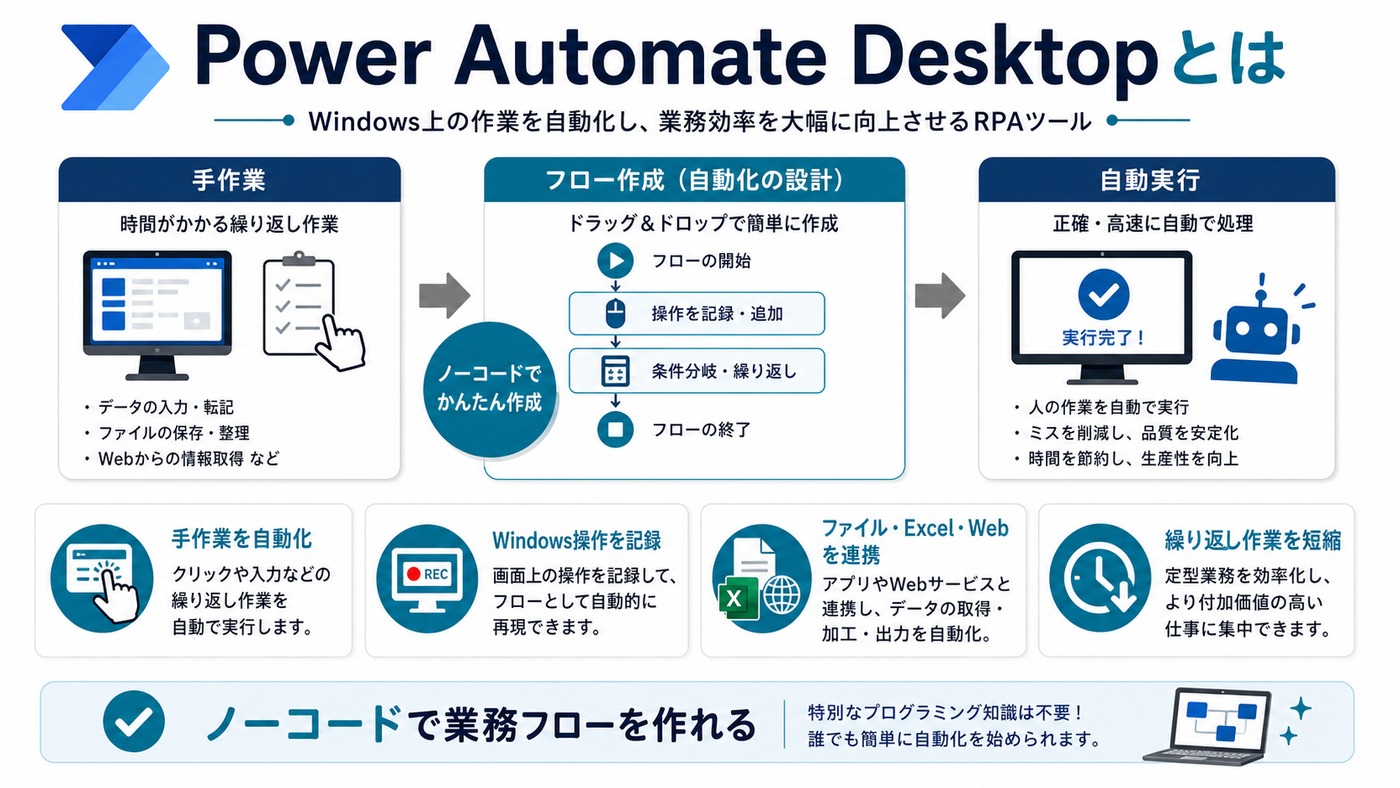
Windows 11では標準搭載されており(Windows 10では無料でインストール可能)、Microsoft 365のサブスクリプションがある場合はさらに高度な機能が利用できます。
Power Automate Desktop でできること
| カテゴリ | 自動化できる作業の例 |
|---|---|
| ファイル操作 | 特定フォルダのファイルを日付別に整理・移動・コピー・リネーム |
| Web操作 | ウェブサイトのデータ取得、フォーム自動入力、ページのスクロール・クリック |
| Excel/CSV操作 | データの読み込み・書き込み・集計、シートの自動作成 |
| メール操作 | Outlookメールの送信・受信・添付ファイルの保存 |
| デスクトップUI操作 | アプリのボタンクリック・テキスト入力・メニュー操作を自動記録して再生 |
| PDF操作 | PDFからのテキスト抽出、複数PDFの結合・分割 |
| システム操作 | プログラムの起動・終了、タスクスケジューラとの連携 |
RPAとの関係
Power Automate DesktopはRPA(ロボティック・プロセス・オートメーション)ツールの一種です。UiPath・Blue Prismなどのエンタープライズ向けRPAツールと同等の機能を、Windowsユーザーが無料で利用できる点が大きな特徴です。
Power Automate Desktop のインストールと初期設定
Windows 11 の場合(プリインストール)
Windows 11にはPower Automate Desktopが標準搭載されています。
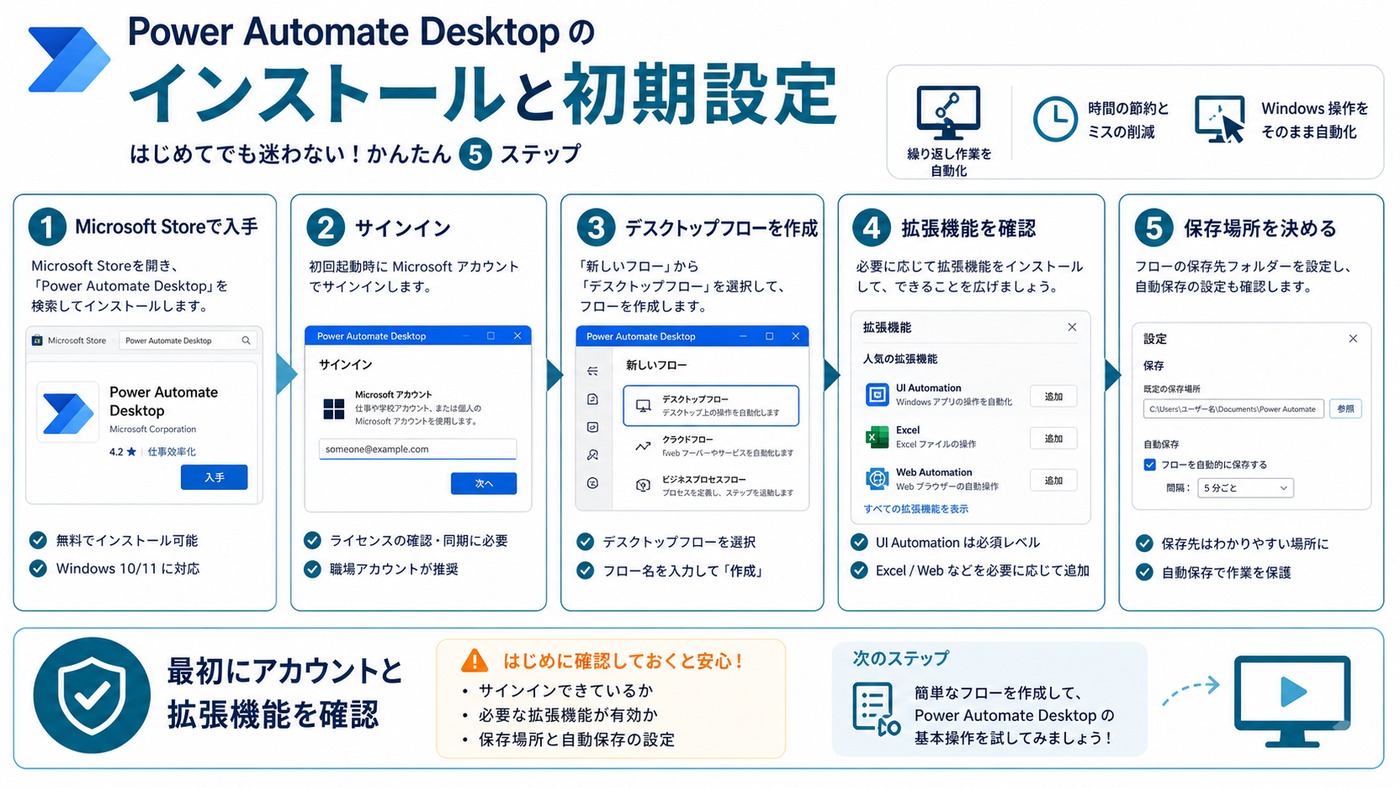
- Windowsの「スタート」メニューを開く
- 「Power Automate」と検索
- 「Power Automate」アプリが表示されたらクリックして起動
- 表示されない場合は、Microsoft Storeから「Power Automate」で検索してインストール
Windows 10 の場合(無料インストール)
- Microsoftの公式サイト(flow.microsoft.com)にアクセス
- 「Power Automate Desktopを無料で入手」ボタンをクリック
- ダウンロードしたインストーラー(Setup.Microsoft.PowerAutomateDesktop.exe)を実行
- インストール手順に従って完了(必要に応じてブラウザ拡張機能もインストール)
初回起動とサインイン
- Power Automate Desktopを起動
- Microsoftアカウント(または職場・学校アカウント)でサインイン
- 無料で使う場合は「Microsoftアカウントで続行」を選択
- ホーム画面が表示されれば準備完了
ブラウザ拡張機能のインストール(Web自動化に必要)
Webサイトの操作を自動化するには、ブラウザの拡張機能が必要です。
- Power Automate Desktop を起動
- 上部メニュー「ツール」→「ブラウザー拡張機能」を選択
- 使用するブラウザ(Chrome・Edge・Firefox)の拡張機能をインストール
フローの基本概念を理解する
Power Automate Desktopの「フロー」は、自動化したい作業の手順を積み木のように組み合わせたものです。

主な基本要素
| 要素 | 説明 | 例 |
|---|---|---|
| アクション | フローの各処理ステップ。左パネルから選んで配置する | 「ファイルをコピー」「ウェブページを開く」 |
| 変数 | 処理中のデータを一時的に保存する箱 | ファイル名・日付・取得したテキスト |
| 条件分岐(If) | 条件によって処理を分ける | 「ファイルが存在したら○○、なければ△△」 |
| ループ(繰り返し) | 同じ処理を複数回繰り返す | 「フォルダ内の全ファイルに対して実行」 |
| サブフロー | フロー内に別の小さなフローを作成して再利用する | 「ログイン処理」を別フローにして複数フローで呼び出す |
フロー作成の基本手順
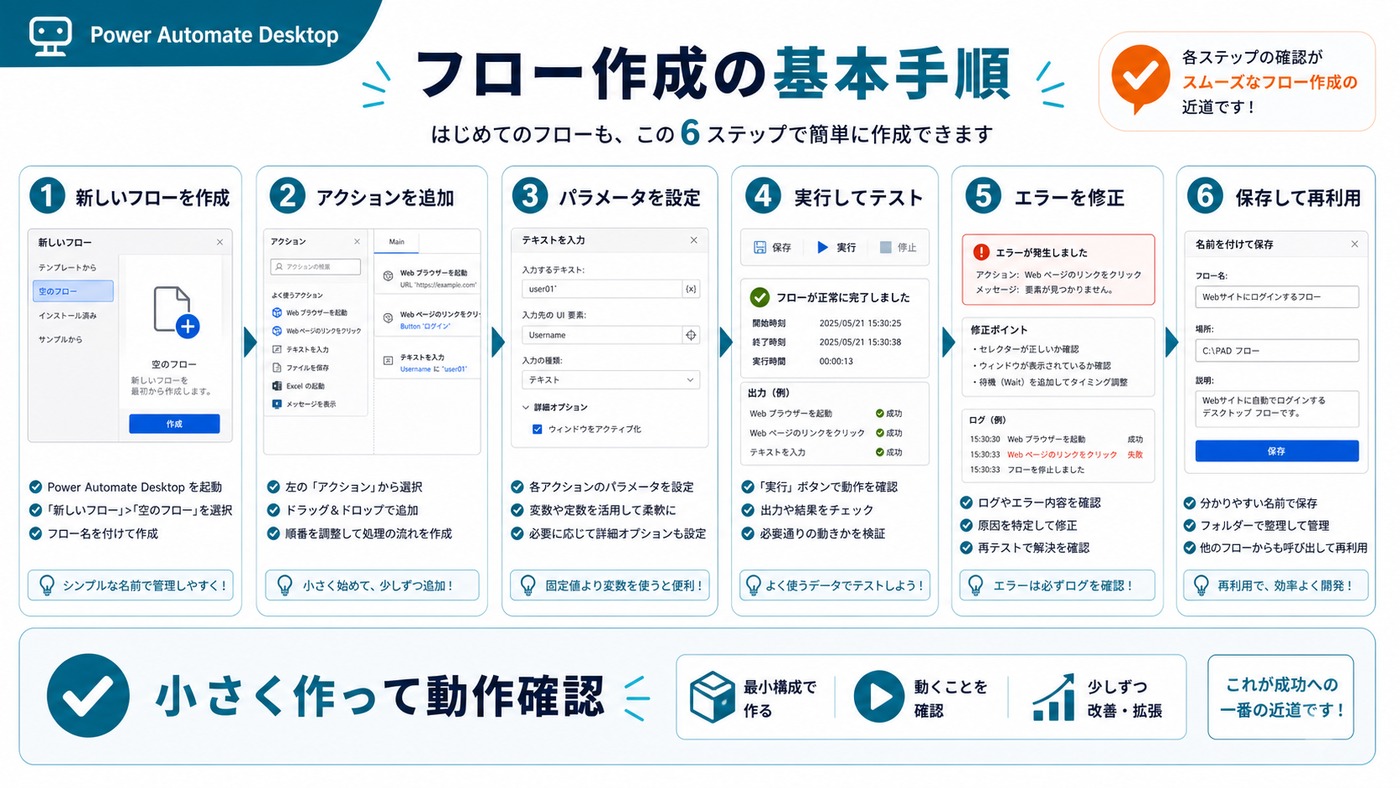
ステップ1: 新規フローを作成する
- Power Automate Desktop のホーム画面で「新しいフロー」ボタンをクリック
- フロー名を入力(例:「ファイル自動整理」)
- 「作成」をクリック
- フローデザイナー画面が開く
フローデザイナーの画面構成
- 左パネル:アクションのカテゴリ一覧(ここからドラッグ)
- 中央:フロー(作成中のアクションのシーケンス)
- 右パネル:変数・サブフロー一覧
- 下部:実行ログ・エラーメッセージ
ステップ2: アクションを追加する
- 左パネルのカテゴリを展開(例:「ファイル」→「ファイルをコピー」)
- アクションをダブルクリックまたは中央にドラッグ
- アクションのパラメーター設定画面が開く
- 必要な情報を入力して「保存」
ステップ3: フローをテスト実行する
- フローデザイナー上部の「実行(▶)」ボタンをクリック
- フローが上から順に実行される
- 下部のログ欄で各アクションの実行結果を確認
- エラーが出た場合は赤字のメッセージを確認して修正
レコーダーを使ったフロー自動記録
Power Automate Desktopの強力な機能のひとつが「レコーダー」です。実際の操作を録画するだけで自動的にフローが生成されます。
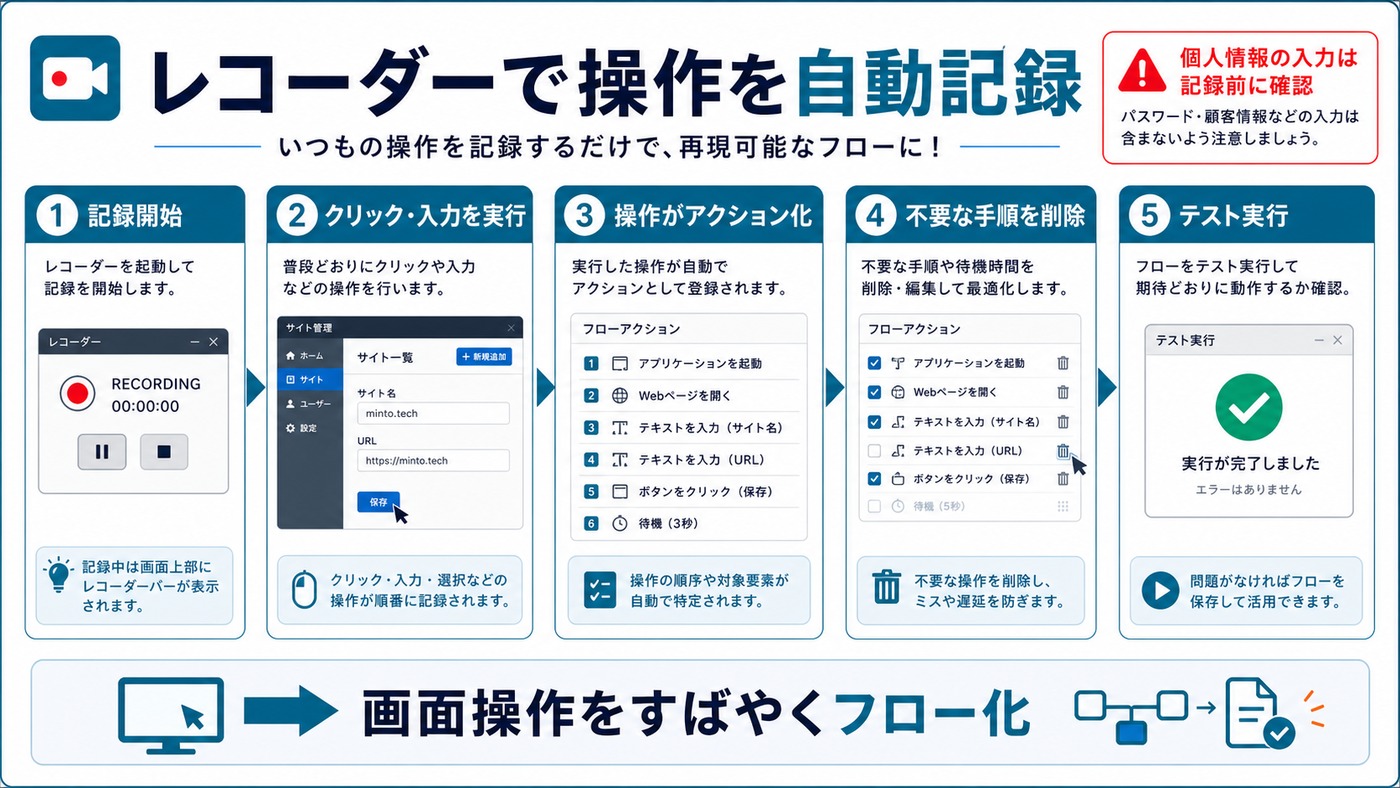
デスクトップレコーダーの使い方
- フローデザイナーの「レコーダー」ボタンをクリック
- 「デスクトップレコーダー」を選択
- レコーダーウィンドウが表示される
- 「記録」ボタンをクリックして操作を開始
- 自動化したい操作を実際にパソコンで行う(クリック・入力など)
- 操作が終わったら「完了」ボタンをクリック
- 記録された操作が自動的にアクションとして追加される
- フローをテスト実行して正しく動作することを確認
Webレコーダーの使い方
- フローデザイナーの「レコーダー」→「Webレコーダー」を選択
- 操作するブラウザとURLを指定
- 「記録」後、ブラウザで行いたい操作を実行
- 「完了」でアクションが生成される
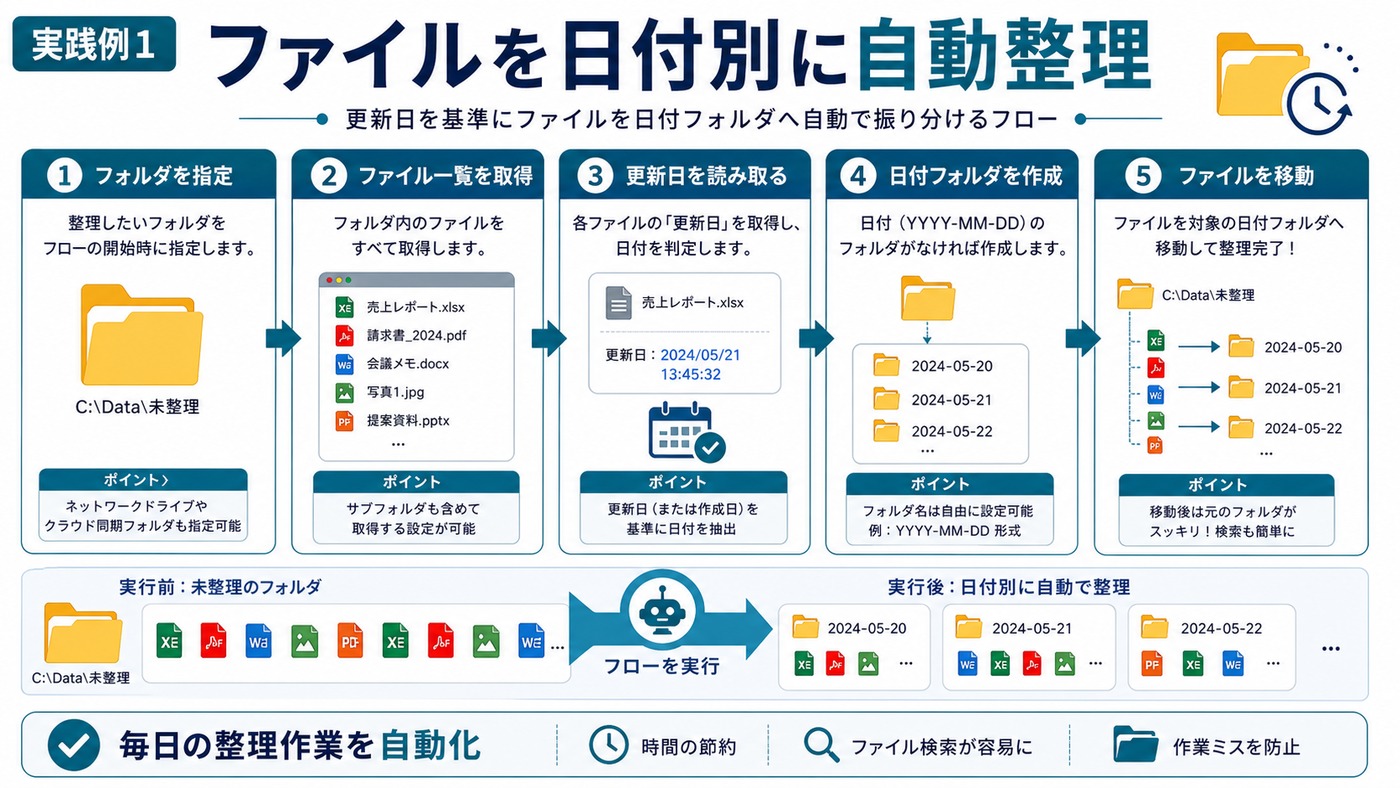
実践例1: フォルダ内のファイルを日付別に整理するフロー
フローの概要
「Downloads」フォルダ内のファイルを、作成日(年月)のフォルダに自動で移動するフローを作成します。
作成手順
- 新規フローを作成して「ファイル自動整理」と名前をつける
- 左パネルから「フォルダー」→「フォルダー内のファイルを取得」をダブルクリック
- フォルダーのパス:
C:\Users\[ユーザー名]\Downloads - 出力変数名:
Files
- フォルダーのパス:
- 「ループ」→「For each」を追加
- 反復する値:
%Files%(変数で指定)
- 反復する値:
- ループ内に「日時」→「現在の日時を取得」を追加
- 「変数」→「変数を設定する」で移動先フォルダのパスを変数に格納
- 例:
%SpecialFolderPath%\Downloads\%CurrentFile.CreationTime.Year%-%CurrentFile.CreationTime.Month%
- 例:
- 「フォルダー」→「フォルダーが存在しない場合は作成」を追加
- 「ファイル」→「ファイルを移動する」を追加
- 移動するファイル:
%CurrentFile% - 宛先フォルダー: 上で設定した変数
- 移動するファイル:
- フローを実行してテスト
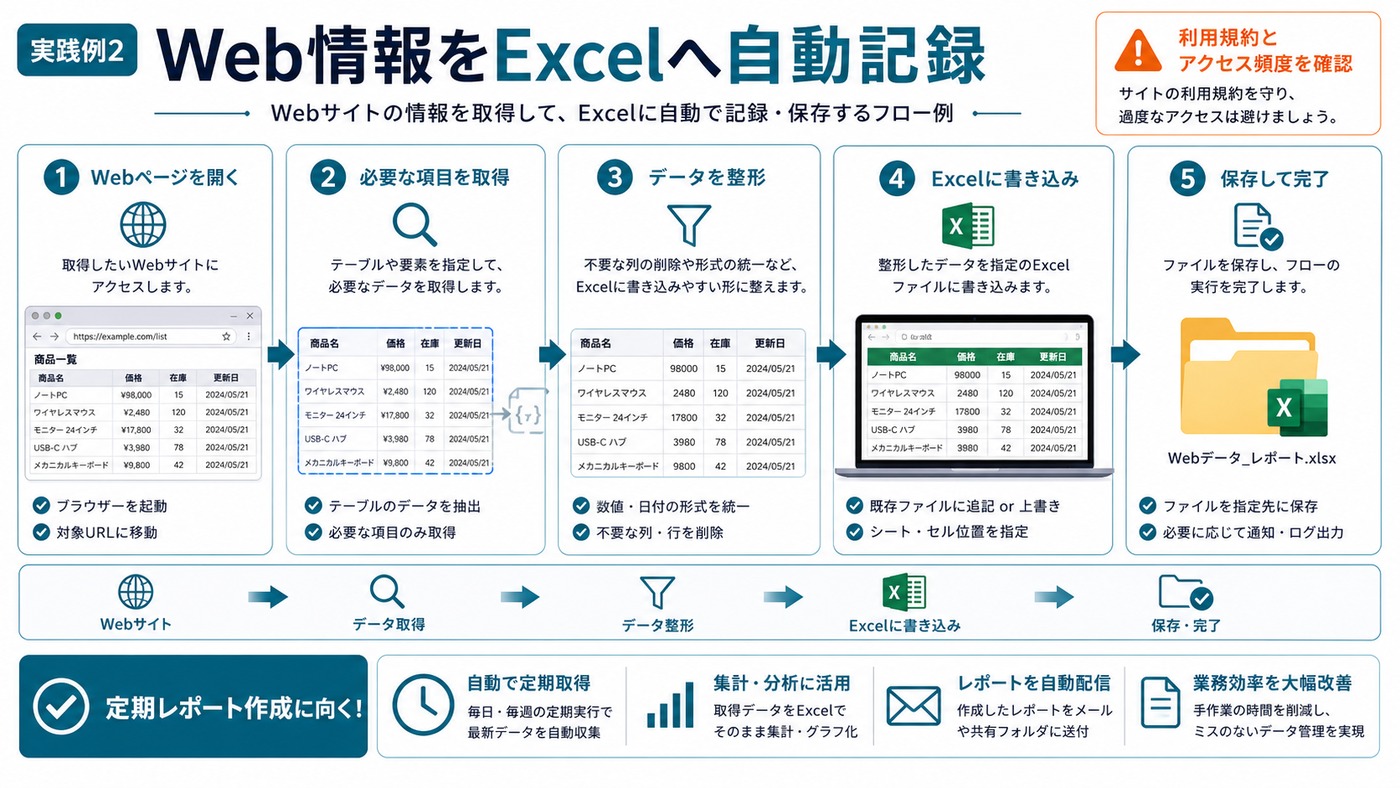
実践例2: Webサイトの情報を自動取得してExcelに記録
フローの概要
特定のウェブサイトから情報(商品名・価格など)を取得して、Excelに自動入力するフローの基本パターンです。
主なアクションの流れ
- 「ブラウザー自動化」→「新しいChrome(またはEdge)を起動する」でブラウザを開く
- 「ウェブページに移動する」でURLを指定
- 「ウェブページの要素の詳細を取得する」でテキストや値を取得
- 「Excel」→「ExcelワークシートにExcelセルに書き込む」で取得したデータをExcelに書き込む
- 「Excel」→「Excelを保存する」で保存
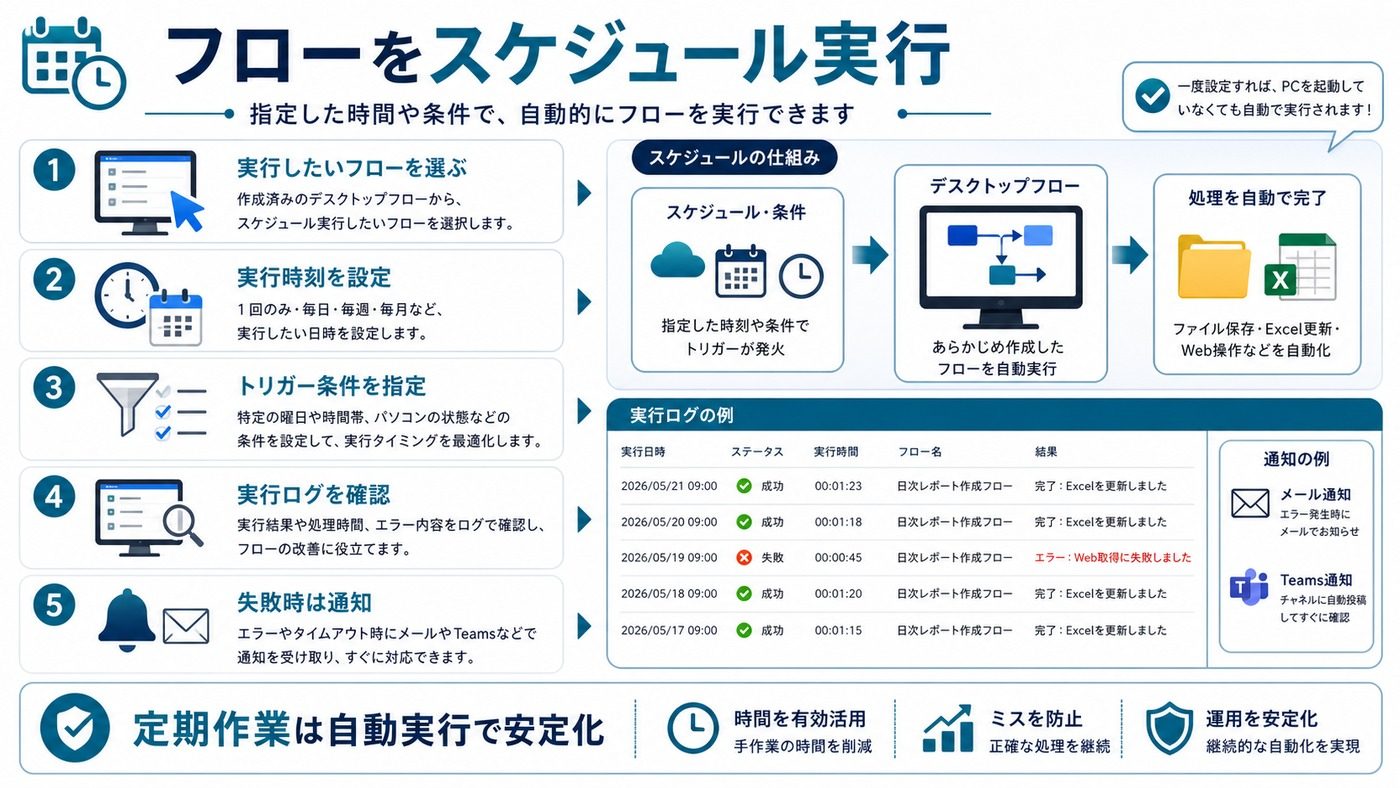
フローのスケジュール実行
Power Automate Desktopのフローを毎日・毎週自動で実行したい場合、Windowsのタスクスケジューラと組み合わせます。
タスクスケジューラとの連携手順
- Windowsの「タスクスケジューラ」を開く(スタートメニューで検索)
- 「タスクの作成」をクリック
- 「トリガー」タブで実行スケジュールを設定(毎日・毎週など)
- 「操作」タブで「プログラムの開始」を選択
- プログラム欄に以下を入力:
"C:\Program Files (x86)\Power Automate Desktop\PAD.Console.Host.exe"
- 引数に
-ms -flow "フロー名"を入力 - 「OK」で保存してタスクを登録
Power Automate Desktop の無料版と有料版の違い
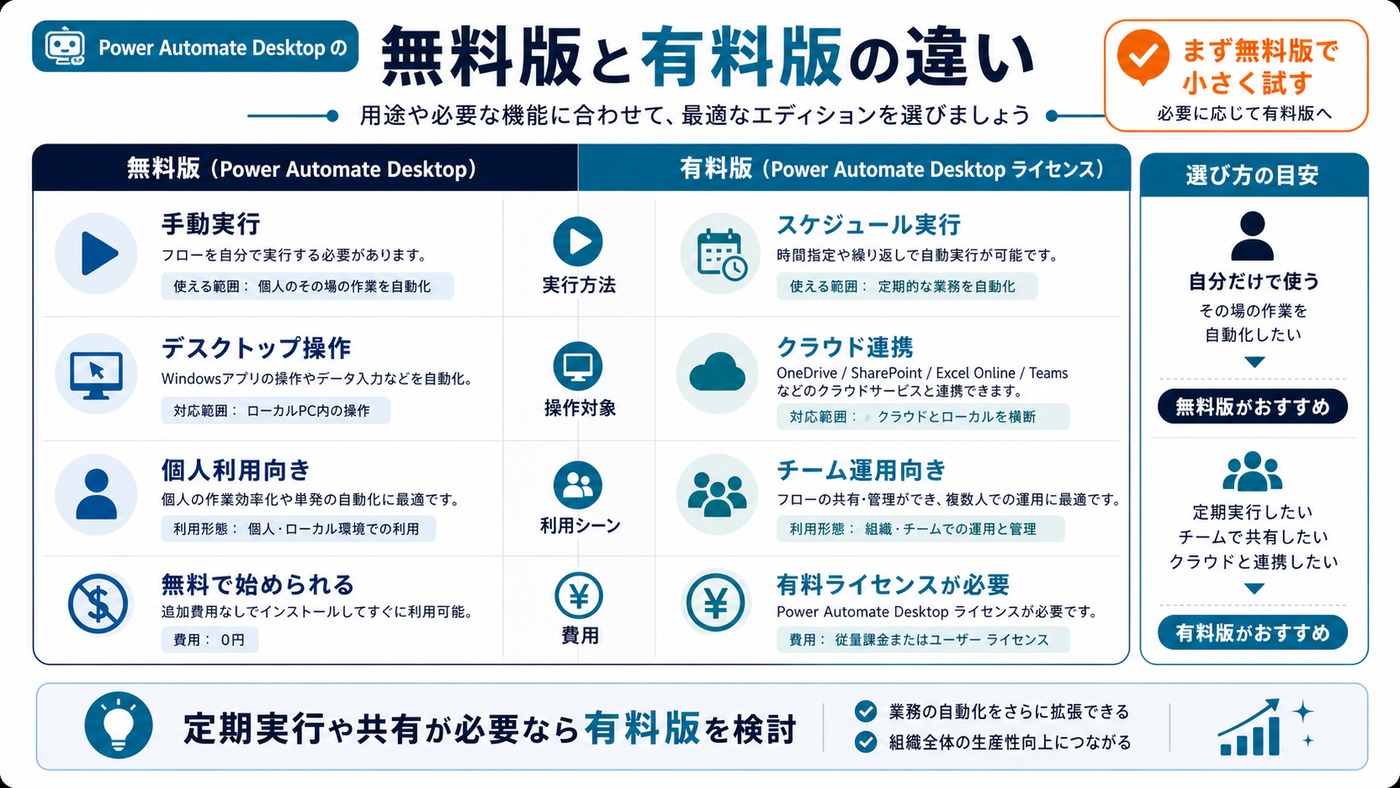
| 機能 | 無料(Microsoftアカウント) | 有料(Microsoft 365 / Power Automate) |
|---|---|---|
| デスクトップフロー | 作成・実行可能 | 作成・実行可能 |
| クラウドフローとの連携 | 不可 | 可能 |
| 非対話型(バックグラウンド)実行 | 不可 | 可能 |
| AI Builderとの連携 | 不可 | 可能 |
| フローの共有・チーム利用 | 制限あり | 可能 |
よくある質問(FAQ)
Q1. プログラミングの知識がゼロでも使えますか?
はい、基本的な使い方はプログラミング知識不要です。レコーダーを使って操作を記録するだけでフローが自動生成されます。条件分岐やループなどの高度な機能も、ドラッグ&ドロップで設定でき、パラメーター入力は日本語のガイドが表示されます。ただし、複雑なフローを作る場合はある程度の論理的思考力が必要になります。
Q2. フローが途中でエラーになって止まってしまいます。
以下を確認してください。①フローデザイナー下部のログに赤字でエラー内容が表示されているので原因を確認する。②エラーが出るアクションをダブルクリックして設定を見直す(ファイルパスの間違い・要素の取得失敗など)。③アクションを右クリック→「エラー発生時」で、エラー時の挙動(続行・ログ出力など)を設定することもできます。
Q3. Webスクレイピングフローで特定の要素が取得できません。
ウェブサイトのHTML構造が変更されると、過去に記録した要素セレクターが機能しなくなることがあります。①フローデザイナーで当該アクションをダブルクリック→「UI要素を編集」でブラウザを開き、要素を再取得する。②ウェブページのロードに時間がかかる場合は「待機」アクションを追加してページの読み込みを待つ設定を追加する。
Q4. フローを実行中にパソコンを使えますか?
無料版では「対話型実行」のみ対応しており、フロー実行中はパソコンが操作されるため並行作業は困難です。有料プランの「非対話型実行」では、バックグラウンドで別のセッションを使ってフローを実行するため、メインの作業を継続できます。
Q5. 作成したフローを他の人と共有できますか?
フローのエクスポート機能(.zip形式)を使って他のパソコンにインポートすることができます。①フローデザイナーで「名前をつけて保存」→「フローとして保存」を選択。②生成されたファイルを共有相手に渡す。③受け取った側はPower Automate Desktopの「インポート」機能でフローを取り込む。組織での本格的な共有にはMicrosoft 365の有料プランが推奨されます。
まとめ
Windows Power Automate Desktopは、プログラミング知識なしで業務自動化を実現できる強力なツールです。
- Windows 11に標準搭載されており、Windows 10でも無料でインストール可能
- レコーダーで操作を記録するだけで自動フローが生成される
- ファイル整理・Web操作・Excel入力・メール送信など幅広い業務に対応
- アクション・変数・条件分岐・ループを組み合わせて複雑な処理も実現
- タスクスケジューラとの連携でフローの定期自動実行が可能
- クラウドフローとの連携には有料プランが必要だが、デスクトップフローは無料で使える
最初は小さな自動化(ファイルのリネーム・コピーなど)から始めて、慣れてきたらWeb操作やExcel連携など複雑なフローに挑戦してみましょう。一度作ったフローは何度でも再利用でき、日々の業務時間を大幅に削減できます。
