 minto.tech スマホ(iPhone/Android)・パソコン(Windows/Mac)・Office・Wi-Fi・AIツールの「できない」「困った」を解決する実用ガイド。トラブル対処法とノウハウが満載のお助けサイトです。
※本ページにはプロモーション(広告)が含まれています
「Microsoftアカウントって何?」「Windowsにサインインするのに必要なの?」「OneDriveやOfficeとの関係は?」——Windows 11の普及とともに、Microsoftアカウントを使う機会がどんどん増えています。
Microsoftアカウントは、WindowsのPCサインインだけでなく、Microsoft 365(Word・Excel・PowerPoint)、OneDriveクラウドストレージ、Xbox、Skypeなど、Microsoftのすべてのサービスに共通して使えるアカウントです。本記事では、Microsoftアカウントの作成から設定・セキュリティ管理まで、2026年最新の情報をもとに完全解説します。
📑 この記事の目次(タップで開く)
この記事でわかること
- Microsoftアカウントとは何か・何ができるか
- ローカルアカウントとの違い・どちらを使うべきか
- Microsoftアカウントの新規作成手順
- Windowsへのサインイン設定方法
- OneDrive・Microsoft 365との連携
- セキュリティ設定(2段階認証・パスワード変更)
- よくあるトラブルと対処法
Microsoftアカウントとは?基礎知識
Microsoftアカウントの概要
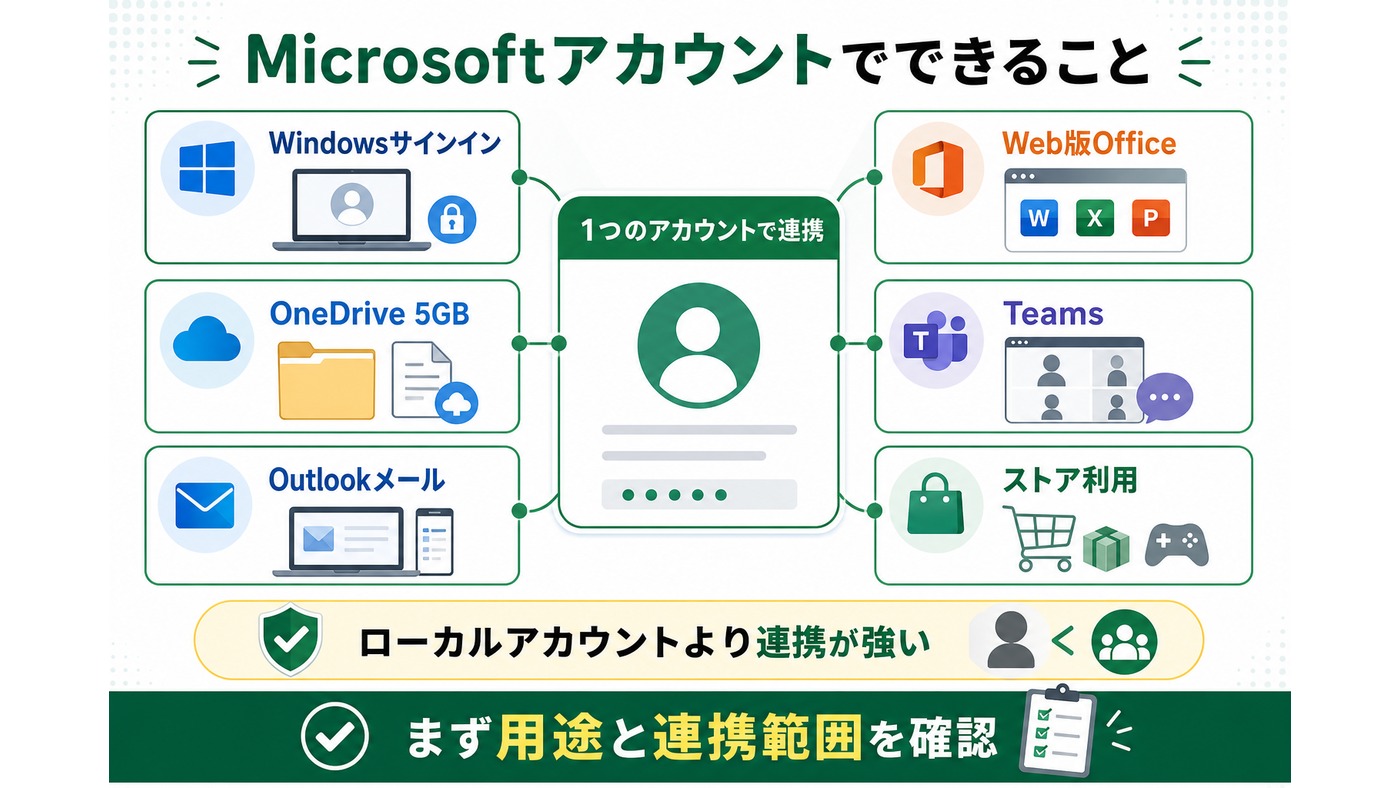
Microsoftアカウントは、Microsoftが提供するすべてのサービスに共通してアクセスするための無料アカウントです。メールアドレス(outlook.com・hotmail.com・live.comなど)またはすでに持っているGmailなどのメールアドレスで登録できます。
Microsoftアカウントで使えるサービス一覧
| サービス名 | 内容 | 無料/有料 |
|---|---|---|
| Windows 11 サインイン | PCへのログインとMicrosoftサービス連携 | 無料 |
| OneDrive | クラウドストレージ(5GB無料) | 5GBまで無料 |
| Outlook.com | Webメールサービス | 無料 |
| Microsoft 365 | Word・Excel・PowerPoint等のOfficeアプリ | 有料(月額) |
| Microsoft Teams | ビデオ会議・チャットツール | 基本無料 |
| Xbox Game Pass | ゲームサブスクリプション | 有料 |
| Microsoft Store | アプリ・ゲームのダウンロード | 無料(アプリによる) |
| Bing AI(Copilot) | AI搭載の検索・アシスタント機能 | 基本無料 |
ローカルアカウントとMicrosoftアカウントの違い
Windowsには「ローカルアカウント」と「Microsoftアカウント」の2種類があります。
| 比較項目 | ローカルアカウント | Microsoftアカウント |
|---|---|---|
| インターネット接続 | 不要 | 初回設定時のみ必要 |
| 設定の同期 | なし | 複数PCで設定同期可能 |
| OneDrive連携 | なし | 自動バックアップ可能 |
| パスワード忘れ時 | ヒント頼みまたは再インストール | オンラインでリセット可能 |
| プライバシー | データがMicrosoftに送られない | 一部の情報がMicrosoftと共有 |
一般的には、OneDriveや複数デバイス管理の利便性からMicrosoftアカウントの使用が推奨されます。プライバシーを優先する場合はローカルアカウントも選択肢です。
Microsoftアカウントを新規作成する手順
ブラウザから作成する方法(推奨)
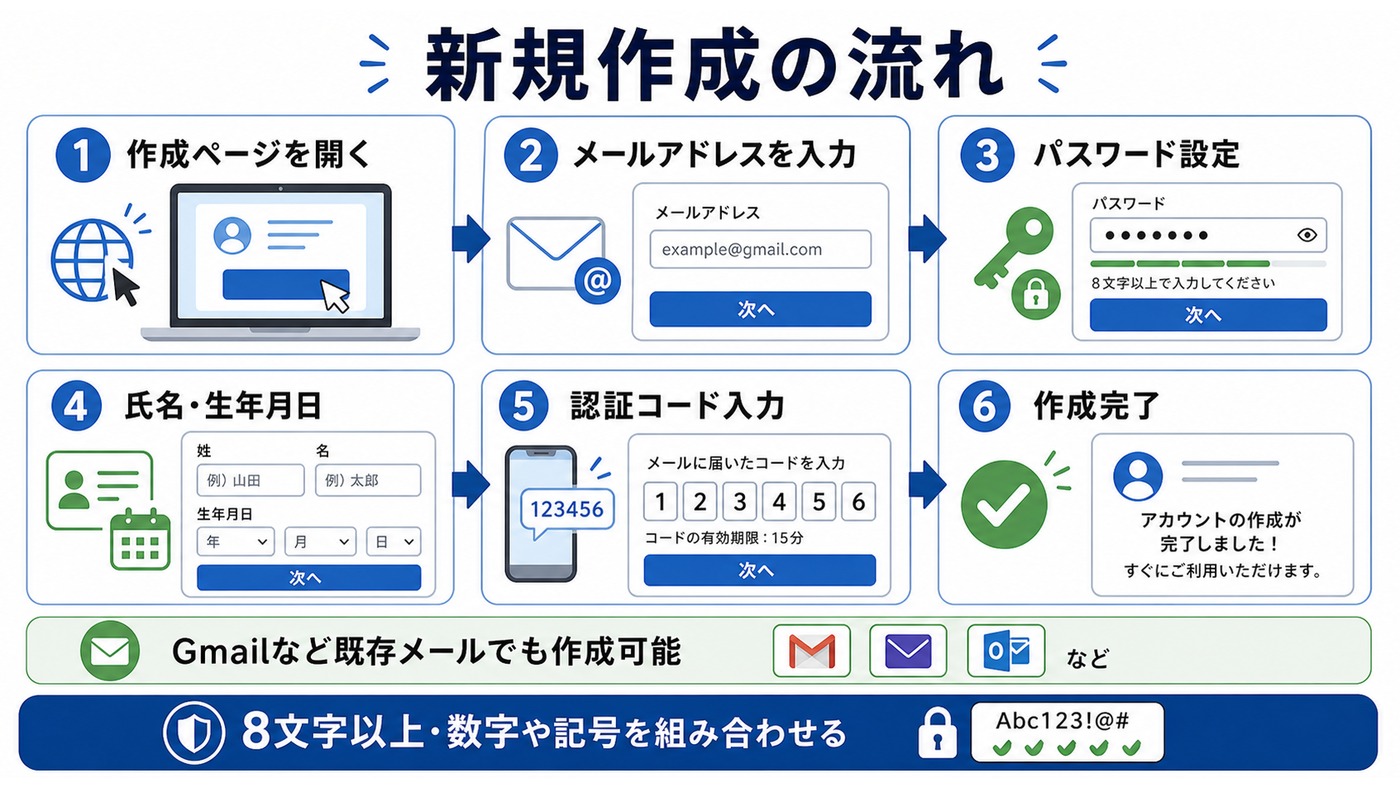
- ブラウザで「Microsoft アカウント 作成」と検索し、account.microsoft.comにアクセス
- 「Microsoftアカウントを作成する」をクリック
- メールアドレスを入力する
- 新しいOutlookアドレスを作る場合:「新しいメールアドレスを取得」をクリックして「@outlook.jp」等のアドレスを作成
- すでに持っているGmail等を使う場合:そのメールアドレスを入力
- パスワードを設定する(8文字以上・大文字・小文字・数字を含む)
- 氏名を入力する
- 生年月日を入力する
- 認証コードをメールで受け取り、入力して確認
- CAPTCHAのパズルを解いてアカウント作成完了
Windows 11のセットアップ中に作成する方法
新しいPCのセットアップ時やWindowsの初期設定画面でも、Microsoftアカウントを作成・ログインできます。セットアップ画面の指示に従ってメールアドレスを入力するだけです。
WindowsにMicrosoftアカウントでサインインする設定
ローカルアカウントからMicrosoftアカウントに切り替える
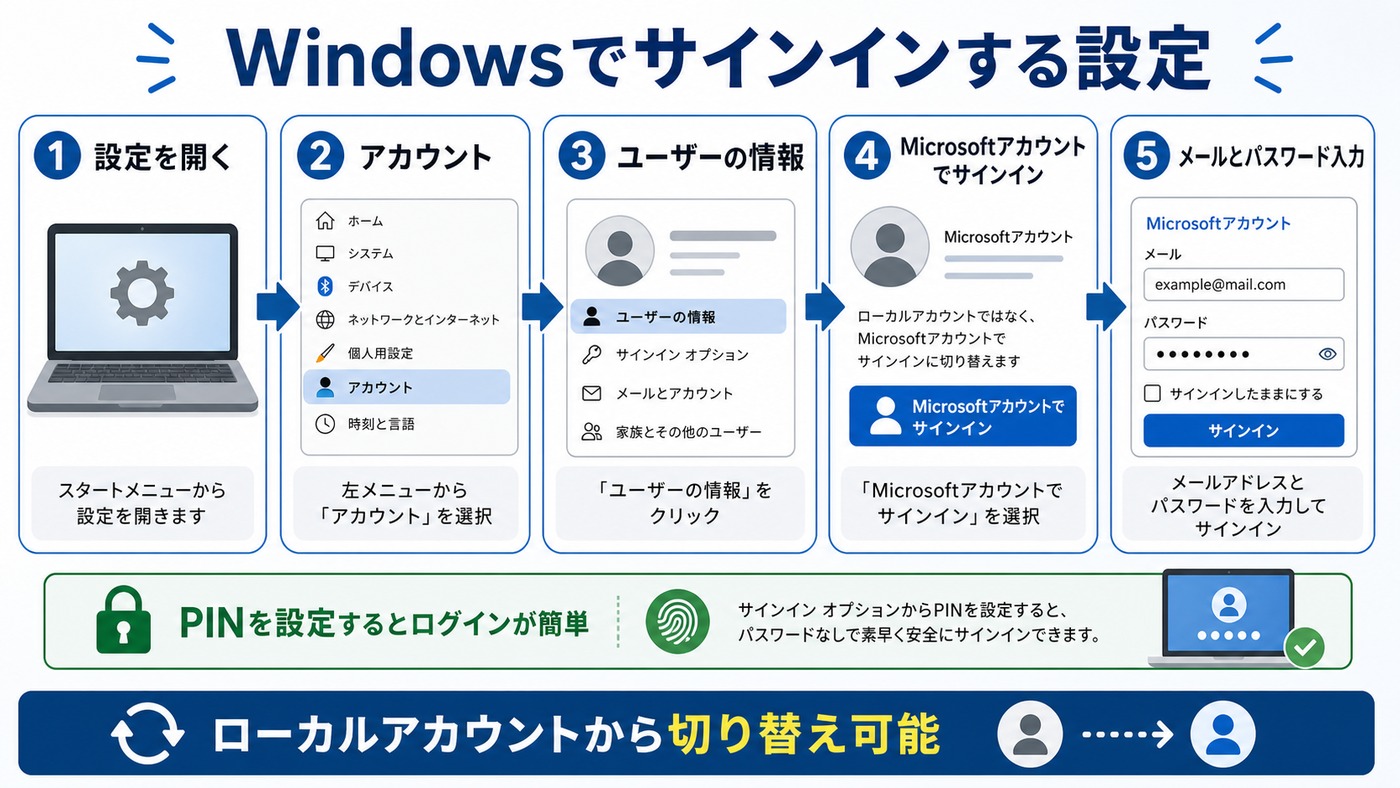
すでにローカルアカウントでWindowsを使っている場合、以下の手順でMicrosoftアカウントに切り替えられます。
- 「設定」(Windowsキー + I)を開く
- 「アカウント」をクリック
- 「ユーザーの情報」をクリック
- 「代わりにMicrosoftアカウントでサインインする」をクリック
- Microsoftアカウントのメールアドレスとパスワードを入力
- 現在のローカルアカウントのパスワードを入力して切り替え完了
PINを設定してログインを便利にする
Microsoftアカウントのパスワードは長いため、毎回入力するのは大変です。「PIN」(4〜6桁の数字)を設定することで、PCへのログインをスムーズにできます。
- 「設定」→「アカウント」→「サインイン オプション」を開く
- 「PIN(Windows Hello)」をクリック
- 「セットアップ」をクリック
- 4〜6桁のPINを設定する
OneDriveとの連携設定
OneDriveの初期設定
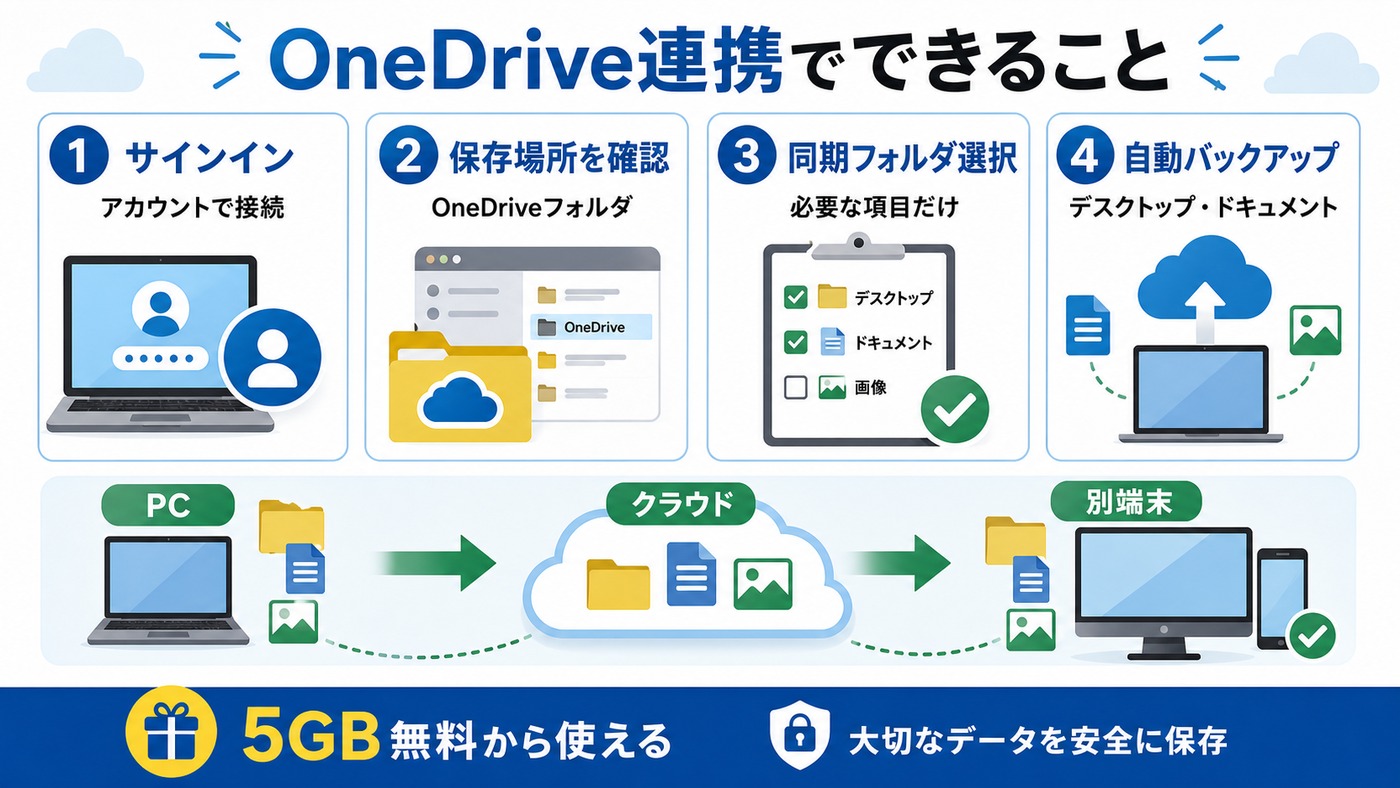
Microsoftアカウントでサインインすると、OneDriveが自動的に利用可能になります。無料で5GBのクラウドストレージが使えます。
- タスクバーのOneDriveアイコン(雲のマーク)をクリック
- Microsoftアカウントのメールアドレスを入力してサインイン
- OneDriveフォルダーの場所を確認(デフォルトは「C:¥Users¥ユーザー名¥OneDrive」)
- 同期するフォルダーを選択して設定完了
デスクトップ・ドキュメントの自動バックアップ
デスクトップや「ドキュメント」フォルダをOneDriveに自動バックアップする設定が便利です。PCが壊れても、クラウドにデータが残ります。
- タスクバーのOneDriveアイコンをクリック
- 右上の歯車アイコン→「設定」をクリック
- 「同期とバックアップ」タブを開く
- 「バックアップを管理」をクリック
- 「デスクトップ」「ドキュメント」「ピクチャ」にチェックを入れて「バックアップを開始」
Microsoftアカウントのセキュリティ設定
2段階認証(2FA)の設定方法
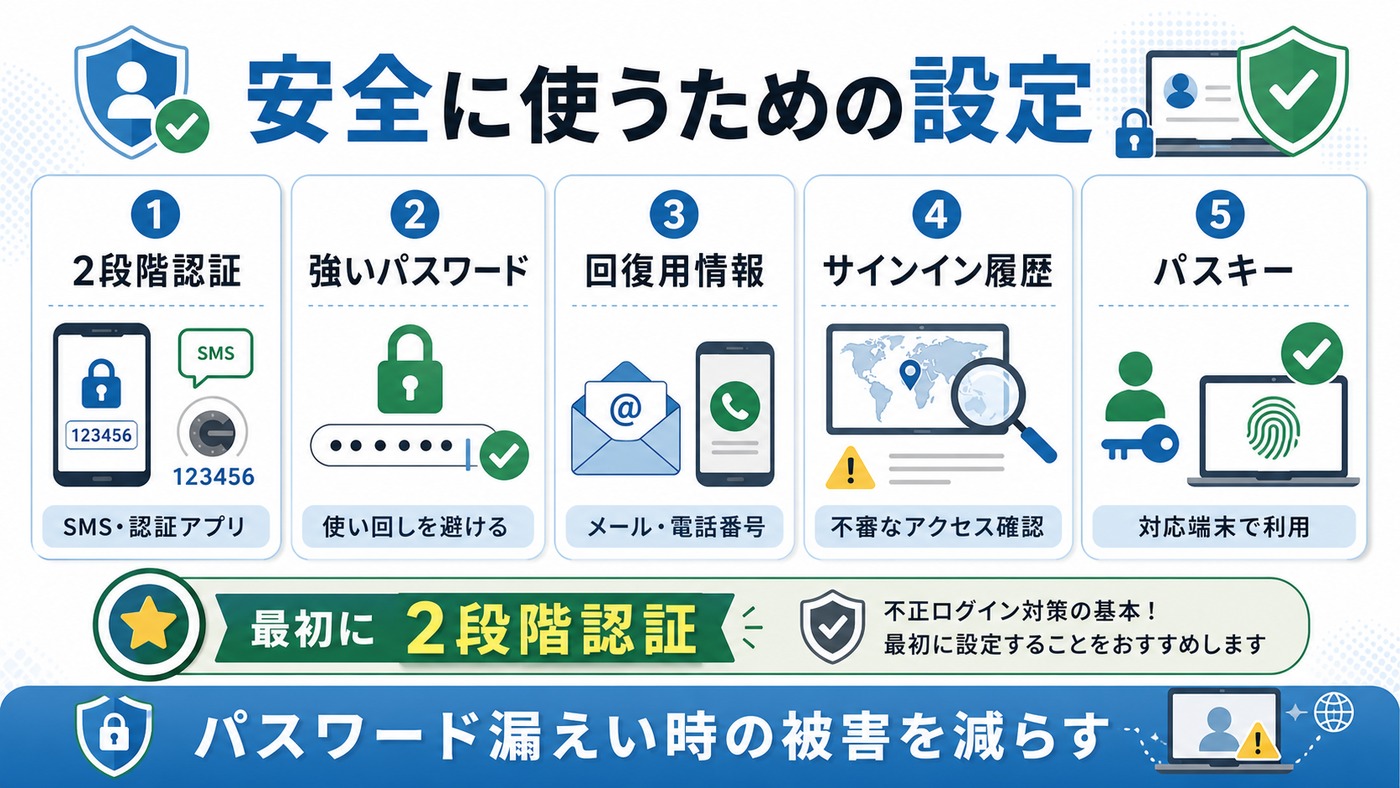
Microsoftアカウントに2段階認証を設定することで、パスワードが漏れても不正アクセスを防げます。
- ブラウザでaccount.microsoft.comにアクセスしてサインイン
- 「セキュリティ」タブをクリック
- 「高度なセキュリティ オプション」をクリック
- 「2段階認証」の「有効にする」をクリック
- Microsoft Authenticatorアプリ・SMS・メールのいずれかで確認方法を選択
- 画面の指示に従って設定完了
Microsoft Authenticatorアプリ(iOS・Android対応)を使うと、スマートフォンで簡単に認証できて便利です。
パスワードを変更する手順
- account.microsoft.comにアクセスしてサインイン
- 「セキュリティ」→「パスワードの変更」をクリック
- 現在のパスワードと新しいパスワードを入力
- 「保存」をクリック
パスワードを忘れた場合のリセット方法
- Windowsのサインイン画面で「パスワードを忘れた場合」をクリック
- または、ブラウザでaccount.microsoft.comの「パスワードを忘れた場合」にアクセス
- メールアドレスまたは電話番号で本人確認
- 確認コードを入力して新しいパスワードを設定
サインインしているデバイスを管理する
- account.microsoft.comにアクセス
- 「デバイス」タブをクリック
- 登録されているデバイス一覧を確認
- 見覚えのないデバイスは「デバイスの削除」をクリックして削除
Microsoft 365(Office)との連携
Web版Office(無料)の使い方
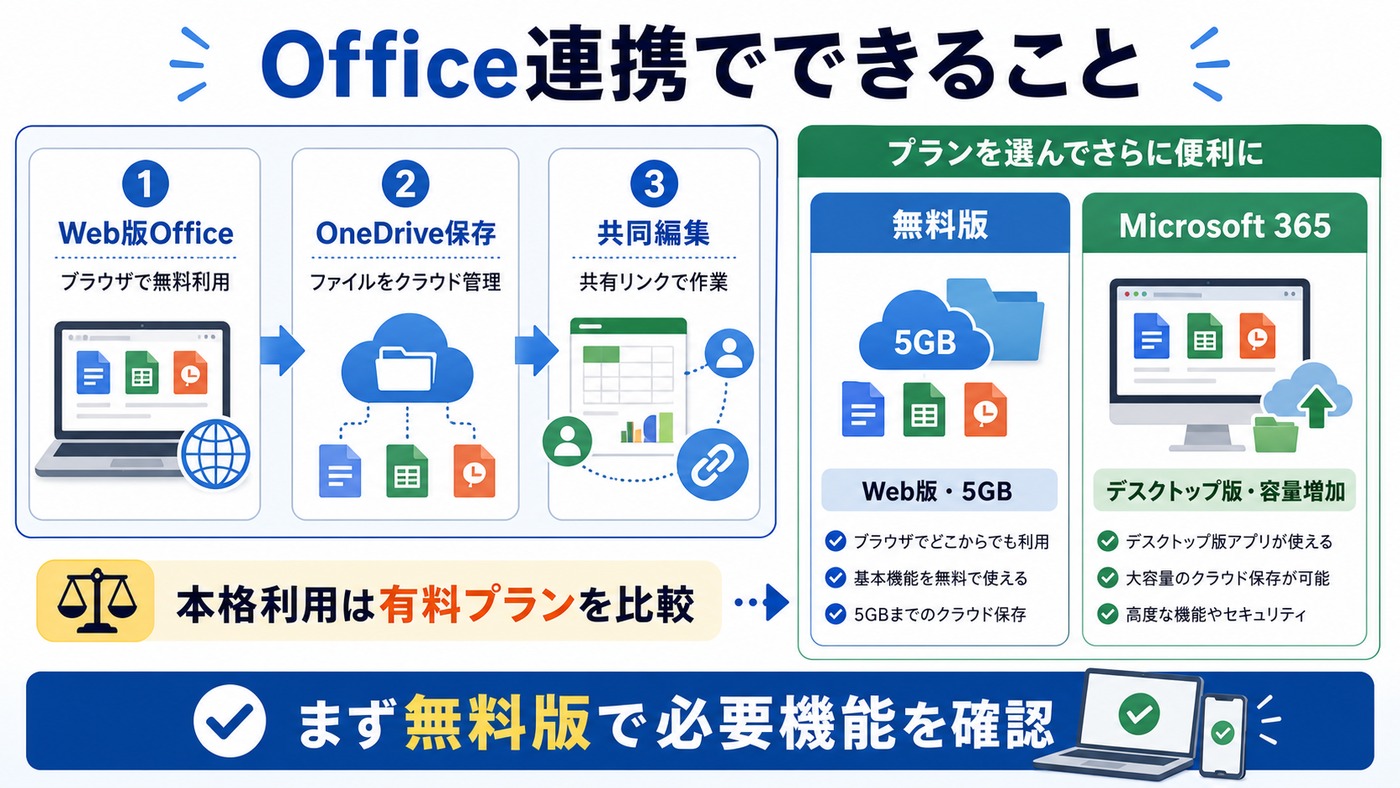
Microsoftアカウントがあれば、ブラウザ上でWord・Excel・PowerPointの無料版(Web版)が使えます。
- office.comにアクセスしてMicrosoftアカウントでサインイン
- 使いたいアプリ(Word・Excel・PowerPoint)をクリック
- 「新規作成」または「OneDriveからファイルを開く」で作業開始
Microsoft 365の有料プランとの違い
| プラン | 料金 | 主な内容 |
|---|---|---|
| 無料(Web版) | 0円 | Word・Excel・PowerPoint Web版・OneDrive 5GB |
| Microsoft 365 Basic | 約220円/月 | OneDrive 100GB・Web版Officeのみ |
| Microsoft 365 Personal | 約1,490円/月 | フル機能のOfficeアプリ・OneDrive 1TB・1人分 |
| Microsoft 365 Family | 約2,100円/月 | 最大6人分・各自OneDrive 1TB |
よくある質問(FAQ)
Q1. Microsoftアカウントは無料で作れますか?
はい、Microsoftアカウントの作成は完全無料です。基本的なサービス(OneDrive 5GB・Outlookメール・Web版Office・Microsoft Store)は無料で使えます。Microsoft 365(フル機能のOfficeアプリ)は有料のサブスクリプションが必要です。
Q2. GmailアドレスでMicrosoftアカウントを作れますか?
はい、可能です。Microsoftアカウントの作成時にGmailアドレスを入力することで、既存のGmailアドレスをMicrosoftアカウントのIDとして使用できます。ただし、outlook.comのメールボックスは作られません(Gmailがメールアドレスになります)。
Q3. Microsoftアカウントなしでもwindows 11を使えますか?
Windows 11 Homeでは、セットアップ時にMicrosoftアカウントが必須ですが、インターネット接続を一時的に切断することでローカルアカウントを作成できる場合があります(Microsoftの仕様変更により、方法が変わることがあります)。Windows 11 ProまたはEnterpriseではローカルアカウントでのセットアップが可能です。
Q4. 同じMicrosoftアカウントを複数のPCで使えますか?
はい、1つのMicrosoftアカウントを複数のWindowsデバイスで使用できます。壁紙・テーマ・Microsoft Edgeのブックマーク・アプリの設定なども複数デバイス間で同期されます(同期設定が有効な場合)。
Q5. Microsoftアカウントを削除したい場合はどうすればいいですか?
account.microsoft.comにサインインして、「セキュリティ」→「アカウントを閉じる」から削除申請できます。ただし、削除前にOneDriveのデータや購入済みソフトウェアのライセンスをすべて確認し、必要なものをバックアップしてください。削除後60日はアカウントの回復が可能ですが、その後は完全に削除されます。
まとめ
Microsoftアカウントについてのポイントをまとめます。
- Microsoftアカウントは無料で作成でき、Windows・OneDrive・Office・Teams・Xboxなど多数のサービスで使用できる
- ローカルアカウントとの違いを理解した上で、利便性を考えればMicrosoftアカウントの使用が推奨
- 2段階認証の設定はセキュリティの観点から必須
- OneDriveとの連携でデスクトップ・ドキュメントの自動バックアップが可能
- PINを設定することでWindowsへのサインインが快適になる
- Web版Officeは無料で使え、Microsoftアカウントがあればすぐに利用できる
まだMicrosoftアカウントを持っていない方は、ぜひこの機会に作成して、Microsoftのサービスをフル活用してみましょう。
