 minto.tech スマホ(iPhone/Android)・パソコン(Windows/Mac)・Office・Wi-Fi・AIツールの「できない」「困った」を解決する実用ガイド。トラブル対処法とノウハウが満載のお助けサイトです。
※本ページにはプロモーション(広告)が含まれています
📑 この記事の目次(タップで開く)
【2026年最新版】Windows11のエフィシェンシーモード(Efficiency Mode)設定・使い方ガイド【バッテリー節約】
「ノートPCのバッテリーがすぐ切れる」「PCが重くて作業にならない」——そんな悩みを抱えていませんか?
Windows 11には、エフィシェンシーモード(Efficiency Mode)という機能が搭載されています。これはタスクマネージャーから特定のプロセスに対してCPUリソースの優先度を下げ、バッテリー消費と発熱を抑える強力な機能です。
適切に使いこなせば、バックグラウンドで無駄にCPUを消費しているプロセスを抑制し、ノートPCのバッテリー持続時間を延ばしたり、手前の作業をスムーズにしたりすることができます。
この記事では、エフィシェンシーモードの仕組みから有効化手順、対象プロセスの選び方、自動設定、注意点まで、2026年の最新情報をもとに徹底解説します。
この記事でわかること
- エフィシェンシーモード(Efficiency Mode)とは何か・EcoQoSとの関係
- タスクマネージャーからエフィシェンシーモードを有効にする手順
- どのプロセスをエフィシェンシーモードにすべきか(選び方の基準)
- Windows設定で自動的にエフィシェンシーモードになるアプリの仕組み
- メリット・デメリットと注意点
- バッテリー節約と組み合わせると効果的な設定
- よくあるトラブルとFAQ
エフィシェンシーモードとは? EcoQoSとの関係
エフィシェンシーモードの基本概念
エフィシェンシーモード(Efficiency Mode)は、Windows 11(バージョン22H2以降)のタスクマネージャーに搭載された機能です。特定のプロセスに対して以下の2つの制御を同時に適用します。
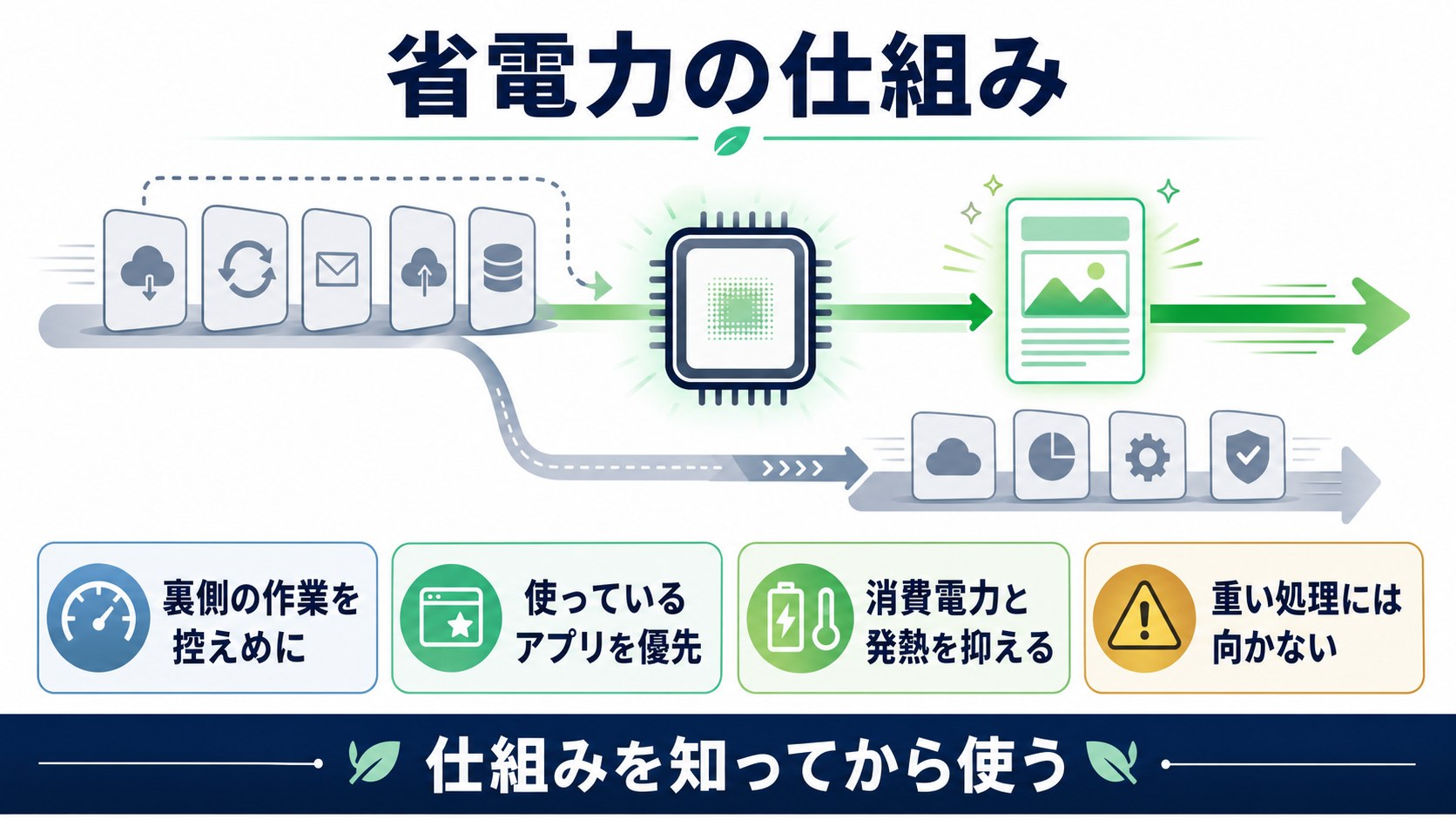
- プロセスの優先度を「低」(Below Normal)に設定:他のプロセスより後回しにCPUを割り当てる
- EcoQoSポリシーを適用:CPUのパフォーマンスクラスを「Eco」に設定し、電力効率の高いコアへスケジューリングを誘導する
この組み合わせにより、バックグラウンドで動作するプロセスがCPUリソースを無駄に消費するのを抑制し、バッテリー寿命の延長と発熱の低減が期待できます。
EcoQoS(Quality of Service)とは
EcoQoSは、Microsoftがインテル・AMDと協力して実装したCPUスケジューリングポリシーです。対応するCPU(Intelの12世代以降のハイブリッドアーキテクチャ、AMDのZen3以降など)では、Eコアや低消費電力の状態へプロセスをスケジューリングすることで、消費電力を大幅に削減します。
EcoQoSが対応していないCPUでも、プロセス優先度を下げる効果は発揮されるため、古いPCでも一定の効果が見込めます。
通常モードとエフィシェンシーモードの違い(比較表)
| 項目 | 通常モード | エフィシェンシーモード |
|---|---|---|
| CPUスケジューリング | 通常優先度(Normal) | 低優先度(Below Normal)+EcoQoS |
| 消費電力 | プロセスの要求通り | 低減(Eコア優先スケジューリング) |
| バッテリーへの影響 | 通常消費 | 消費抑制(延命効果あり) |
| パフォーマンス | フル速度で動作可能 | 処理が遅くなる場合あり |
| 発熱 | 通常発熱 | 発熱低減 |
| 設定の持続 | 永続 | プロセス終了でリセット |
エフィシェンシーモードが利用できるWindows 11のバージョン
エフィシェンシーモードはWindows 11 バージョン22H2(2022年10月リリース)以降で利用可能です。バージョン21H2(初期リリース)では表示されません。まず「設定 > Windowsアップデート」でバージョンを確認し、最新版にアップデートしてから使用してください。
エフィシェンシーモードの有効化手順(タスクマネージャー操作)
タスクマネージャーを開く
エフィシェンシーモードはタスクマネージャーから設定します。以下のいずれかの方法でタスクマネージャーを開いてください。
- キーボードショートカット:Ctrl + Shift + Esc
- タスクバーを右クリック → 「タスクマネージャー」
- スタートメニューで「タスクマネージャー」と検索
- Ctrl + Alt + Delete → 「タスクマネージャー」
プロセスの一覧を表示する
タスクマネージャーが開いたら、左側のメニューから「プロセス」タブを選択します。CPUやメモリの使用率とともに、現在動作中のプロセスの一覧が表示されます。
デフォルトではCPU使用率でソートされていない場合があります。「CPU」列のヘッダーをクリックして、CPU使用率の高い順に並び替えると、エフィシェンシーモードの候補を見つけやすくなります。
エフィシェンシーモードを有効にする
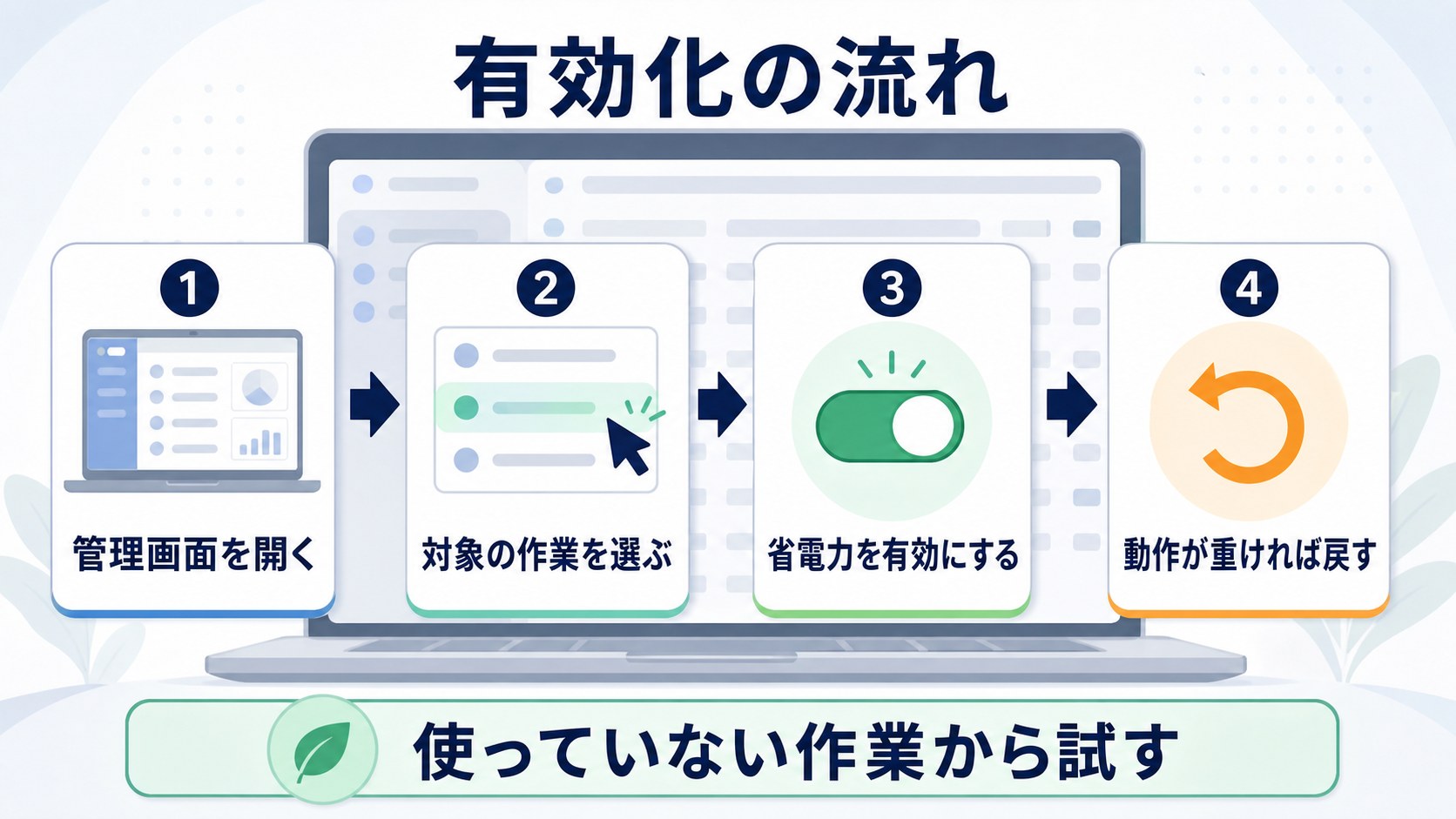
エフィシェンシーモードを設定したいプロセスを右クリックします。表示されるコンテキストメニューの中に「エフィシェンシーモード」という項目が表示されます。
有効化の手順:
- タスクマネージャーの「プロセス」タブを開く
- CPU使用率の高いバックグラウンドプロセスを探す
- 対象プロセスを右クリック
- コンテキストメニューから「エフィシェンシーモード」をクリック
- 確認ダイアログが表示される場合は「エフィシェンシーモードを有効にする」をクリック
設定が完了すると、プロセスの一覧に緑色の葉っぱのアイコン(🌿)が表示され、「ステータス」列に「エフィシェンシーモード」と表示されます。これで設定完了です。
エフィシェンシーモードを無効にする場合
エフィシェンシーモードを解除したい場合は、同じ手順でプロセスを右クリックし、「エフィシェンシーモード」をもう一度クリックします(チェックが外れる)。または、プロセスを終了して再起動すれば自動的に通常モードに戻ります。
「エフィシェンシーモード」がグレーアウトして選択できない場合
以下のプロセスはエフィシェンシーモードに設定できません:
- Windowsシステムプロセス(System、Idle、csrss.exeなど)
- サービスホストプロセス(svchost.exe)— 個別に展開すれば一部のサービスは設定可能
- 管理者権限が必要なプロセスで、タスクマネージャーが管理者権限で起動されていない場合
管理者権限のプロセスに設定する場合は、タスクマネージャー自体を管理者として実行してください(「タスクマネージャー」を右クリック →「管理者として実行」)。
エフィシェンシーモードにすべきプロセスの選び方
候補プロセスの基本的な判断基準
すべてのプロセスをエフィシェンシーモードにすれば良いというわけではありません。設定することで処理が遅くなったり、アプリの動作に影響が出る場合があります。以下の基準で判断しましょう。
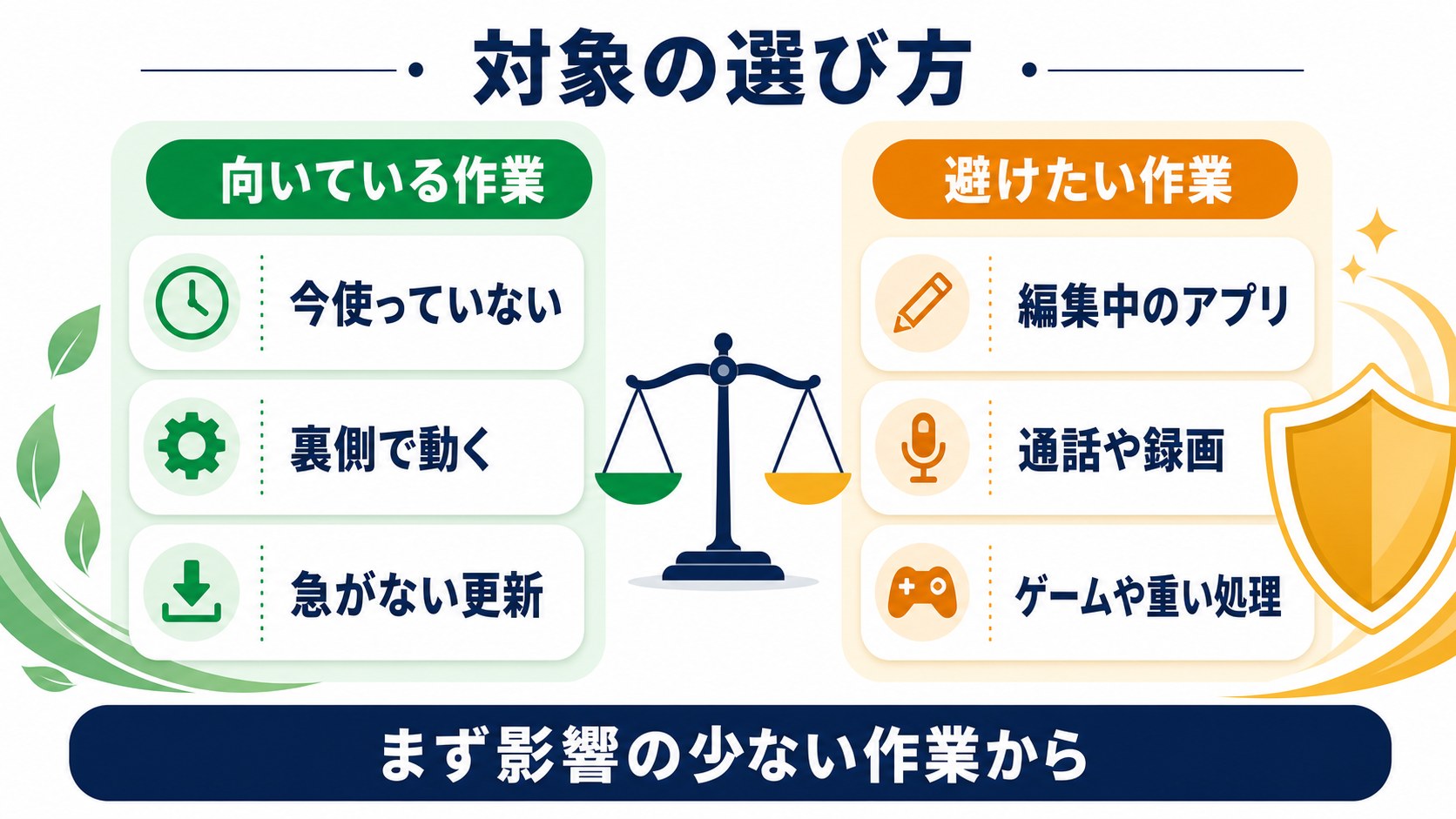
エフィシェンシーモードに適したプロセス:
- バックグラウンドで動作しているアプリの更新チェッカー(Adobe Updater、各種ランチャーなど)
- 今すぐ使っていないブラウザのタブを処理するプロセス(Chromiumベースのブラウザは複数プロセスを起動する)
- バックアップソフトのバックグラウンドスキャン
- 音楽・動画の「ライブラリ更新」系プロセス
- ゲームランチャーのバックグラウンドプロセス(Epic Games Launcher、Steamなど)
- クラウドストレージの同期プロセス(手動でも動かせる場合)
エフィシェンシーモードにすべきでないプロセス:
- 現在アクティブに使っているアプリのメインプロセス
- セキュリティソフト(Windows Defenderなど)
- 音楽・動画を再生中のプロセス(音飛び・カクつきが発生する)
- ゲーム本体のプロセス
- オーディオドライバ関連のプロセス
- Windowsシステム系プロセス(svchost、explorer.exeなど)
代表的なプロセス別の推奨設定
| プロセス名 | エフィシェンシーモード | 理由・注意点 |
|---|---|---|
| Google Chrome(バックグラウンドタブ) | 推奨 | Chrome自体がEcoQoS対応済み。バックグラウンドタブは自動的にスロットル |
| Microsoft Edge(バックグラウンドタブ) | 推奨 | EdgeはWindows側で自動的にエフィシェンシーモードが適用されることが多い |
| Discord | 状況に応じて | 通話中は避ける。アイドル時は有効でも可 |
| Slack / Teams(バックグラウンド) | 状況に応じて | 通知が遅延する可能性あり。軽微な遅延が許容できる場合は有効 |
| Steam / Epic Games Launcher | 推奨(ゲーム非起動時) | ゲーム起動後は解除すること |
| OneDrive / Dropbox(同期中) | 注意 | 同期速度が遅くなる場合あり。急ぎでない場合は有効化可 |
| Windows Update(バックグラウンド) | 推奨 | Windows自体が自動的にEcoQoSを適用することが多い |
| Adobe Creative Cloud | 推奨(アイドル時) | バックグラウンド更新チェックのCPU消費を抑制できる |
CPUとメモリの関係に注意
エフィシェンシーモードはCPU使用率とEcoQoSのみに影響します。メモリ(RAM)の使用量は変わりません。「メモリをたくさん使っているからエフィシェンシーモードにする」という使い方は意味がないため注意してください。メモリが問題の場合は、アプリを終了するか増設を検討しましょう。
自動的にエフィシェンシーモードになるアプリ(Windows設定)
Windowsが自動でEcoQoSを適用するケース
Windows 11では、ユーザーが手動で設定しなくても、OSが自動的にEcoQoSポリシーを適用するケースがあります。主に以下の状況です。
- バッテリーセーバーが有効なとき:バッテリー残量が設定した閾値(デフォルトは20%)を下回ると、Windows 11はバックグラウンドアプリに自動的にEcoQoSを適用します
- 電源プランが「電力節約」のとき:低消費電力プランに設定している場合も一部のプロセスに自動適用されます
- EcoQoSをサポートするアプリ:Google Chrome、Microsoft Edge、Windows Update、Windows Searchなど、Microsoftの推奨に従って自社でEcoQoSを実装しているアプリは、自動的にバックグラウンドでの動作をエコ設定に切り替えます
バックグラウンドアプリの動作を制限する設定
タスクマネージャーでの手動設定以外にも、Windows 11の設定からバックグラウンドアプリ全体の動作を制限する方法があります。
設定手順:
- スタートメニュー → 「設定」を開く
- 「アプリ」→「インストールされているアプリ」を選択
- 制限したいアプリの右にある「…」(3点メニュー)をクリック
- 「詳細オプション」を選択
- 「バックグラウンドアプリのアクセス許可」を「電力の最適化(推奨)」または「なし」に変更
「電力の最適化」に設定すると、Windowsがバックグラウンドでの実行を自動的にスケジューリングし、省電力化されます。「なし」にするとバックグラウンド動作が完全に禁止されます(通知が遅延する可能性あり)。
電源プランとエフィシェンシーモードの連携
エフィシェンシーモードは電源プランと組み合わせることでさらに効果を発揮します。
バランス(推奨):通常はこれで十分。エフィシェンシーモードを手動設定するプロセスを絞ることができます。
電力節約:バッテリー消費を最優先に抑えたい場合に選択。CPUパフォーマンスが全体的に低下するため、作業内容によっては体感速度が落ちることがあります。
高パフォーマンス / 最高のパフォーマンス:電源接続時の高負荷作業向け。エフィシェンシーモードの恩恵は限定的。
エフィシェンシーモードのメリット・デメリット(比較表)
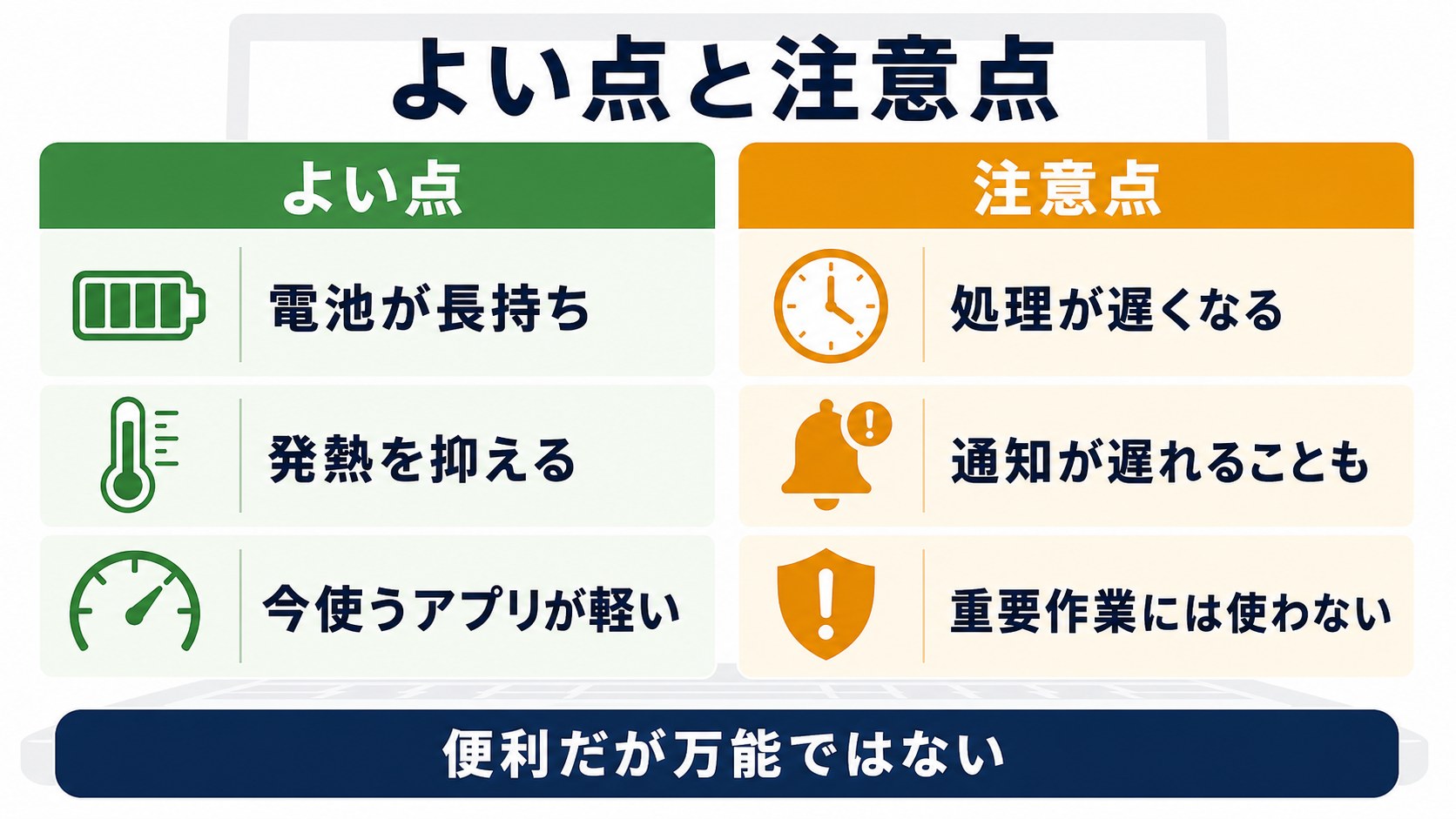
メリット一覧
| メリット | 詳細 |
|---|---|
| バッテリー持続時間の延長 | バックグラウンドプロセスのCPU消費を下げることで、ノートPCのバッテリーが長持ちする |
| フォアグラウンドアプリの応答性向上 | バックグラウンドへのCPUリソース供給を制限することで、今使っているアプリに多くのリソースが割り当てられる |
| PC本体の発熱抑制 | CPUの稼働率が下がり、熱問題(サーマルスロットリング)を緩和できる |
| ファンノイズの低減 | 発熱が下がることでファンの回転数が下がり、静音化が期待できる |
| ハードウェアへの負荷軽減 | CPUへの継続的な高負荷が減り、長期的な部品の寿命延長が期待できる |
デメリット・注意点一覧
| デメリット・注意点 | 詳細 |
|---|---|
| プロセス再起動でリセットされる | エフィシェンシーモードの設定はプロセスを終了すると消える。PC再起動のたびに再設定が必要 |
| アプリの処理速度低下 | バックグラウンドで重要な処理をしているアプリに設定すると、完了までに時間がかかる |
| 通知・更新の遅延 | メッセージアプリやメールなどの通知が遅れる可能性がある |
| 一部アプリで動作不安定 | リアルタイム性が求められるアプリ(音声通話、ゲームサーバーなど)に設定するとパフォーマンス問題が起きることがある |
| Windows 11 22H2以降限定 | 古いバージョンのWindows 11やWindows 10では利用不可 |
| メモリ消費は変わらない | RAM使用量には影響しないため、メモリ不足の根本的な解決にはならない |
バッテリー節約と組み合わせると効果的な設定
バッテリーセーバーの活用
エフィシェンシーモードと最も相性が良い設定が「バッテリーセーバー」です。バッテリーセーバーを有効にすると、Windowsが自動的にバックグラウンドアプリへのEcoQoSを適用するため、手動設定の補完として機能します。
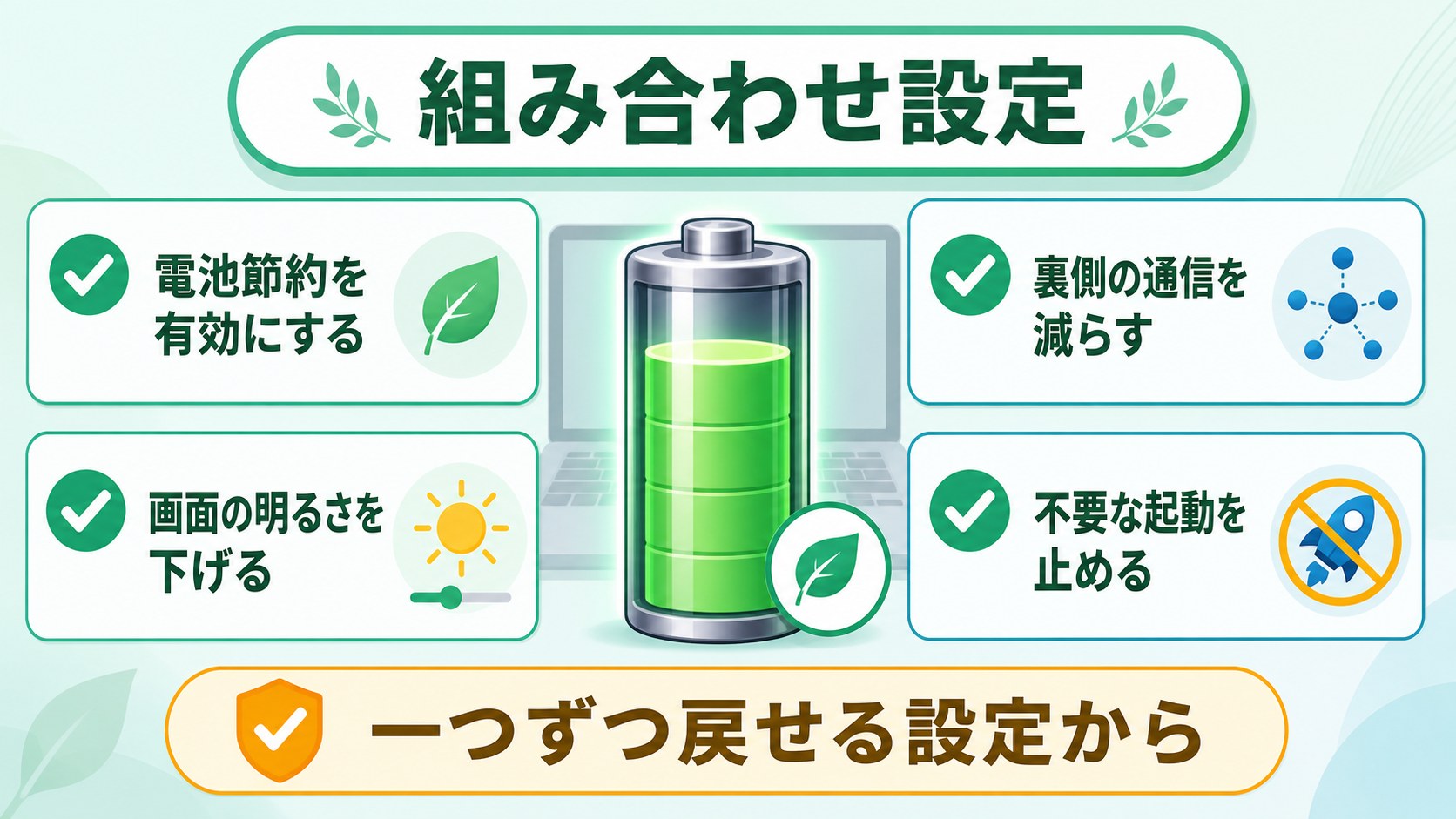
バッテリーセーバーの設定手順:
- 「設定」→「システム」→「電源とバッテリー」を開く
- 「バッテリーセーバー」の項目を探す
- 「バッテリーセーバーをオンにするタイミング」を任意の割合(例:30%)に設定
- 「バッテリーセーバー使用時に画面輝度を下げる」もONにすると効果大
ディスプレイの輝度と省電力設定
ディスプレイはノートPCの消費電力の中で大きな割合を占めます。エフィシェンシーモードでCPU側を最適化しながら、同時にディスプレイ設定も見直すと相乗効果が得られます。
- 画面の輝度を70%以下に下げる(バッテリー消費が体感で10〜20%改善することも)
- 「設定」→「システム」→「電源とバッテリー」→「画面とスリープ」で自動オフタイマーを短くする
- 可能であれば「自動輝度調整」をオンにする
スタートアップアプリの整理
PC起動時に自動起動するアプリを減らすことで、そもそもバックグラウンドに常駐するプロセス数を減らせます。エフィシェンシーモードの手動設定が不要になる場合もあります。
- タスクマネージャーを開く
- 「スタートアップ アプリ」タブをクリック
- 使用頻度の低いアプリを右クリックして「無効にする」
Windows 11のエネルギー推奨事項を活用する
Windows 11には「エネルギー推奨事項」という機能があり、省エネ設定の改善点を自動でチェックしてくれます。
- 「設定」→「システム」→「電源とバッテリー」を開く
- 「エネルギー推奨事項」を選択
- 表示された推奨設定を確認し、適用したいものを「適用する」でONにする
スリープ時間の短縮、Wi-Fiの省電力設定、画面の自動オフなど、バッテリー節約に直結する設定を一覧で確認・適用できます。
Intelプラットフォームの「Intel Thread Director」との連携
Intelの第12世代(Alder Lake)以降のPCでは、EフィシェンシーモードとIntelのThread Directorが連携することで、EcoQoS設定したプロセスをEコア(効率コア)に積極的にスケジューリングします。これにより消費電力の削減効果が特に大きくなります。自分のPCのCPUがハイブリッドアーキテクチャ対応かどうかはIntelの公式サイトで確認できます。
よくあるトラブルと対処法
トラブル1:エフィシェンシーモードの設定がPC再起動後に消える
原因:エフィシェンシーモードはプロセス単位の設定であり、プロセスが終了するとリセットされます。PC再起動でも同様です。これはWindowsの仕様です。
対処法:現時点でWindowsのGUIには設定を永続化する機能はありません。タスクスケジューラーやPowerShellスクリプトを使えば自動適用をある程度自動化できますが、上級者向けの操作になります。手軽な方法としては、よく使うアプリ・プロセスをリストアップし、PCを起動したらすぐにまとめて設定する習慣をつけることをおすすめします。
トラブル2:「エフィシェンシーモード」の項目がタスクマネージャーに表示されない
原因:Windows 11のバージョンが22H2未満の可能性があります。または、Windowsのシステムプロセスに対して右クリックした場合、項目が表示されないことがあります。
対処法:「設定」→「Windows Update」からWindowsを最新バージョンにアップデートしてください。アップデート後に再起動すると表示されるようになります。
トラブル3:エフィシェンシーモードにしたらアプリが遅くなりすぎた
原因:アクティブに使用中のアプリや、高い処理能力が必要なプロセスにエフィシェンシーモードを設定すると、パフォーマンスが著しく低下します。
対処法:そのプロセスのエフィシェンシーモードを解除してください(右クリックして再度クリック)。エフィシェンシーモードは「今使っていないバックグラウンドプロセス」に限定するのが基本です。
トラブル4:音楽再生中に音飛びが発生するようになった
原因:音楽プレーヤーやオーディオ関連プロセスにエフィシェンシーモードが設定されているか、CPUリソースが不足して音声バッファリングが追いつかなくなっています。
対処法:音楽プレーヤーのプロセス(例:Spotify、Windows Media Playerなど)のエフィシェンシーモードを解除してください。オーディオドライバ関連のプロセス(audiodg.exeなど)には絶対に設定しないようにしましょう。
トラブル5:エフィシェンシーモードにしたのにバッテリーが改善しない
原因:バッテリー消費の主因がCPUではなく、ディスプレイや無線LAN(Wi-Fi)、その他ハードウェアである可能性があります。また、EcoQoSに対応していない古いCPUでは効果が限定的です。
対処法:ディスプレイの輝度を下げる、Wi-Fiアダプターの省電力設定を見直す、バッテリーセーバーを有効にするなど、複合的な対策を取ることをおすすめします。
トラブル6:svchost.exeにエフィシェンシーモードを設定しようとするとグレーアウトする
原因:svchost.exeはWindowsのサービスホストプロセスで、複数のサービスをまとめて管理しています。一括では設定できない場合があります。
対処法:タスクマネージャーでsvchost.exeの左の「>」マークをクリックして展開すると、内包されている個別のサービスが表示されます。各サービスを右クリックして個別にエフィシェンシーモードを設定できる場合があります。ただしWindowsの重要なサービスには設定しないよう注意してください。
FAQ(よくある質問)
Q1. エフィシェンシーモードはWindows 10でも使えますか?
A. いいえ、エフィシェンシーモードはWindows 11専用の機能です。Windows 10のタスクマネージャーには「エフィシェンシーモード」の項目がありません。ただし、Windows 10でも「プロセスの優先度を低に設定する」操作(右クリック→「優先度の設定」→「低」)でCPU割り当てを下げることはできます。これはEcoQoSが適用されない点でエフィシェンシーモードとは異なります。
Q2. エフィシェンシーモードはデスクトップPCでも効果がありますか?
A. デスクトップPCでも効果はあります。バックグラウンドプロセスへのCPUリソース供給を減らすことで、アクティブなアプリの応答性が向上する場合があります。ただしバッテリーに関するメリットはなく、電力コスト削減はわずかです。主な恩恵はパフォーマンスの最適化(フォアグラウンドアプリへのリソース集中)と発熱・ファンノイズの抑制になります。
Q3. すべてのバックグラウンドプロセスをエフィシェンシーモードにしても大丈夫ですか?
A. 推奨しません。セキュリティソフト、Windowsシステムプロセス、オーディオドライバ、ネットワーク系のプロセスにはエフィシェンシーモードを設定しないでください。これらへの設定はPCの動作不安定やセキュリティリスクにつながる可能性があります。バックグラウンドで動作している不要なサードパーティアプリに絞って設定するのが安全です。
Q4. EcoQoS対応CPUかどうかはどうやって確認しますか?
A. EcoQoSの恩恵を最大限に受けられるのはIntel第12世代以降(AlderLake〜)のPコア・EコアのハイブリッドアーキテクチャCPU、またはAMD Zen3以降のCPUです。これら以外のCPUでもエフィシェンシーモード自体は使えますが(優先度を低に下げる効果は発揮される)、EcoQoSによる効率的なスケジューリングの効果は限定的です。CPUのモデルはタスクマネージャーの「パフォーマンス」タブの「CPU」欄、または「設定」→「システム」→「バージョン情報」で確認できます。
Q5. エフィシェンシーモードとタスクの優先度変更は何が違いますか?
A. 通常の「優先度の設定」(右クリック→優先度)ではCPUスケジューリングの順番を変えるだけです。一方、エフィシェンシーモードはプロセス優先度の引き下げに加えてEcoQoSポリシー(省電力コアへのスケジューリング誘導)を同時に適用するため、バッテリー節約と消費電力削減の効果が加わります。省電力効果を求める場合は通常の優先度変更ではなくエフィシェンシーモードを使うべきです。
Q6. エフィシェンシーモードを複数プロセスに一括設定する方法はありますか?
A. タスクマネージャーのGUIでは1プロセスずつしか設定できません。複数まとめて設定したい場合は、PowerShellスクリプトを利用して`Set-ProcessPriorityClass`でプロセス優先度を変更する方法があります(EcoQoSのAPIは直接PowerShellから操作できないため、優先度変更のみになります)。または、サードパーティの「プロセスランス」ツールやPCオプティマイザーを利用することで半自動化できる場合もあります。
Q7. エフィシェンシーモードにするとゲームのパフォーマンスが下がりますか?
A. ゲーム本体のプロセスにエフィシェンシーモードを設定すると、フレームレートの低下やカクつきが発生します。ゲームをプレイするときは、ゲーム本体のプロセスに設定しないことが鉄則です。逆に、ゲーム起動中にバックグラウンドで動作しているゲームランチャー(SteamやEpic Games Launche rのバックグラウンドプロセス)をエフィシェンシーモードにすることで、ゲームへのCPUリソースをより多く確保できます。
📚 あわせて読みたい
まとめ
Windows 11のエフィシェンシーモードは、タスクマネージャーから簡単に操作できる、ノートPCのバッテリー節約とパフォーマンス最適化に役立つ機能です。この記事のポイントをまとめます。
- エフィシェンシーモードはCPUの優先度を下げる+EcoQoSの適用によって消費電力と発熱を抑制する
- 有効化はタスクマネージャーの「プロセス」タブで対象プロセスを右クリック → 「エフィシェンシーモード」をクリックするだけ
- 設定対象はバックグラウンドで動作する不要なサードパーティプロセスに限定する
- Windowsシステムプロセス・セキュリティソフト・音声再生中のプロセスには設定しない
- 設定はプロセスが終了するとリセットされるため、再起動後は再設定が必要
- バッテリーセーバー・ディスプレイ輝度の調整・スタートアップアプリ整理と組み合わせると相乗効果が得られる
- Windows 11 バージョン22H2以降でのみ利用可能
「ノートPCのバッテリーがすぐ切れる」「重い処理でPCがカクつく」という方は、まずタスクマネージャーを開いてCPU使用率の高いバックグラウンドプロセスを確認してみてください。エフィシェンシーモードを活用することで、より快適なPC環境を手に入れることができます。
バッテリーや動作速度に関して他にお困りの点があれば、ぜひ関連記事も参考にしてみてください。
