 minto.tech スマホ(iPhone/Android)・パソコン(Windows/Mac)・Office・Wi-Fi・AIツールの「できない」「困った」を解決する実用ガイド。トラブル対処法とノウハウが満載のお助けサイトです。
※本ページにはプロモーション(広告)が含まれています
📑 この記事の目次(タップで開く)
- 【2026年最新版】Windows11でバッテリーの減りが早い原因と長持ちさせる対処法【完全ガイド】
- この記事でわかること
- Windows 11でバッテリーの減りが早い主な原因
- 対処法1: 電源モードを「省電力」に変更する
- 対処法2: バックグラウンドアプリを制限する
- 対処法3: 画面の明るさを下げる・アダプティブ輝度を設定する
- 対処法4: Bluetoothや位置情報を使わないときは無効化する
- 対処法5: バッテリーセーバー機能の設定方法
- 対処法6: Windows Update後にバッテリー持続時間が変わった場合
- 対処法7: デバイスマネージャーでバッテリーをリフレッシュする
- 対処法8: バッテリー状態レポートの確認方法(powercfg /batteryreport)
- バッテリー消費アプリのチェック方法
- バッテリー寿命を延ばすための長期的な対策
- よくある質問(FAQ)
- まとめ
【2026年最新版】Windows11でバッテリーの減りが早い原因と長持ちさせる対処法【完全ガイド】
「最近、ノートパソコンのバッテリーの減りが急に早くなった」「充電してもすぐになくなってしまう」「外出先で電源を探さないといけない…」そんな悩みを抱えていませんか?
Windows 11搭載のノートパソコンを使っていると、アップデート後や使い続けるうちにバッテリーの持続時間が短くなってきたと感じるケースがよくあります。しかしその原因のほとんどは、設定を見直すだけで改善できることが多いのです。
この記事では、Windows 11でバッテリーの減りが早くなる主な原因と、今すぐ試せる具体的な対処法を初心者でもわかりやすく解説します。powercfgコマンドを使った診断方法や、長期的にバッテリー寿命を延ばすためのコツまで網羅しているので、ぜひ最後まで読んでみてください。
この記事でわかること
- Windows 11でバッテリーの減りが早くなる6〜8つの主な原因
- 電源モードの変更やバックグラウンドアプリ制限など、すぐに試せる対処法
- バッテリーセーバー機能の使い方と設定手順
- powercfg /batteryreportコマンドでバッテリー状態を診断する方法
- どのアプリがバッテリーを消費しているかを確認する手順
- バッテリー寿命を長期的に延ばすためのポイント
Windows 11でバッテリーの減りが早い主な原因
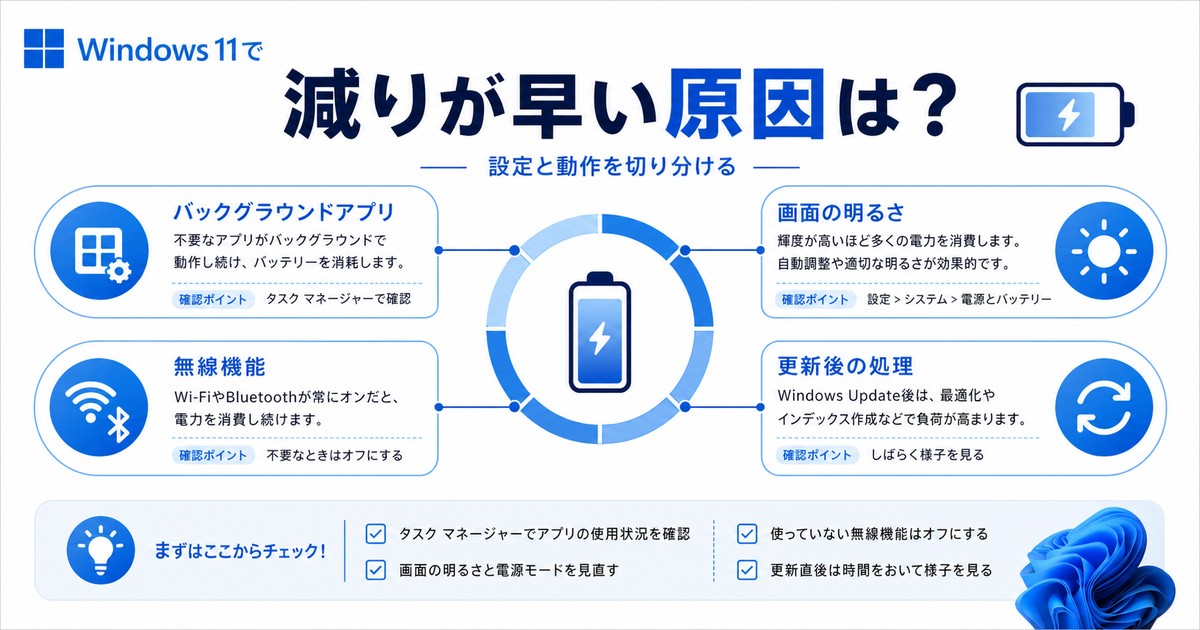
まずは、バッテリーが早く消耗する主な原因を理解しておきましょう。原因を把握することで、どの対処法が有効かを絞り込みやすくなります。
原因1: 電源モードが「高パフォーマンス」になっている
Windows 11には「電源モード」という設定があり、「省電力」「バランス」「高パフォーマンス」などから選べます。「高パフォーマンス」モードでは、CPUやGPUが常にフル稼働に近い状態で動作するため、バッテリーの消費が著しく増加します。知らないうちに高パフォーマンスモードに切り替わっていることがあります。
原因2: バックグラウンドアプリが大量に動作している
Windows 11では、起動時や使用中に多くのアプリがバックグラウンドで動作します。メールの同期、クラウドストレージの自動更新、アンチウイルスのスキャンなどが常時動いていると、CPUとネットワークを継続的に消費し、バッテリーを圧迫します。
原因3: 画面の明るさが高すぎる
ディスプレイのバックライトは、ノートパソコンの中でも特に電力を消費するコンポーネントの一つです。明るさを100%近くに設定したまま使っていると、バッテリーへの負担が大きくなります。屋内では50〜60%程度に抑えることが理想です。
原因4: BluetoothやWi-Fiが常時オン
BluetoothやWi-Fiは、使っていない場合でもバックグラウンドでデバイスやアクセスポイントをスキャンし続けます。この探索動作がバッテリーを消耗させます。特にBluoothは、接続しているデバイスがなくても常にスキャンしていることがあります。
原因5: 位置情報サービスが常時有効になっている
Windows 11の位置情報サービスをオンにしていると、GPSやWi-Fiを使った位置特定処理が定期的に行われます。地図アプリや天気アプリなどが常に位置情報を取得しようとすることで、CPUおよびネットワーク負荷が増加し、バッテリーを消費します。
原因6: バッテリー自体の劣化
リチウムイオンバッテリーは、充放電を繰り返すたびに少しずつ劣化します。一般的に300〜500回の充放電サイクルを超えると、最大容量が新品時の80%以下になることがあります。2〜3年以上使用しているパソコンでは、バッテリー劣化が主な原因である可能性が高いです。
原因7: Windows Updateによる設定の変化
Windows Updateを行った後に、電源設定やドライバーの設定がリセット・変更されることがあります。特に大型アップデート(機能更新プログラム)の後は、電源モードや省電力設定が初期値に戻ることがあるため、注意が必要です。
原因8: ドライバーの不具合やバッテリードライバーのエラー
バッテリーのドライバーや電源管理ドライバーに不具合があると、バッテリーの残量が正しく計測されなかったり、省電力制御が正常に機能しなかったりする場合があります。デバイスマネージャーでドライバーの状態を確認することが有効です。
対処法1: 電源モードを「省電力」に変更する
最も手軽かつ効果的な方法は、電源モードを省電力に切り替えることです。
手順
- タスクバー右下のバッテリーアイコンをクリックします。
- バッテリーアイコンの上に表示されるスライダーを左に動かすか、「電源モード」の項目を確認します。
- あるいは、スタートメニューを開き「電源とバッテリー」と検索してクリックします。
- 「電源とスリープ」設定画面が開いたら、「電源モード」のドロップダウンから「省電力(電池の節約を優先)」を選択します。
| 電源モード | バッテリー持続時間 | パフォーマンス | 用途 |
|---|---|---|---|
| 省電力 | 最長 | 低め | 文書作成・ブラウジングなど軽作業 |
| バランス | 中程度 | 中程度 | 日常的な作業全般 |
| 高パフォーマンス | 短い | 高い | 動画編集・ゲームなど重作業 |
| 最高のパフォーマンス | 最短 | 最高 | 電源接続時の高負荷作業向け |
外出時やバッテリー駆動での使用中は「省電力」モードを基本とし、動画編集など重い作業が必要なときだけ「高パフォーマンス」に切り替えるのがおすすめです。
対処法2: バックグラウンドアプリを制限する
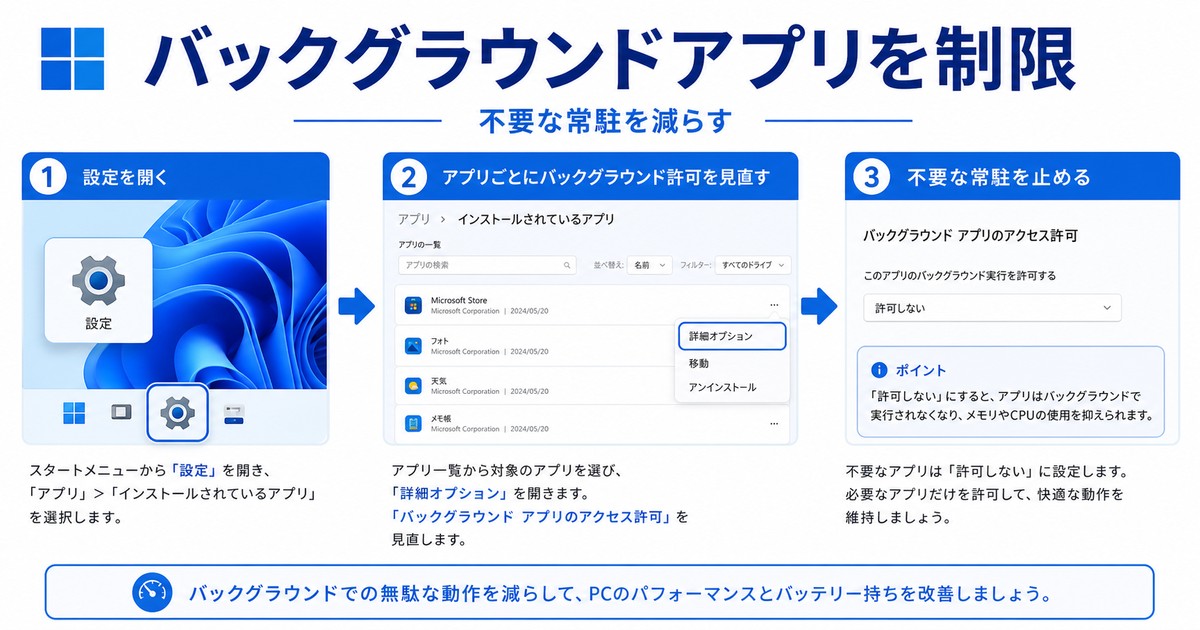
使っていないアプリがバックグラウンドで動き続けているのは、バッテリーの大きな無駄遣いです。
バックグラウンドアプリの制限手順
- スタートメニューを開き、「設定」(歯車アイコン)をクリックします。
- 「アプリ」→「インストールされているアプリ」の順にクリックします。
- 制限したいアプリの右側の「…」(三点リーダー)をクリックし、「詳細オプション」を選択します。
- 「バックグラウンドアプリのアクセス許可」の項目を見つけ、ドロップダウンから「しない(なし)」を選択します。
スタートアップアプリも確認しよう
- タスクバーを右クリックし、「タスクマネージャー」を開きます。
- 「スタートアップ アプリ」タブをクリックします。
- 不要なアプリを右クリックして「無効化」を選択します。
特に、クラウドストレージ(OneDrive、Google ドライブなど)や通知系のアプリは、常時ネットワーク通信を行うため、バッテリーへの影響が大きいことがあります。不要な場合はスタートアップを無効にしておきましょう。
対処法3: 画面の明るさを下げる・アダプティブ輝度を設定する
ディスプレイは電力消費の大きなコンポーネントです。明るさを少し下げるだけで、バッテリーの持続時間が大幅に改善することがあります。
手順: 明るさを手動で調整する
- タスクバー右下の通知エリアにある「クイック設定」(Wi-Fiアイコン付近)をクリックします。
- クイック設定パネルの下部に「明るさ」のスライダーが表示されます。
- スライダーを左に動かして40〜60%程度に下げます。
手順: アダプティブ輝度(自動調整)を有効にする
周囲の明るさに応じて自動的に画面の輝度を調整する「アダプティブ輝度」機能を使うと、明るい場所では見やすく、暗い場所では省電力になります。
- スタートメニューから「設定」を開きます。
- 「システム」→「ディスプレイ」の順にクリックします。
- 「輝度」の項目を展開し、「照明が変化したとき、明るさを自動的に調整する」をオンにします。
※ アダプティブ輝度は、環境光センサーを搭載したPCにのみ表示されます。センサーのないモデルではこの設定項目が表示されません。
対処法4: Bluetoothや位置情報を使わないときは無効化する
Bluetoothをオフにする手順
- タスクバー右下の「クイック設定」パネルを開きます。
- 「Bluetooth」のアイコンをクリックしてオフにします。
または、設定アプリ→「Bluetoothおよびデバイス」→「Bluetooth」をオフにします。
位置情報サービスを無効化する手順
- スタートメニューから「設定」を開きます。
- 「プライバシーとセキュリティ」→「位置情報」をクリックします。
- 「位置情報サービス」のトグルをオフにします。
- 特定のアプリだけ無効にしたい場合は、「アプリが位置情報にアクセスできるようにする」をオンにしたまま、個別アプリのトグルをオフにします。
地図アプリや天気アプリなど、位置情報が必要なアプリを使う場合は個別に許可する設定が、省電力と利便性のバランス的に最も優れています。
対処法5: バッテリーセーバー機能の設定方法
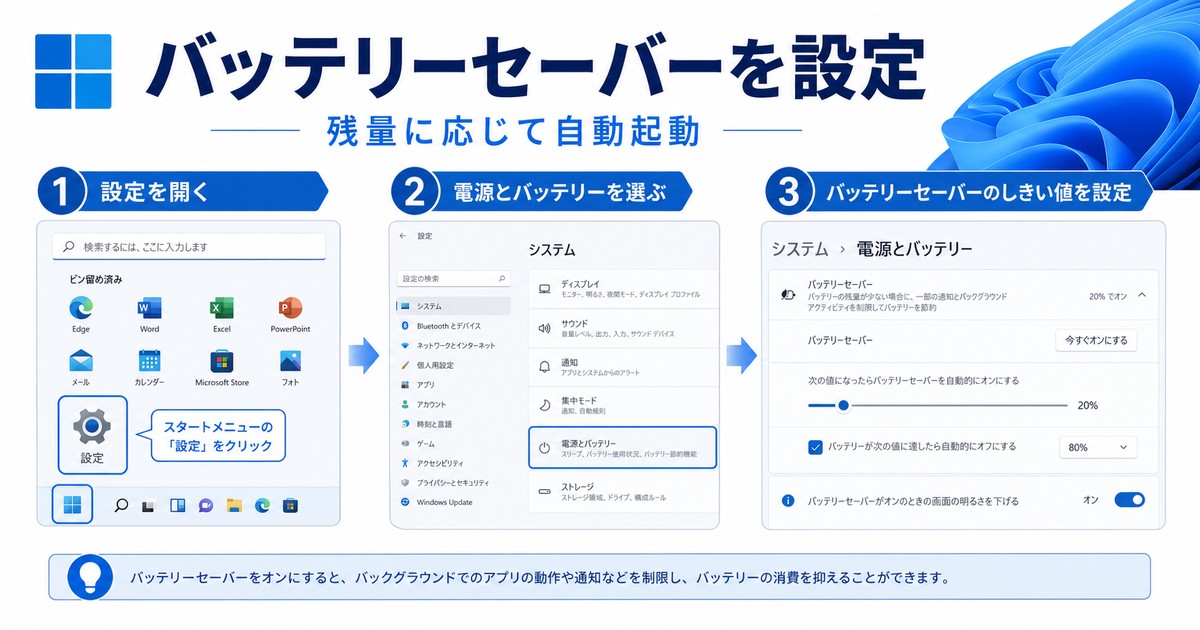
Windows 11には「バッテリーセーバー」という機能が搭載されており、バッテリー残量が一定値を下回ると自動的に省電力モードに切り替えることができます。
バッテリーセーバーを設定する手順
- スタートメニューから「設定」を開きます。
- 「システム」→「電源とバッテリー」をクリックします。
- 「バッテリーセーバー」の項目を展開します。
- 「バッテリー残量がこの値を下回ったら自動的にバッテリーセーバーをオンにする」のスライダーを調整します(推奨: 20〜30%)。
- 「バッテリーセーバーをオンにしているとき、画面の明るさを下げる」のチェックボックスをオンにします。
バッテリーセーバーで制限される内容
- バックグラウンドでのメール・カレンダー同期が制限される
- プッシュ通知の間隔が延長される
- 画面の明るさが自動的に下げられる
- バックグラウンドアプリのアクティビティが制限される
日常的な文書作成やブラウジング程度であれば、バッテリーセーバーをオンにしていても使い心地にほとんど影響はありません。外出時は積極的に活用しましょう。
対処法6: Windows Update後にバッテリー持続時間が変わった場合
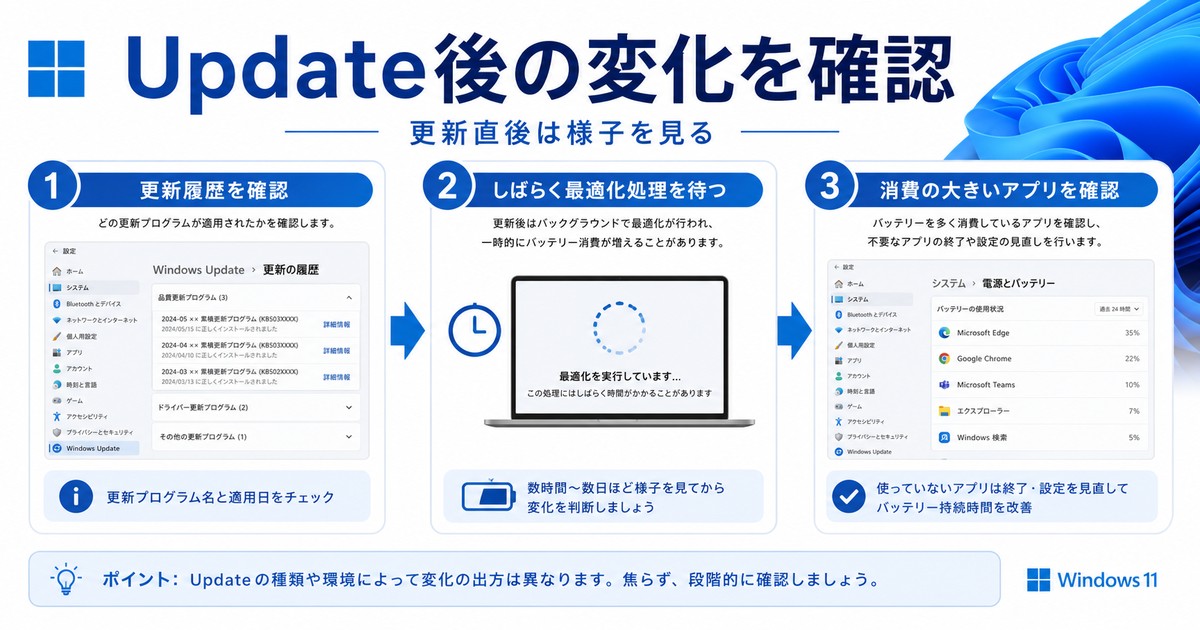
Windows Updateの後にバッテリーの持ちが急に悪くなった場合、アップデートによる電源設定のリセットやドライバーの変更が原因であることがあります。
確認・対処手順
- まず「対処法1」の電源モードを確認し、「高パフォーマンス」に戻っていないかをチェックします。
- スタートメニューから「設定」→「Windows Update」→「更新の履歴」を開き、最近インストールされたドライバー更新を確認します。
- 問題が起きたと思われるドライバーを右クリックし「アンインストール」を選択し、直前のバージョンに戻すことを検討します。
- 電源プランが変更されていないか確認するため、コントロールパネルから「電源オプション」を開き、「バランス(推奨)」が選択されているかを確認します。
コントロールパネルで電源プランを確認する手順
- スタートメニューで「コントロールパネル」と検索して開きます。
- 「ハードウェアとサウンド」→「電源オプション」をクリックします。
- 「バランス(推奨)」または「省電力」が選択されていることを確認します。
- 「高パフォーマンス」や「最高のパフォーマンス」になっていた場合は変更します。
対処法7: デバイスマネージャーでバッテリーをリフレッシュする
バッテリー残量の表示がおかしい、急に電源が落ちる、といった症状がある場合は、バッテリードライバーをリフレッシュ(再インストール)することで改善する場合があります。
バッテリードライバーを再インストールする手順
- スタートメニューを右クリックして「デバイスマネージャー」を開きます。
- 「バッテリ」の項目をクリックして展開します。
- 「Microsoft ACPI-Compliant Control Method Battery」を右クリックします。
- 「デバイスのアンインストール」を選択し、確認ダイアログで「アンインストール」をクリックします。
- アンインストール後、「操作」メニューから「ハードウェア変更のスキャン」を選択します。
- Windowsが自動的にバッテリードライバーを再インストールします。
この作業はバッテリーを接続したまま行ってください。AC電源も接続しておくと安心です。再インストール後はパソコンを再起動し、バッテリーの動作を確認してください。
| 症状 | 考えられる原因 | 対処法 |
|---|---|---|
| 残量表示が不安定(急に0%になるなど) | バッテリードライバーの不具合 | ドライバーの再インストール |
| 残量が多いのに突然電源が落ちる | バッテリーの劣化または計測エラー | バッテリーレポート確認+交換検討 |
| 充電が途中で止まる | 充電制御設定または充電器の問題 | 別の充電器で試す・ドライバー更新 |
| 充電100%でもすぐ減る | バッテリーの物理的劣化 | バッテリーレポートで最大容量を確認 |
対処法8: バッテリー状態レポートの確認方法(powercfg /batteryreport)
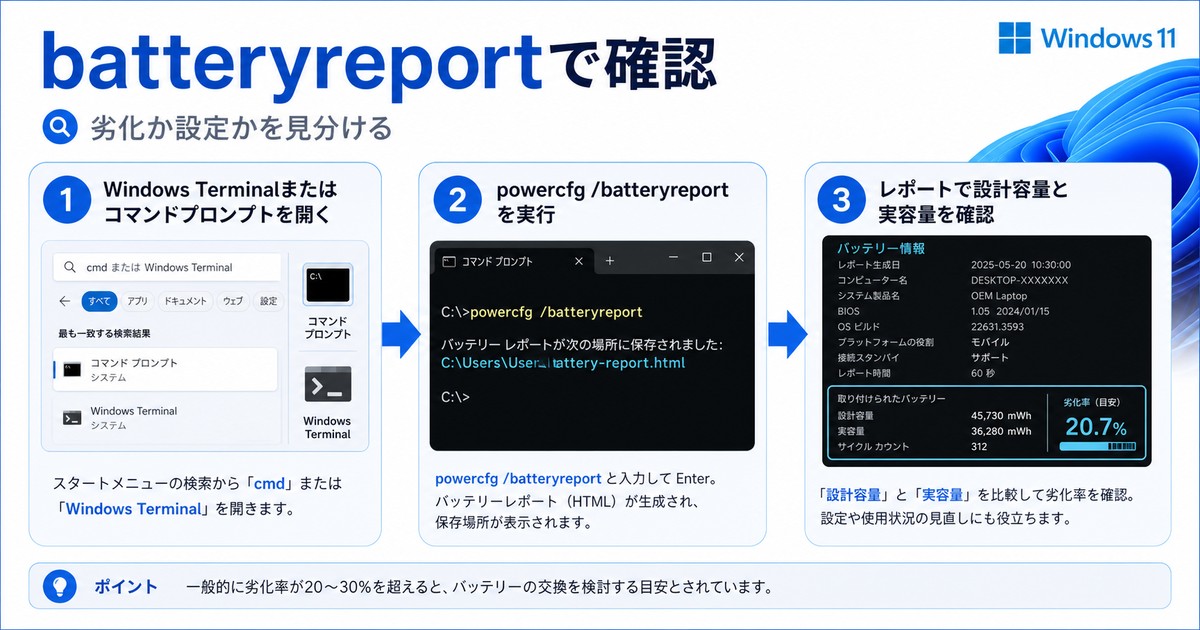
Windows 11には、バッテリーの詳細な状態を確認できる「バッテリーレポート」機能が標準搭載されています。powercfgコマンドを使って生成します。
バッテリーレポートを生成する手順
- スタートメニューを右クリックして「Windows PowerShell(管理者)」または「ターミナル(管理者)」を開きます。
- 以下のコマンドを入力してEnterキーを押します:
powercfg /batteryreport /output "C:\battery_report.html"- 「バッテリー レポートがファイル パス C:\battery_report.html に保存されました。」というメッセージが表示されます。
- エクスプローラーでCドライブを開き、「battery_report.html」をダブルクリックしてブラウザで開きます。
レポートで確認すべき重要な数値
| 項目名(英語) | 意味 | 確認ポイント |
|---|---|---|
| Design Capacity | 設計容量(新品時の容量) | 購入時の仕様値 |
| Full Charge Capacity | 現在の満充電容量 | 設計容量の80%未満なら劣化が進んでいる |
| Cycle Count | 充放電サイクル数 | 500回以上は交換を検討 |
| Recent Usage | 最近のバッテリー使用履歴 | 放電速度が異常に速い時間帯がないか確認 |
| Battery Life Estimates | バッテリー持続時間の推定 | 「Active」と「Connected Standby」の時間を確認 |
「Full Charge Capacity」が「Design Capacity」の80%を下回っている場合は、バッテリーの物理的な劣化が進んでいます。この場合はソフトウェアでの改善には限界があり、バッテリー交換が根本的な解決策となります。
バッテリー消費アプリのチェック方法
どのアプリが最もバッテリーを消費しているかを確認することで、改善すべきポイントを絞り込めます。
設定アプリでバッテリー使用状況を確認する
- スタートメニューから「設定」を開きます。
- 「システム」→「電源とバッテリー」をクリックします。
- 「バッテリー使用状況」の項目を展開します。
- 過去24時間または7日間の期間でバッテリーを多く使ったアプリが一覧で表示されます。
タスクマネージャーでリアルタイムに確認する
- Ctrl + Shift + Escキーを押してタスクマネージャーを開きます。
- 「プロセス」タブをクリックします。
- 「電力使用量」または「電力使用量のトレンド」列をクリックして並べ替えます。
- 「高い」「非常に高い」と表示されているプロセスが電力を多く消費しています。
不要なプロセスや、普段使わないアプリが上位に表示されている場合は、そのアプリを終了するか、自動起動を無効にしましょう。
| よくある高消費アプリ・プロセス | 対処法 |
|---|---|
| Google Chrome(多数のタブ) | 不要なタブを閉じる・省電力モード設定を使う |
| OneDrive(クラウド同期) | 同期間隔を調整するか、バッテリー駆動中は一時停止 |
| Windows Search(インデックス作成中) | インデックス作成が終わるまで待つ・スケジュール変更 |
| Microsoft Teams / Zoom | 使わないときは完全に終了させる |
| ウイルス対策ソフト(スキャン中) | フルスキャンを夜間・充電中にスケジュールする |
バッテリー寿命を延ばすための長期的な対策
日々の使い方を少し工夫するだけで、バッテリーの劣化スピードを遅らせることができます。
充電を20〜80%の範囲で管理する
リチウムイオンバッテリーは、充電量が極端に多い(100%)状態や極端に少ない(0%に近い)状態が長く続くと、化学反応によるダメージが蓄積しやすくなります。20〜80%の範囲で使い続けることが、バッテリー寿命の観点では最も理想的です。
多くのメーカーのノートパソコンには、充電上限を80%に設定する「バッテリー充電保護機能」が搭載されています(Lenovo Vantage、ASUS Battery Health Charging、Dell Power Manager など)。これらのソフトウェアを活用しましょう。
高温・直射日光を避ける
バッテリーは熱に弱い特性があります。直射日光が当たる場所や、布団・クッションの上での使用(通気口をふさぐ)は、PCの温度を上昇させバッテリーの劣化を早めます。通気性の良い場所で使用し、ノートパソコンスタンドなどで通気を確保しましょう。
長期保管時は50%程度で充電する
長期間使わない場合は、バッテリーを50%程度にしてから保管しましょう。100%充電のままや0%のまま長期保管すると、バッテリーに過大なストレスがかかります。
画面の自動消灯・スリープを短く設定する
- 設定アプリ→「システム」→「電源とバッテリー」を開きます。
- 「画面とスリープ」の項目で、「バッテリー電源使用時に、次の時間が経過した後に画面をオフにする」を2〜5分に設定します。
- 「バッテリー電源使用時に、次の時間が経過した後にデバイスをスリープ状態にする」も5〜10分に設定します。
ダークモードを活用する(有機ELディスプレイの場合)
有機EL(OLED)ディスプレイを搭載したパソコンでは、黒いピクセルは発光しないため、ダークモードを使うことで電力消費を大幅に削減できます。液晶(LCD)ディスプレイでは効果は限定的ですが、目の疲れ軽減の観点からもダークモードは有効です。
設定→「個人用設定」→「色」→「モードを選ぶ」で「ダーク」を選択できます。
よくある質問(FAQ)
Q1. 充電しながら使い続けるとバッテリーは劣化しますか?
A. 常時AC電源に接続して100%充電のまま使い続けると、バッテリーにわずかな負担がかかり続けるため、長期的には劣化が進みやすくなります。多くのメーカーがバッテリー充電上限を80%に設定する機能を提供しているので、主にデスクで使用する場合はこの設定を活用することをおすすめします。ただし、最近のノートPCは充電管理機能が改善されており、昔ほど気にする必要はなくなってきています。
Q2. バッテリーが40%台でも突然電源が落ちます。どうすればいいですか?
A. 表示されている残量と実際の残量が一致していない可能性があります。まず「対処法7」のバッテリードライバーの再インストールを試してください。それでも改善しない場合は、powercfg /batteryreportでバッテリーレポートを確認し、Full Charge CapacityとDesign Capacityの差を確認してください。劣化が著しい場合はバッテリー交換が必要です。
Q3. Windows 11にアップデートしてからバッテリーの持ちが悪くなりました。
A. Windows 11への移行直後はシステムがインデックス作成や最適化処理を行うため、一時的にCPU負荷が高くなりバッテリーの消費が増えることがあります。1〜2日程度使い続けると落ち着くケースが多いです。それでも改善しない場合は、電源モードの確認(対処法1)とバックグラウンドアプリの確認(対処法2)を実施してください。
Q4. バッテリーの最大容量が80%を切っていたら交換すべきですか?
A. バッテリーの最大容量が設計容量の80%を下回ると、一般的に「バッテリーの劣化が進んでいる」状態とされます。ただし、60〜70%台でも不便を感じていなければ、すぐに交換する必要はありません。残量が急激に変動する・突然電源が落ちるといった症状が出始めたら、交換のタイミングと考えましょう。メーカーサービスセンターまたは専門の修理業者に依頼してください。
Q5. 省電力モードにすると動作が遅くなりますか?
A. 「省電力」モードにすると、CPUのクロック速度が抑えられるため、動画のエンコードや3Dレンダリングなどの重い処理は遅くなります。ただし、文書作成・ウェブブラウジング・メールのチェックなど日常的な軽い作業では、体感速度にほとんど差は感じません。バッテリー駆動中の日常作業では省電力モードを使い、重い作業のときだけバランスまたは高パフォーマンスモードに切り替えるのが最善策です。
Q6. Windowsのバッテリーセーバーとアプリ側の省電力モードは違うものですか?
A. はい、異なります。Windowsのバッテリーセーバーはシステム全体のバックグラウンド処理・通知・画面輝度を制限するOS側の機能です。一方、ChromeやEdgeなどのブラウザに搭載されている「省エネモード」は、そのアプリ内での処理(タブの動作・アニメーション等)を軽くするアプリ側の機能です。両方を組み合わせて使うとより効果的です。
Q7. バッテリーを完全放電(0%)にしてから満充電にするといいと聞きました。本当ですか?
A. これはニッケル水素電池(古いタイプ)向けの「メモリ効果解消」のアドバイスで、現代のリチウムイオンバッテリーには当てはまりません。リチウムイオンバッテリーを0%まで放電することは、むしろバッテリーに過大な負担をかける行為であり、劣化を早める原因になります。20〜80%程度の充電レンジで使うのが正しい方法です。
📚 あわせて読みたい
まとめ
Windows 11でバッテリーの減りが早いと感じたときは、まず以下の手順で確認・対処することをおすすめします。
- 電源モードを「省電力」に変更する(最も即効性が高い)
- バックグラウンドアプリとスタートアップを整理する
- 画面の明るさを下げ、アダプティブ輝度を設定する
- 使わないときはBluetoothと位置情報をオフにする
- バッテリーセーバーの自動起動を設定する
- powercfg /batteryreportでバッテリーの状態を確認する
これらの対処法を実施してもバッテリーの持続時間が改善しない場合や、Full Charge Capacityが設計容量の80%を大幅に下回っている場合は、物理的なバッテリーの劣化が進んでいる可能性があります。その場合はメーカーのサポートに問い合わせるか、信頼できる修理業者にバッテリー交換を依頼することを検討してください。
日々の設定を少し見直すだけで、バッテリーの持続時間は大幅に改善できます。ぜひ今日から試してみてください。
この記事が「Windows 11でバッテリーの減りが早い」という問題の解決に役立てば幸いです。他にもWindows 11の使い方に関する疑問があれば、当サイト(minto.tech)の関連記事もご参照ください。
