 minto.tech スマホ(iPhone/Android)・パソコン(Windows/Mac)・Office・Wi-Fi・AIツールの「できない」「困った」を解決する実用ガイド。トラブル対処法とノウハウが満載のお助けサイトです。
※本ページにはプロモーション(広告)が含まれています
YouTubeを見ていて「チャプター(目次)が表示されない」「概要欄のタイムスタンプをタップしても反応しない」と困っていませんか。先に結論をお伝えします。
- タイムスタンプが反応しない/チャプターが出ない最大の原因は「投稿者が設定していない」こと。視聴者側の操作では解決できません。
- 本来は表示されるはずなのに出ない場合は、アプリ・ブラウザの更新とキャッシュ削除でほぼ直ります。
- 概要欄の時刻が青リンクにならず反応しないときは、0:00開始・3個以上・各10秒以上・昇順の条件を満たしていないことがほとんどです。
この記事では、まず「チャプター」と「タイムスタンプ」の違いを整理し、視聴する側で反応しない原因と投稿する側で出ない条件を、スマホ/PC別に原因別で丁寧に解説します。症状別の早見表とFAQ8問もあるので、自分の状況に合う対処法がすぐ見つかります。
📑 この記事の目次(タップで開く)
この記事でわかること
- 「チャプター」と「タイムスタンプ」の違い(混同されやすい2つを整理)
- タイムスタンプ・チャプターが反応しない原因(視聴者側6つ)
- スマホ(iPhone/Android)・PCそれぞれの具体的な対処法
- 投稿者側でチャプターが出ない条件(0:00開始・3個以上・10秒間隔など)
- 概要欄のタイムスタンプが青リンク(クリック可能)になる条件
- 症状別の早見表と、よくある疑問への回答(FAQ8問)
症状別 早見表(まずここで自分の状況を確認)
「タイムスタンプが反応しない」「チャプターが消えた」など、症状は人によって違います。まず下の表で自分の状況に近い行を探し、対応する対処法へ進んでください。
| 症状 | 最も多い原因 | まず試すこと |
|---|---|---|
| 概要欄の時刻が青リンクにならず、タップしても反応しない | そもそもチャプター条件を満たしていない/投稿者未設定 | 概要欄に0:00開始・3個以上の時刻があるか確認 |
| プログレスバーが区切られず、チャプターが出ない | 投稿者が未設定/自動チャプターOFF | 他のデバイスでも出ないか確認(出なければ動画側の問題) |
| 前は表示されていたのに急に消えた | アプリ・ブラウザの不具合/キャッシュ破損 | アプリ更新→再起動→キャッシュ削除 |
| 青リンクをタップしてもその時間に移動しない | 読み込み遅延/古いアプリ・ブラウザ | 通信を確認しアプリ・ブラウザを最新版に更新 |
| PCでは反応しないがスマホでは反応する(逆も) | ブラウザ拡張機能・キャッシュの干渉 | シークレットウィンドウで確認 |
| データ節約モード中だけチャプターが出ない | 低速・節約モードでのUI簡略化 | 通信節約・低速モードをオフにする |
| ショート動画でチャプターが使えない | Shortsは仕様上チャプター非対応 | 対処不要(通常動画でのみ利用可) |
表のとおり、原因は大きく「①そもそも条件を満たしていない(投稿者側)」と「②本来は出るはずなのに環境のせいで反応しない(視聴者側)」の2つに分かれます。この記事ではこの2つを順番に切り分けていきます。
「チャプター」と「タイムスタンプ」は何が違う?
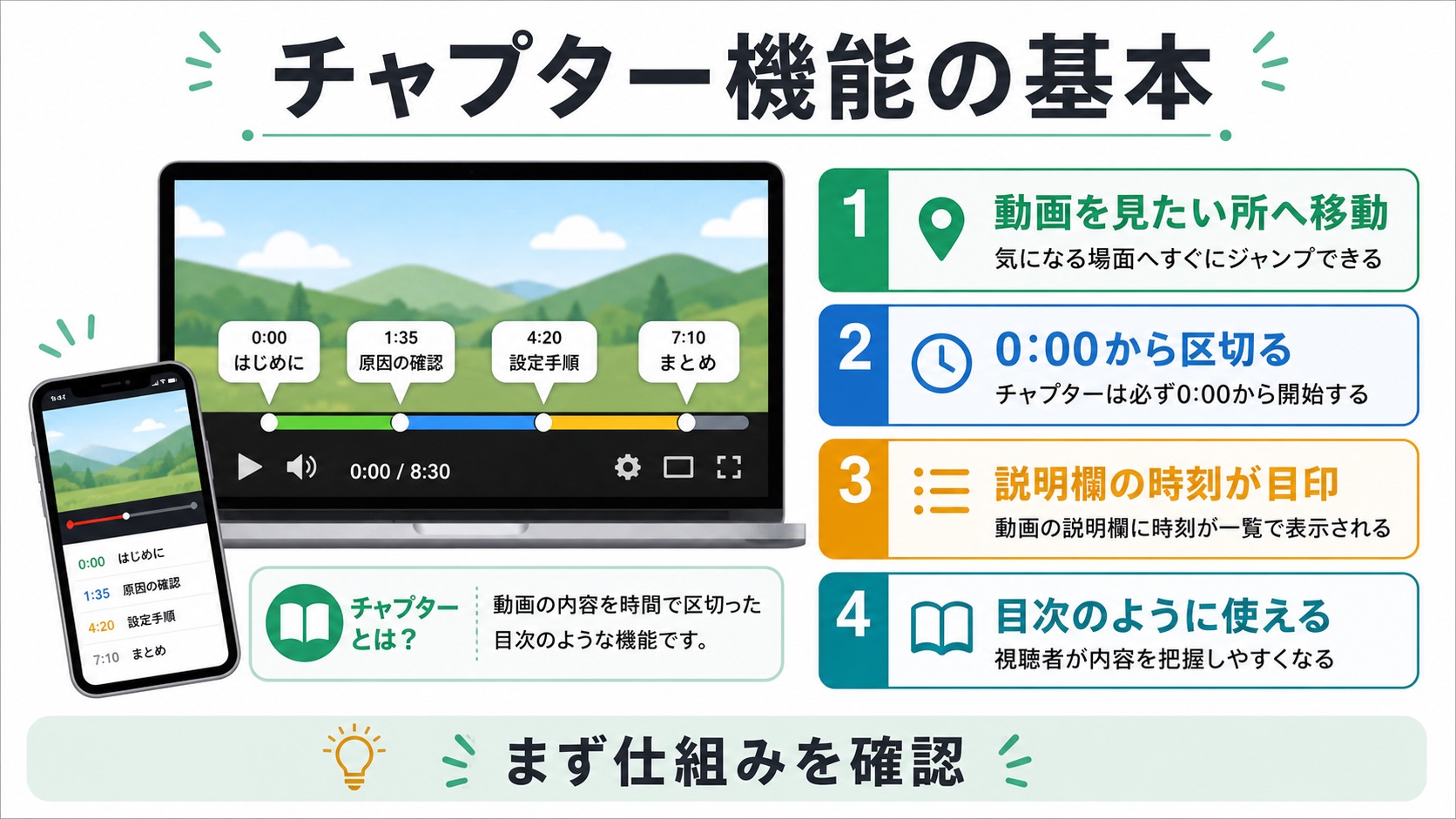
「チャプターが反応しない」と「タイムスタンプが反応しない」は、検索でよく一緒に使われますが、厳密には少し違うものを指しています。まずここを整理しておくと、自分のトラブルがどちらなのか判断しやすくなります。
タイムスタンプ=概要欄に書かれた「時刻のテキスト」
タイムスタンプとは、動画の説明欄(概要欄)に書かれている「0:00」「2:30」のような時刻の文字列のことです。投稿者が書いた時刻が条件を満たすと、その時刻が青いリンク(クリック・タップできる状態)に変わり、押すとその時間へ移動します。逆に、条件を満たしていない時刻はただの黒い文字のままで、押しても何も起きません。これが「タイムスタンプをタップしても反応しない」状態の正体です。
チャプター=再生バーを区切る「目次」表示
チャプターとは、その概要欄のタイムスタンプをもとに、動画プレイヤー下部の再生バー(プログレスバー)が複数の区間に分割され、各区間にタイトルが付く機能です。再生バーの区切りをタップすれば、見たいセクションへ瞬時にジャンプできます。チャプター名にカーソルを合わせると、その場面のサムネイルプレビューも表示されます。
2つの関係を1枚で整理
| 用語 | どこにある | 役割 |
|---|---|---|
| タイムスタンプ | 概要欄(説明文)のテキスト | 条件を満たすと青リンク化し、押すとその時刻へ移動 |
| チャプター | 再生バー(プログレスバー)上 | バーを区間で区切り、見出し付きの目次として表示 |
つまり、タイムスタンプは「材料」、チャプターは「材料から作られた表示結果」という関係です。投稿者が正しい形式でタイムスタンプを書くと、自動的に概要欄の時刻が青リンク化し、同時に再生バーがチャプターに区切られます。どちらか一方だけ反応する/しないという現象も、この仕組みを知っていれば原因を切り分けやすくなります。
たとえば「概要欄の時刻は青リンクで反応するのに、再生バーが区切られない」というケースはほとんどありません。一方で「再生バーは区切られているのに、概要欄をタップしても何も起きない」と感じるときは、たいてい青リンク化していない別の時刻をタップしているか、表示の読み込みが追いついていないだけです。基本は「正しい材料があれば両方とも機能する/材料がなければ両方とも機能しない」とセットで考えると分かりやすくなります。
チャプター・タイムスタンプを使うメリット
機能が正しく働くと、視聴者・投稿者の双方に大きなメリットがあります。
| 立場 | メリット |
|---|---|
| 視聴者 | 見たい場面に素早くジャンプできる。長い動画でも必要な情報を効率的に取得できる |
| 投稿者 | 視聴維持率の向上が期待できる。Google検索結果にチャプターが表示され、流入増加につながる |
特に10分以上の長い動画では、チャプターがあるかどうかで視聴体験が大きく変わります。Googleの検索結果にもチャプターのタイムスタンプが表示されることがあるため、SEO効果も期待できる重要な機能です。
視聴者側でタイムスタンプ・チャプターが反応しない原因
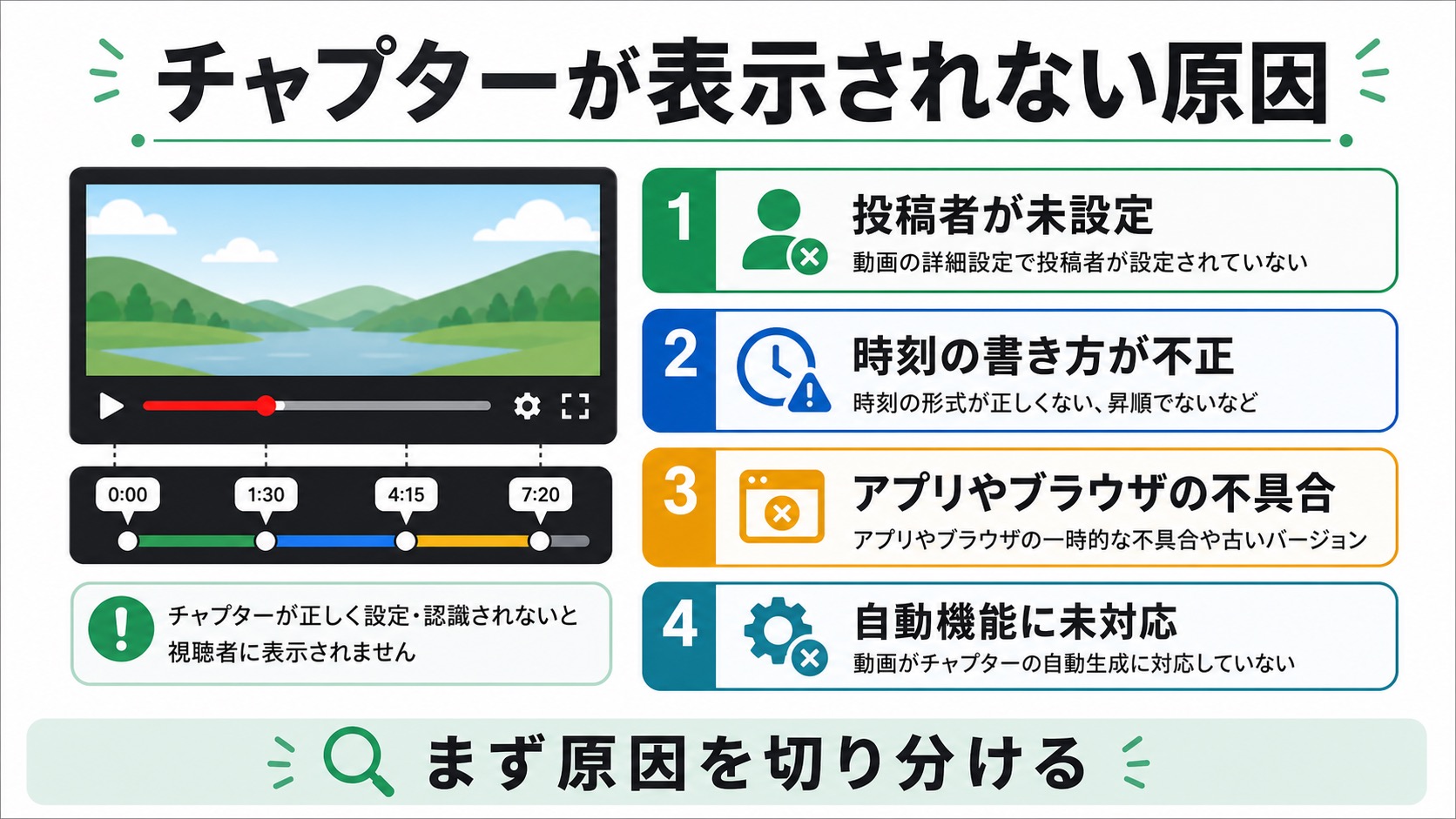
「タイムスタンプが反応しない」「チャプターが表示されない」場合、視聴者側から見て考えられる原因は次の6つです。順番に確認していきましょう。
原因1: そもそも投稿者がチャプターを設定していない
最も多い原因がこれです。YouTubeのチャプターは、動画の投稿者が概要欄にタイムスタンプを書かなければ表示されません(自動チャプターの例外あり・後述)。タイムスタンプがない動画では、視聴者側でアプリやブラウザの設定をどれだけ変えてもチャプターは出ませんし、概要欄の時刻が青リンク化することもありません。
確認方法:動画の説明欄(概要欄)を開いて、「0:00」から始まる時刻のリストが書かれているかを見てください。時刻が並んでいなければ、投稿者がチャプターを設定していない可能性が高いです。この場合は視聴者側で解決できません。
原因2: タイムスタンプの書式が条件を満たしていない
概要欄に時刻が書かれていても、YouTubeが定めた形式の条件を満たしていないと、青リンク化せず(=反応せず)、チャプターも生成されません。よくある不備は「最初が0:00ではない」「時刻が3個未満」「区間が10秒より短い」「時刻と見出しの間にスペースがない」などです。詳しい条件は後半の投稿者向けセクションで解説します。
原因3: アプリ・ブラウザのバグ/キャッシュの破損
本来チャプターが設定されている動画でも、アプリのキャッシュが破損していたり、一時的なバグが発生していたりすると、チャプターが表示されなかったりタイムスタンプの反応が悪くなったりします。アプリを長期間更新せずに使い続けたり、長時間起動したままにしていたりすると起こりやすい問題です。アプリの再起動やキャッシュ削除でほとんど解決します。
原因4: 通信節約・低速(データセーバー)モードの影響
スマホで通信節約モードやデータセーバーをオンにしていると、画質やUIが簡略化され、チャプターの区切りが表示されにくくなることがあります。「外では出ないが自宅のWi-Fiでは出る」というケースは、この節約モードや回線速度が関係していることが少なくありません。設定で節約モードをオフにして確認してみましょう。
原因5: ブラウザの拡張機能との干渉(PC)
パソコンのブラウザでYouTubeを見ている場合、インストールしている拡張機能(アドオン)がチャプター表示やタイムスタンプの動作と干渉していることがあります。特に次の種類は干渉しやすいと報告されています。
- 広告ブロッカー(AdBlock、uBlock Origin など)
- YouTubeの見た目をカスタマイズする拡張機能
- スクリプトをブロックする系統の拡張機能
原因6: 古いバージョンのアプリ・ブラウザを使用中
スマホのYouTubeアプリやPCのブラウザが古いままだと、最新機能が正常に動かないことがあります。チャプターやタイムスタンプのリンク動作も古いバージョンでは正しく反応しない場合があるため、更新が基本の対処になります。
視聴者側でできる対処法(スマホ・PC別)
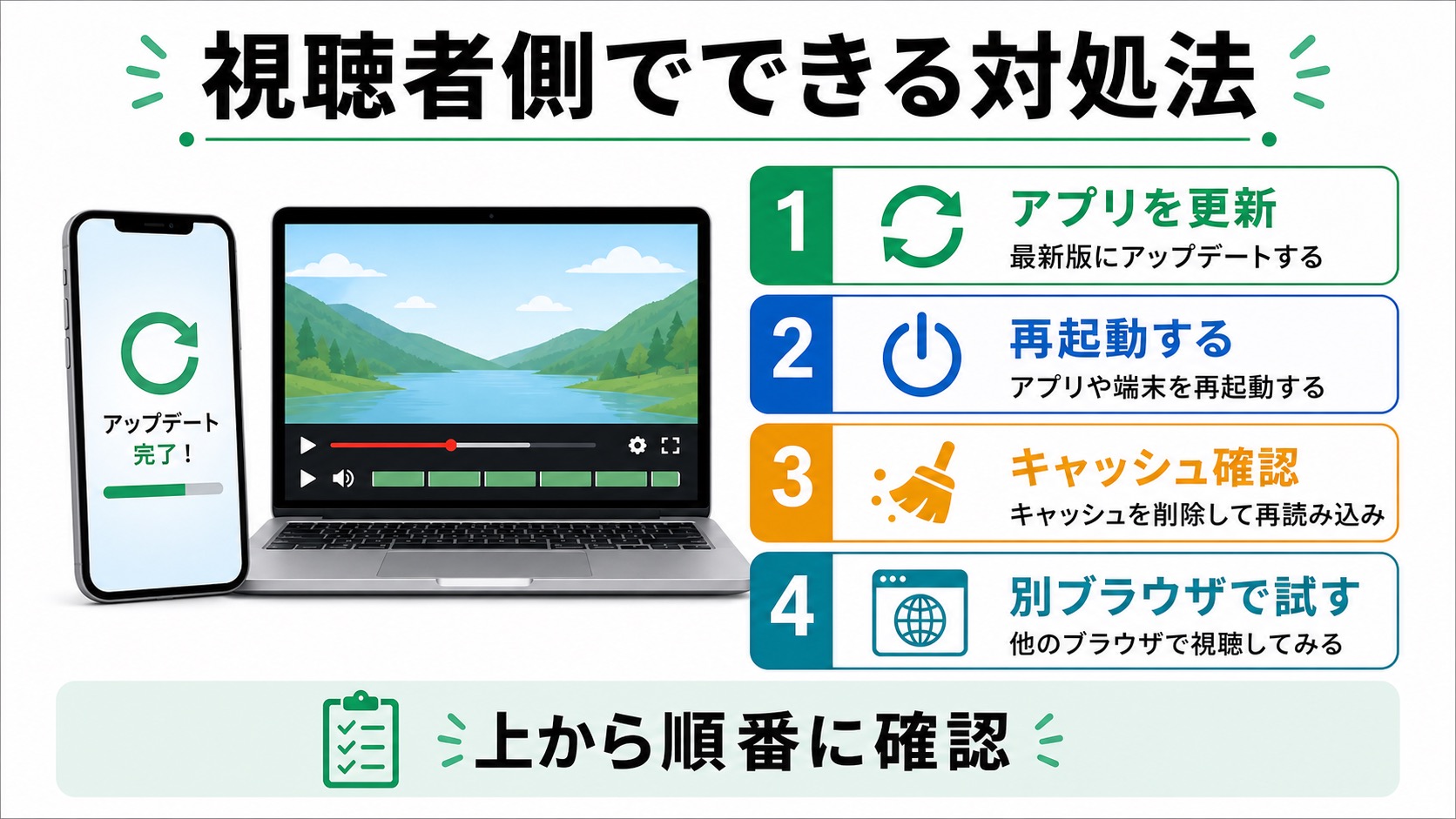
「本来は出るはずなのに反応しない」ときに、視聴者側でできる対処法を順番に解説します。負担の軽いものから並べているので、上から順に試してください。
Step1: まず別デバイスで「動画側の問題」かを切り分ける
時間を節約するために、最初に切り分けをしておくと効率的です。スマホで反応しない動画を、PCのブラウザでも開いてみてください(その逆でも構いません)。
- 同じ動画を別のデバイスやブラウザで開く
- そこでもチャプターが出ない/タイムスタンプが反応しないなら → 動画側(投稿者の未設定・書式不備)の可能性が高い
- 別デバイスでは反応するなら → 使っている端末・アプリ・ブラウザ側の問題なので、以下のStepを試す
Step2: YouTubeアプリ・ブラウザを最新版に更新する
まず最初に、YouTubeアプリやブラウザが最新バージョンかどうかを確認しましょう。
iPhoneの場合:
- App Store を開く
- 右上のアカウントアイコンをタップ
- 「利用可能なアップデート」にYouTubeが表示されていたら「アップデート」をタップ
- 更新完了後、YouTubeを再起動してチャプターが表示されるか確認
Androidの場合:
- Google Play ストアを開く
- 右上のアカウントアイコンをタップ
- 「アプリとデバイスの管理」をタップ
- 「アップデート利用可能」にYouTubeが表示されていたら「更新」をタップ
- 更新完了後、YouTubeを再起動して確認
PC(ブラウザ)の場合:Chromeなら右上の「︙(縦三点)」→「設定」→「Chromeについて」を開くと自動で更新が始まります。更新後はブラウザを再起動してください。
Step3: アプリを再起動し、通信節約モードを確認する
更新だけで直らないときは、アプリの完全な再起動と、通信節約モードの確認を行います。
- YouTubeアプリをいったん完全に終了する(アプリスイッチャーから上にスワイプ)
- もう一度起動して、同じ動画を開き直す
- アプリ内のプロフィールアイコン →「設定」→「データ節約モード」を開く
- 節約モードがオンになっていればオフにして、再度チャプターが出るか確認する
Step4: アプリのキャッシュをクリアする(スマホ)
アプリのキャッシュをクリアすると、破損した一時データをリセットできます。
iPhoneの場合:
- 「設定」アプリを開く
- 「一般」→「iPhoneストレージ」をタップ
- アプリ一覧から「YouTube」を選択
- 「Appを取り除く」をタップ(書類とデータは保持されます)
- App Storeから再度YouTubeをインストール
Androidの場合:
- 「設定」アプリを開く
- 「アプリ」または「アプリと通知」をタップ
- 「YouTube」を選択
- 「ストレージとキャッシュ」をタップ
- 「キャッシュを削除」をタップ
- YouTubeを再起動して確認
iPhoneはキャッシュだけを個別に削除できないため、アプリを取り除いて再インストールする方法が最も確実です。アカウント情報や視聴履歴・お気に入りはGoogleアカウントに紐づいているため、再インストール後もそのまま引き継がれます。
Step5: ブラウザのキャッシュ・クッキーをクリアする(PC)
パソコンのブラウザでYouTubeを見ている場合は、ブラウザのキャッシュとクッキーをクリアしてみましょう。
Google Chromeの場合:
- Chrome を開き、右上の「︙(縦三点)」をクリック
- 「その他のツール」→「閲覧履歴を消去」をクリック
- 期間を「全期間」に設定
- 「キャッシュされた画像とファイル」と「Cookieと他のサイトデータ」にチェックを入れる
- 「データを削除」をクリック
- YouTube を再読み込みして確認
ショートカットキー: Ctrl+Shift+Delete(Mac は Command+Shift+Delete)で、直接「閲覧履歴を消去」画面を開けます。
Step6: シークレットウィンドウで拡張機能を切り分ける(PC)
ブラウザの拡張機能が干渉している可能性がある場合は、シークレットウィンドウで確認します。
- Chromeで新しいシークレットウィンドウを開く(Ctrl+Shift+N、Macは Command+Shift+N)
- シークレットウィンドウでYouTubeを開き、チャプターが出るか・タイムスタンプが反応するか確認
- 反応する場合は、拡張機能が原因の可能性が高い
- 「拡張機能の管理」から拡張機能を一つずつ無効化し、原因の拡張機能を特定する
シークレットウィンドウは拡張機能が初期状態で無効になるため、ここで正常に反応すれば「拡張機能が犯人」と断定できます。原因の拡張機能が特定できたら、その拡張機能の設定でYouTubeを除外(許可リストに追加)するか、YouTube視聴時だけ一時的にオフにすると、普段の使い勝手を損なわずに済みます。広告ブロッカーの場合は、設定画面に「特定サイトで無効にする」項目があることが多いので確認してみてください。
Step7: 別のブラウザ・別ネットワークで確認する
ここまでで解決しない場合は、環境そのものを変えて確認してみてください。
- Chrome以外のブラウザ(Firefox、Edge、Safari など)でYouTubeを開く
- スマホアプリとPCブラウザを切り替えて確認する
- 別のネットワーク(Wi-Fiとモバイルデータの切り替えなど)で試す
複数の環境で同じようにチャプターが出ない・タイムスタンプが反応しない場合は、その動画自体にチャプターが設定されていない(または書式不備)の可能性が非常に高くなります。その場合は、次の投稿者向けセクションの条件と照らし合わせてみてください。
スマホ(iPhone/Android)とPCで挙動が違う理由
「スマホでは反応するのにPCでは反応しない」「PCでは出るのにスマホでは出ない」という相談は非常に多く寄せられます。これは、同じYouTubeでもアプリとブラウザで表示の仕組みが異なるために起こります。原因の切り分けに役立つので、それぞれの特徴を押さえておきましょう。
| 環境 | 反応しないときの主因 | 最初に試す対処 |
|---|---|---|
| iPhoneアプリ | アプリのバージョンが古い/キャッシュ破損/データ節約モード | App Storeで更新→アプリを取り除いて再インストール |
| Androidアプリ | アプリのバージョンが古い/キャッシュ破損/データ節約モード | Playストアで更新→ストレージ設定でキャッシュ削除 |
| PCのChrome等 | 拡張機能の干渉/Cookie・キャッシュ破損 | シークレットウィンドウで確認→拡張機能を切り分け |
| スマホのブラウザ | PC版表示への切替/省データ設定 | アプリで開き直す/省データ設定をオフ |
ポイントは、片方の環境で正常に反応するなら、その動画自体にはチャプターが正しく設定されているということです。つまり原因は「反応しない側の端末・アプリ・ブラウザ」にあります。逆に、どの環境で見ても反応しないなら、動画側(投稿者の未設定や書式不備)が原因です。この単純な切り分けだけで、無駄な操作を大幅に減らせます。
スマホアプリでチャプターを開いて一覧表示する方法
スマホアプリでは、再生バーが細かくて区切りをタップしづらいことがあります。その場合は、チャプター名の部分をタップするとチャプターの一覧画面が開き、リストから選んで移動できます。具体的には次のとおりです。
- チャプターが設定された動画を再生する
- 動画の下、タイトルのすぐ近くに表示される「現在のチャプター名 >」をタップ
- 全チャプターがサムネイル付きの一覧で表示される
- 見たいチャプターをタップすると、その時間へ移動する
この一覧が表示されない場合は、そもそもチャプターが設定されていないか、アプリが古い可能性があります。先に紹介したアプリ更新・キャッシュ削除を試してください。
投稿者側でチャプターが出ない条件と正しい設定方法
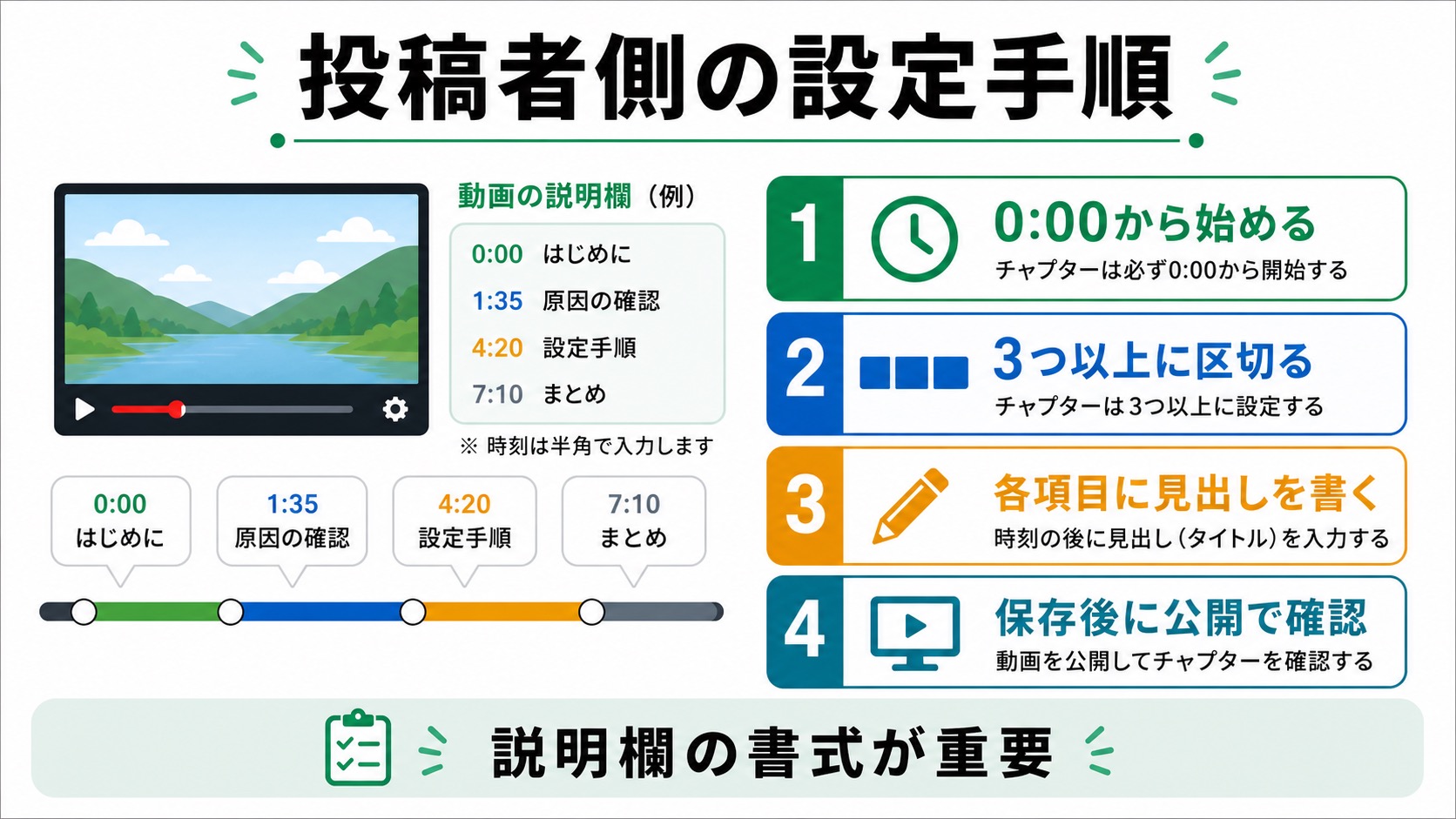
自分が動画を投稿している側で「タイムスタンプを書いたのにチャプターが出ない/青リンクにならない」場合は、ほぼ確実にYouTubeの設定条件を満たしていないのが原因です。条件は明確に決まっているので、一つずつ確認していきましょう。
チャプターが表示されるための4つの必須条件
YouTubeでチャプター(および概要欄のタイムスタンプの青リンク化)が有効になるには、次の4条件をすべて満たす必要があります。
| 条件 | 内容 |
|---|---|
| ①0:00から始める | 最初のタイムスタンプは必ず「0:00」にする。1:00などから始めると無効 |
| ②3個以上 | チャプターは最低3個必要。2個以下では表示されない |
| ③各10秒以上の間隔 | 各チャプターの長さは最低10秒。これより短い区間があると無効になる |
| ④昇順で記載 | 時刻は時間が増える順(昇順)に並べる。順序が前後すると無効 |
このうち、見落とされやすいのが「③各10秒以上の間隔」です。たとえば「0:00/0:05/0:12」のように区間が10秒未満になっているとチャプターは生成されません。また、時刻と見出し(章タイトル)の間には必ず半角スペースを1つ入れる必要があります。「0:00はじめに」ではなく「0:00 はじめに」が正しい書き方です。
コピペで使える正しい記載例
そのまま貼り付けて使える、正しいフォーマットの記載例です。先頭を必ず「0:00」にし、時刻のあとに半角スペースを入れて見出しを書きます。
1:30 問題の確認
5:00 対処法1 アプリの更新
10:00 対処法2 キャッシュの削除
15:00 まとめ
上の例は「0:00開始」「5個(3個以上)」「各区間が10秒以上」「昇順」をすべて満たしているため、保存すれば概要欄の時刻が青リンク化し、再生バーがチャプターに区切られます。
チャプターが認識されないNG例
反対に、次のような書き方をしているとチャプターは生成されず、タイムスタンプも反応しません。
- 最初の時刻が「0:00」以外から始まっている
- 時刻が2個以下しかない
- 時刻の順序がバラバラ(昇順になっていない)
- 区間が10秒未満の箇所がある
- 時刻と見出しの間にスペースがない(例:「0:00はじめに」)
YouTube Studioでのチャプター設定手順
すでにアップロード済みの動画にチャプターを追加する手順です。
- YouTube Studio にアクセスする(studio.youtube.com)
- 左側メニューの「コンテンツ」をクリック
- チャプターを追加したい動画の鉛筆アイコン(編集)をクリック
- 「説明」欄を探す
- 説明文の中に、上記フォーマットに従ってタイムスタンプを入力する
- 右上の「保存」をクリック
- 数分待ってからYouTubeで動画を確認する
保存しても、チャプターがすぐに反映されないことがあります。数分から、長いときは数時間かかることもあるため、しばらく待ってから確認してください。スマホアプリで確認する場合は、いったん別の動画に切り替えてから戻ると反映が早まることがあります。
自動チャプター機能の有効化
YouTubeには、投稿者がタイムスタンプを書かなくてもAIが自動でチャプターを生成する「自動チャプター」機能があります。これは投稿者側で有効・無効を切り替えられます。
- YouTube Studio で動画の編集画面を開く
- 「詳細設定」タブをクリック
- 「自動チャプターを許可する」の項目を探す
- チェックがオフになっていたらオンに切り替える
- 「保存」をクリック
ただし、自動チャプターはすべての動画に適用されるわけではありません。YouTubeのAIが動画内容を解析し、適切な区切りを判断できた場合のみ生成されます。手動でタイムスタンプを設定している場合は、手動設定が優先されます。
タイムスタンプを書いたのに青リンクにならないときの追加チェック
4条件は満たしているはずなのに、概要欄の時刻が青リンクにならない(=タップで反応しない)ことがあります。その場合は、見落としがちな次の点も確認してください。
- 全角文字が混ざっていないか:時刻は半角の数字とコロン(:)で書きます。全角の「0:00」では認識されません。
- 動画の長さを超える時刻を書いていないか:動画が10分なのに「12:00」と書くと、その行は無効になります。
- 連続した改行で1行ずつ独立しているか:時刻と見出しが横に長く連結していると認識されにくくなります。1チャプター1行が基本です。
- 反映待ちか:保存直後は反映に時間がかかります。数分から数時間待ってから再確認しましょう。
- 制限がかかっていないか:一部のコメント制限や年齢制限のある動画では、機能が制限される場合があります。
これらをすべて満たしても改善しない場合は、いったんタイムスタンプ部分を削除して保存し、もう一度入力し直すと正しく認識されることがあります。
条件別 チャプター表示可否の早見表
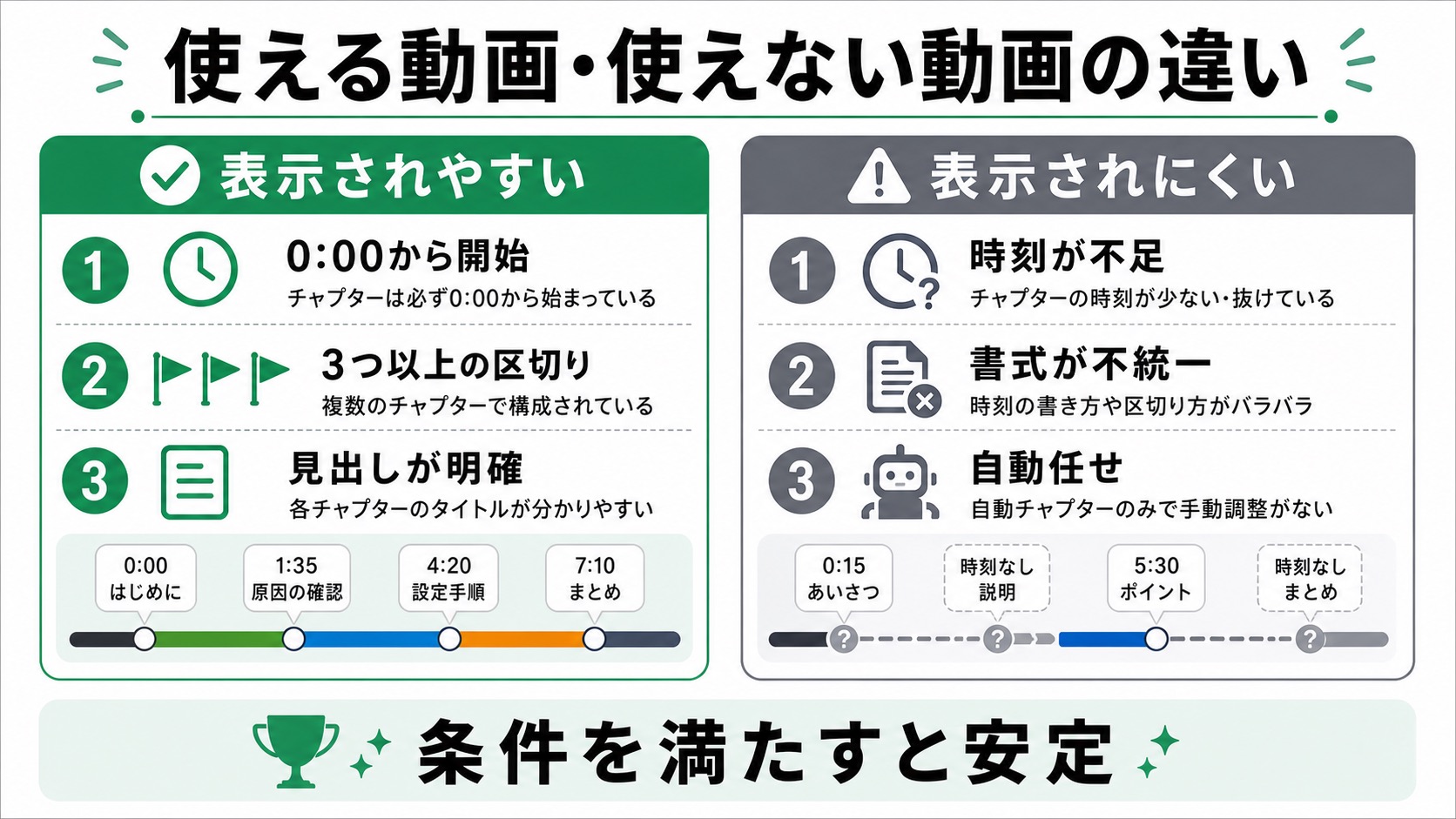
どんな条件のときにチャプターが表示され、どんなときに表示されない(反応しない)のかを一覧にまとめました。自分の動画や視聴中の動画がどれに当てはまるか確認してみてください。
| 条件 | チャプター表示 | 備考 |
|---|---|---|
| 正しい形式のタイムスタンプあり(0:00開始・3個以上・各10秒以上・昇順) | 表示される | 最も確実な方法 |
| タイムスタンプなし・自動チャプターON | AIが判断して表示(場合による) | 全動画に適用されるわけではない |
| タイムスタンプなし・自動チャプターOFF | 表示されない | 視聴者側での解決は不可 |
| タイムスタンプが2個以下 | 表示されない | 3個以上が必須条件 |
| 最初のタイムスタンプが0:00以外 | 表示されない | 0:00から始めることが必須 |
| 区間が10秒未満の箇所がある | 表示されない | 各チャプターは10秒以上必要 |
| タイムスタンプが降順(時間が減る順) | 表示されない | 昇順でなければ無効 |
| 時刻と見出しの間にスペースがない | 表示されない | 「0:00 見出し」と半角スペースを入れる |
| ライブ配信アーカイブ(一部) | 表示されない場合がある | アーカイブ処理後に反映されることも |
| YouTube Shorts(短尺動画) | 表示されない | Shorts専用UIのためチャプター非対応 |
時刻表記のコピペ用一覧(概要欄にそのまま使える形式)
概要欄のタイムスタンプは、時刻の桁数によって書き方が変わります。下のボックスから、自分の動画の長さに合う形式をそのままコピーして使ってください。いずれもYouTubeが青リンク化する正しい表記です。
0:30 三十秒の地点
5:45 五分四十五秒の地点
12:08 十二分八秒の地点
1:05:00 一時間超えは時:分:秒で表記
ポイントは次のとおりです。1時間未満の動画は「分:秒」(例 5:45)、1時間を超える動画は「時:分:秒」(例 1:05:00)で書きます。秒は必ず2桁(05、08など)にし、先頭のタイムスタンプは長さに関係なく「0:00」から始めてください。時刻のあとには半角スペースを1つ入れ、続けて見出しを書きます。
つまずきやすい場面別の対処早見表
ここまでの内容を、実際に困りやすい「場面」ごとに整理しました。自分の状況に最も近い行を見つけて、対応する対処へ進んでください。
| 場面 | 確認・対処 |
|---|---|
| 他人の動画で反応しない(視聴者) | 別デバイスで確認→出なければ動画側の問題、出れば自分の端末側を更新・キャッシュ削除 |
| 自分の動画で出ない(投稿者) | 0:00開始・3個以上・各10秒以上・昇順・半角スペースを再確認 |
| 急に消えた・前は出ていた | アプリ/ブラウザ更新→再起動→キャッシュ削除 |
| 外出先だけ出ない | データ節約モードをオフ、安定した回線で確認 |
| PCだけ反応が悪い | シークレットウィンドウで拡張機能を切り分け |
| 埋め込み動画で反応しない | タイトルをタップしYouTube本体で開き直す |
チャプター設定はSEO・視聴維持率にも効く
チャプターやタイムスタンプは、単なる便利機能にとどまりません。投稿者にとっては、検索からの流入や視聴維持率を伸ばす効果も期待できます。
Google検索結果に「キーモーメント」として表示される
正しくチャプターが設定された動画は、Google検索の動画結果に「キーモーメント」として各チャプターのサムネイルとタイトルが並んで表示されることがあります。検索ユーザーが「この場面が見たい」と思って直接その時間へアクセスできるため、クリック率の向上につながります。見出し(チャプター名)に視聴者が検索しそうなキーワードを入れておくと、より効果的です。
視聴維持率・直帰率の改善が見込める
長い動画でも、チャプターがあれば視聴者は「見たい部分」へすぐにたどり着けます。途中で離脱せずに必要な情報を得られるため、結果として視聴維持率の改善や、関連動画への回遊にもつながりやすくなります。とくに10分を超える解説系・チュートリアル系の動画では、設定する価値が大きい機能です。
チャプター名の付け方のコツ
- 内容が一目で分かる名前にする:「その1」より「アプリの更新方法」のように具体的に。
- 検索キーワードを意識する:視聴者が調べそうな言葉を自然に含める。
- 長すぎない:再生バー上では短く表示されるため、簡潔にまとめる。
- 番号や記号で整理する:手順動画では「①下準備」「②本作業」のように整理すると分かりやすい。
よくある質問(FAQ)
Q1. 概要欄のタイムスタンプをタップしても反応しないのはなぜ?
タイムスタンプが青リンクにならず、ただの黒い文字のままの場合は、その時刻が「チャプターとして認識される条件」を満たしていないことがほとんどです。最初が0:00から始まっているか、時刻が3個以上あるか、各区間が10秒以上あるか、時刻と見出しの間に半角スペースがあるかを確認してください。条件を満たしていれば、時刻は自動的に青いリンクに変わり、タップでその時間へ移動できるようになります。
Q2. チャプターをクリックしたのに、その時間に移動しない。
青リンク化しているのに移動しない場合は、動画の読み込み状況や通信環境が原因のことがあります。Wi-Fiやモバイル通信が安定しているか確認し、いったん動画を再読み込みしてください。それでも反応が悪いときは、アプリ・ブラウザのバージョンが古い可能性があるため、最新版に更新してから試してみましょう。
Q3. 説明文にタイムスタンプを書いたのにチャプターが表示されない。
次のチェックリストを確認してください。
- 最初のタイムスタンプが「0:00」から始まっているか
- チャプターが3個以上あるか
- 各区間が10秒以上あるか(短すぎる区間はないか)
- 時刻が昇順(時間が増える順)になっているか
- 時刻と章タイトルの間にスペースがあるか(「0:00はじめに」ではなく「0:00 はじめに」)
- 保存後、数分以上待ってから確認したか
Q4. スマホでは反応するのにパソコンでは反応しない(またはその逆)。
環境によって挙動が異なる場合は、ブラウザの拡張機能やキャッシュが原因である可能性が高いです。パソコンのブラウザでシークレットウィンドウを開いて確認してみてください。シークレットウィンドウで正常に反応する場合は、拡張機能かキャッシュが干渉しています。スマホ側で反応しないときは、データ節約モードがオンになっていないかも確認しましょう。
Q5. 自動チャプターはどんな動画に生成されるの?
YouTubeのAIが動画の音声や内容を解析し、自然な区切りを判断したときに自動チャプターが生成されます。すべての動画に適用されるわけではなく、トーク系・解説系・チュートリアル系の動画で生成されやすい傾向があります。音楽動画やBGM系の動画では生成されにくいです。投稿者が手動でタイムスタンプを設定している場合は、手動設定が優先されます。
Q6. チャプターやタイムスタンプはどこに表示されますか?
正しく設定されている場合、次の場所に表示されます。
- 再生バー(プログレスバー):動画プレイヤー下部のシークバーが複数の区間に分割される
- 説明欄(概要欄):タイムスタンプが青リンク化し、タップ・クリックできる状態になる
- Google検索結果:動画の検索結果にチャプターのリストが表示されることがある
Q7. YouTubeプレミアムに入るとチャプターが使えるようになりますか?
いいえ。チャプター機能はYouTubeプレミアムの有無に関係なく、すべてのユーザーが利用できます。動画にチャプターが表示されるかどうかは、投稿者の設定や動画の内容によって決まります。プレミアムへの加入はチャプターの表示・非表示には影響しません。
Q8. 動画を埋め込んだ(embed)場合もチャプターは反応しますか?
ウェブサイトに埋め込まれたYouTube動画では、チャプターの表示が制限されることがあります。確実にチャプター機能を使いたい場合は、YouTubeの動画ページで直接視聴するのがおすすめです。埋め込み再生でタイムスタンプが反応しないときは、動画タイトルをタップしてYouTube本体で開き直してみてください。
まとめ
YouTubeでチャプター・タイムスタンプが反応しない原因と対処法をまとめます。
| 原因 | 対処法 |
|---|---|
| 投稿者がチャプターを設定していない | 視聴者側での解決は困難。概要欄のタイムスタンプ有無を確認し、なければ投稿者の問題 |
| タイムスタンプの書式が条件を満たしていない | 0:00開始・3個以上・各10秒以上・昇順・半角スペースを満たすよう修正(投稿者向け) |
| アプリ・ブラウザのバグ/キャッシュ破損 | 最新版に更新し、再起動・キャッシュ削除を行う |
| 通信節約・低速モードの影響 | データ節約モードをオフにし、安定した回線で確認する |
| ブラウザ拡張機能との干渉(PC) | シークレットウィンドウで確認し、原因の拡張機能を特定・無効化する |
| 古いバージョンのアプリ・ブラウザ使用中 | App Store/Google Play/ブラウザ設定から最新版に更新する |
チャプターやタイムスタンプが反応しないときは、まず「その動画に本当にチャプターが設定されているか」を確認することが何より重要です。概要欄に0:00から始まるタイムスタンプが並んでいなければ、それは投稿者側の問題で、視聴者側の操作では解決できません。逆に、本来は反応するはずの動画で反応しない場合は、アプリ・ブラウザの更新とキャッシュ削除、通信節約モードの解除でほとんど直ります。
自分が動画を投稿する立場なら、「0:00開始・3個以上・各10秒以上・昇順・半角スペース」の5点を守ってタイムスタンプを書けば、概要欄の時刻が自動で青リンク化し、再生バーにもチャプターが表示されます。チャプターはGoogle検索結果にも反映されSEO効果が期待できるため、長めの動画には積極的に設定することをおすすめします。
