 minto.tech スマホ(iPhone/Android)・パソコン(Windows/Mac)・Office・Wi-Fi・AIツールの「できない」「困った」を解決する実用ガイド。トラブル対処法とノウハウが満載のお助けサイトです。
※本ページにはプロモーション(広告)が含まれています
📑 この記事の目次(タップで開く)
- Fire HDタブレットのアップデートができなくて困っていませんか?
- Fire HDアップデートができない主な原因
- 対処法1:Wi-Fi接続を確認する
- 対処法2:ストレージの空き容量を確認・確保する
- 対処法3:Fire HDを再起動する
- 対処法4:設定からソフトウェアアップデートを手動で確認する
- 対処法5:Amazonアカウントにサインインし直す
- 対処法6:Appstoreのキャッシュをクリアする
- 対処法7:アップデートを手動でダウンロードする方法
- 対処法8:機種がサポート対象外になっていないか確認する
- アップデートができない場合のチェックリスト
- Fire HDのアップデートに関するよくある質問(FAQ)
- まとめ:Fire HDのアップデート問題は段階的に対処しよう
Fire HDタブレットのアップデートができなくて困っていませんか?
Amazon Fire HDタブレットを使っていると、「システムアップデートが来ない」「アプリが更新できない」「アップデートしようとするとエラーになる」という状況に遭遇することがあります。
特に購入から数年経過したモデルでは、OSのサポートが終了していたり、ストレージ不足でアップデートファイルをダウンロードできなかったりと、原因はさまざまです。
この記事では、Fire HDタブレットがアップデートできない・更新されない原因と、具体的な対処法をわかりやすく解説します。初心者の方でも手順通りに進めれば解決できますので、ぜひ最後まで読んでみてください。
この記事でわかること
- Fire HDのアップデートができない主な原因
- Wi-Fi・ストレージ・アカウントなど各原因への具体的な対処法
- Fire HD各モデルのサポート期間と確認方法
- アップデートを手動で実行する方法
- よくある疑問(FAQ)
Fire HDアップデートができない主な原因
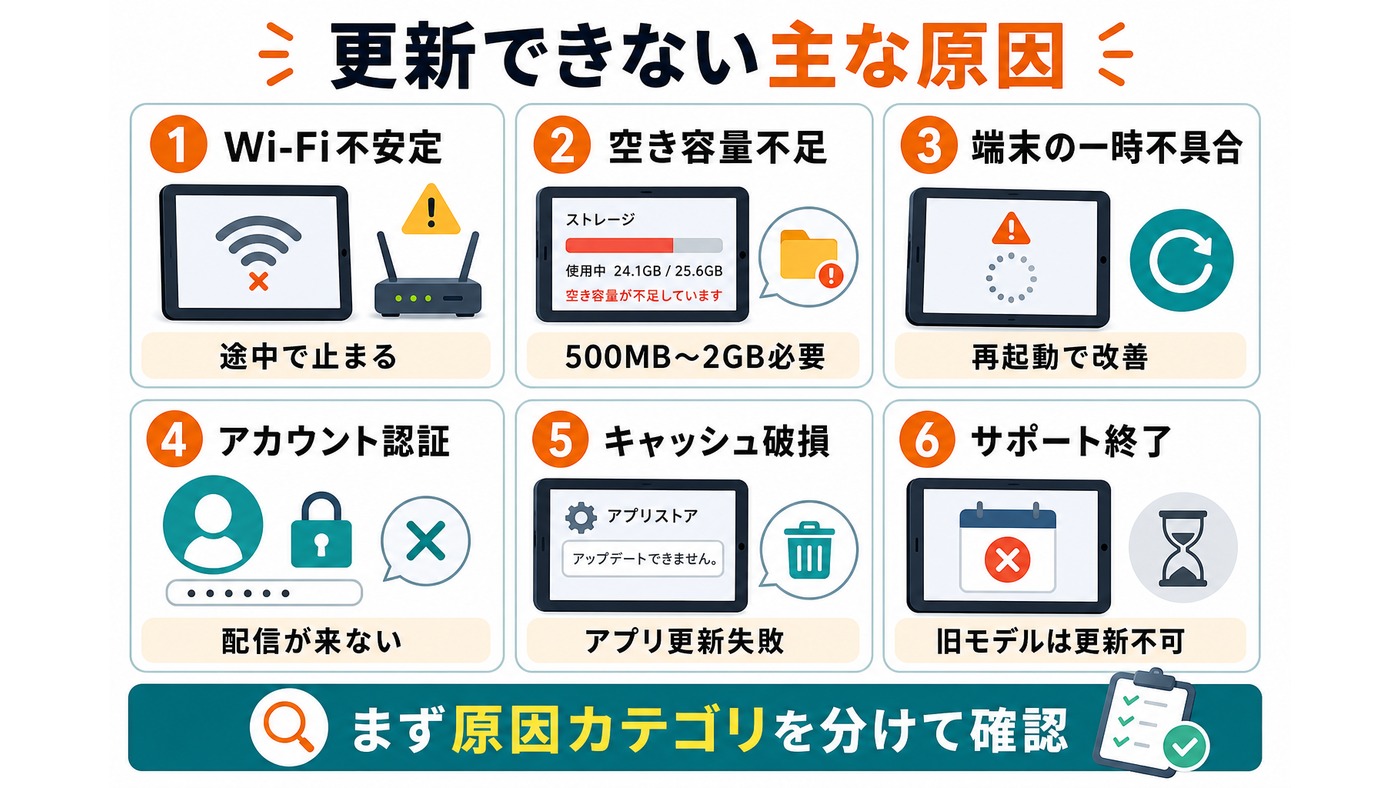
まずは、なぜアップデートができないのかを把握しましょう。原因を特定することで、適切な対処法を選べます。
| 原因 | 症状・状況 | 解決の難易度 |
|---|---|---|
| Wi-Fi未接続または不安定 | アップデートが始まらない、途中で止まる | 簡単 |
| ストレージ空き容量不足 | 「空き容量が足りません」エラーが出る | 普通 |
| 端末の一時的な不具合 | アップデート画面が開かない、フリーズする | 簡単 |
| Amazonアカウントの問題 | アップデートが配信されない | 普通 |
| サポート期間終了(旧モデル) | 最新OSが来ない、アプリの対応が終わっている | 解決不可(買い替え推奨) |
| サーバー側の問題 | Amazonのサーバーが混雑・メンテナンス中 | 時間をおいて再試行 |
| Appstoreキャッシュの破損 | 特定のアプリだけ更新できない | 普通 |
以上の原因を踏まえた上で、次のセクションから具体的な対処法を順番に試してみてください。
対処法1:Wi-Fi接続を確認する
Fire HDのアップデートはインターネット接続が必須です。Wi-Fiに接続されていない、または接続が不安定な場合はアップデートが始まりません。
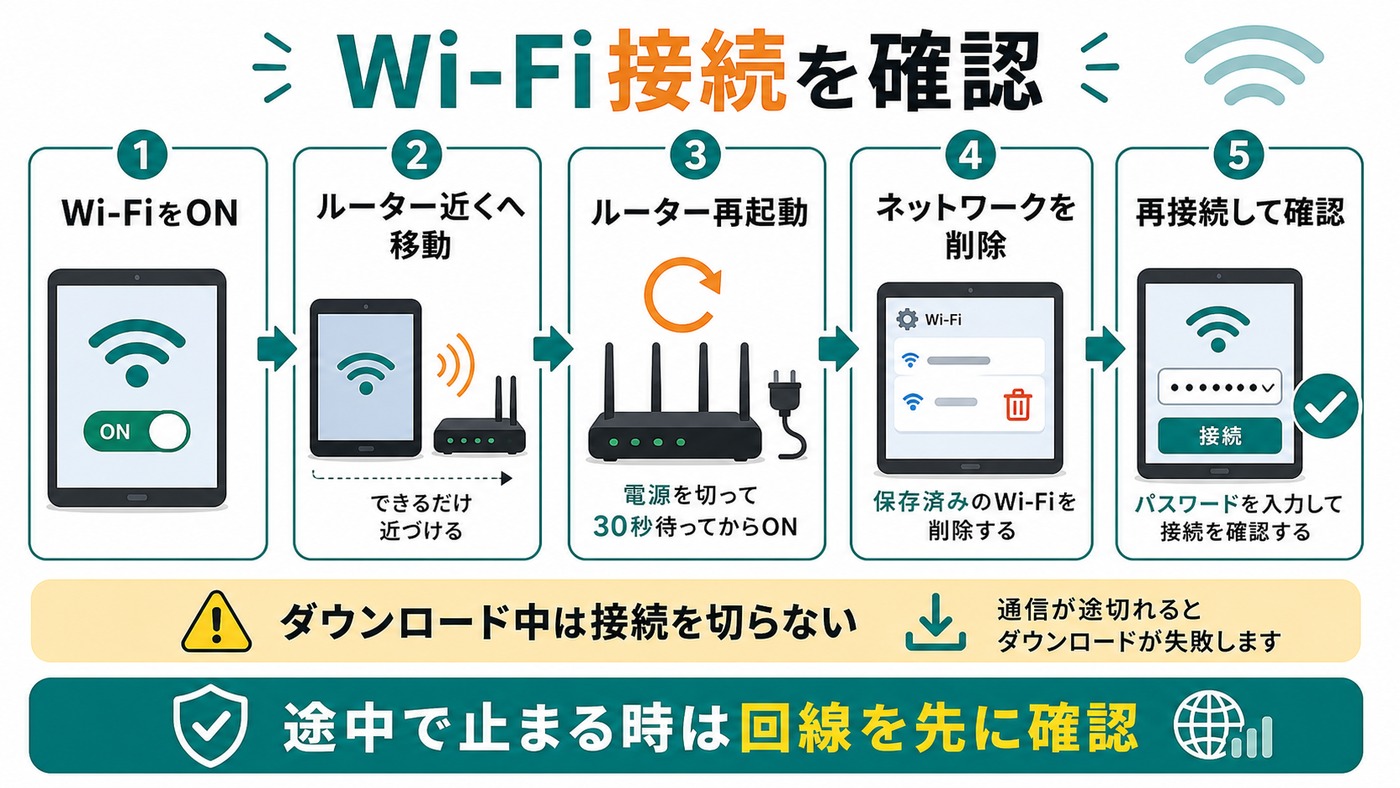
確認・対処の手順
- 画面上部から下にスワイプして「クイック設定」を開きます。
- Wi-Fiのアイコンが点灯しているか確認します。
- Wi-Fiがオフになっている場合はタップしてオンにし、自宅のネットワークに接続します。
- 接続済みでも不安定な場合は、Wi-Fiルーターの近くに移動するか、ルーターの電源を一度オフにして30秒後に再起動してみてください。
- 接続しているWi-Fiを一度忘れて(切断して)から再接続する方法も有効です。
Wi-Fiを忘れて再接続する方法
- 「設定」→「Wi-Fi」を開きます。
- 接続中のネットワーク名を長押しします。
- 「ネットワークの設定を削除」をタップします。
- 再度ネットワークを選択し、パスワードを入力して接続します。
ポイント: 接続速度が遅いWi-FiやモバイルWi-Fiルーター(テザリング)では、アップデートファイルのダウンロードに時間がかかることがあります。自宅の安定したWi-Fiを使用することをおすすめします。
対処法2:ストレージの空き容量を確認・確保する
Fire HDのシステムアップデートには、通常500MB〜2GB程度の空き容量が必要です。ストレージが不足していると、ダウンロード自体ができません。
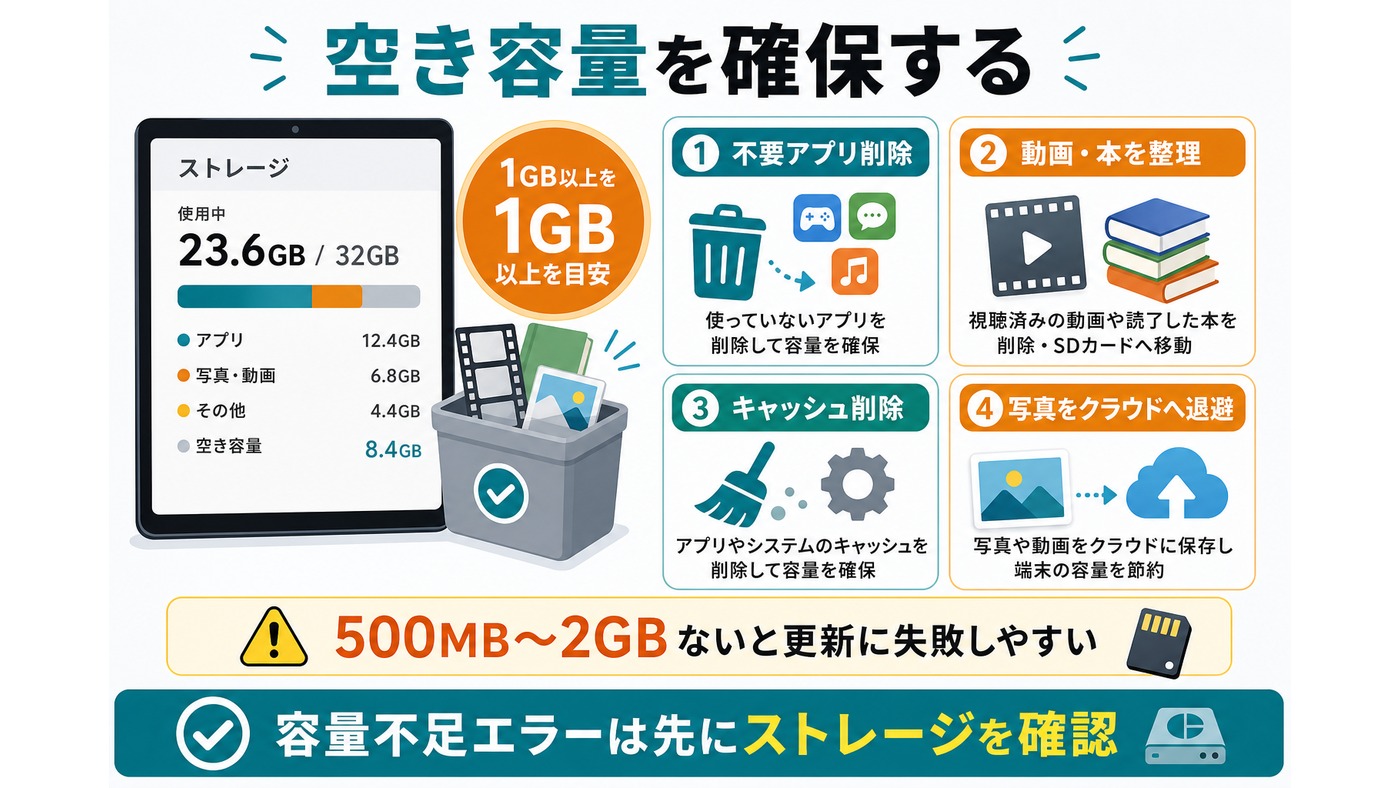
ストレージの空き容量を確認する方法
- 「設定」を開きます。
- 「ストレージ」または「デバイスオプション」→「ストレージ」をタップします。
- 「使用済み」と「空き容量」が表示されます。
- 空き容量が1GB未満の場合は、データを削除して空き容量を確保してください。
空き容量を増やす方法
不要なアプリを削除する
- 「設定」→「アプリと通知」→「アプリの管理」を開きます。
- 使っていないアプリを選択します。
- 「アンインストール」または「削除」をタップします。
ダウンロード済みのコンテンツを削除する
Primeビデオやkindle本などのオフラインコンテンツは、かなりの容量を使います。
- Prime Videoアプリ → 「ダウンロード」から不要な動画を長押しして削除します。
- Kindleアプリ → 不要な本を長押しして「デバイスから削除」を選びます。
写真・動画を削除する
カメラで撮影した写真や動画が多い場合は、クラウドにバックアップしてからデバイスから削除しましょう。
microSDカードにデータを移す
Fire HDはほとんどのモデルでmicroSDカードスロットが搭載されています。写真・動画・アプリの一部をSDカードに移動することで、内部ストレージの空き容量を増やせます。
- 「設定」→「ストレージ」→「外部ストレージ」を確認します。
- 「USB外部ストレージの使用」が有効な場合は、アプリデータをSDカードに移せます。
対処法3:Fire HDを再起動する
端末の一時的な不具合やメモリのつまりが原因でアップデートができない場合、再起動で解決することが多いです。まず試してみましょう。
再起動の手順
- 電源ボタンを数秒間長押しします。
- 「電源オフ」または「再起動」のメニューが表示されます。
- 「再起動」をタップします(なければ「電源オフ」後、再度電源ボタンで起動)。
- 再起動後、再度アップデートを試してみてください。
完全リセット(強制再起動)の方法
通常の再起動ができない場合は、電源ボタンを40秒間長押しすることで強制的に再起動できます。
対処法4:設定からソフトウェアアップデートを手動で確認する
Fire HDは自動でアップデートを配信しますが、設定からいつでも手動で確認することもできます。「アップデートが来ない」と感じたら、まずここを確認してみましょう。
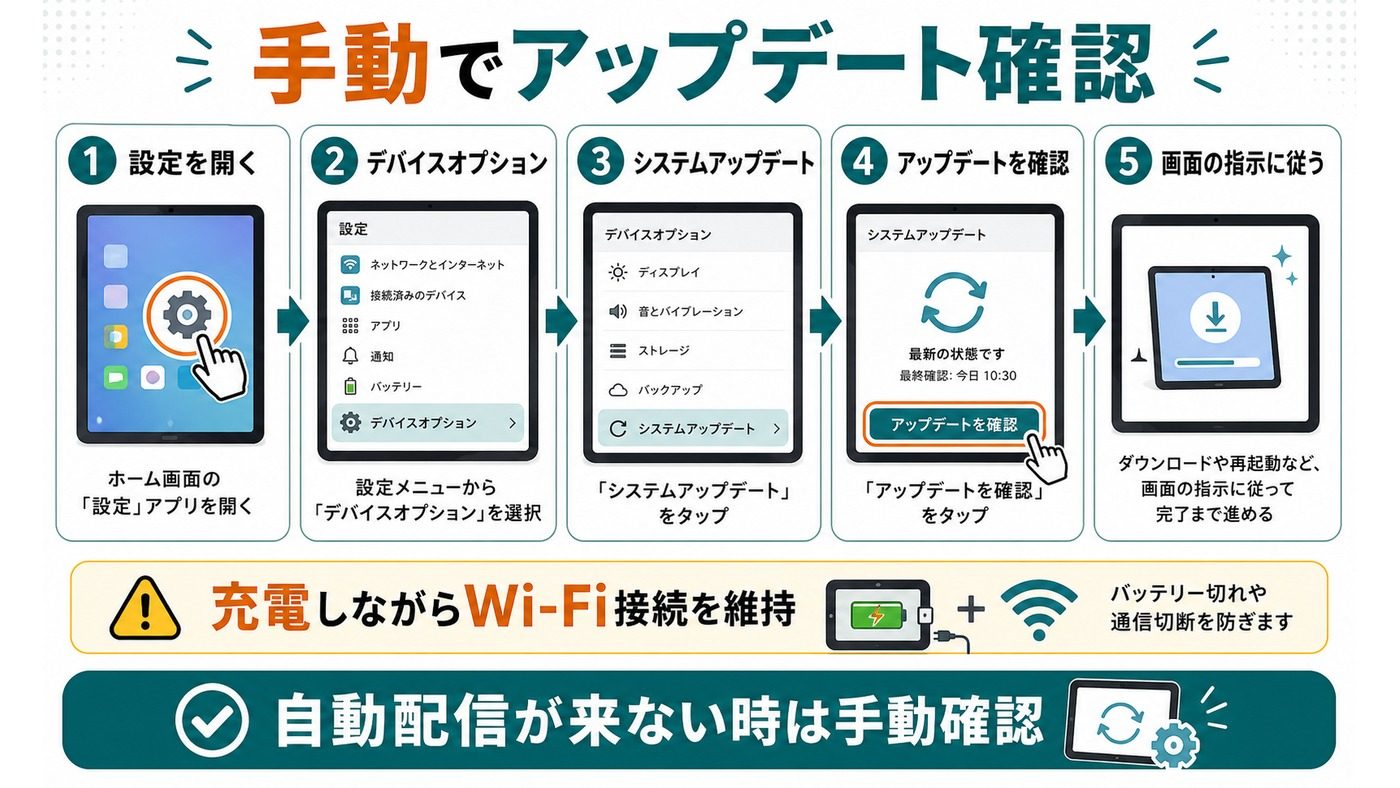
手動確認の手順
- ホーム画面から「設定」(歯車アイコン)をタップします。
- 下にスクロールして「デバイスオプション」をタップします。
- 「システムアップデート」をタップします。
- 「アップデートを確認」ボタンをタップします。
-
- 「最新のソフトウェアを使用しています」と表示される → 現在利用できるアップデートはない状態です。
- 「アップデートが見つかりました」と表示される → 画面の指示に従って更新を進めます。
注意: アップデートのダウンロード中はWi-Fiに接続したまま、充電しながら行うことをおすすめします。途中で電源が切れるとシステムが壊れる可能性があります。
対処法5:Amazonアカウントにサインインし直す
アカウント認証の問題が原因でアップデートやアプリの更新ができないことがあります。一度サインアウトして、再度サインインすることで解決する場合があります。
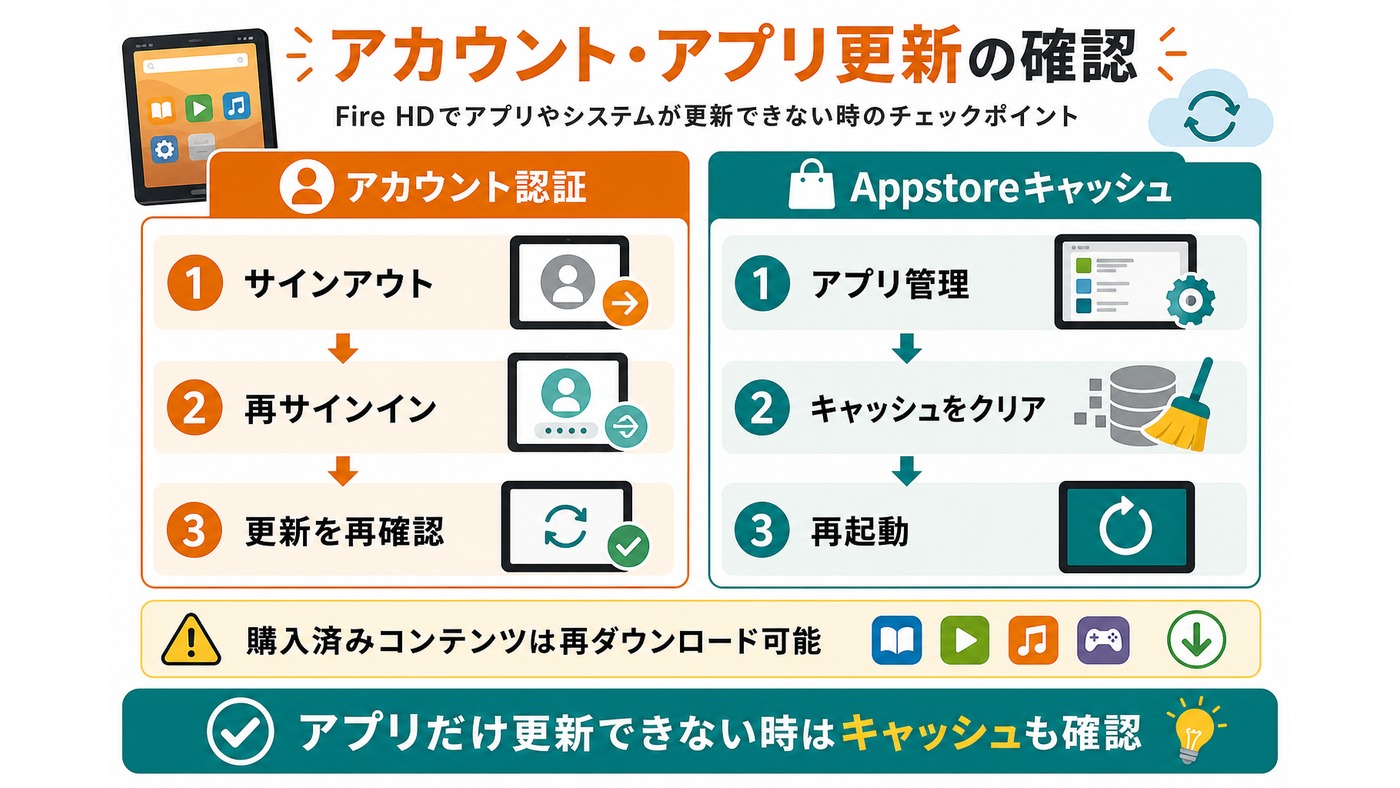
サインアウト・サインインの手順
- 「設定」→「マイアカウント」を開きます。
- 「登録解除」または「サインアウト」をタップします。
- 確認画面が出たら「登録解除」を選びます。
- 再度「Amazonアカウントでサインイン」から自分のメールアドレスとパスワードを入力してサインインします。
- サインイン後、再度アップデートを確認します。
注意: サインアウトするとPrimeビデオやKindleなどのコンテンツが一時的に見えなくなります。サインイン後に再度ダウンロードが必要なものもありますが、購入済みコンテンツは再ダウンロード可能です。
対処法6:Appstoreのキャッシュをクリアする
特定のアプリだけ更新できない、またはAmazon Appstoreで「更新に失敗しました」というエラーが出る場合は、Appstoreのキャッシュが破損している可能性があります。
キャッシュクリアの手順
- 「設定」→「アプリと通知」→「アプリの管理」を開きます。
- 一覧から「Amazon Appstore」を探してタップします。
- 「ストレージ」または「キャッシュをクリア」をタップします。
- 「キャッシュをクリア」をタップして完了です。
- Fire HDを再起動して、再度アプリの更新を試してみましょう。
キャッシュをクリアしてもダメな場合は、「データを消去」も試してみてください(アカウントへの再サインインが必要になる場合があります)。
対処法7:アップデートを手動でダウンロードする方法
設定からの自動確認でアップデートが来ない場合でも、Amazonの公式サイトから手動でファームウェアをダウンロードして更新できる場合があります。
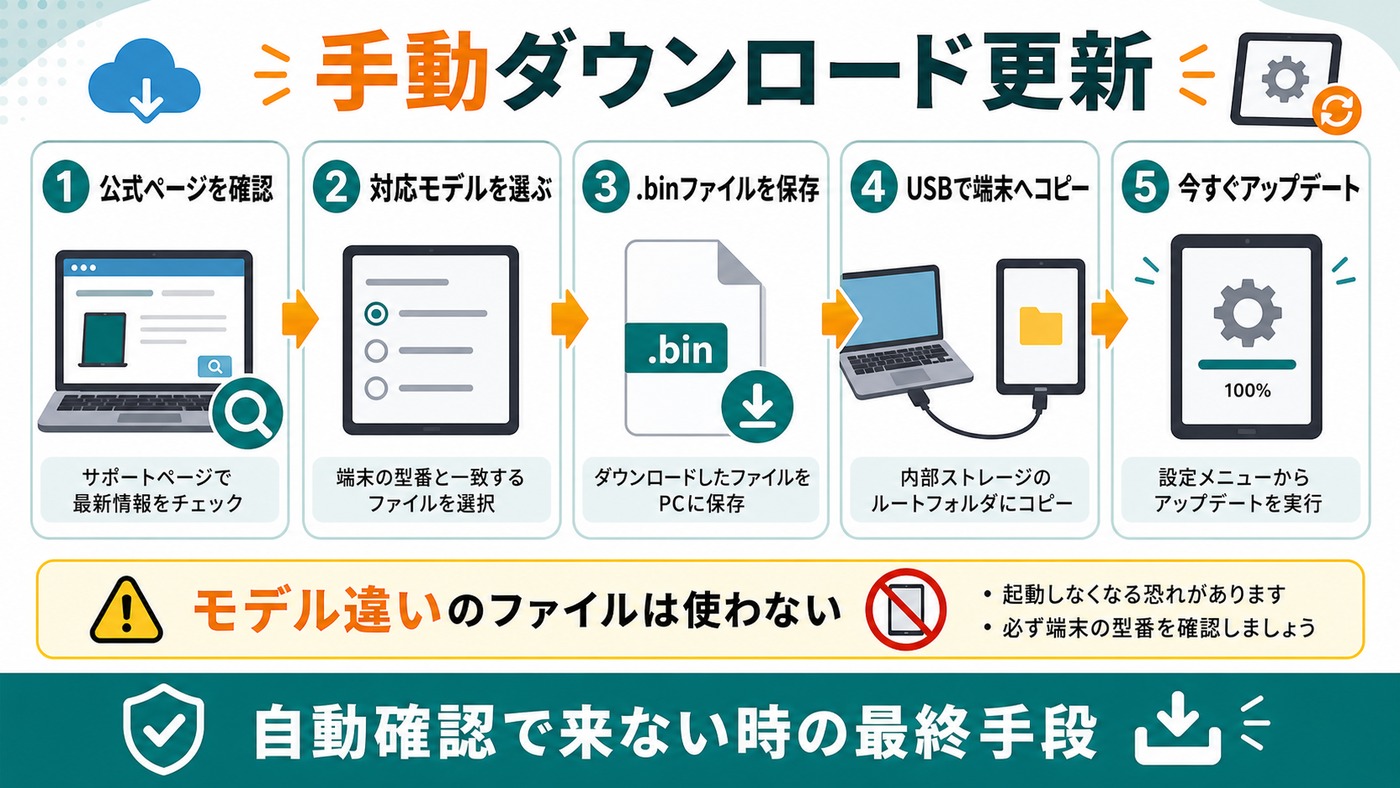
手動アップデートの手順
- PCまたは別のスマートフォンで Amazon公式のFire OSアップデートページ にアクセスします。
- 自分のFire HDモデルに対応したファームウェアファイル(.binファイル)をダウンロードします。
- ダウンロードしたファイルをUSBケーブルでFire HDに接続し、内部ストレージのルート(最上位フォルダ)にコピーします。
- USBケーブルを抜いて、Fire HDの「設定」→「デバイスオプション」→「システムアップデート」→「今すぐアップデート」をタップします。
- 内部ストレージにファイルが見つかれば、インストールが開始されます。
注意点:
- 正しいモデル用のファームウェアを選ぶことが重要です。間違ったファームウェアをインストールすると起動しなくなる可能性があります。
- Fire HDのモデル名は「設定」→「デバイスオプション」→「デバイスモデル」で確認できます。
- 充電は50%以上の状態で行いましょう。
対処法8:機種がサポート対象外になっていないか確認する
Fire HDのOSアップデートには、モデルごとのサポート期限があります。古いモデルはAmazonが公式にサポートを終了しており、それ以上のOSアップデートは提供されません。
Fire HD各モデルのサポート状況(2026年3月現在)
| モデル名 | 発売年 | Fire OS(最終) | サポート状況 |
|---|---|---|---|
| Fire HD 8(第13世代) | 2022年 | Fire OS 8 | サポート中 |
| Fire HD 10(第13世代) | 2023年 | Fire OS 8 | サポート中 |
| Fire HD 8 Plus(第13世代) | 2022年 | Fire OS 8 | サポート中 |
| Fire 7(第12世代) | 2022年 | Fire OS 8 | サポート中 |
| Fire HD 8(第12世代) | 2020年 | Fire OS 7 | 更新停止の可能性 |
| Fire HD 10(第11世代) | 2021年 | Fire OS 7 | 更新停止の可能性 |
| Fire HD 8(第9世代以前) | 2018年以前 | Fire OS 6以前 | サポート終了 |
| Fire HD 10(第9世代以前) | 2019年以前 | Fire OS 6以前 | サポート終了 |
自分のモデルと世代を確認する方法:
- 「設定」を開きます。
- 「デバイスオプション」をタップします。
- 「デバイスモデル」または「システムのバージョン」を確認します。
サポートが終了したモデルでは、OSのメジャーアップデートは来ません。セキュリティ上のリスクも高まるため、新しいモデルへの買い替えを検討することをおすすめします。
アップデートができない場合のチェックリスト
上記の対処法を試す前に、以下のチェックリストを使って原因を絞り込みましょう。
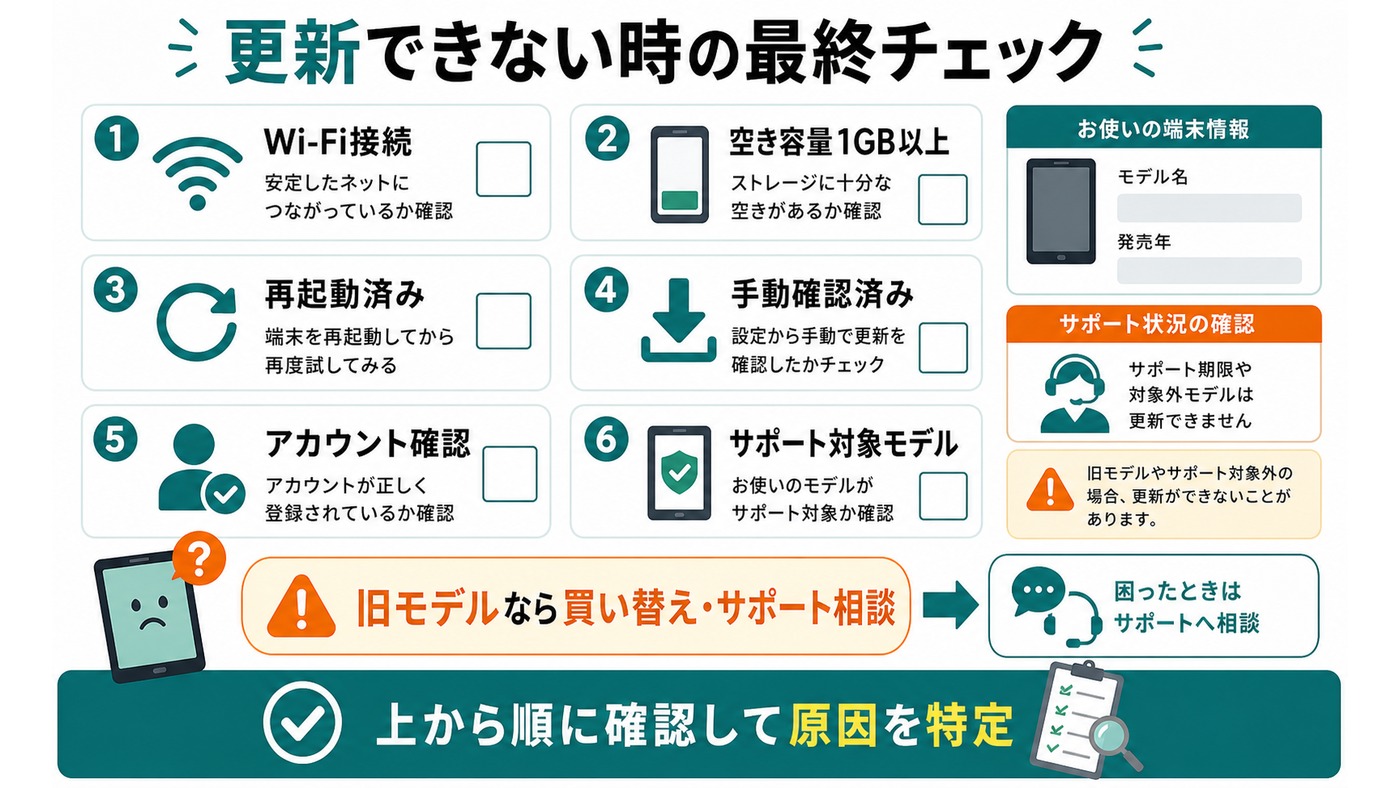
| 確認項目 | 確認方法 | 問題があれば |
|---|---|---|
| Wi-Fiに接続されているか | クイック設定でWi-Fiアイコン確認 | 対処法1を実行 |
| ストレージに1GB以上の空きがあるか | 設定→ストレージで確認 | 対処法2を実行 |
| 最近再起動したか | 電源メニューで再起動 | 対処法3を実行 |
| 手動でアップデート確認をしたか | 設定→デバイスオプション→システムアップデート | 対処法4を実行 |
| Amazonアカウントにサインインしているか | 設定→マイアカウントで確認 | 対処法5を実行 |
| モデルがサポート対象か | 設定→デバイスオプション→デバイスモデル | 買い替えを検討 |
Fire HDのアップデートに関するよくある質問(FAQ)
Q1. 「最新のソフトウェアを使用しています」と表示されるのにアプリが古いままです。なぜですか?
A. OSのシステムアップデートとアプリの更新は別物です。「最新のソフトウェアを使用しています」はFire OS本体が最新であるという意味であり、個々のアプリの更新状況とは関係ありません。
アプリを更新するには:
- Amazon Appstoreを開きます。
- 右上のメニュー(三本線)をタップします。
- 「アプリの更新」を選択します。
- 更新が必要なアプリの一覧が表示されるので、「すべて更新」または個別に更新します。
Q2. アップデート中にFire HDがフリーズしました。どうすればいいですか?
A. アップデート中のフリーズは珍しくありません。以下の手順で対処してください。
- まず、20〜30分ほど待ちます(処理に時間がかかっているだけの場合があります)。
- それでも動かない場合は、電源ボタンを40秒間長押しして強制再起動します。
- 再起動後、アップデートが途中から再開される場合があります。
- それでも問題が続く場合は、端末をリセットして再度試みてください。
重要なのは、アップデート中に充電ケーブルを抜かない・電源を強制的に切らないことです。ただし、完全にフリーズして動かない場合は強制再起動が必要です。
Q3. Fire HDのOSを最新にしたら、逆に動作が重くなりました。元に戻せますか?
A. 残念ながら、Fire OSのダウングレード(旧バージョンへの戻し)はAmazonが公式にサポートしていません。通常の方法では旧バージョンに戻すことはできません。
動作が重くなった場合の対処法としては:
- 不要なアプリを削除してストレージと処理負荷を減らす
- 「設定」→「アクセシビリティ」からアニメーション速度を変更する
- 定期的に再起動してメモリを解放する
- 初期化(ファクトリーリセット)して設定をやり直す
Q4. アップデートのダウンロードが途中で止まります。どうすれば完了できますか?
A. ダウンロードが途中で止まる場合の主な原因と対処法は以下の通りです。
- Wi-Fiが不安定な場合: ルーターに近い場所でダウンロードを試みてください。
- ストレージが足りない場合: ダウンロード途中でストレージが枯渇することがあります。空き容量を2GB以上確保してから再試行してください。
- Amazonのサーバーが混雑している場合: 数時間後または深夜帯に再試行してみましょう。
- 端末の一時的な不具合: 再起動後に再試行してください。
Q5. 古いFire HDタブレットを使い続けても問題ありませんか?
A. 使えなくはありませんが、いくつかのリスクがあります。
| リスク | 詳細 |
|---|---|
| セキュリティの脆弱性 | セキュリティパッチが当たらなくなるため、ウイルスや不正アクセスのリスクが高まる |
| アプリの非対応 | 新しいアプリや人気アプリが古いOSに対応しなくなることがある |
| Primeサービスの利用制限 | PrimeビデオやKindleなどのAmazonサービスが古い端末で使えなくなる場合がある |
| パフォーマンスの低下 | 最新アプリが古いハードウェアに最適化されないため動作が重くなることがある |
特にオンラインショッピングやPrimeビデオ視聴など個人情報が関わる用途では、サポートが切れた端末の使用はおすすめしません。
Q6. Wi-Fiには繋がっているのにアップデートが表示されません。
A. いくつかの原因が考えられます。
- 既に最新バージョンである: 「設定」→「デバイスオプション」→「システムアップデート」で「最新のソフトウェアを使用しています」と表示されれば、現時点での最新版がインストールされています。
- ロールアウト(段階的配信)中: Amazonはアップデートを全端末に一斉配信するのではなく、段階的に配信します。まだ自分の端末に配信が来ていない場合があります。数日〜数週間待てば配信されることが多いです。
- サポート終了モデル: 上記の対処法8で確認してください。
- Amazonアカウントの問題: 対処法5を試してください。
Q7. Fire HDを初期化(ファクトリーリセット)すればアップデートできるようになりますか?
A. 初期化は最終手段です。ソフトウェアの深い不具合が原因であれば改善する可能性がありますが、サポート終了モデルやストレージ・Wi-Fi問題が原因の場合は初期化しても解決しません。
初期化する前に、必ず以下を確認・実施してください:
- 写真・動画・ダウンロードしたコンテンツのバックアップ
- Amazonアカウント情報のメモ(メールアドレスとパスワード)
- 購入したアプリは再ダウンロード可能ですが、ゲームのセーブデータはクラウド対応でないものは消える可能性があります
初期化の手順:
- 「設定」→「デバイスオプション」を開きます。
- 「Fireタブレットをリセット」をタップします。
- 確認画面で「リセット」を選びます。
- リセット完了まで数分かかります。
Q8. アップデート後にWi-Fiが繋がらなくなりました。どうすれば直りますか?
A. アップデート後にWi-Fiが繋がらなくなるのは比較的よくある問題です。以下の方法を試してみてください。
- 端末を再起動する: 多くの場合これで解決します。
- Wi-Fiを一度オフにして再度オンにする: クイック設定からWi-Fiのトグルをオフ→オンにします。
- ネットワーク設定をリセットする: 「設定」→「Wi-Fi」から接続中のネットワークを削除して再接続します。
- ルーターを再起動する: ルーターの電源を30秒切って再起動します。
- ネットワーク設定をリセットする: 「設定」→「デバイスオプション」→「詳細設定」→「ネットワークのリセット」を試します(モデルによって手順が異なる場合があります)。
まとめ:Fire HDのアップデート問題は段階的に対処しよう
Fire HDタブレットのアップデートができない・更新されない問題は、多くの場合以下の原因に集約されます。
- Wi-Fi接続の問題(最も多い原因)
- ストレージ不足
- 端末の一時的な不具合(再起動で解決する場合が多い)
- Amazonアカウントの認証エラー
- サポート終了モデル(この場合は買い替えが必要)
まずは再起動から試し、それでも解決しなければストレージの確認、Wi-Fiの見直し、アカウントの再サインインと順番に試してみましょう。
どの対処法を試しても改善しない場合は、Amazonカスタマーサービスに問い合わせることも検討してください。保証期間内であれば交換対応になる場合もあります。
この記事がFire HDのアップデート問題解決のお役に立てれば幸いです。
