 minto.tech スマホ(iPhone/Android)・パソコン(Windows/Mac)・Office・Wi-Fi・AIツールの「できない」「困った」を解決する実用ガイド。トラブル対処法とノウハウが満載のお助けサイトです。
※本ページにはプロモーション(広告)が含まれています
📑 この記事の目次(タップで開く)
Google Meetで画面共有ができない…その原因と解決策を徹底解説
Google Meetのオンライン会議で「画面共有ボタンが押せない」「共有しても相手に真っ黒な画面しか表示されない」「ウィンドウを選択してもすぐ止まってしまう」――そんな経験はありませんか?
画面共有トラブルは、資料発表やリモートサポートの場で突然発生しがちで、会議の進行を大きく妨げます。しかも原因が複数考えられるため、どこから確認すればよいか戸惑う方も多いです。
この記事では、Google Meetで画面共有ができない・うまく表示されない問題の主な原因と、パソコン(Windows・macOS)・スマートフォン(iPhone・Android)それぞれの対処法をステップ形式で詳しく解説します。初心者の方でも手順通りに進めれば必ず解決できますので、ぜひ最後まで読んでみてください。
この記事でわかること
- Google Meetで画面共有できない主な原因(ブラウザ設定・OS権限・ホスト制限など)
- Windows・macOSのパソコンでの対処法(ステップ形式)
- iPhone・Androidスマートフォンでの画面共有方法
- よくある質問(FAQ)と具体的な対処法
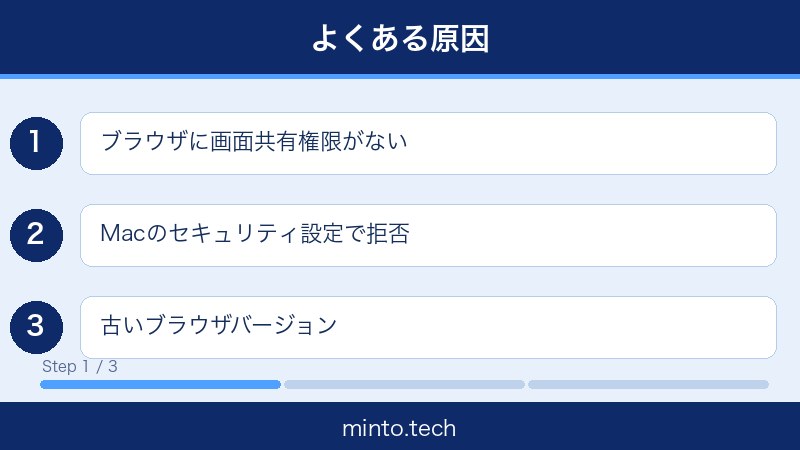
Google Meetで画面共有できない主な原因
まずは原因を把握しておきましょう。問題の原因を正確に特定することで、最短で解決できます。
| 原因の分類 | 具体的な内容 | 対象OS |
|---|---|---|
| ブラウザの画面共有権限が未許可 | Chrome等のブラウザでの画面共有が「ブロック」になっている | Windows / macOS |
| macOSの画面収録権限が未許可 | システム設定でブラウザへの「画面収録」許可がOFFになっている | macOS のみ |
| ブラウザのバージョンが古い | 古いバージョンは画面共有APIに非対応な場合がある | Windows / macOS |
| ブラウザ拡張機能の干渉 | 広告ブロッカーやセキュリティ拡張が画面共有APIをブロックしている | Windows / macOS |
| ブラウザキャッシュの問題 | 古いデータが残ってGoogleサービスが正常に動作しない | Windows / macOS |
| 会議ホストによる制限 | ホストが参加者の画面共有を無効化している(Google Workspace設定) | 全デバイス |
| Googleアカウントの認証問題 | アカウント状態が不安定でサービスが正常に使えない | 全デバイス |
| アプリのバージョンが古い(スマホ) | Google MeetアプリがiOS・Androidの新機能に未対応 | iOS / Android |
原因がわかったら、以下の対処法を上から順番に試してみてください。
【PC版】画面共有できない場合の対処法(Windows・macOS共通)
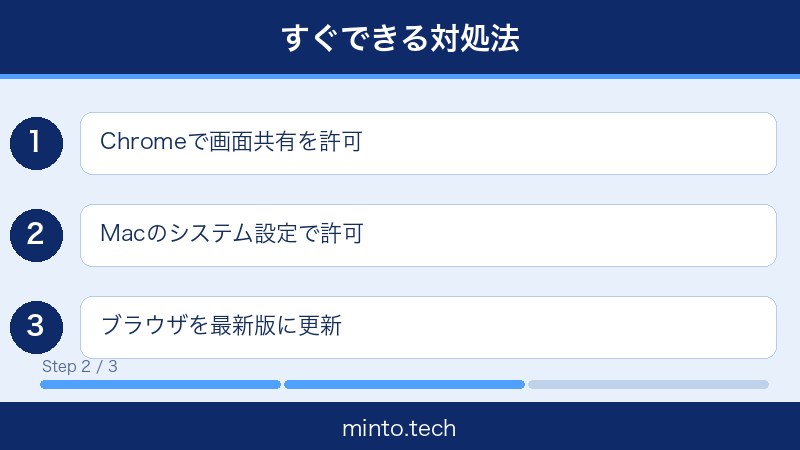
対処法1:ブラウザのGoogle Meet画面共有権限を確認する
最も多い原因のひとつが、ブラウザがGoogle Meetの画面共有を「ブロック」している状態です。過去に「ブロック」を選んだ方や、初めて画面共有を試みたときに誤って拒否してしまった方は、この設定を確認しましょう。
Chromeの場合
- Google Meetを開いた状態で、アドレスバー左側の「鍵マーク」または「情報マーク(ⓘ)」をクリックします。
- ポップアップが表示されるので、「サイトの設定」を選択します。
- 設定一覧の中から「画面キャプチャ」または「ウィンドウの管理」を探します。
- 「ブロック」になっていた場合は「許可」に変更します。
- Google Meetのタブを再読み込み(F5キーまたはCmd+R)して、再度画面共有を試します。
注意: Chromeでは「画面キャプチャ」という項目が表示されない場合もあります。その場合は次の手順で設定します。
- Chrome右上の「…(縦三点)」メニュー → 「設定」を開きます。
- 左メニューから「プライバシーとセキュリティ」→「サイトの設定」をクリックします。
- 「ウィンドウの管理」または「画面キャプチャ」を探し、meet.google.com が「許可」になっているか確認します。
Microsoft Edgeの場合
- Google Meetを開いた状態で、アドレスバー左の「鍵マーク」をクリックします。
- 「このサイトのアクセス許可」をクリックします。
- 「画面キャプチャ」が「許可」になっているか確認します。「ブロック」になっていれば「許可」に変更します。
- ページを再読み込みして再試行します。
対処法2:macOSの「画面収録」権限を確認する(Macユーザー必見)
macOSでGoogle Meetの画面共有がうまくいかない場合、Macのシステム設定でブラウザに「画面収録」の権限が与えられていないことが非常によくある原因です。この設定はmacOS Mojave(10.14)以降に導入されたもので、初回画面共有時に許可ダイアログが表示されますが、見逃してしまう方も多いです。
- 画面左上のAppleメニュー()から「システム設定」(macOS Ventura以降)または「システム環境設定」(macOS Monterey以前)を開きます。
- 「プライバシーとセキュリティ」をクリックします。
- 左のリストを下にスクロールして「画面収録」を見つけてクリックします。
- 右側のリストに使用しているブラウザ(Google Chrome、Safari、Firefoxなど)が表示されているか確認します。
- ブラウザ名の右にあるトグルスイッチがオン(緑色)になっているか確認します。オフ(グレー)になっていれば、クリックしてオンにします。
- 「変更を許可するには鍵アイコンをクリックします」と表示されている場合は、まず鍵アイコンをクリックしてパスワードを入力してから変更します。
- 設定変更後、ブラウザを完全に終了して再起動し、再度Google Meetで画面共有を試します。
ブラウザが一覧に表示されない場合:
- 「画面収録」リストの下にある「+」ボタンをクリックし、アプリケーションフォルダからブラウザを選んで追加します。
- または、Google Meetで画面共有を一度試みると、システムから許可を求めるダイアログが表示されるので「OK」をクリックします。
対処法3:Windowsの画面録画・共有設定を確認する
Windowsでは基本的にブラウザ側の権限設定で画面共有が制御されますが、一部のWindows設定やセキュリティソフトが影響する場合があります。
- Windowsの「プライバシーとセキュリティ」設定を開きます(スタートメニュー → 設定 → プライバシーとセキュリティ)。
- 「アプリのアクセス許可」欄にある「カメラ」および「マイク」の設定を確認します(画面共有には直接関係しませんが、これらが無効だと会議接続全体に影響することがあります)。
- 使用しているセキュリティソフト(Windows Defender、ウイルスバスター等)の設定で、Google Chromeまたは使用ブラウザがブロックされていないか確認します。
- Windowsファイアウォールの設定でブラウザが「プライベートネットワーク」へのアクセスを許可されているか確認します。
対処法4:ブラウザを最新版に更新する
古いバージョンのブラウザは、Google Meetが使用する最新の画面共有API(WebRTC等)に対応していないことがあります。必ず最新バージョンに更新しましょう。
Chromeの更新方法
- Chrome右上の「…(縦三点)」をクリックします。
- 「ヘルプ」→「Google Chrome について」をクリックします。
- 自動的に最新バージョンのチェックが始まります。更新がある場合は「更新」ボタンが表示されるのでクリックします。
- 更新後、「再起動」をクリックしてChromeを再起動します。
Edgeの更新方法
- Edge右上の「…」→「ヘルプとフィードバック」→「Microsoft Edge について」をクリックします。
- 自動で更新チェックが行われ、最新版があれば自動でダウンロードされます。
- 「再起動」ボタンが表示されたらクリックして完了です。
対処法5:ブラウザのキャッシュとCookieをクリアする
ブラウザに蓄積された古いキャッシュやCookieが原因で、Google Meetが正常に動作しない場合があります。定期的なクリアが推奨されます。
Chromeのキャッシュクリア手順
- キーボードで Ctrl+Shift+Delete(WindowsまたはLinux) または Command+Shift+Delete(Mac) を押します。
- 「閲覧履歴データの削除」ダイアログが開きます。
- 期間を「全期間」に設定します。
- 以下の項目にチェックを入れます:
- 「Cookie と他のサイトデータ」
- 「キャッシュされた画像とファイル」
- 「データを削除」ボタンをクリックします。
- Chromeを再起動し、Googleアカウントに再ログインしてからGoogle Meetを試します。
注意: Cookieを削除すると、他のサイトのログイン状態もリセットされます。重要なサービスは再ログインが必要になります。
対処法6:ブラウザの拡張機能を無効化して試す
広告ブロッカー、VPN拡張、セキュリティ系拡張機能などが、Google Meetの画面共有機能と干渉して動作を妨げることがあります。
Chromeの拡張機能を無効化する手順
- アドレスバーに
chrome://extensionsと入力してEnterを押します。 - インストールされている拡張機能の一覧が表示されます。
- 各拡張機能の右下にあるトグルスイッチをオフ(グレー)にして一時的に無効化します。
- 特に以下の種類の拡張機能を優先的に無効化してください:
- 広告ブロッカー(uBlock Origin、AdBlock等)
- VPN拡張機能
- セキュリティ・プライバシー系の拡張
- 画面キャプチャ・録画系の拡張
- 拡張機能をすべて無効にしたら、Google Meetのタブを再読み込みして画面共有を試します。
- 画面共有が成功した場合、拡張機能を1つずつオンに戻して原因を特定します。
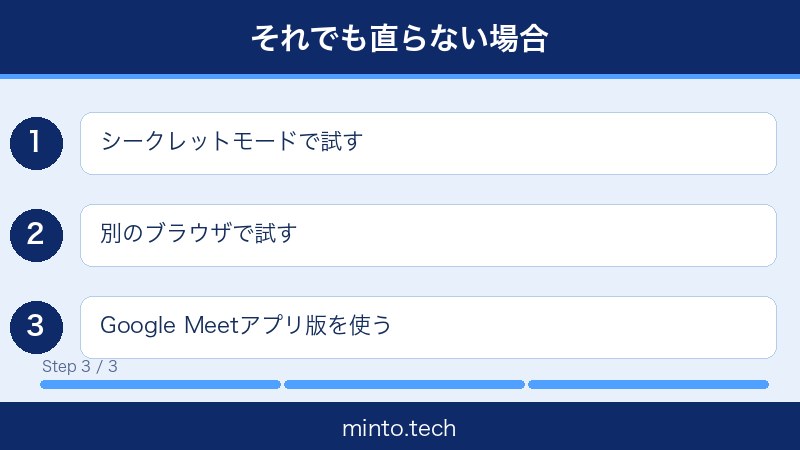
もっと簡単な方法:シークレットモードで試す
拡張機能を1つずつ無効にするのが面倒な場合は、シークレットモード(プライベートウィンドウ)でGoogle Meetを開くと、拡張機能が無効の状態でテストできます。
- Chromeで Ctrl+Shift+N(WindowsまたはLinux) または Command+Shift+N(Mac) を押してシークレットウィンドウを開きます。
- meet.google.com にアクセスして会議に参加し、画面共有を試みます。
- シークレットモードで成功するなら、拡張機能が原因です。通常モードで拡張機能を1つずつ無効化して犯人を特定してください。
対処法7:別のブラウザで試す
使用しているブラウザ固有の問題である可能性があります。別のブラウザに切り替えることで、すぐに解決することがよくあります。
| ブラウザ名 | Google Meetとの相性 | 備考 |
|---|---|---|
| Google Chrome | ◎ 最優秀 | Google製サービスなので最も互換性が高い |
| Microsoft Edge | ○ 良好 | Chromiumベースのため高い互換性 |
| Firefox | △ 一部制限あり | 画面共有は可能だが一部機能が制限される場合がある |
| Safari(Mac) | △ 制限あり | WebRTC対応だが画面共有に制限がある。Chrome推奨 |
Google Meetを問題なく使うなら、Google Chromeを使用するのがもっとも確実です。
対処法8:会議の主催者(ホスト)に画面共有の許可を確認する
Google Workspace(旧G Suite)アカウントでGoogle Meetを使っている場合、会議の主催者(ホスト)が参加者の画面共有を制限しているケースがあります。
画面共有ボタンがそもそもグレーアウトしていたり、「この会議では画面を共有できません」というメッセージが表示される場合は、ホストの設定が原因です。
確認・対処の手順:
- チャットまたは音声で会議の主催者(ホスト)に連絡し、「画面共有の権限が制限されているか」を確認します。
- ホスト側での対処法(ホスト向け手順):
- 会議画面下部の「ホストコントロール」(盾アイコン)をクリックします。
- 「参加者が画面を共有できる」トグルをオンにします。
- 設定変更後、参加者は再度画面共有を試みます。
対処法9:Googleアカウントを再ログインする
Googleアカウントの認証セッションが切れていたり、不安定になっていることで画面共有機能が正常に動作しない場合があります。
- Chromeで
myaccount.google.comまたはaccounts.google.comにアクセスします。 - 右上のプロフィールアイコンをクリックし、「ログアウト」または「アカウントを切り替え」を選択します。
- 再度Googleアカウントでログインします。
- Google Meetにアクセスして、画面共有を試します。
【スマホ版】iPhone・AndroidでのGoogle Meet画面共有方法
スマートフォンでGoogle Meetを使う場合、パソコンと操作方法が異なります。また、画面共有の機能に一部制限があるので注意が必要です。
iPhoneでのGoogle Meet画面共有手順
iPhoneでGoogle Meetの画面共有を行うには、iOS 12以降が必要です。
- Google Meetアプリを開き、会議に参加します。
- 画面下部の「…(その他オプション)」をタップします。
- メニューから「画面を共有」をタップします。
- 「ブロードキャストを開始」の確認ダイアログが表示されるので、「ブロードキャストを開始」をタップします。
- 3秒のカウントダウン後、iPhoneの画面全体が会議参加者に共有されます。
iPhoneで画面共有できない場合の対処法:
- アプリを最新版に更新: App Storeを開き、「アップデート」からGoogle Meetを更新します。
- iOSを更新: 設定 → 一般 → ソフトウェアアップデートで最新バージョンに更新します。
- アプリの権限確認: 設定 → Google Meetで「マイク」「カメラ」の権限がオンになっているか確認します。
- アプリを再起動: アプリを一度完全に終了(ホームバーを上にスワイプして終了)し、再度起動します。
AndroidでのGoogle Meet画面共有手順
AndroidでのGoogle Meetの画面共有もシンプルな操作で行えます。
- Google Meetアプリを開き、会議に参加します。
- 画面下部の「…(その他オプション)」をタップします。
- 「画面を共有」をタップします。
- 「画面のコンテンツを共有しますか?」の確認ダイアログで「今すぐ開始」をタップします。
- Androidの画面全体が会議参加者に共有されます。
Androidで画面共有できない場合の対処法:
- アプリを更新: Google Playストアを開き、「アップデート」からGoogle Meetを更新します。
- アプリキャッシュをクリア: 設定 → アプリ → Google Meetを選択 → 「ストレージとキャッシュ」 → 「キャッシュを削除」をタップします。
- Androidのバージョン確認: Google Meet 2026年版ではAndroid 8.0以降が推奨されます。設定 → デバイス情報でバージョンを確認し、古ければ更新を検討します。
- 権限を確認: 設定 → アプリ → Google Meet → 権限で、必要な権限がすべて許可されているか確認します。
スマホ版Google Meetの画面共有の注意点
| 項目 | iPhone | Android |
|---|---|---|
| 共有できる範囲 | 画面全体のみ | 画面全体のみ |
| 特定ウィンドウのみの共有 | 不可(PC版のみ対応) | 不可(PC版のみ対応) |
| 音声付き画面共有 | 一部対応(iOS 14以降) | Android 10以降で対応 |
| 共有中の通知表示 | 通知が参加者に見える | 通知が参加者に見える |
| 共有停止方法 | ステータスバーの赤いバーをタップ | ステータスバーから停止 |
プライバシーに注意: スマートフォンで画面全体を共有すると、通知内容や個人情報が相手に見えてしまう可能性があります。共有前に通知をオフにするか、飛行機モードで通知を一時的に止めることをおすすめします。
それでも解決しない場合のチェックリスト
ここまでの対処法を試してもまだ解決しない場合は、以下の項目を再確認してみてください。
- インターネット接続が安定しているか(速度が十分か、Wi-Fiが不安定でないか)
- PCのOSが最新バージョンになっているか
- Google MeetをブラウザではなくPCアプリ版で使っている場合は、ブラウザ版に切り替えて試す
- 別のGoogleアカウントで試してみる
- PCを再起動して試す
- Googleの公式ヘルプページで最新情報を確認する(
support.google.com/meet)
よくある質問(FAQ)
Q1. 画面共有ボタンが表示されない・グレーアウトしているのはなぜですか?
A. 主に以下の原因が考えられます。
- ホストによる制限: 会議の主催者が参加者の画面共有を無効化しています。ホストに許可を依頼してください。
- ブラウザの権限がブロック: ブラウザのサイト設定で画面キャプチャが「ブロック」になっています。対処法1を参照してください。
- ゲスト参加の制限: Google Workspaceの設定によっては、外部ゲスト参加者の画面共有が制限されている場合があります。
- 対応していないブラウザ: SafariなどGoogle Meetの全機能に対応していないブラウザを使用しています。Chromeに切り替えてください。
Q2. 画面共有を開始すると相手の画面が真っ黒になるのはなぜですか?
A. 黒画面問題は以下の原因が多いです。
- macOSの画面収録権限未付与: 最も多い原因です。対処法2を参照して「画面収録」権限をブラウザに付与してください。
- DRM保護コンテンツの共有: Netflix、Amazon Prime VideoなどDRM保護されたコンテンツは画面共有できない仕様です(著作権保護のため黒く表示されます)。
- GPUアクセラレーションの問題: Chromeのハードウェアアクセラレーションが原因の場合があります。Chromeの設定 → 詳細設定 → 「ハードウェアアクセラレーションが使用可能な場合は使用する」をオフにして試してください。
- 複数モニターの問題: デュアルディスプレイ環境では、共有するモニターの選択を変えて試してみてください。
Q3. 画面共有中に音声(システム音)も相手に聞かせる方法はありますか?
A. PCのブラウザ版(Chrome)では、画面共有の選択画面で「タブを共有」を選んだ場合に「タブの音声を共有する」チェックボックスが表示されます。これをオンにすると、そのタブで再生されている音声を相手に届けることができます。ただし、デスクトップ全体またはウィンドウを共有する場合は、システム音の共有はOSやブラウザの設定に依存します。
Q4. 「画面共有を開始できません」というエラーが表示されます。
A. このエラーは主にmacOSで発生します。以下を順番に確認してください。
- システム設定 → プライバシーとセキュリティ → 画面収録でブラウザが許可されているか確認
- ブラウザを完全に終了して再起動
- Macを再起動
- それでも解決しない場合は、端末管理ソフト(MDM)によって制限されている可能性があるため、IT管理者に連絡してください
Q5. スマホで画面共有中に通話音声が聞こえなくなりました。
A. 画面共有中はアプリのマイクおよびスピーカーに影響が出る場合があります。以下を試してください。
- 画面共有を一度停止して、音声が回復するか確認します。
- イヤホンを使用している場合は、一度外して内蔵スピーカーで試します。
- Google Meetアプリを最新版に更新します。
Q6. 画面共有で特定のウィンドウだけを共有したいのですが、どうすればいいですか?
A. PCのブラウザ版Google Meetでは、画面共有の選択画面で「ウィンドウ」タブを選ぶことで、特定のアプリウィンドウだけを共有できます。
- 画面共有ボタンをクリックします。
- 共有対象の選択画面が表示されます。「画面全体」「ウィンドウ」「タブ」の3種類から選べます。
- 「ウィンドウ」タブをクリックすると、現在開いているウィンドウの一覧が表示されます。
- 共有したいウィンドウを選んで「共有」をクリックします。
なお、スマートフォンアプリでは画面全体の共有のみ対応しており、特定ウィンドウのみの共有はできません。
Q7. 会社のPCでGoogle Meetの画面共有ができません。個人PCなら問題ありません。
A. 会社のPCには組織のIT部門によって管理ポリシー(MDM:モバイルデバイス管理)が適用されている場合があります。このポリシーによって画面共有が制限されていることがあります。会社のIT部門またはヘルプデスクに問い合わせて、Google Meetの画面共有が許可されているか確認してください。
Q8. ChromeでGoogle Meetを使うとCPU使用率が上がり、画面共有中にカクつきます。
A. 画面共有はCPU・メモリに負荷がかかる処理です。以下の対処でパフォーマンスが改善することがあります。
- 不要なChromeタブをすべて閉じる
- 他のアプリを終了してメモリを解放する
- 共有対象を「デスクトップ全体」ではなく「特定のウィンドウ」に変更する(解像度が下がり負荷が軽減)
- Chromeのハードウェアアクセラレーションをオンにする(設定 → 詳細設定)
- PCの電源プランを「バランス」から「高パフォーマンス」に変更する(Windows)
📚 あわせて読みたい
まとめ
Google Meetで画面共有ができない・黒画面になる問題の主な原因と対処法をまとめると、以下のとおりです。
| 状況 | まず試すべき対処法 |
|---|---|
| 画面共有ボタンが押せない・グレーアウト | ブラウザの権限確認 → ホストに権限の付与を依頼 |
| 画面を共有したら相手に黒画面が表示される | macOS「画面収録」権限をブラウザに付与してブラウザ再起動 |
| 画面共有が途中で止まる・フリーズする | キャッシュ削除 → ブラウザ拡張機能を無効化 → ブラウザ再起動 |
| 特定のブラウザだけ動かない | Google Chromeに切り替えて試す |
| スマホで画面共有できない | Google Meetアプリを最新版に更新 → アプリのキャッシュを削除 |
Google Meetの画面共有問題は、原因さえわかれば多くの場合すぐに解決できます。まずはブラウザの権限設定、macOSであれば「画面収録」権限の確認から始めましょう。それでも解決しない場合は、ブラウザの更新・キャッシュ削除・拡張機能の無効化を順番に試してみてください。
この記事が、Google Meetの画面共有トラブルを解決する一助になれば幸いです。会議をスムーズに進めるためにも、事前に設定を確認しておくことをおすすめします。
