minto.tech スマホ(Android/iPhone)・PC(Mac/Windows)の便利情報をお届け! 月間アクセス160万PV!スマートフォン、タブレット、パソコン、地デジに関する素朴な疑問や、困ったこと、ノウハウ、コツなどが満載のお助け記事サイトはこちら!
※本ページにはプロモーション(広告)が含まれています
【2026年最新版】Windowsのエクスプローラーがクラッシュ・フリーズする原因と対処法【完全ガイド】
Windowsのエクスプローラー(ファイルエクスプローラー)が突然クラッシュしたり、フリーズしてまったく動かなくなる——そんな経験はありませんか?
ファイルを開こうとしたら画面が真っ白になった、右クリックするたびに固まる、デスクトップのアイコンが消えてしまった……。こうしたトラブルは、Windowsユーザーが日常的に遭遇する非常に厄介な問題です。
特に困るのが、エクスプローラーはWindowsの「根幹」を担うプロセスであるという点。エクスプローラーが正常に動作しないと、ファイル操作だけでなく、スタートメニューやタスクバー、デスクトップ全体に影響が及ぶことがあります。
本記事では、エクスプローラーがクラッシュ・フリーズする主な原因を整理したうえで、初心者の方でもすぐに実践できる対処法を順番に解説します。軽い症状から深刻な問題まで、段階的に試すことで多くの場合は解決できます。
- エクスプローラーがクラッシュ・フリーズする主な原因
- エクスプローラーを即座に再起動する方法
- SFCコマンド・DISMコマンドでシステムを修復する手順
- サードパーティのシェル拡張を無効化する方法
- クリーンブートで問題を切り分ける手順
- グラフィックドライバの更新・再インストール手順
エクスプローラーがクラッシュ・フリーズする主な原因
エクスプローラーの不具合は、ひとつの原因だけでなく複数の要因が絡み合っていることも多いです。まずは代表的な原因を把握しておきましょう。
1. サードパーティのシェル拡張(Shell Extension)の問題
エクスプローラーは右クリックメニューなどに「シェル拡張」という仕組みで外部ソフトウェアの機能を追加できます。WinRAR、7-Zip、Dropboxなどのソフトをインストールすると、このシェル拡張が追加されます。
しかしサードパーティ製のシェル拡張に不具合があると、右クリックのたびにエクスプローラーがフリーズしたり、クラッシュするようになります。これがエクスプローラー不具合の最も多い原因のひとつです。
2. Windowsのシステムファイルの破損
Windowsの更新失敗、突然のシャットダウン、電源断などによって、エクスプローラーが使用するシステムファイルが破損することがあります。この場合、SFCコマンドやDISMコマンドで修復できます。
3. グラフィックドライバの問題
古いまたは破損したグラフィックドライバが原因で、ウィンドウの描画に関連するエクスプローラーの処理がエラーになることがあります。ゲームや動画編集ソフトのインストール後にエクスプローラーが不安定になった場合は、ドライバが原因かもしれません。
4. ウイルス・マルウェアへの感染
マルウェアの中にはエクスプローラーのプロセスに寄生して動作するものがあります。不審なソフトをインストールした後や、怪しいウェブサイトを訪問した後にクラッシュが始まった場合は、ウイルス感染を疑うべきです。
5. クイックアクセスの履歴データの破損
エクスプローラーのクイックアクセスには最近使ったファイルや頻繁に使うフォルダが表示されますが、この履歴データが破損するとエクスプローラーが起動時にフリーズすることがあります。
6. レジストリの問題
ソフトウェアのインストール・アンインストールを繰り返すとレジストリが肥大化・破損し、エクスプローラーの動作に影響することがあります。
7. RAMや記憶装置の問題
メモリ(RAM)の故障や、HDDやSSDの不具合があると、エクスプローラーを含む多くのアプリがフリーズしたりクラッシュします。ハードウェア的な問題は早期発見・対処が重要です。
| 症状 | 考えられる主な原因 |
|---|---|
| 右クリックするとフリーズ | サードパーティのシェル拡張の問題 |
| 起動直後にクラッシュ | システムファイルの破損、クイックアクセス履歴の破損 |
| 特定のフォルダを開くとフリーズ | サムネイル生成の問題、破損ファイルの存在 |
| デスクトップアイコンが消える | エクスプローラーのプロセスがクラッシュして再起動待ち |
| ランダムにクラッシュする | ドライバの問題、マルウェア感染、RAM不良 |
| Windows更新後からおかしくなった | 更新による互換性問題、システムファイルの破損 |
対処法1:エクスプローラーを再起動する
まず最初に試すべきは、エクスプローラーの再起動です。一時的なバグやメモリ不足が原因の場合、再起動するだけで解決することが多いです。
手順(タスクマネージャーから再起動)
- キーボードで Ctrl + Shift + Esc を押してタスクマネージャーを開きます。
- 「プロセス」タブを確認します(最初からプロセスタブが表示される場合が多いです)。
- 一覧の中から 「Windowsエクスプローラー」 を探してクリックします。
- 右クリックして 「再起動」 を選択します。
- デスクトップが一瞬暗くなり、エクスプローラーが再起動されます。
「再起動」が表示されない場合(Windows 10の旧バージョンなど)
- タスクマネージャーで「Windowsエクスプローラー」を右クリック
- 「タスクの終了」を選択(デスクトップが消えます)
- タスクマネージャーの「ファイル」メニュー →「新しいタスクの実行」
- 「explorer」と入力して Enter を押します
この操作でエクスプローラーが復活します。一時的な問題であれば、これだけで解決します。
対処法2:Windowsを最新状態に更新する
Windowsの更新プログラムには、エクスプローラーのバグ修正が含まれていることがあります。特に、特定のWindows 11のバージョンでエクスプローラーのクラッシュが多発し、後の更新で修正されたという事例も多くあります。
手順
- スタートメニュー(Windowsキー)→ 「設定」(歯車アイコン)を開きます。
- 「Windows Update」をクリックします。
- 「更新プログラムの確認」をクリックします。
- 利用可能な更新プログラムがある場合は「ダウンロードとインストール」をクリックします。
- 更新が完了したら、PCを再起動して症状が改善されたか確認します。
また、「オプションの更新プログラム」にドライバ更新が含まれている場合もあるので、そちらも確認しておきましょう。
対処法3:ウイルス・マルウェアスキャンを実行する
マルウェアが原因でエクスプローラーが不安定になっている場合、セキュリティスキャンで駆除できます。Windowsには標準搭載の「Windowsセキュリティ」があります。
手順(Windowsセキュリティでフルスキャン)
- スタートメニューで「Windowsセキュリティ」と検索して開きます。
- 「ウイルスと脅威の防止」をクリックします。
- 「スキャンのオプション」をクリックします。
- 「フルスキャン」を選択し、「今すぐスキャン」をクリックします。
- スキャンが完了するまで待ちます(数十分かかることがあります)。
- 脅威が検出された場合は、画面の指示に従って隔離・削除します。
Windowsセキュリティでも解決しない場合は、Malwarebytes(無料版あり)など別のセキュリティソフトも組み合わせて確認することをおすすめします。
対処法4:SFCコマンドでシステムファイルを修復する
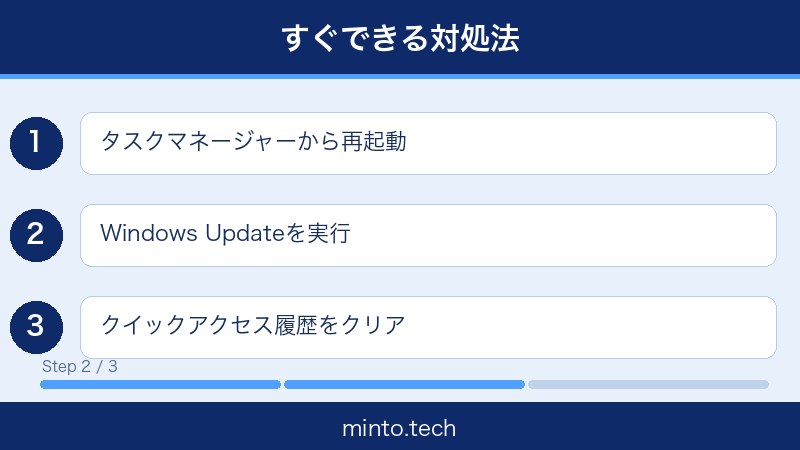
SFC(System File Checker)は、Windowsに組み込まれたシステムファイル修復ツールです。破損したシステムファイルを自動的に検出・修復してくれます。エクスプローラーのクラッシュ対処としてMicrosoftも公式に推奨している方法です。
手順
- キーボードで Windowsキー を押し、「cmd」または「コマンドプロンプト」と検索します。
- 検索結果に表示された「コマンドプロンプト」を右クリックし、「管理者として実行」を選択します。
- 「このアプリがデバイスに変更を加えることを許可しますか?」と表示されたら「はい」をクリックします。
- 黒い画面(コマンドプロンプト)が開いたら、以下を正確に入力して Enter を押します:
sfc /scannow
- スキャンが自動的に開始されます。「検証が100%完了しました」と表示されるまで待ちます(5〜15分程度)。
- 結果メッセージを確認します:
- 「整合性違反を見つけませんでした」→ ファイルの破損なし
- 「正常に修復されました」→ 破損ファイルを修復しました
- 「修復できませんでした」→ 次のDISMコマンドに進みます
- PCを再起動して改善を確認します。
対処法5:DISMコマンドでWindowsイメージを修復する
SFCで修復できなかった場合、さらに強力なDISM(Deployment Image Servicing and Management)コマンドを使います。DISMはWindowsのシステムイメージ自体を修復するツールで、SFCで使う修復ファイルの問題まで解決できます。
手順
- 前述のSFCと同様に、コマンドプロンプトを管理者として実行します。
- 以下のコマンドを入力して Enter を押します(インターネット接続が必要です):
DISM /Online /Cleanup-Image /RestoreHealth
- 処理が完了するまで待ちます(10〜30分かかることがあります)。進行状況が表示されます。
- 完了したら、再度SFCコマンドを実行します:
sfc /scannow
- 両方完了したらPCを再起動します。
DISMはWindowsの修復用ファイルをMicrosoftのサーバーからダウンロードして修復するため、インターネット接続が途切れないよう注意してください。
対処法6:クイックアクセスの履歴をクリアする
エクスプローラーを開いた直後にフリーズする場合、クイックアクセスに表示される最近使ったファイルの履歴データが破損している可能性があります。履歴をクリアするだけで症状が改善することがあります。
手順(エクスプローラーのオプションから)
- エクスプローラーが開ける状態であれば、上部の 「…」(その他のオプション) →「オプション」をクリックします。
(Windows 10では「表示」タブ → 「オプション」 → 「フォルダーと検索のオプションの変更」) - 「フォルダーオプション」ダイアログが開いたら、「全般」タブを確認します。
- 「プライバシー」セクションにある「エクスプローラーの履歴をクリア」の「クリア」ボタンをクリックします。
- 「OK」をクリックしてダイアログを閉じます。
- エクスプローラーを再起動して改善を確認します。
エクスプローラーが開けない場合
エクスプローラー自体が開けない状態の場合は、以下の手順でファイルエクスプローラーのキャッシュフォルダを直接削除します。
- キーボードで Windowsキー + R を押して「ファイル名を指定して実行」を開きます。
- 以下のパスを入力して Enter を押します:
%AppData%\Microsoft\Windows\Recent\AutomaticDestinations
- 開いたフォルダ内のファイルをすべて選択(Ctrl + A)して Delete キーで削除します。
- PCを再起動します。
対処法7:サードパーティのシェル拡張を無効化する
右クリックするたびにエクスプローラーがフリーズする場合は、シェル拡張が原因である可能性が高いです。無料ツール「ShellExView」または「ShellMenuView」を使うと、インストールされているシェル拡張を一覧で確認・無効化できます。
ShellExViewを使う方法
- NirSoft公式サイト(
https://www.nirsoft.net/utils/shexview.html)からShellExViewをダウンロードします。 - ダウンロードしたZIPファイルを展開して「shexview.exe」を管理者として実行します。
- 一覧が表示されます。赤くハイライトされている項目がサードパーティ製のシェル拡張です。
- 不要または怪しいと思われる項目(Dropbox、7-Zip、WinRAR、古いソフトウェアなど)を右クリックし「Disable Selected Items(選択した項目を無効にする)」をクリックします。
- エクスプローラーを再起動して症状が改善するか確認します。
どのシェル拡張が問題か特定したい場合は、1つずつ無効化して試す方法が確実です。問題のある拡張を特定したら、そのソフトウェアをアンインストールするか、ソフトウェアの最新版にアップデートすることを検討してください。
| よくあるシェル拡張追加ソフト | 追加される右クリックメニューの例 | 問題の頻度 |
|---|---|---|
| WinRAR・7-Zip | 「ここに展開」「圧縮」 | 多い |
| Dropbox・OneDrive・Google Drive | 「Dropboxで共有」 | やや多い |
| Adobe Acrobat | 「PDFに変換」 | やや多い |
| 古いセキュリティソフト | 「ウイルスをスキャン」 | 多い |
| NVIDIA・AMD グラフィックドライバ | 「NVIDIAコントロールパネル」 | 少ない |
対処法8:グラフィックドライバを更新・再インストールする
グラフィックドライバの問題でエクスプローラーが不安定になることがあります。特に、ドライバを手動で更新した直後や、Windows更新後に症状が出始めた場合は、ドライバの更新または再インストールを試みましょう。
デバイスマネージャーからドライバを更新する手順
- Windowsキー + X を押して、表示されるメニューから「デバイスマネージャー」をクリックします。
- 「ディスプレイアダプター」の左にある矢印をクリックして展開します。
- 使用しているグラフィックカード(「NVIDIA GeForce…」「AMD Radeon…」「Intel HD Graphics…」など)を右クリックします。
- 「ドライバーの更新」をクリックします。
- 「ドライバーを自動的に検索」を選択します。
- 新しいドライバが見つかれば自動的にインストールされます。見つからない場合は次の手順へ。
メーカー公式サイトから最新ドライバを入手する
- NVIDIA製GPU: nvidia.com の「ドライバー」ページから機種を選んでダウンロード
- AMD製GPU: amd.com の「ドライバーとサポート」からダウンロード
- Intel内蔵GPU: intel.com の「ダウンロードセンター」からダウンロード
ドライバを一度アンインストールしてから再インストールする方法
- デバイスマネージャーでグラフィックカードを右クリック → 「デバイスのアンインストール」を選択します。
- 「このデバイスのドライバーソフトウェアを削除します」にチェックを入れて「アンインストール」をクリックします。
- PCを再起動します。Windowsが標準ドライバを自動的に適用します。
- その後、メーカーサイトから最新ドライバをダウンロードしてインストールします。
対処法9:クリーンブートで問題の切り分けを行う
クリーンブートとは、スタートアップ時に起動するソフトウェアやサービスを最小限に絞ってWindowsを起動する方法です。これにより、特定のソフトウェアがエクスプローラーのクラッシュを引き起こしているかどうかを特定できます。
「特定のソフトを起動したときだけクラッシュする」「原因不明でランダムにクラッシュする」という場合にとくに有効です。
クリーンブートの手順
- Windowsキー + R を押して「ファイル名を指定して実行」を開きます。
- 「msconfig」と入力して Enter を押します。
- 「システム構成」ウィンドウが開いたら「サービス」タブをクリックします。
- 「Microsoft のサービスをすべて隠す」にチェックを入れます(これでWindowsの必須サービスが非表示になります)。
- 「すべて無効にする」ボタンをクリックします。
- 次に「スタートアップ」タブをクリックします。
- 「タスクマネージャーを開く」をクリックします。
- タスクマネージャーの「スタートアップ」タブで、各項目を右クリックして「無効にする」を選択します(すべて無効にします)。
- タスクマネージャーを閉じ、システム構成ウィンドウで「OK」をクリックします。
- PCを再起動します。
クリーンブート後の確認
- クリーンブート状態でエクスプローラーが安定していれば、無効にしたサービスやスタートアッププログラムのいずれかが原因です。
- サービスとスタートアッププログラムを半分ずつ有効に戻していく「二分法」で、問題のあるソフトを特定できます。
- 原因ソフトを特定したら、そのソフトをアンインストールするか、最新バージョンに更新します。
クリーンブートを解除するには、「msconfig」でサービスとスタートアップを元に戻してPCを再起動してください。
それでも解決しない場合のさらなる対処法
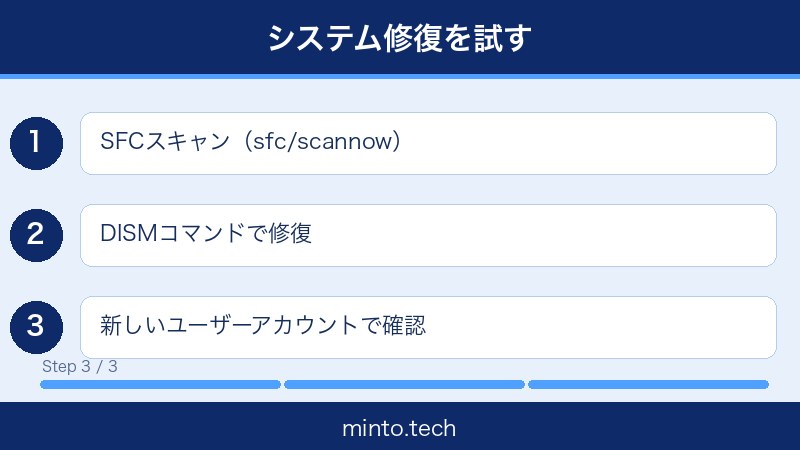
Windowsの初期化(リセット)
上記の対処法をすべて試しても改善しない場合は、Windowsの初期化(リセット)を検討します。「個人用ファイルを保持する」オプションを選べば、ドキュメントや写真などのデータを残したままWindowsをリセットできます。
- 「設定」→「システム」→「回復」→「このPCをリセット」をクリックします。
- 「個人用ファイルを保持する」または「すべて削除する」を選択します。
- 画面の指示に従ってリセットを進めます。
重要なデータは事前にバックアップを取っておきましょう。
システムの復元
問題が発生する前に復元ポイントが作成されていた場合、システムを以前の状態に戻すことができます。
- 「コントロールパネル」→「システムとセキュリティ」→「システム」→「システムの保護」をクリックします。
- 「システムの復元」をクリックして、問題発生前の日付の復元ポイントを選択します。
よくある質問(FAQ)
まとめ
Windowsのエクスプローラーがクラッシュ・フリーズする問題は、原因によって対処法が異なります。以下の順番で試すと効率よく解決できます。
| 優先順位 | 対処法 | 難易度 | 効果 |
|---|---|---|---|
| 1 | エクスプローラーを再起動する | 簡単 | 一時的な不具合に高い効果 |
| 2 | Windowsを最新状態に更新する | 簡単 | バグ修正に効果的 |
| 3 | クイックアクセス履歴をクリアする | 簡単 | 起動時フリーズに効果的 |
| 4 | ウイルス・マルウェアスキャン | 簡単 | 感染の場合に必須 |
| 5 | SFCコマンドで修復する | 普通 | システムファイルの破損に高い効果 |
| 6 | DISMコマンドで修復する | 普通 | SFCと組み合わせてより深く修復 |
| 7 | シェル拡張を無効化する | 普通 | 右クリックフリーズに高い効果 |
| 8 | グラフィックドライバを更新する | 普通 | ドライバ起因の問題に効果的 |
| 9 | クリーンブートで原因を特定する | やや難しい | 原因特定に最も確実な方法 |
エクスプローラーのクラッシュは非常に厄介ですが、ほとんどのケースは上記の対処法で改善します。「再起動→Windows更新→SFCコマンド→シェル拡張の無効化」の順番で試せば、多くの場合は問題が解決するでしょう。
それでも解決しない場合は、クリーンブートで原因ソフトを特定するか、最終手段としてWindowsの初期化を検討してください。
本記事がエクスプローラーのクラッシュ・フリーズに困っているWindows ユーザーの助けになれば幸いです。