 minto.tech スマホ(iPhone/Android)・パソコン(Windows/Mac)・Office・Wi-Fi・AIツールの「できない」「困った」を解決する実用ガイド。トラブル対処法とノウハウが満載のお助けサイトです。
※本ページにはプロモーション(広告)が含まれています
📑 この記事の目次(タップで開く)
YouTubeのコメントが表示されない・読み込めない問題とは
YouTubeを見ていると、「コメントが表示されない」「コメント欄が空白になっている」「ぐるぐるローディングのまま止まってしまう」といった状況に遭遇することがあります。動画は再生できるのにコメントだけが見えないのは非常に不便です。
この問題は、スマートフォン(iPhone・Android)からでも、パソコンのブラウザからでも起こりえます。原因はひとつとは限らず、アプリの不具合・キャッシュ・通信環境・動画設定など複数の要因が絡み合っている場合があります。
この記事では、YouTubeのコメントが表示されない・読み込めない場合のすべての原因と対処法を、初心者の方にもわかりやすく丁寧に解説します。ほとんどのケースはこの記事の手順で解決できます。
この記事でわかること
- YouTubeのコメントが表示されない主な原因
- スマホ・パソコンそれぞれの具体的な対処手順
- 動画投稿者によるコメント制限の仕組み
- コメントを投稿できない場合の対処法
- よくある質問と回答
YouTubeのコメントが表示されない主な原因
まず、なぜコメントが表示されないのかを整理します。原因を理解しておくと、対処法を選ぶ際に迷わなくて済みます。
| 原因 | 説明 | 対象 |
|---|---|---|
| アプリ・ブラウザのバグ・古いバージョン | 更新が必要なバージョンを使っていると不具合が発生しやすい | スマホ・PC |
| キャッシュ・Cookieの破損 | 一時データが壊れるとコメント読み込みが失敗する | スマホ・PC |
| 通信環境の問題 | Wi-Fi・モバイルデータの接続が不安定で読み込めない | スマホ・PC |
| 動画投稿者がコメントを無効化 | 投稿者が意図的にコメント欄をオフにしている | スマホ・PC |
| 年齢制限・制限付きモード | コンテンツフィルターによりコメントが隠れる場合がある | スマホ・PC |
| YouTubeサーバー側の障害 | YouTube自体に問題が起きていてコメントが読み込めない | スマホ・PC |
| アカウントの問題 | ログイン状態の不具合またはアカウント制限 | スマホ・PC |
以下では、これらの原因に対する具体的な対処法を順番に説明します。上から順に試していくのが効率的です。
対処法1: YouTubeアプリ・ブラウザを最新版に更新する
最も基本的かつ効果的な対処法が、アプリやブラウザを最新版に更新することです。古いバージョンではコメント読み込みに関するバグが残っていることがあり、アップデートで解決するケースが多くあります。
iPhoneの場合(YouTubeアプリを更新)
- ホーム画面またはApp Libraryから「App Store」を開きます。
- 右上のアカウントアイコン(自分のアイコン)をタップします。
- 画面を下にスクロールし、「利用可能なアップデート」セクションを確認します。
- 「YouTube」があれば「アップデート」ボタンをタップします。
- アップデート完了後、YouTubeアプリを再起動して確認します。
Androidの場合(YouTubeアプリを更新)
- 「Google Playストア」アプリを開きます。
- 画面右上のアカウントアイコンをタップします。
- 「アプリとデバイスの管理」→「アップデート利用可能」をタップします。
- 「YouTube」があれば「更新」ボタンをタップします。
- 更新後、アプリを再起動して動作確認をします。
パソコンのブラウザ(Chrome)を更新する
- Chromeを開き、右上の「︙(三点リーダー)」をクリックします。
- 「ヘルプ」→「Google Chrome について」をクリックします。
- 自動的に更新確認が始まり、新しいバージョンがあれば自動ダウンロードされます。
- 「再起動」ボタンが表示されたらクリックして更新を完了させます。
- Chromeを再起動後、YouTubeでコメントが表示されるか確認します。
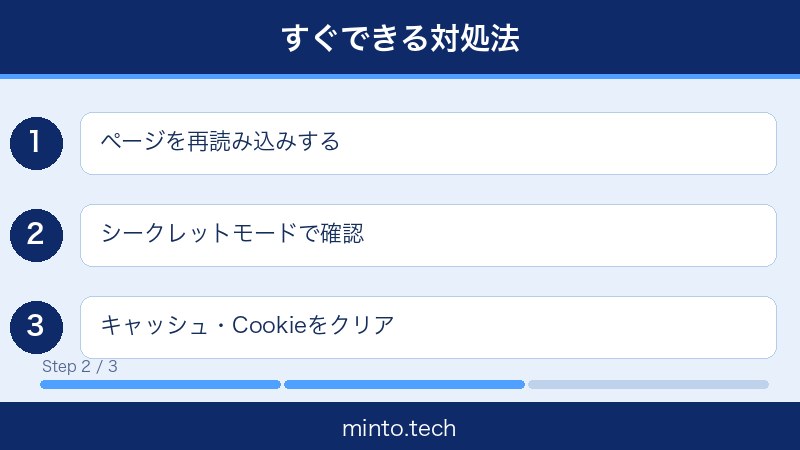
対処法2: キャッシュをクリアする
アプリやブラウザに溜まったキャッシュ(一時保存データ)が破損していると、コメントの読み込みに支障をきたすことがあります。キャッシュを削除してみましょう。
iPhoneの場合(YouTubeアプリのキャッシュを削除)
iPhoneではアプリのキャッシュを直接削除する機能がありません。代わりに、アプリをオフロード(データを保持したまま削除)して再インストールすることでキャッシュをクリアできます。
- 「設定」アプリを開き、「一般」→「iPhoneストレージ」をタップします。
- アプリ一覧から「YouTube」をタップします。
- 「Appをオフロード」をタップし、確認ダイアログで「オフロード」を選びます。
- その後「Appを再インストール」をタップしてアプリを再取得します。
- YouTubeを開いてコメントが表示されるか確認します。
Androidの場合(YouTubeアプリのキャッシュを削除)
- 「設定」アプリを開きます。
- 「アプリ」→「YouTube」をタップします(機種によって「アプリと通知」など表記が異なる場合があります)。
- 「ストレージとキャッシュ」→「キャッシュを削除」をタップします。
- YouTubeアプリを再起動して確認します。
パソコン(Chrome)のキャッシュをクリアする
- Chromeを開き、右上の「︙」→「その他のツール」→「閲覧履歴を消去」をクリックします。
- 期間を「全期間」に設定します。
- 「キャッシュされた画像とファイル」と「Cookie と他のサイトデータ」にチェックを入れます。
- 「データを削除」ボタンをクリックします。
- YouTubeを再度開いてコメントを確認します。
注意: Cookieを削除するとYouTubeからログアウトされますので、ログイン情報を手元に用意しておいてください。
対処法3: ログアウトして再ログインする
Googleアカウントのセッション情報がおかしくなっていると、コメントの読み込みに失敗することがあります。一度ログアウトして、再度ログインし直すと解決することがあります。
スマホアプリでログアウトして再ログインする手順
- YouTubeアプリを開き、右上のアカウントアイコンをタップします。
- 表示されたメニューから自分のアカウント名の下にある「Google アカウントを管理」をタップします。
- 別の方法として、スマホの「設定」→「アカウント」→「Google」からアカウントを選択し、一時的に削除する方法もあります。
- ログアウト後、YouTubeを再起動して再度Googleアカウントでサインインします。
- コメントが表示されるか確認します。
パソコンのブラウザでログアウトして再ログインする手順
- YouTubeにアクセスし、右上のアカウントアイコンをクリックします。
- 「ログアウト」をクリックします。
- ページをリロードし、コメントが表示されるか確認します(ログアウト状態でも閲覧のみなら見えることがあります)。
- 改善しない場合は「ログイン」をクリックして再サインインします。
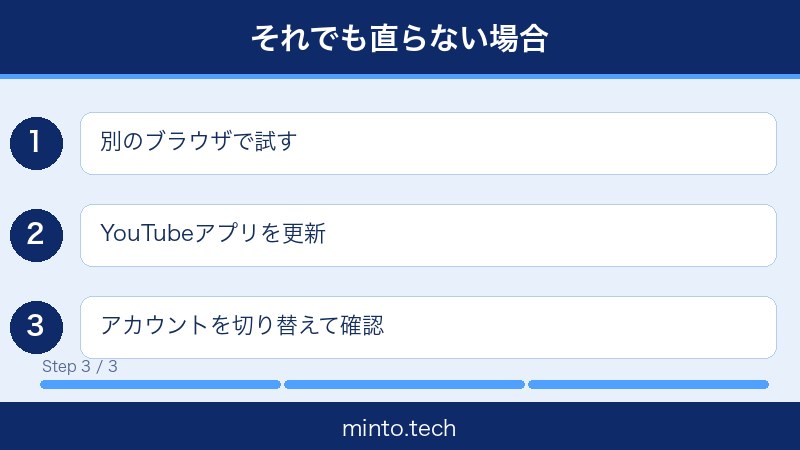
対処法4: 別のブラウザ・端末で確認する
現在使っているアプリやブラウザ固有の問題である可能性を切り分けるために、別の環境で試してみましょう。
- Chromeで問題が起きている場合: Safari・Firefox・Edgeなど別のブラウザで開いてみます。
- スマホのアプリで問題が起きている場合: ブラウザ(SafariやChrome)でyoutube.comにアクセスして確認します。
- iPhoneで問題が起きている場合: Androidの端末や、パソコンで同じ動画を開いて確認します。
別の環境でコメントが表示される場合は、元の環境(アプリ・ブラウザ)固有の問題です。アプリの再インストールやブラウザの設定リセットを検討してください。
どの環境でも同じようにコメントが表示されない場合は、動画自体の設定(投稿者による制限)またはYouTubeのサーバー障害の可能性が高くなります。
対処法5: 動画投稿者によるコメント制限を確認する
YouTubeでは、動画の投稿者がコメント欄をオフにする(コメントを無効化する)ことができます。この場合、どんな対処をしても視聴者側からはコメントを見ることも投稿することもできません。
コメントが無効化されているか見分ける方法
- コメント欄の部分に「この動画ではコメントは無効になっています。」と表示されます。
- コメント欄自体が存在しない(スクロールしても何もない状態)の場合もあります。
この場合は投稿者の意図的な設定なので、視聴者側でできることは何もありません。別の動画でコメント欄が表示されるかどうか確認してみてください。
チャンネル全体がコメントを制限している場合
チャンネル設定によっては、特定のカテゴリや条件下でコメントが自動的に制限されることもあります。子ども向けコンテンツ(「子ども向けとして設定」された動画)は、YouTube Kidsの方針に基づきコメント欄が常に無効化されています。
対処法6: 年齢確認・制限付きモードを確認する
YouTubeには「制限付きモード」という機能があり、成人向けコンテンツや不適切とみなされる動画・コメントを非表示にします。このモードが有効になっていると、コメントが一部または全部表示されないことがあります。
制限付きモードをオフにする手順(スマホ)
- YouTubeアプリを開き、右上のアカウントアイコンをタップします。
- 「設定」をタップします。
- 「全般」をタップします。
- 「制限付きモード」の項目を確認します。
- オンになっている場合はタップしてオフにします。
- YouTubeを再起動してコメントを確認します。
制限付きモードをオフにする手順(パソコン・ブラウザ)
- YouTubeをブラウザで開き、右上のアカウントアイコンをクリックします。
- メニューの一番下に「制限付きモード: オン」と表示されていないか確認します。
- 「制限付きモード: オン」をクリックしてトグルをオフにします。
- ページを更新してコメントが表示されるか確認します。
年齢確認について
Googleアカウントの年齢が18歳未満に設定されている場合、一部のコンテンツに対してコメントの閲覧・投稿が制限されることがあります。アカウントの生年月日設定を確認してみましょう。
| 確認項目 | 確認方法 | 対処法 |
|---|---|---|
| 制限付きモード | YouTube設定→全般→制限付きモード | オフにする |
| アカウントの年齢 | Googleアカウントの設定→個人情報→誕生日 | 正しい生年月日に修正する |
| 子ども向けコンテンツ設定 | 動画ページでコメント欄の有無を確認 | この場合は視聴者側での変更不可 |
対処法7: 通信環境を確認する
動画は再生できているのにコメントだけ読み込めない場合、実は通信が不安定である可能性があります。動画はバッファリングされていて再生できていても、コメントの追加読み込みに失敗することがあります。
通信環境の確認・改善手順
- Wi-Fiを一度オフにして、モバイルデータ通信で試す(またはその逆)。別の通信回線に切り替えることで問題が解消する場合があります。
- Wi-Fiルーターを再起動する。ルーターの電源を抜いて30秒ほど待ち、再度電源を入れます。
- スマホを機内モードに切り替えて、すぐに元に戻す。これにより通信接続がリセットされることがあります。
- 別のWi-Fiネットワークに接続してみる。スマホのテザリングやカフェのWi-Fiなど、別の回線で試します。
- VPNを使っている場合はオフにしてみる。VPN経由だとYouTubeのコメント読み込みに支障が出ることがあります。
YouTubeのサーバー障害を確認する
稀にYouTube自体のサーバーに問題が起きていてコメントが読み込めないことがあります。以下の方法で確認できます。
- 「Downdetector YouTube」で検索して、障害報告が増えていないか確認します。
- Twitterで「YouTube コメント 表示されない」と検索して、同じ問題を報告している人がいないか調べます。
- サーバー障害の場合は、YouTubeが復旧するまで待つしかありません。
コメントを投稿できない場合の対処法
コメントは表示されているのに、自分がコメントを投稿しようとするとエラーになる・送信できないというケースも多くあります。こちらも原因と対処法を解説します。
コメント投稿ができない主な原因
| 原因 | 詳細 |
|---|---|
| ログインしていない | Googleアカウントでログインしていないとコメントを投稿できない |
| コメントが投稿者に制限されている | 「チャンネル登録者のみ」「承認制」などの制限がかかっている場合がある |
| アカウントに制限がかかっている | スパム行為などでYouTubeから一時的にコメント制限を受けている |
| 禁止ワードを含む | コメント内容がスパムフィルターに引っかかっている |
| 文字数が上限を超えている | YouTubeのコメントは最大10,000文字まで |
コメントを投稿できない場合の対処手順
- Googleアカウントにログインしているか確認する。ログインなしではコメント不可です。
- 別のアカウントで試す。サブアカウントでコメントできるなら、メインアカウントに何らかの制限がかかっている可能性があります。
- コメント内容からURLやスパムワードを削除する。URLや特定のキーワードがスパムと判定されることがあります。
- 少し待ってから再試行する。一時的な不具合の場合、時間を置くと投稿できるようになることがあります。
- アプリを再起動してからコメントを試みる。セッションがリフレッシュされてコメントできるようになることがあります。
コメントが「承認待ち」になる場合
投稿者がコメントを「承認制」に設定している場合、コメントを送信しても「このコメントは承認待ちです」と表示されることがあります。これは正常な動作です。投稿者が承認すれば公開されますが、承認しない場合は公開されません。
よくある質問(FAQ)
Q1. コメント欄がスクロールしても全く表示されません。読み込みのくるくるが止まりません。
A. まずアプリを完全に終了させて再起動してください。それでも解決しない場合は、キャッシュのクリア(Android)またはアプリのオフロード(iPhone)を試してください。パソコンの場合はブラウザのキャッシュとCookieをクリアするか、別のブラウザで試すことをおすすめします。YouTubeのサーバー障害の可能性もあるので、Downdetectorで状況を確認するのも有効です。
Q2. 一部の動画ではコメントが見えますが、特定の動画だけコメントが表示されません。
A. その動画の投稿者がコメントを無効化しているか、動画が「子ども向けに設定」されている可能性が高いです。特定の動画でのみ問題が発生する場合、端末やアプリの問題ではなく、動画側の設定が原因です。コメント欄に「この動画ではコメントは無効になっています」という文言が表示されていないか確認してください。
Q3. 以前は見えていたコメントが突然見えなくなりました。YouTubeのアップデートのせいでしょうか?
A. アップデート後に不具合が起きることはあります。その場合、まず更新をもう一度確認し(さらに新しいバージョンがリリースされている場合があります)、それでも解決しない場合はキャッシュクリアやアプリの再インストールを試みてください。また、制限付きモードが知らないうちにオンになっていないかも確認してください。
Q4. パソコンのChromeだとコメントが表示されないのに、Firefoxでは表示されます。これはなぜですか?
A. Chrome固有のキャッシュや拡張機能の干渉が原因である可能性が高いです。まずChromeのキャッシュとCookieをすべてクリアしてみてください。それでも解決しない場合は、Chromeの拡張機能をすべて無効にした状態(シークレットモードで開くと拡張機能がオフになります)でYouTubeを開いて確認してください。広告ブロッカーやVPN拡張がコメント読み込みを妨害することがあります。
Q5. コメントを投稿したのに、自分のコメントが一覧に表示されません。
A. いくつかの可能性が考えられます。まず、コメントがスパムフィルターに引っかかって「承認待ち」になっている場合があります。また、動画投稿者がコメントを承認制にしていて、まだ承認されていない可能性もあります。さらに、コメントが自動的に非表示(ホールド)になっている場合もあります。少し時間を置いてから確認してみてください。それでも表示されない場合は、コメントの内容を変えて再投稿してみましょう。
Q6. YouTubeアプリを再インストールしてもコメントが表示されません。
A. 再インストール後も同じ問題が続く場合、アプリ側の問題ではなくGoogleアカウントの設定またはYouTubeのサーバー側に原因がある可能性があります。別のGoogleアカウントでログインして試してみてください。それでも同じ状況なら、YouTubeの障害情報を確認するか、しばらく時間を置いてから再度試してみましょう。
Q7. スマホのYouTubeアプリではコメントが表示されるのに、PCのブラウザでは見えません。
A. ブラウザ固有の問題の可能性が高いです。特に、広告ブロッカーやプライバシー保護系の拡張機能がYouTubeのコメント読み込みをブロックしていることがあります。ブラウザをシークレットモードで開いてYouTubeを確認してみてください。シークレットモードでは拡張機能が無効になるため、問題の原因の切り分けになります。
Q8. VPNを使っているとコメントが見えません。VPNをオフにしたら見えるようになりました。なぜですか?
A. VPNを経由すると、接続先のサーバーが地域制限の対象になることがあります。また、VPNによってはYouTubeとの通信が干渉し、コメントの読み込みAPIのリクエストが正常に処理されないことがあります。VPNが原因であることが確認できたら、VPNをオフにしてYouTubeを使うか、接続するVPNサーバーを変更してみてください。
まとめ
YouTubeのコメントが表示されない・読み込めない問題には、さまざまな原因と対処法があります。以下に今回解説した対処法を優先度順にまとめます。
| 優先度 | 対処法 | 効果の目安 |
|---|---|---|
| 1位 | アプリ・ブラウザを最新版に更新する | 高(多くのバグが解消される) |
| 2位 | キャッシュをクリアする | 高(蓄積データが原因の場合は確実) |
| 3位 | ログアウトして再ログインする | 中(認証関連の不具合に有効) |
| 4位 | 制限付きモードをオフにする | 中(知らずにオンにしていた場合) |
| 5位 | 別のブラウザ・端末で確認する | 中(問題の切り分けに有効) |
| 6位 | 通信環境を切り替える | 中(回線問題の場合に有効) |
| 7位 | 動画のコメント設定を確認する | 確認のみ(投稿者設定は変更不可) |
大多数のケースでは、アプリの更新・キャッシュクリア・再ログインの3つを試すだけで解決します。特定の動画だけでコメントが見えない場合は、投稿者によるコメント制限が原因であることが多く、視聴者側では対処できません。
それでも解決しない場合は、YouTubeのヘルプコミュニティ(support.google.com/youtube)に問題を報告することもできます。同じ問題を抱えるユーザーの投稿が参考になることもあります。
この記事がYouTubeのコメント表示問題の解決に役立てば幸いです。ご不明な点があれば、コメント欄でお気軽にご質問ください。
