 minto.tech スマホ(iPhone/Android)・パソコン(Windows/Mac)・Office・Wi-Fi・AIツールの「できない」「困った」を解決する実用ガイド。トラブル対処法とノウハウが満載のお助けサイトです。
※本ページにはプロモーション(広告)が含まれています
📑 この記事の目次(タップで開く)
- TikTokに動画をアップロードしようとしたら失敗した…そんなときの完全対処法
- TikTokのアップロードが失敗する主な原因
- 対処法1:対応ファイル形式・動画サイズを確認する
- 対処法2:通信環境を改善する(Wi-Fi切り替え)
- 対処法3:アプリのキャッシュをクリアする
- 対処法4:TikTokアプリを最新版に更新する
- 対処法5:スマートフォンを再起動する
- 対処法6:アカウントの制限を確認する
- 対処法7:動画を圧縮して再試行する
- 対処法8:TikTokアプリを再インストールする
- TikTokのサーバー障害・メンテナンスを確認する
- 動画が「審査中」「非公開」になるケース
- よくある質問(FAQ)
- まとめ
TikTokに動画をアップロードしようとしたら失敗した…そんなときの完全対処法
TikTokに動画を投稿しようとしたのに、「アップロードに失敗しました」「投稿できない」と表示されて困っていませんか?
せっかく撮影・編集した動画が投稿できないのは非常にストレスですよね。TikTokのアップロードエラーには、ファイル形式の問題・通信環境・アプリの不具合・アカウント制限など、さまざまな原因が考えられます。
この記事では、TikTokに動画がアップロードできない・投稿できない原因をわかりやすく解説し、初心者でもすぐに試せる具体的な対処法を順番にご紹介します。ほとんどのケースはこの記事の手順で解決できますので、ぜひ最後まで読んでみてください。
- TikTokのアップロードが失敗する主な原因
- 対応している動画ファイル形式・サイズの確認方法
- 通信環境・アプリ・端末側の具体的な対処法(8ステップ)
- 動画が審査で非公開になるケース
- よくある質問(FAQ)
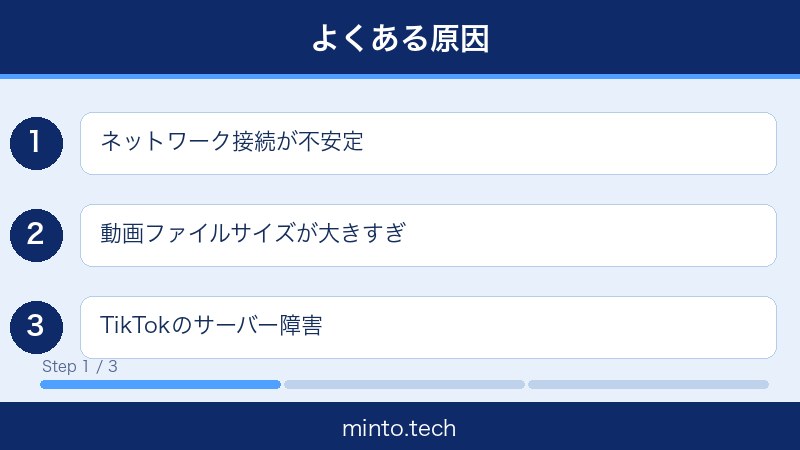
TikTokのアップロードが失敗する主な原因
TikTokに動画を投稿できない場合、まずは原因を特定することが重要です。主な原因は以下のとおりです。
| 原因カテゴリ | 具体的な内容 | 確認優先度 |
|---|---|---|
| 動画ファイルの問題 | 非対応の形式、容量超過、解像度の問題 | 高 |
| 通信環境の問題 | Wi-Fi不安定、モバイルデータ速度不足 | 高 |
| アプリの不具合 | キャッシュの蓄積、バージョンが古い | 中 |
| 端末の問題 | ストレージ不足、一時的な不具合 | 中 |
| アカウントの制限 | 年齢制限、ポリシー違反、投稿制限 | 低〜中 |
| サーバー側の問題 | TikTokのサーバー障害・メンテナンス | 低 |
それでは、それぞれの原因に対する具体的な対処法を順番に見ていきましょう。
対処法1:対応ファイル形式・動画サイズを確認する
TikTokがアップロードを受け付ける動画には、ファイル形式・サイズ・長さ・解像度に制限があります。まずここをチェックしましょう。
TikTokが対応している動画形式
| 項目 | 推奨・対応スペック |
|---|---|
| ファイル形式 | MP4、MOV(推奨)。AVIやWMVは非対応の場合あり |
| ファイルサイズ | iOSは最大287.6MB、Androidは最大72MB(アプリ版) |
| 動画の長さ | 最大10分(通常アカウント)、最大60秒(一部アカウント) |
| 解像度 | 720px以上推奨(縦長9:16が最適) |
| フレームレート | 30fps推奨(60fps以上は自動変換される場合あり) |
確認・対処の手順
- スマホのギャラリー(写真アプリ)で対象の動画を長押しして「詳細情報」を表示する
- ファイル形式(拡張子)がMP4またはMOVであることを確認する
- ファイルサイズがAndroidの場合は72MB以下、iOSの場合は287MB以下であることを確認する
- 容量が大きすぎる場合は、後述の「対処法7:動画を圧縮する」を試してください
対処法2:通信環境を改善する(Wi-Fi切り替え)
動画のアップロードは大量のデータ通信を行うため、通信環境が不安定だと途中で失敗することがよくあります。
手順:Wi-Fiとモバイルデータを切り替える
iPhoneの場合
- 「設定」アプリを開く
- 「Wi-Fi」をタップする
- 現在接続中のWi-Fiのチェックマークを確認する
- 接続が不安定な場合は、Wi-Fiをオフにしてモバイルデータに切り替えてみる
- または別のWi-Fiネットワーク(5GHz帯)に接続し直す
Androidの場合
- 「設定」アプリを開く
- 「接続」または「ネットワークとインターネット」をタップする
- 「Wi-Fi」をタップして、現在の接続状況を確認する
- 不安定な場合はWi-FiをオフにしてモバイルデータのみでTikTokを試す
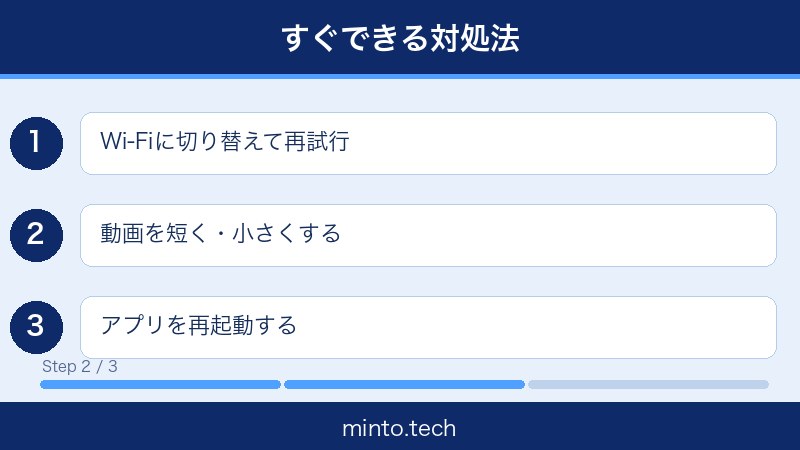
対処法3:アプリのキャッシュをクリアする
TikTokアプリが長期間使用されるとキャッシュ(一時データ)が蓄積し、アプリの動作が不安定になることがあります。キャッシュを削除することで改善するケースがあります。
iPhoneの場合
iPhoneはアプリごとのキャッシュを直接削除できないため、アプリ内の設定から行います。
- TikTokアプリを開く
- 右下の「プロフィール」アイコンをタップする
- 右上のメニューアイコン(三本線)をタップする
- 「設定とプライバシー」をタップする
- 「キャッシュとセルラーデータ」をタップする
- 「キャッシュをクリア」をタップして確認する
Androidの場合
- ホーム画面またはアプリ一覧でTikTokのアイコンを長押しする
- 「アプリ情報」または「ℹ」をタップする
- 「ストレージとキャッシュ」をタップする
- 「キャッシュを削除」をタップする
- TikTokを再起動してアップロードを試みる
対処法4:TikTokアプリを最新版に更新する
古いバージョンのTikTokアプリは、バグや非互換性の問題でアップロードが失敗することがあります。アプリを最新版に更新することで改善する場合があります。
iPhoneの場合
- 「App Store」アプリを開く
- 右上のプロフィールアイコンをタップする
- 下にスクロールして「利用可能なアップデート」を確認する
- TikTokが表示されていれば「アップデート」をタップする
- アップデート完了後、TikTokを再起動してアップロードを試みる
Androidの場合
- 「Google Playストア」アプリを開く
- 画面右上のプロフィールアイコンをタップする
- 「アプリとデバイスの管理」をタップする
- 「利用可能なアップデート」の中にTikTokがあれば「アップデート」をタップする
- 完了後、TikTokを再起動してアップロードを試みる
対処法5:スマートフォンを再起動する
端末のメモリが不足していたり、一時的なシステムエラーが発生していると、アップロードが失敗することがあります。スマートフォンを再起動することで解消する場合があります。
iPhoneの場合
- 電源ボタン(サイドボタン)と音量ボタンを同時に長押しする(iPhone X以降)
- 「スライドで電源オフ」が表示されたらスライドする
- 電源が切れたら、再度電源ボタンを長押しして起動する
- TikTokを開いて投稿を試みる
Androidの場合
- 電源ボタンを長押しする
- 「再起動」をタップする(機種によっては「リスタート」と表示される)
- 再起動が完了したら、TikTokを開いて投稿を試みる
対処法6:アカウントの制限を確認する
TikTokのアカウント状況によっては、投稿機能が制限されていることがあります。
確認すべき主な制限
| 制限の種類 | 症状 | 対処法 |
|---|---|---|
| 年齢制限 | 13歳未満のアカウントは投稿機能が制限される | 生年月日を正しく設定する |
| コミュニティポリシー違反 | 警告を受けたアカウントは投稿が一時制限される | TikTokの通知を確認し、異議申し立てを行う |
| スパム判定 | 短時間で大量投稿をすると一時的に制限される | 数時間〜24時間待ってから再試行する |
| 新規アカウント | 作成直後は一部機能が制限されることがある | しばらく通常利用してから再試行する |
アカウント制限の確認方法
- TikTokアプリの「受信トレイ」をタップする
- TikTokからの通知・お知らせを確認する
- 制限の通知がある場合は、その内容に従って対応する
- 「設定とプライバシー」→「アカウント」→「アカウントの状態」でも確認できる
対処法7:動画を圧縮して再試行する
動画ファイルのサイズが大きすぎてアップロードに失敗している場合、圧縮アプリを使ってファイルサイズを小さくしてから再投稿することで解決できます。
iPhoneでの動画圧縮方法
- App StoreでVideo Compressor(例:「Video Compress – Shrink Videos」)などの圧縮アプリをインストールする
- アプリを開いて対象の動画を選択する
- 画質を「HD(720p)」または「中品質」に設定して圧縮する
- 圧縮が完了したら、圧縮後の動画でTikTokへの投稿を試みる
Androidでの動画圧縮方法
- Google PlayストアでVideo Compressor(例:「動画圧縮 – 動画を圧縮・縮小」)などをインストールする
- アプリを開いて対象の動画を選択する
- 圧縮品質を選択する(720pまたはカスタム設定で60〜70MB以下にする)
- 圧縮後の動画でTikTokへの投稿を試みる
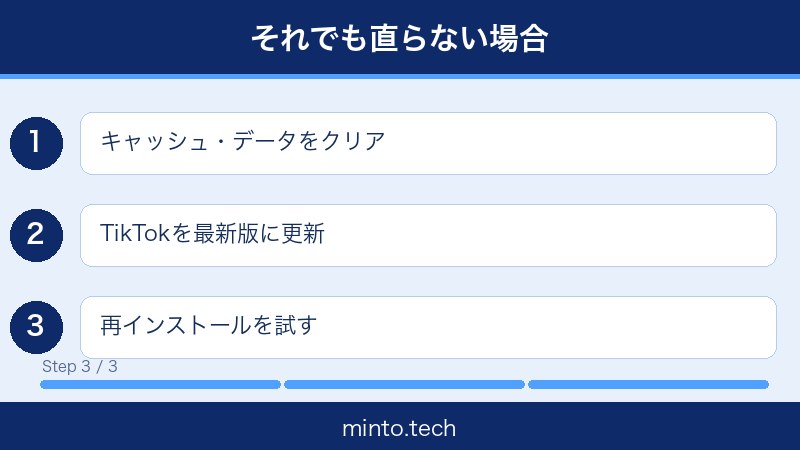
対処法8:TikTokアプリを再インストールする
上記の対処法をすべて試しても改善しない場合、TikTokアプリを一旦削除して再インストールすることで、アプリ本体の不具合が解消されることがあります。
iPhoneの場合
- ホーム画面でTikTokのアイコンを長押しする
- 「アプリを削除」→「アプリを削除」をタップして削除する
- App Storeを開き、「TikTok」を検索する
- 「入手」ボタンをタップしてインストールする
- ログインして動画の投稿を試みる
Androidの場合
- 設定アプリを開く
- 「アプリ」または「アプリ管理」をタップする
- リストからTikTokを選択する
- 「アンインストール」をタップして削除する
- Google PlayストアでTikTokを検索して再インストールする
- ログインして動画の投稿を試みる
TikTokのサーバー障害・メンテナンスを確認する
上記の対処をすべて試しても解決しない場合、TikTok側のサーバー障害やメンテナンスが原因である可能性があります。
サーバー状況の確認方法
- ブラウザで「TikTok 障害」または「TikTok down」を検索する
- 「Downdetector(ダウンディテクター)」というサービスでTikTokのサービス状況を確認できる(https://downdetector.jp/ でTikTokを検索)
- X(旧Twitter)で「TikTok 障害」「TikTok アップロードできない」などを検索して、同じ問題が報告されていないか確認する
サーバー側の問題であれば、ユーザー側ではどうすることもできません。しばらく時間をおいてから再試行してください。
動画が「審査中」「非公開」になるケース
アップロード自体は成功したのに、動画が表示されない・非公開になっているケースがあります。これはアップロード失敗とは異なる問題です。
審査・非公開になる主な理由
| 理由 | 詳細 |
|---|---|
| 著作権保護された音楽 | 著作権のある楽曲を使用すると、特定地域での表示が制限される |
| コミュニティポリシー違反 | 暴力・ヘイト・危険行為などのコンテンツはAIまたは人間の審査で削除される |
| 審査処理中 | 投稿直後はシステムが審査中で一時的に非表示になることがある(通常数分〜数時間) |
| プライバシー設定のミス | 投稿時に「自分のみ」に設定してしまっている可能性 |
| スパムフィルタ | 短時間での連続投稿がスパムと判定されることがある |
非公開になっている場合の確認手順
- プロフィール画面を開く
- 鍵マークのついた動画を確認する(非公開または「自分のみ」の設定)
- 動画をタップして「プライバシー設定」を変更する(「すべてのユーザー」に変更)
- TikTokからのメール通知を確認し、削除の理由を確認する
よくある質問(FAQ)
まとめ
TikTokに動画をアップロードできない・投稿できない原因と対処法をまとめます。
| 対処法 | こんなときに有効 | 難易度 |
|---|---|---|
| ファイル形式・サイズを確認する | 特定の動画だけ投稿できない | 簡単 |
| 通信環境を改善する | アップロードが途中で止まる | 簡単 |
| キャッシュをクリアする | アプリの動作が重い・不安定 | 簡単 |
| アプリを最新版に更新する | しばらくアップデートしていない | 簡単 |
| スマートフォンを再起動する | 突然アップロードできなくなった | 簡単 |
| アカウント制限を確認する | 通知が届いている・凍結の疑い | 簡単 |
| 動画を圧縮する | ファイルサイズが大きすぎる | 普通 |
| アプリを再インストールする | 上記の方法で解決しない場合 | 普通 |
TikTokのアップロードエラーの多くは、ファイル形式の確認・通信環境の改善・アプリの更新の3点で解決します。まずは一番上から順番に試してみてください。
それでも解決しない場合は、パソコンのブラウザ(https://www.tiktok.com/upload)から投稿することを試してみてください。パソコン版はより大きなファイルサイズに対応しており、スマートフォンアプリよりも安定してアップロードできることがあります。
この記事がお役に立てば幸いです。引き続き快適なTikTokライフをお楽しみください!
