 minto.tech スマホ(iPhone/Android)・パソコン(Windows/Mac)・Office・Wi-Fi・AIツールの「できない」「困った」を解決する実用ガイド。トラブル対処法とノウハウが満載のお助けサイトです。
※本ページにはプロモーション(広告)が含まれています
📑 この記事の目次(タップで開く)
【2026年最新版】Zoomの待機室(ウェイティングルーム)が機能しない・入れない原因と対処法【完全ガイド】
「Zoomの待機室を設定したのに、参加者がそのまま会議室に入ってきてしまう」「待機室に入れたはずなのに、承認画面が出てこない」「参加者から”待機室に入れない”と言われた」——このようなトラブルに困っていませんか?
Zoomの待機室(ウェイティングルーム)は、ホストが承認するまで参加者を入室させないための重要なセキュリティ機能です。しかし、設定の見落としやバージョンの違い、アカウント管理者による制限など、さまざまな原因で正常に動作しないことがあります。
本記事では、Zoom待機室が機能しない・入れない原因をすべて網羅し、それぞれの具体的な対処法をわかりやすく解説します。初心者の方でも手順通りに進めれば解決できるよう、画像付きで丁寧に説明しています。
- Zoom待機室の基本的な仕組みとホスト・参加者それぞれの動作
- 待機室が機能しない・入れない主な原因のすべて
- Web設定とミーティング設定での待機室有効化の手順
- 参加者を承認する具体的な操作方法
- 教育機関・企業環境での管理者設定との競合と対処法
- 特定の参加者だけ待機室をスキップさせる設定方法
Zoom待機室(ウェイティングルーム)とは
Zoom待機室とは、ミーティングへの参加者を一時的に「待機エリア」に保留しておき、ホストが個別に承認・拒否できるセキュリティ機能です。2020年以降、無断入室や「Zoomboming(ズーム爆撃)」と呼ばれる荒らし行為への対策として、Zoomが標準機能として強化しました。
ホスト側の動作
ホストは参加者が待機室に入ると、画面上部またはミーティングコントロールの「参加者」パネルに通知が表示されます。ホストは以下の操作が可能です。
- 入室を許可する:参加者をミーティングに招き入れる
- 削除する:参加者を待機室から除外する(ミーティングに参加できなくなる)
- 全員を許可する:待機室にいる全員を一括で入室させる
- メッセージを送る:待機中の参加者にテキストメッセージを送信する
参加者側の動作
待機室が有効なミーティングに参加しようとした参加者は、次のような画面が表示されます。
- 「ホストがまもなくミーティングへの参加を許可します」というメッセージ画面が表示される
- ホストが承認するまでミーティング本体には入室できない
- ホストがまだ入室していない場合は「ホストがミーティングを開始するまでお待ちください」と表示される
待機室と会議室ロックの違い
「待機室」と混同しやすい機能に「会議室のロック」があります。以下の表で違いを確認してください。
| 機能 | 待機室(ウェイティングルーム) | 会議室のロック |
|---|---|---|
| 目的 | 参加者を個別に承認する | 新たな参加者の入室を完全にブロックする |
| 既存の参加者への影響 | 影響なし | 影響なし(ロック前に入室済みの人はそのまま) |
| ホストの承認操作 | 必要(参加者ごとに承認) | 不要(一切入れない) |
| ミーティング途中での変更 | 可能 | 可能 |
| 主な用途 | セキュリティ確認・招待外の参加者排除 | ミーティング開始後の遅刻者ブロック |
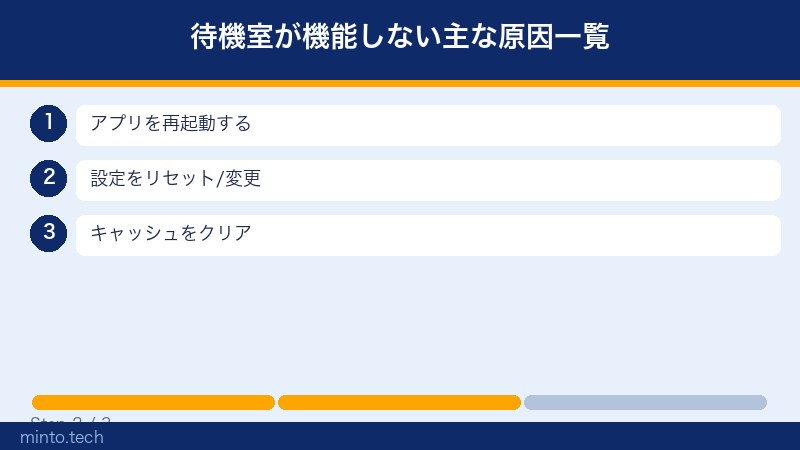
待機室が機能しない主な原因一覧
待機室が正しく動作しない場合、以下のいずれかの原因が考えられます。まず自分の状況と照らし合わせて原因を特定してください。
| 症状 | 主な原因 | 対処法 |
|---|---|---|
| 参加者が待機室を素通りしてしまう | 待機室がWebまたはアプリで無効になっている | Web設定またはミーティング設定で有効化 |
| 待機室が表示されるが承認通知が来ない | ホストが通知を見落としている・通知設定の問題 | 参加者パネルを開く・通知設定を確認 |
| 一部の参加者だけ待機室に入らない | 内部ユーザー(同一アカウント)は自動スキップ設定 | 「全員」に待機室を適用する設定に変更 |
| 参加者が「待機室に入れない」と言う | Zoomのバージョンが古い・ネットワーク障害 | Zoomを最新版にアップデート |
| 設定しても次回ミーティングで無効になる | 管理者によってアカウントレベルでロックされている | IT管理者または教育機関の管理者に問い合わせ |
| ブレイクアウトルーム中に待機室が消える | ブレイクアウトルームとの機能競合 | ブレイクアウトルーム終了後に再設定 |
| 無料アカウントで待機室が使えない | 特定のZoomプランでは機能が制限される | プランを確認・必要に応じてアップグレード |
原因別の対処法(詳細手順)
対処法1:Zoom Webポータルで待機室を有効にする
最も多い原因は、Zoomアカウントのウェブ設定で待機室が無効になっているケースです。この設定はミーティング開始前に行う必要があります。
手順(パソコンのブラウザから設定)
- ブラウザで https://zoom.us/signin にアクセスし、Zoomアカウントにサインインします
- 左側のメニューから「設定」をクリックします
- 上部のタブで「ミーティング」を選択します
- ページを下にスクロールし、「セキュリティ」セクションを探します
- 「待機室」の項目を見つけ、トグルをオン(青色)にします
- 「オプションを選択してください」というドロップダウンが表示されたら、以下から選択します:
- すべての参加者:招待者・未招待者問わず全員を待機室に入れる
- Zoomアカウントを持っていないユーザー、または招待されていないユーザー:ゲストユーザーのみ待機室に入れる
- 設定は自動保存されます
対処法2:ミーティング設定(スケジュール時)で待機室を有効にする
ミーティングをスケジュール(予約)する段階でも待機室を設定できます。この設定はそのミーティング固有の設定となります。
Zoomデスクトップアプリでの手順
- Zoomデスクトップアプリを開き、「新しいミーティング」の横にある ▼ アイコン をクリックします
- 「スケジュール」をクリックします
- スケジュール画面が開いたら、「セキュリティ」セクションを確認します
- 「待機室」チェックボックスにチェックを入れます
- その他の設定(日時、パスワード等)を入力して「保存」をクリックします
ミーティング中にリアルタイムで有効にする手順
ミーティングが始まってからでも待機室を有効にできます。
- ミーティング中に画面下部の「セキュリティ」ボタンをクリックします(南京錠のアイコン)
- メニューが表示されたら「待機室を有効にする」をクリックします
- チェックが入ると、以後に参加しようとする参加者は全員待機室に入ります
対処法3:ホストが参加者を承認する手順
待機室は機能しているのに「承認の通知が来ない」「どこで承認するのかわからない」という場合の操作手順を解説します。
参加者パネルから承認する方法
- ミーティング中に画面下部の「参加者」ボタンをクリックします(人型のアイコン)
- 右側に参加者パネルが開きます
- パネル上部に「待機中 (〇人)」という表示が出ていれば、待機室に参加者がいます
- 待機中の参加者名にカーソルを合わせると「許可する」「削除する」ボタンが表示されます
- 「許可する」をクリックするとその参加者がミーティングに入室できます
- 「全員を許可する」ボタンをクリックすると、待機室にいる全員を一括で入室させます
通知がポップアップで来ない場合の確認
Zoomの通知設定が原因で、待機室への入室通知がポップアップで表示されないことがあります。
- Zoomデスクトップアプリを開き、右上のプロフィールアイコンをクリックします
- 「設定」を選択します
- 左メニューの「通知」をクリックします
- 「誰かが待機室に入ったとき」の通知設定を確認し、有効になっていることを確認します
対処法4:Zoomを最新バージョンにアップデートする
Zoomのバージョンが古いと、待機室機能が正常に動作しないことがあります。特に参加者側のZoomが古い場合、「待機室に入れない」「待機中の画面が表示されない」などの問題が発生します。
Windowsでのアップデート手順
- Zoomデスクトップアプリを起動します
- 右上のプロフィールアイコン(自分のアイコン)をクリックします
- メニューから「アップデートを確認」をクリックします
- 新しいバージョンがある場合は「更新」ボタンが表示されますので、クリックしてインストールします
- インストール完了後、Zoomを再起動します
Macでのアップデート手順
- Zoomデスクトップアプリを起動します
- 画面上部のメニューバーから「zoom.us」をクリックします
- 「アップデートを確認…」をクリックします
- 新しいバージョンがある場合はダウンロードしてインストールします
- インストール後、アプリを再起動します
スマートフォン(iPhoneおよびAndroid)でのアップデート手順
- iPhoneの場合は「App Store」、Androidの場合は「Google Play ストア」を開きます
- 検索欄に「Zoom」と入力して検索します
- Zoomアプリの画面に「アップデート」ボタンが表示されている場合はタップします
- アップデート完了後、アプリを再起動してから再度ミーティングに参加します
対処法5:内部ユーザースキップ設定を確認する
「一部の参加者だけ待機室に入らない」という場合、同一Zoomアカウント(組織内)のユーザーが自動で待機室をスキップする設定になっている可能性があります。
確認・変更手順
- ブラウザで https://zoom.us/profile/setting にアクセスします
- 「ミーティング」タブを選択します
- 「セキュリティ」セクション内の「待機室」設定を確認します
- 「誰を待機室に送りますか?」のドロップダウンで現在の設定を確認します
- 「すべての参加者」を選択すると、同一組織のユーザーも含む全員が待機室に入るようになります
| 設定値 | 待機室に入るユーザー | 適した用途 |
|---|---|---|
| すべての参加者 | 全員(組織内外問わず) | 最高レベルのセキュリティが必要な場合 |
| アカウントを持っていないユーザー | Zoomアカウント未所持の外部参加者のみ | 社外ゲストのみを制限したい企業 |
| 招待されていないユーザー | 招待リストにないユーザーのみ | 招待済みメンバー以外をブロックしたい場合 |
対処法6:アカウント管理者の制限を確認する(教育機関・企業)
学校や企業でZoomを利用している場合、IT管理者やZoom管理者が組織全体の設定を一括管理していることがあります。管理者がアカウントレベルで待機室設定を「オフ」または「ロック」している場合、個人では変更できません。
管理者に確認してもらうべき設定項目
- アカウントレベルの「待機室」設定が有効になっているか
- 「ロック」設定(南京錠アイコン)が掛かっていないか
- 特定のユーザーグループに対する制限が設けられていないか
管理者向け:アカウント全体への待機室強制適用手順
- Zoom管理者アカウントで https://zoom.us/account/setting にアクセスします
- 「アカウント設定」から「ミーティング」タブを選択します
- 「セキュリティ」セクションの「待機室」をオンにします
- 南京錠アイコンをクリックして「ロック」すると、配下の全ユーザーがこの設定を変更できなくなります
対処法7:ブレイクアウトルームとの競合を解消する
ブレイクアウトルーム(小会議室)を使用している最中は、待機室の動作に影響が出ることがあります。具体的には、ブレイクアウトルームが開いている間に新しい参加者がミーティングに接続しようとすると、待機室への誘導が正常に機能しない場合があります。
対処手順
- ブレイクアウトルームをいったん閉じて、全員をメインルームに戻します(「すべてのルームを閉じる」ボタン)
- メインルームで新しい参加者を待機室から承認します
- 承認後、必要であれば再度ブレイクアウトルームを開始します
また、ブレイクアウトルーム使用中は「参加者」パネルの表示が切り替わるため、待機室にいる参加者の通知を見落としやすくなります。ブレイクアウトルーム中も定期的に参加者パネルを確認する習慣を付けることをお勧めします。
特定の参加者だけ待機室をスキップさせる設定
「信頼できるメンバーは待機室なしで入室させたい」という場合、特定の参加者を待機室から除外することができます。
方法1:コホスト(共同ホスト)に設定する
コホストに設定された参加者は、ホストと同等の権限を持ち、待機室の承認操作も行えます。また、コホスト自身は待機室に入らずにミーティングへ直接参加できます。
コホストの設定手順(事前設定)
- Zoomウェブポータル(https://zoom.us)にサインインします
- 「設定」→「ミーティング」→「ミーティング内(基本)」を開きます
- 「共同ホスト」の設定をオンにします
ミーティング中にコホストを設定する手順
- ミーティング中に「参加者」パネルを開きます
- コホストに設定したい参加者の名前にカーソルを合わせます
- 「詳細」または「…」をクリックします
- 「共同ホストにする」をクリックします
方法2:代替ホストとして事前に指定する
ミーティングをスケジュールする際に「代替ホスト」として特定のZoomユーザーを指定できます。代替ホストはホストが参加する前からミーティングを開始でき、待機室も管理できます。
代替ホストの設定手順
- Zoomでミーティングをスケジュールします
- スケジュール画面の下部にある「代替ホスト」欄に、代替ホストにしたいユーザーのメールアドレスを入力します
- ※ 代替ホストはZoomアカウントを持っている必要があります
- 「保存」をクリックしてスケジュールを確定します
方法3:内部ユーザー(同一組織)のスキップ設定
前述の「対処法5」で説明した通り、「待機室に送る対象」を「Zoomアカウントを持っていないユーザー」に設定することで、同じZoomアカウント(組織内のメンバー)は待機室をスキップして直接入室できます。
教育機関・企業での一括設定方法
学校や企業でZoomを多人数で使用している場合、管理者が一括で設定を管理することができます。個々のユーザーが設定を変更するのではなく、組織全体でルールを統一することで、セキュリティを担保しながら運用の一貫性を保つことができます。
管理者ダッシュボードからの設定手順
- Zoom管理者アカウントで https://zoom.us/account/setting にアクセスします
- 左メニューの「アカウント管理」→「アカウント設定」をクリックします
- 「ミーティング」タブ内の「セキュリティ」セクションを確認します
- 「待機室」をオンにします
- 設定をユーザーが変更できないようにする場合は、横の「南京錠アイコン」をクリックしてロックします
グループ単位での設定変更
全体ではなく特定のグループ(例:教師グループのみ、特定の部署のみ)に対して設定を適用したい場合は、Zoomの「グループ管理」機能を使用します。
- 管理者アカウントで「ユーザー管理」→「グループ管理」を開きます
- 設定を変更したいグループを選択します
- 「設定」タブを開き、待機室の設定を変更します
- グループレベルの設定はアカウントレベルの設定を上書きします(ただしアカウント設定がロックされている場合は変更不可)
Zoom EDU(教育機関向け)での特記事項
教育機関向けのZoom for Educationプランでは、2020年以降、未認証の参加者(Zoomアカウントなし)が授業ミーティングに参加できないよう、デフォルトで制限が設けられています。この設定が待機室の挙動に影響することがあります。
- 学生がZoomアカウントでサインインしていないと参加できない設定になっている場合があります
- 「認証されたユーザーのみが参加できる」設定と待機室設定は独立しているため、両方の設定を確認することが必要です
- これらの設定変更は学校のZoom管理者のみが行えます

よくある質問(FAQ)
Q1. 待機室を設定したのに参加者がすぐに入ってきてしまいます。なぜですか?
A. 以下の原因が考えられます。まず、Zoomウェブポータルの設定で待機室がオフになっていないか確認してください。次に、「誰を待機室に送りますか?」の設定が「全員」以外になっている場合、同一Zoomアカウントのユーザーや招待済みユーザーが待機室をスキップする可能性があります。また、ミーティング中に「セキュリティ」メニューから待機室を有効にし忘れていないか確認してください。
Q2. 参加者から「待機室の画面が表示されずにエラーになる」と言われました。
A. 参加者側のZoomアプリが古いバージョンである可能性があります。参加者にZoomを最新バージョンにアップデートしてもらい、再接続するよう依頼してください。それでも改善しない場合は、ブラウザ版Zoom(https://zoom.us/wc/)でミーティングに参加してもらうことを試してみてください。
Q3. 待機室の設定ができない・トグルがグレーアウトしています。
A. 組織のZoom管理者が設定をロックしている可能性があります。学校や会社でZoomアカウントを使用している場合、個人では変更できない設定があります。IT管理者またはZoom管理者に相談してください。個人アカウントでもグレーアウトしている場合は、Zoomのサポートに問い合わせてください。
Q4. 待機室で「全員を許可する」を押したのに入ってこない参加者がいます。
A. 参加者側のネットワーク接続が不安定な可能性があります。参加者に一度ミーティングから退出して再接続してもらうか、接続方法を変更(Wi-Fiから有線LAN、または携帯回線に切り替えるなど)してもらってください。また、参加者のZoomアプリが古い場合も正常に動作しないことがあります。
Q5. ホスト不在のミーティング(ホストなしで参加者が先に入室するミーティング)で待機室は機能しますか?
A. 「ホストより前の参加を有効にする」設定がオンになっている場合、ホスト不在でも参加者がミーティングに入室できますが、この状態では待機室の承認操作を行うホストがいないため、待機室は実質的に機能しません。ホストが参加するまで参加者は待機画面に留まる動作となります。ホストが入室した後、待機室の管理が開始されます。
Q6. スマートフォン(iPhone/Android)から参加する場合も待機室は機能しますか?
A. はい、スマートフォン版ZoomアプリでもPC版と同様に待機室機能は動作します。ただし、古いバージョンのZoomアプリを使用していると正常に機能しない場合があります。iPhoneはApp Store、AndroidはGoogle Playストアからアプリを最新版にアップデートしてから試してください。
Q7. 待機室にいる参加者に、ホストからメッセージを送ることはできますか?
A. はい、Zoomデスクトップアプリから待機中の参加者にメッセージを送ることができます。「参加者」パネルを開き、待機中の参加者の名前にカーソルを合わせ、「メッセージ」ボタンをクリックするとメッセージ入力欄が表示されます。ただし、参加者からホストへのメッセージ送信は現在サポートされていません。
Q8. 無料(Basic)プランでも待機室は使えますか?
A. はい、Zoomの無料プラン(Basic)でも待機室機能は使用できます。ただし、無料プランには40分の時間制限や参加人数の制限など、他の制約があります。待機室機能自体はプランに関わらず利用可能ですが、管理者機能(アカウントレベルの一括設定など)はProプラン以上が必要な場合があります。
Q9. ウェビナー(Zoom Webinar)でも待機室は使えますか?
A. Zoom Webinarは通常のミーティングとは異なる機能セットを持っており、一般的な「待機室」機能はウェビナーには適用されません。ウェビナーでは参加者(Attendee)はパネリストとは別の画面で視聴する形式のため、入室制御の仕組みが異なります。ウェビナーの入室制御については、「参加者の事前登録制」や「承認が必要な登録」機能を代わりに使用することをお勧めします。
Q10. 待機室を使っていたら、急に「セキュリティポリシーにより参加できません」というエラーが参加者に表示されました。
A. このエラーは、ミーティングに「認証されたユーザーのみ参加可能」という設定が有効になっている場合に、Zoomアカウントにサインインしていない参加者が参加しようとすると表示されます。待機室エラーではなく、認証要件エラーです。対処法としては、参加者にZoomアカウントへのサインインを求めるか、ミーティングの「認証されたユーザーのみ」設定を解除してください(セキュリティとのトレードオフがあるため注意してください)。
まとめ
Zoomの待機室(ウェイティングルーム)が機能しない・入れない原因と対処法について、詳しく解説しました。最後に重要ポイントを振り返ります。
| チェック項目 | 確認場所 |
|---|---|
| Zoomウェブポータルで待機室がオンになっているか | zoom.us → 設定 → ミーティング → セキュリティ |
| 「誰を待機室に送るか」の設定が適切か | 同上(全員 / 未認証ユーザー / 招待外ユーザー) |
| ミーティング中に「セキュリティ」から待機室を有効にしたか | ミーティング画面下部 → セキュリティ → 待機室を有効にする |
| 参加者パネルで待機中の参加者を確認・承認しているか | ミーティング画面下部 → 参加者 → 待機中タブ |
| Zoomが最新バージョンかどうか | プロフィールアイコン → アップデートを確認 |
| 管理者設定でロックされていないか | IT管理者またはZoom管理者に問い合わせ |
待機室はZoomミーティングのセキュリティを高める上で非常に重要な機能です。設定が正しく行われていれば、招待外の参加者の侵入を防いだり、入室前に参加者を確認したりすることができます。
本記事の手順を順番に試していただければ、ほとんどのケースで待機室の問題を解決できます。それでも解決しない場合は、Zoomの公式サポート(https://support.zoom.com)に問い合わせることをお勧めします。
快適なZoomミーティングのために、ぜひ待機室を正しく活用してください。
