 minto.tech スマホ(iPhone/Android)・パソコン(Windows/Mac)・Office・Wi-Fi・AIツールの「できない」「困った」を解決する実用ガイド。トラブル対処法とノウハウが満載のお助けサイトです。
※本ページにはプロモーション(広告)が含まれています
📑 この記事の目次(タップで開く)
【2026年最新版】LINE Payが使えない・エラーになる原因と対処法【完全ガイド】
「LINE Payでお会計しようとしたら急に使えなくなった」「エラーが出て支払いできない」「コンビニやお店でLINE Payを出したら失敗した」――こうしたトラブルは2026年現在も多くのユーザーに起きています。
LINE Payが使えない原因はひとつではありません。残高不足・本人確認の未完了・ネットワーク障害・アプリの不具合など、複数の要因が絡み合っていることが多いです。この記事では、症状ごとの原因を丁寧に解説したうえで、8つの対処法を順番にわかりやすく紹介します。
この記事でわかること
- LINE Payが使えない・エラーになる主な原因
- 本人確認・残高・アプリ・ネットワーク別の具体的な対処法
- コンビニ・QRコード・タッチ決済など支払い方法別の注意点
- よくある質問と解決策
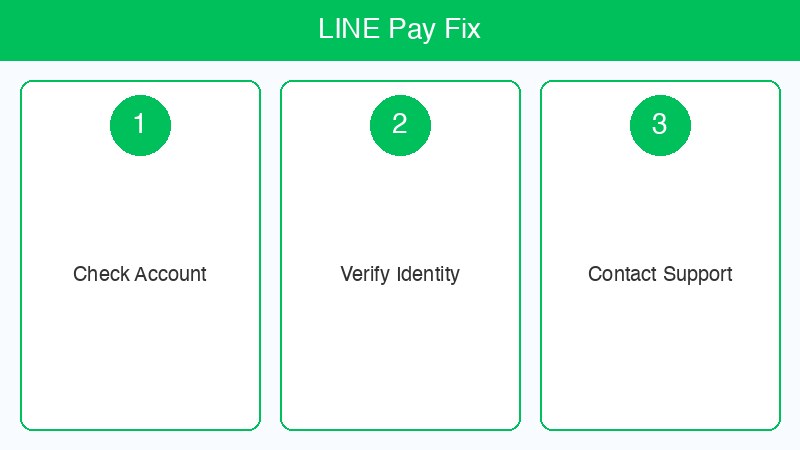
LINE Payが使えない主な症状と原因
まずは自分がどの症状に当てはまるかを確認しましょう。症状と原因を把握することで、適切な対処法に素早くたどり着けます。
よくある症状一覧
| 症状 | 考えられる原因 |
|---|---|
| 支払い時に「エラーが発生しました」と表示 | ネットワーク接続不良・サービス障害・アプリの不具合 |
| QRコードまたはバーコードが表示されない | 本人確認未完了・アプリバグ・キャッシュ破損 |
| 「残高が不足しています」と表示 | LINE Pay残高不足・チャージ未完了 |
| PINコードを忘れてロックされた | PINコード間違いによるセキュリティロック |
| チャージができない・反映されない | 銀行口座未登録・限度額超過・ネットワーク問題 |
| 特定の店舗・加盟店でだけ使えない | 加盟店が対応するLINE Pay方式の違い |
| アプリを開くとLINE Payタブが表示されない | 旧バージョンのLINEアプリ・本人確認未完了 |
対処法1: LINE Payの本人確認状態を確認する
LINE Payは本人確認(eKYC)が完了していないと、一部の機能や高額決済が制限される場合があります。まず本人確認の状態を確認しましょう。
確認手順
- LINEアプリを開き、画面下部の「ウォレット」タブをタップする
- 「LINE Pay」をタップしてLINE Payのトップ画面を開く
- 右上のメニュー(三点リーダーまたは設定アイコン)をタップする
- 「本人確認」または「アカウント情報」をタップする
- 「認証済み」と表示されているか確認する
本人確認の状態別の対処
| 状態 | 意味および対処方法 |
|---|---|
| 認証済み | 問題なし。別の原因を探る |
| 審査中 | 審査完了までしばらく待つ(通常数分〜数時間) |
| 未認証・要確認 | 画面の指示に従い本人確認書類を提出する |
| 否認・再提出が必要 | 書類の写真が不鮮明などの理由で否認。正しい書類で再提出する |
本人確認に使える書類
- 運転免許証
- マイナンバーカード
- パスポート(住所欄記載のあるもの)
- 在留カード
書類の撮影時は、四隅がすべて画面内に収まるよう注意してください。反射・ぼやけがあると審査が通りません。
対処法2: 残高・チャージを確認する
「支払いができない」原因として最も多いのがLINE Pay残高の不足です。支払い金額よりも残高が少ない場合は決済できません。
残高確認の手順
- LINEアプリの「ウォレット」タブを開く
- 「LINE Pay」をタップする
- トップ画面に「残高 ○○円」と表示されているか確認する
チャージ方法の一覧
| チャージ方法 | 特徴 | 注意点 |
|---|---|---|
| 銀行口座からチャージ | 即時反映・無料 | 事前に口座登録が必要 |
| コンビニチャージ | 現金でチャージ可 | ローソン・ファミリーマートなど対応店舗あり |
| クレジットカードチャージ | 即時反映 | 対応カードブランドに制限あり |
| LINE Payカードへのチャージ | Visa加盟店で利用可能 | 残高共通のため別途チャージ不要 |
チャージが反映されない場合
- 銀行口座のチャージは通常即時ですが、銀行側のメンテナンス中は遅延することがあります
- チャージ上限(1回10万円・月50万円など)に達していないか確認する
- アプリを再起動してから残高を再確認する
対処法3: LINEアプリを最新バージョンに更新
LINE Payの不具合のうち、アプリの古いバージョンに起因するものは意外と多いです。特に大型アップデートの直後は旧バージョンで問題が起きやすくなります。
iPhoneの更新手順
- App Storeを開く
- 右上のアカウントアイコンをタップする
- 下にスクロールして「LINE」が表示されていれば「アップデート」をタップする
- アップデートが完了したらLINEを開き直す
Androidの更新手順
- Google Playストアを開く
- 右上のアカウントアイコンをタップする
- 「アプリとデバイスの管理」をタップする
- 「LINE」を探して「更新」をタップする
確認のポイント
- 更新後はLINEを完全に終了して再起動することを推奨
- 自動アップデートをオンにしておくと今後のバグも素早く修正される
- LINEのバージョン確認は「設定 > LINEについて」から行える
対処法4: ネットワーク接続を確認する
LINE PayはQRコード決済・バーコード決済どちらもオンライン通信が必要です。通信が不安定な場所では決済が失敗することがあります。
確認手順
- Wi-Fiをオフにしてモバイルデータ通信のみで試してみる
- 逆に、モバイルデータをオフにしてWi-Fiのみで試す
- 機内モードをオン→オフに切り替えて通信をリセットする
- 別のウェブサイトやアプリが正常に動作するか確認する
通信の確認チェックリスト
- Wi-Fiに接続している場合、ルーターの電源を入れ直す
- モバイルデータ通信の場合、電波が弱い場所(地下・ビル内)に注意
- VPNを使用している場合は一時的にオフにする
- モバイルデータの上限に達していないか確認する(通信制限中は速度が遅くなり決済失敗の原因になる)
対処法5: LINEのキャッシュをクリア
LINEアプリに蓄積されたキャッシュ(一時データ)が破損すると、LINE Payが正常に動作しないことがあります。キャッシュをクリアしても、トーク履歴や友だちリストは削除されません。安心して試してください。
iPhoneでのキャッシュクリア手順
- LINEアプリを開き、「設定」(歯車アイコン)をタップする
- 「トーク」をタップする
- 「データの削除」をタップする
- 「キャッシュデータ」にチェックを入れ「選択したデータを削除」をタップする
Androidでのキャッシュクリア手順
- 端末の「設定」アプリを開く
- 「アプリ」または「アプリ管理」をタップする
- 一覧から「LINE」を選ぶ
- 「ストレージ」をタップし「キャッシュを削除」をタップする
※Android端末の場合、「データを削除」はLINEのログイン情報まで消えてしまうため、「キャッシュを削除」のみを選んでください。
対処法6: 端末を再起動する
シンプルな方法ですが、端末の再起動で解決するケースは非常に多いです。一時的なシステムエラーやメモリの問題がリセットされます。
iPhone(Face ID搭載モデル)の再起動手順
- サイドボタンと音量ボタン(上または下)を同時に長押しする
- 「スライドで電源オフ」が表示されたらスライドして電源を切る
- 30秒ほど待ってからサイドボタンを長押しして電源を入れる
Androidの再起動手順
- 電源ボタンを数秒間長押しする
- メニューが表示されたら「再起動」をタップする
- 再起動が完了したらLINEを開き直す
再起動後の確認
- 再起動後はLINE Payの残高が正しく表示されるか確認する
- バーコード・QRコードが正常に表示されるか確認する
- 試しに少額の支払いをテストしてみる
対処法7: LINE Payのサービス障害情報を確認
LINEおよびLINE Payは定期メンテナンスや障害が発生することがあります。自分の端末に問題がない場合、サービス側の問題である可能性があります。
障害情報の確認方法
- LINEのサービス状況ページ(https://linecorp.com/ja/service-status/)にアクセスする
- 「LINE Pay」の項目がオレンジ(障害)または黄色(メンテナンス)になっていないか確認する
- SNS(X / 旧Twitter)で「LINE Pay 障害」「LINE Pay 使えない」と検索し、同様の報告が多数ないか確認する
メンテナンス情報の確認
- LINE PayはLINEアプリ内のお知らせでメンテナンス予告をすることがあります
- 「ウォレット > お知らせ」でメンテナンス情報を確認できます
- 障害・メンテナンス中は時間を置いてから再度試すしかありません
対処法8: LINE Payのセキュリティ設定(PINコード)を確認
LINE PayにはPINコード(4〜12桁)によるセキュリティ保護が設定されています。PINコードを連続で間違えると一定時間ロックがかかり、支払いができなくなります。
PINコードのロック解除方法
- LINEアプリで「ウォレット」→「LINE Pay」をタップする
- 「設定」→「セキュリティ」→「PINコード」をタップする
- 「PINコードを忘れた場合」のリンクが表示されていれば、画面の指示に従って本人確認を行う
- 本人確認完了後、新しいPINコードを設定する
PINコードに関する注意点
- 連続して5回間違えると24時間ロックされる場合があります
- PINコードはLINEの友だちや家族に教えないようにしましょう
- 推測されやすい番号(誕生日・連続数字)は避けることを推奨
- 生体認証(指紋・顔認証)をPINの代わりに設定しておくと便利です
生体認証の設定手順
- 「ウォレット」→「LINE Pay」→「設定」→「セキュリティ」をタップする
- 「生体認証を使用」をオンにする
- iPhoneであればFace IDまたはTouch ID、AndroidであればFingerprint(指紋)が使えます
加盟店・支払い方法別の注意点
LINE Payには複数の支払い方式があり、加盟店によって対応している方式が異なります。自分が使おうとしている方式がその店舗で対応しているかを確認することも重要です。
LINE Payの主な支払い方式
| 方式 | 概要 | 対応店舗の確認方法 |
|---|---|---|
| バーコード決済(コード払い) | アプリのバーコードを店員に提示するか、店舗QRをスキャン | 「LINE Pay」ステッカーが貼ってある店 |
| LINE Payカード(Visa) | Visaプリペイドカードとして利用。物理カードまたはオンライン払い | Visa加盟店全般 |
| オンライン決済 | ECサイトやアプリ内でLINE Payを選択して支払い | 決済画面に「LINE Pay」ボタンがある場合 |
| 請求書払い | 公共料金の請求書バーコードをスキャンして支払い | LINEアプリの「請求書払い」から対応請求書を確認 |
方式別のトラブルと対処
バーコード決済ができない場合
- バーコードの有効期限切れ(通常1〜5分で更新されます)
- 店舗のスキャナーの角度・距離を調整する
- 画面の明るさを最大にしてみる
- スキャン方式(ユーザースキャン・ストアスキャン)を確認する
オンライン決済でエラーが出る場合
- ブラウザのキャッシュをクリアしてから再度試す
- 別のブラウザ(SafariからChromeなど)で試す
- LINEアプリを最新バージョンに更新する
- 購入金額が1回の決済上限(通常10万円)を超えていないか確認する
LINE Payカード(Visa)が使えない場合
- 残高が足りているか確認する
- カード番号・有効期限・CVVが正しいか確認する
- 海外での利用の場合は「海外利用」がオンになっているか確認する
- 不正利用防止のためのセキュリティロックがかかっていないか確認する
よくある質問(FAQ)
Q1. LINE Payの残高が突然0円になっている。これはなぜですか?
通常、残高が突然0円になることはありません。考えられる原因は以下の通りです。
- 別のアカウントにログインしている: LINEアカウントが複数ある場合、別のアカウントにログインしていると残高が異なります
- 機種変更後の引き継ぎ失敗: 機種変更時にLINEアカウントの引き継ぎに問題があると、残高が表示されないことがあります。LINEサポートに問い合わせてください
- 不正アクセス: 心当たりのない引き出しがある場合は、すぐにパスワードを変更してLINEサポートに連絡してください
Q2. LINE Payに登録した銀行口座からチャージできません。何が原因ですか?
以下の原因が考えられます。
- 銀行口座の残高が不足している
- チャージ上限額(1日・1回・月間の上限)に達している
- 銀行側のメンテナンスや障害が発生している
- 登録した口座情報(支店番号・口座番号)に誤りがある
- 銀行がLINE Payとの連携に対応していない(対応銀行一覧はLINE Pay公式サイトで確認)
Q3. LINE Payの支払いで「ご利用いただけません」と表示されます。
このメッセージが表示される場合、以下を順番に確認してください。
- 本人確認が完了しているか
- LINE Payの利用制限(不正利用検知によるロック)がかかっていないか
- 支払い金額がLINE Payの1回利用上限(通常10万円)を超えていないか
- LINEのサービス障害情報を確認する
上記を確認しても解決しない場合は、LINEのカスタマーサポート(LINEアプリ内「設定 > ヘルプセンター」)に問い合わせてください。
Q4. 機種変更後、LINE Payが使えなくなりました。どうすればいいですか?
機種変更後にLINE Payが使えない場合は、以下の手順で確認してください。
- 新しい端末でLINEアカウントが正しく引き継がれているか確認する
- LINE PayのPINコードを新しい端末で再設定する(セキュリティ上、新端末では再設定が必要な場合があります)
- 生体認証を新しい端末で再登録する
- 本人確認の状態を確認し、必要であれば再度行う
Q5. LINE Payで送金したのに相手に届いていないようです。
LINE Payの送金が相手に届かない場合の確認手順は以下の通りです。
- 「ウォレット」→「LINE Pay」→「取引履歴」で送金の状態を確認する
- 「受取待ち」と表示されている場合は、受け取り側がまだ受取操作を行っていません。相手に確認してください(送金には受取期限があります)
- 「完了」と表示されているのに相手が受け取っていない場合は、LINEサポートに取引IDと共に問い合わせてください
- 受取期限(通常7日間)を過ぎると自動的に返金されます
📚 あわせて読みたい
まとめ
LINE Payが使えない・エラーになる原因は多岐にわたりますが、多くの場合は本記事で紹介した8つの対処法のいずれかで解決できます。まずは以下の順番で試してみてください。
| 優先度 | 対処法 | 所要時間 |
|---|---|---|
| 1 | 残高・チャージを確認する | 1分以内 |
| 2 | サービス障害情報を確認する | 1〜2分 |
| 3 | ネットワーク接続を確認する | 2〜3分 |
| 4 | 端末を再起動する | 2〜3分 |
| 5 | LINEアプリを最新バージョンに更新する | 3〜5分 |
| 6 | キャッシュをクリアする | 2〜3分 |
| 7 | 本人確認状態を確認する | 5〜30分(書類提出の場合) |
| 8 | PINコードを確認・再設定する | 5〜10分 |
上記の対処法をすべて試してもLINE Payが使えない場合は、LINEのカスタマーサポートに問い合わせてください。アプリ内の「設定 > ヘルプセンター」からチャットまたはメールで相談できます。
LINE Payは日常の買い物から公共料金の支払い、友だちへの送金まで幅広く使える便利なサービスです。本記事の対処法を活用して、スムーズに使えるよう環境を整えておきましょう。
