 minto.tech スマホ(iPhone/Android)・パソコン(Windows/Mac)・Office・Wi-Fi・AIツールの「できない」「困った」を解決する実用ガイド。トラブル対処法とノウハウが満載のお助けサイトです。
※本ページにはプロモーション(広告)が含まれています
📑 この記事の目次(タップで開く)
Apple Intelligenceが使えない・表示されない?原因と対処法を徹底解説
「Apple Intelligenceをオンにしたいのに、設定画面に項目がない」「macOS Sequoiaにアップデートしたのに、Apple Intelligenceが表示されない」——そんな悩みを抱えていませんか?
Apple Intelligenceは2024年後半から順次提供が始まったAppleのAI機能ですが、対応デバイスや言語・地域設定など、複数の条件を満たさないと有効化できないという特徴があります。条件を一つでも満たしていないと、設定画面にそもそも項目が表示されません。
この記事では、Apple Intelligenceが使えない・表示されない原因を整理し、今すぐできる対処法を順番に解説します。この記事を読めば、ほとんどのケースで問題を解決できます。
この記事でわかること
- Apple Intelligenceの対応デバイスと対応OSバージョン
- 日本語で使えるようになった時期と現在の状況
- 設定画面に「Apple Intelligence」が表示されない原因
- 言語・地域設定から有効化するまでの具体的な手順
- それでも使えない場合の上級者向け対処法
Apple Intelligenceとは?対応デバイスと対応言語
Apple IntelligenceはAppleが2024年のWWDCで発表した、iPhone・iPad・Mac向けのAI機能群です。文章の要約・リライト、画像生成(Image Playground)、Siriの高度化、通知の優先度整理、写真の自動編集など、多岐にわたる機能が含まれています。
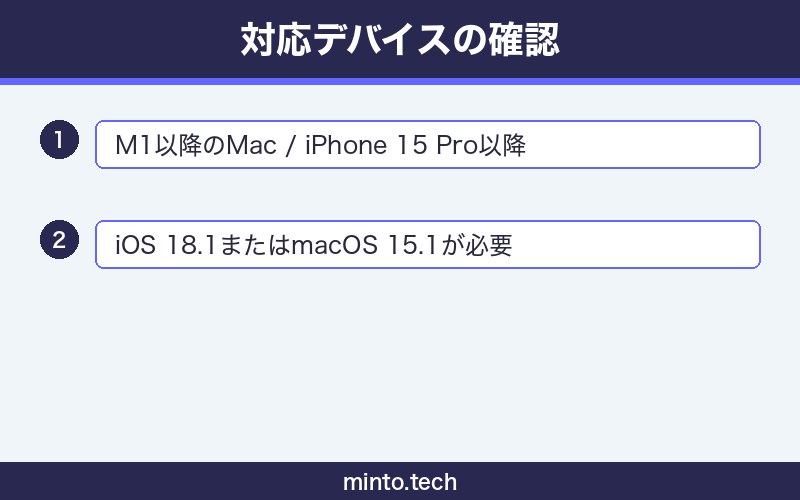
対応デバイス一覧
| デバイス | 対応モデル | 必要OS |
|---|---|---|
| iPhone | iPhone 16シリーズ、iPhone 15 Pro / 15 Pro Max | iOS 18.1以降 |
| iPad | M1チップ以降のiPad(iPad Pro・Air・miniなど) | iPadOS 18.1以降 |
| Mac | M1チップ以降のMac(全モデル) | macOS Sequoia 15.1以降 |
重要ポイント:iPhoneの場合、iPhone 15以前の通常モデル(15・14・13など)は対応外です。対応しているのは「Pro」「Pro Max」モデルか、iPhone 16以降の全モデルです。
対応言語と提供状況(2026年3月時点)
| 言語 | 提供開始時期 | 備考 |
|---|---|---|
| 英語(米国) | 2024年10月(iOS/iPadOS 18.1・macOS 15.1) | 最初に提供開始 |
| 英語(オーストラリア・カナダ・英国・ニュージーランド・南アフリカ) | 2024年12月(iOS/iPadOS 18.2・macOS 15.2) | 英語圏に拡大 |
| 日本語・中国語・韓国語・スペイン語・フランス語など | 2025年前半(iOS/iPadOS 18.4・macOS 15.4) | 日本語対応済み |
日本語でのApple Intelligence利用は、iOS/iPadOS 18.4以降・macOS 15.4以降で可能になっています。最新バージョンにアップデートすることが前提条件です。
Apple Intelligenceが使えない原因一覧
使えない原因はいくつかのパターンに分類できます。以下の表で自分に当てはまるケースを確認してください。
| 原因 | 症状 | 対処法 |
|---|---|---|
| 対応デバイスではない | 設定に項目が存在しない | 対応デバイスへの買い替えが必要 |
| OSバージョンが古い | 設定項目が表示されない | 最新OSにアップデート |
| 言語設定が英語・日本語以外 | 設定に項目が表示されない | 言語設定を対応言語に変更 |
| 地域設定が非対応地域 | 設定に項目が表示されない | 地域を「日本」または「米国」に変更 |
| Apple Intelligenceがオフ | 項目はあるが機能が動かない | 設定からオンに切り替え |
| スクリーンタイムの制限 | 設定がグレーアウトして変更できない | スクリーンタイム設定を確認 |
| MDM(企業・学校管理)による制限 | 設定項目が非表示またはロック | 管理者に問い合わせ |
| iCloud設定の問題 | 一部機能のみ動作しない | iCloudにサインインし直す |
対処法:Apple Intelligenceを有効にする手順
原因ごとに対処法を順番に試してください。上から順に確認していくと効率的です。
対処法1:対応デバイスかどうかを確認する
まず、お使いのデバイスがApple Intelligenceに対応しているか確認します。
Macの場合:
- 画面左上のAppleメニュー()をクリック
- 「このMacについて」を選択
- 「チップ」欄を確認する
「Apple M1」「Apple M2」「Apple M3」「Apple M4」などと表示されていれば対応しています。「Intel Core」と表示されている場合は非対応です。Intel搭載Macではどの対処法を試しても有効化できません。
iPhoneの場合:
- 「設定」アプリを開く
- 「一般」→「情報」をタップ
- 「モデル名」を確認する
iPhone 15 Pro / 15 Pro Max、またはiPhone 16シリーズであれば対応しています。iPhone 15(通常モデル)・14・13などは対応外です。
対処法2:OSを最新バージョンにアップデートする
Apple Intelligenceを使うには、特定のOSバージョン以降が必要です。日本語で使うにはmacOS 15.4(Sequoia)以降、iOS/iPadOS 18.4以降が必要です。
Macのアップデート手順:
- Appleメニュー →「システム設定」を開く
- 左のサイドバーから「一般」をクリック
- 「ソフトウェアアップデート」をクリック
- アップデートがある場合は「今すぐアップデート」をクリック
- インストール完了後、Macを再起動する
iPhoneのアップデート手順:
- 「設定」アプリを開く
- 「一般」→「ソフトウェアアップデート」をタップ
- 「ダウンロードしてインストール」をタップ
- インストール完了後、再起動する
アップデートには時間がかかることがあります。Wi-Fi環境下で、バッテリーを50%以上充電した状態で実施することをおすすめします。
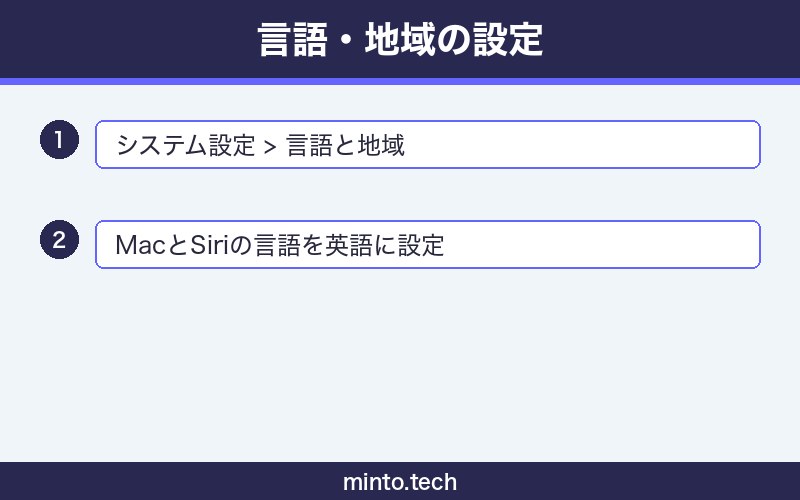
対処法3:言語設定を対応言語に変更する
Apple Intelligenceは特定の言語設定でしか有効化できません。日本語は対応済みですが、設定が正しくなければ表示されません。
Macでの言語設定確認・変更手順:
- Appleメニュー →「システム設定」を開く
- 「一般」→「言語と地域」をクリック
- 「言語」の優先順位リストを確認する
- 「日本語」が先頭になっていない場合は、ドラッグして一番上に移動する
- 変更後、Macを再起動する
iPhoneでの言語設定確認・変更手順:
- 「設定」→「一般」→「言語と地域」をタップ
- 「iPhoneの使用言語」が「日本語」になっているか確認
- なっていない場合は「言語を追加」→「日本語」を選択し、一番上に移動
- 「日本語を使用」をタップして確定
- デバイスが再起動する
対処法4:地域設定を「日本」に変更する
言語設定と同様に、地域設定も重要です。地域が「日本」以外(または米国など対応地域以外)になっていると、Apple Intelligenceが表示されないことがあります。
Macでの地域設定変更手順:
- Appleメニュー →「システム設定」を開く
- 「一般」→「言語と地域」をクリック
- 「地域」の欄を確認し、「日本」になっていない場合はクリックして変更
- 変更後、Macを再起動する
iPhoneでの地域設定変更手順:
- 「設定」→「一般」→「言語と地域」をタップ
- 「地域」をタップして「日本」を選択
- 確認ダイアログが出たら「日本に変更」をタップ
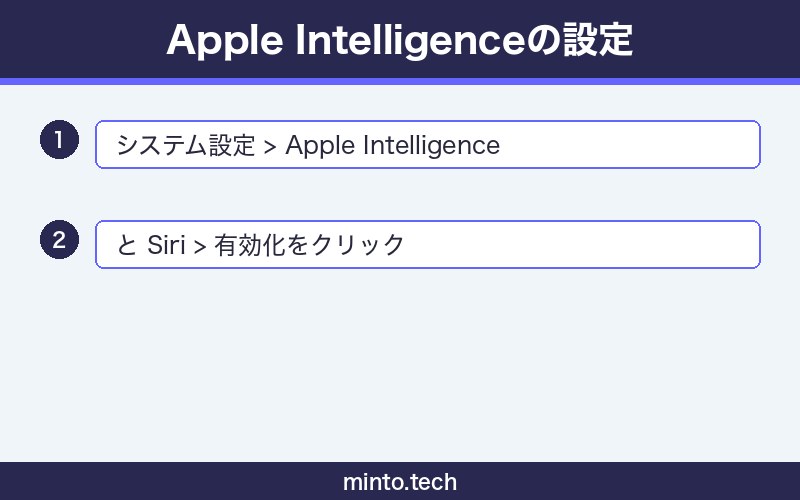
対処法5:Apple Intelligenceを設定からオンにする
対応デバイス・OS・言語・地域の条件がすべて満たされていても、Apple Intelligence自体がオフになっている場合があります。
Macでの有効化手順:
- Appleメニュー →「システム設定」を開く
- 左サイドバーで「Apple Intelligence と Siri」をクリック
- 「Apple Intelligence」のトグルスイッチをオンにする
- 利用規約の確認ダイアログが表示された場合は「同意する」をクリック
- 「Apple Intelligenceをオンにする」ボタンが表示された場合はクリックする
iPhoneでの有効化手順:
- 「設定」アプリを開く
- 「Apple Intelligence と Siri」をタップ
- 「Apple Intelligence」をオンにする
- 確認画面が出た場合は「オンにする」をタップ
設定をオンにした直後から使えるわけではなく、モデルのダウンロードに数分〜数十分かかることがあります。Wi-Fi接続中に設定し、しばらく待ってから動作確認してください。
対処法6:Siriと音声入力が有効になっているか確認する
Apple IntelligenceはSiriと密接に連携しているため、Siriが無効になっているとApple Intelligenceの一部機能が動作しないことがあります。
Macでの確認手順:
- 「システム設定」→「Apple Intelligence と Siri」をクリック
- 「Siriを尋ねる」の設定が有効になっているか確認
- 無効の場合はトグルをオンにする
iPhoneでの確認手順:
- 「設定」→「Apple Intelligence と Siri」をタップ
- 「Siriと音声入力」の各設定がオンになっているか確認
- 「”Hey Siri”を聞き取る」または「サイドボタンでSiri」が有効かチェック
対処法7:スクリーンタイムの制限を確認する
スクリーンタイムのコンテンツ制限が有効になっていると、Apple Intelligenceの設定がグレーアウトして変更できないことがあります。特に家族共有を使っている場合に起こりやすい問題です。
Macでの確認手順:
- 「システム設定」→「スクリーンタイム」を開く
- 「コンテンツとプライバシー」をクリック
- 「Siriと音声入力」の項目を確認し、制限がある場合は解除する
- 「Apple Intelligence」関連の制限がないか全体を確認する
iPhoneでの確認手順:
- 「設定」→「スクリーンタイム」をタップ
- 「コンテンツとプライバシーの制限」をタップ
- 制限が有効な場合は、「Siriと音声入力」項目を確認
- 必要に応じて制限を解除する(パスコードが必要な場合がある)
対処法8:iCloudにサインインしているか確認する
Apple IntelligenceはApple IDとiCloudアカウントに紐づいて動作します。iCloudにサインインしていないか、サインインに問題がある場合は機能が制限されることがあります。
Macでの確認手順:
- 「システム設定」→「Apple IDアカウント」(自分の名前)をクリック
- Apple IDでサインインしているか確認
- サインインしていない場合はサインインする
- サインイン済みだが問題がある場合は、一度サインアウトして再サインインする
iPhoneでの確認手順:
- 「設定」をタップ
- 最上部の自分の名前(Apple ID)をタップ
- 正しいApple IDでサインインしているか確認
- 問題がある場合は「サインアウト」し、再度サインインする
対処法9:デバイスを再起動する
上記の設定変更を行った後、デバイスを再起動することで設定が正しく反映されることがあります。特に言語・地域設定を変更した後は、再起動を忘れずに行ってください。
Macの再起動:Appleメニュー →「再起動」をクリック
iPhoneの再起動:サイドボタン(電源ボタン)と音量ボタンを同時長押し→「スライドで電源オフ」→再び電源ボタン長押し
対処法10:設定をリセットする(最終手段)
上記すべての対処法を試しても解決しない場合は、ネットワーク設定のリセットや、iPhoneであればすべての設定のリセットを試すことができます。
iPhoneですべての設定をリセットする手順:
- 「設定」→「一般」→「転送またはiPhoneをリセット」をタップ
- 「リセット」→「すべての設定をリセット」をタップ
- パスコードを入力して確認
- リセット完了後、言語・地域・Apple Intelligence設定を再度行う
※「すべての設定をリセット」はデータは消えませんが、Wi-Fiパスワードや壁紙など各種設定がリセットされます。実行前に確認してください。
よくある質問(FAQ)
Q1. Apple Intelligenceは無料で使えますか?
A. はい、Apple Intelligenceは対応デバイスとOSがあれば無料で利用できます。ただし、一部の機能(ChatGPTとの連携など)では外部サービスの利用規約に同意する必要があります。ChatGPT連携の基本機能はOpenAIの無料枠で動作しますが、より高度な機能はOpenAIのサブスクリプションが必要になる場合があります。
Q2. Intel MacでApple Intelligenceは使えますか?
A. Intel搭載のMacには対応していません。Apple IntelligenceはApple Silicon(M1チップ以降)のニューラルエンジンを使って動作するため、Intel Macでは利用できません。対応するにはApple Silicon搭載のMacへの買い替えが必要です。
Q3. iPhone 15(通常モデル)でApple Intelligenceは使えますか?
A. iPhone 15(通常モデル)は非対応です。対応しているiPhoneは「iPhone 15 Pro」「iPhone 15 Pro Max」、またはiPhone 16シリーズ(16・16 Plus・16 Pro・16 Pro Max)のみです。iPhone 15通常モデルはA16 Bionicチップ搭載ですが、Apple IntelligenceにはA17 Pro以降のチップが必要です。
Q4. 日本語でApple Intelligenceを使うには何が必要ですか?
A. 日本語でApple Intelligenceを利用するには、以下の条件が必要です。対応デバイス(M1以降のMac・iPhone 15 Pro以降)、macOS 15.4以降(iOSの場合はiOS/iPadOS 18.4以降)、言語設定を日本語に設定、地域設定を「日本」に設定することが必要です。これらすべての条件を満たした上で、設定から「Apple Intelligence」をオンにしてください。
Q5. Apple Intelligenceをオンにしたのに、機能が表示されません。
A. 有効化直後は、デバイスがAIモデルをダウンロードしている最中です。このダウンロードにはWi-Fi環境下で数分〜数十分かかることがあります。充電しながらWi-Fi接続した状態でしばらく待ち、その後デバイスを再起動してみてください。それでも改善しない場合は、設定画面の「Apple Intelligence」項目でダウンロード進捗が表示されていないか確認してください。
Q6. 会社や学校のiPhone・MacでApple Intelligenceが使えません。
A. 企業や学校でMDM(Mobile Device Management)によって管理されているデバイスでは、Apple Intelligenceが制限・無効化されている場合があります。設定項目がグレーアウトしているか、そもそも表示されない場合は、IT管理者または情報システム部門に問い合わせて制限の解除を依頼してください。個人では変更できません。
Q7. Apple Intelligenceをオフにする方法は?
A. いつでもオフにできます。Macの場合は「システム設定」→「Apple Intelligence と Siri」→「Apple Intelligence」のトグルをオフにします。iPhoneの場合は「設定」→「Apple Intelligence と Siri」→「Apple Intelligence」をオフにします。オフにするとAI機能が無効になりますが、Siriは引き続き基本機能を使えます。
Q8. Apple Intelligenceはオフラインでも使えますか?
A. 一部の機能はデバイス上で処理されるため、オフラインでも動作します(文章の書き換え・要約など)。しかし、ChatGPT連携機能や「Private Cloud Compute」(より高度なAI処理)を必要とする機能はインターネット接続が必要です。オフライン環境では利用できる機能が制限されます。
まとめ
Apple Intelligenceが使えない・表示されない問題は、多くの場合、以下のいずれかが原因です。
- 非対応デバイス:Intel Mac、iPhone 15通常モデル以前は対応外
- OSバージョンが古い:日本語は macOS 15.4 / iOS 18.4 以降が必要
- 言語・地域設定の問題:日本語・日本に設定されているか確認
- Apple Intelligenceがオフ:設定から手動でオンにする必要がある
- スクリーンタイムまたはMDMの制限:管理下のデバイスは制限される場合がある
この記事の対処法を上から順番に試すことで、ほとんどのケースで問題を解決できます。特にOSアップデート→言語・地域設定→Apple Intelligence有効化の3ステップを確実に行うことが重要です。
それでも解決しない場合は、Apple公式サポート(support.apple.com)またはApple Storeの「Genius Bar」に相談することをおすすめします。
Apple Intelligenceを活用して、iPhoneやMacの生産性をさらに高めていきましょう。
